
Praca z zadaniami
Na tej stronie
Ta strona prowadzi przez życie zadania: tworzenie, uzupełnianie, przenoszenie po tablicy i archiwizowanie po zakończeniu. Czym jest tablica i kto ją widzi, dowiesz się z przeglądu Zadań.
Tworzenie zadania#
Są dwa sposoby.
Szybkie dodawanie. Na dole dowolnej kolumny kliknij Dodaj zadanie, wpisz tytuł i naciśnij Enter. Zadanie ląduje w tej kolumnie, a pole zostaje otwarte na następne, więc całą listę wpiszesz za jednym razem.
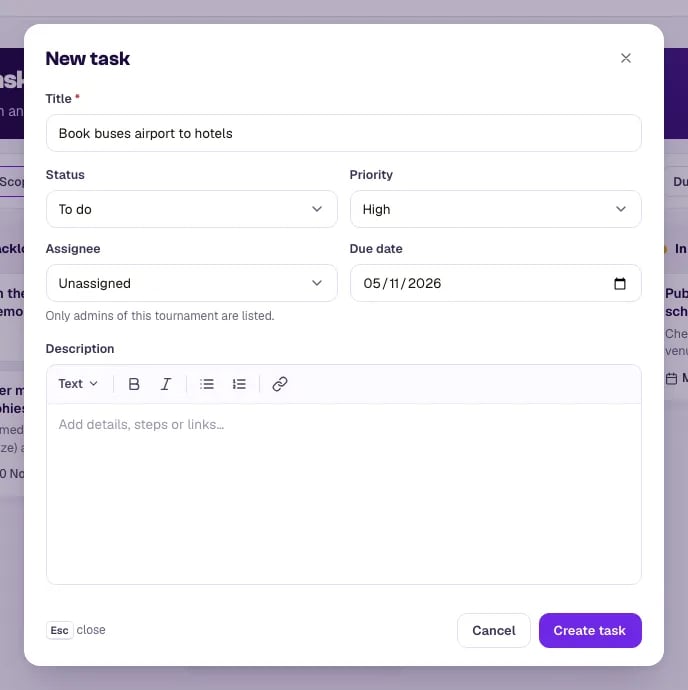
Nowe zadanie. Przycisk Nowe zadanie w prawym górnym rogu otwiera okno ze wszystkimi polami:
- Tytuł (wymagany).
- Opis – szczegóły, kroki lub linki.
- Status – kolumna, w której zadanie zaczyna.
- Priorytet – Niski, Normalny, Wysoki lub Pilny.
- Termin – data, do której trzeba wykonać zadanie.
- Osoba odpowiedzialna – ktokolwiek z zespołu organizacyjnego tego turnieju.
- Należy do – Tylko ten sezon albo Cała seria, gdy twój turniej ma sezony.
Propozycje na start. Nowa tablica podpowiada trzy zadania w kolumnie Backlog: potwierdzić rezerwacje obiektów, wysłać listy pokoi do hoteli i potwierdzić pulę sędziów. Kliknij Dodaj, aby zachować jedno z nich, albo Ukryj, aby je odrzucić.
Panel zadania#
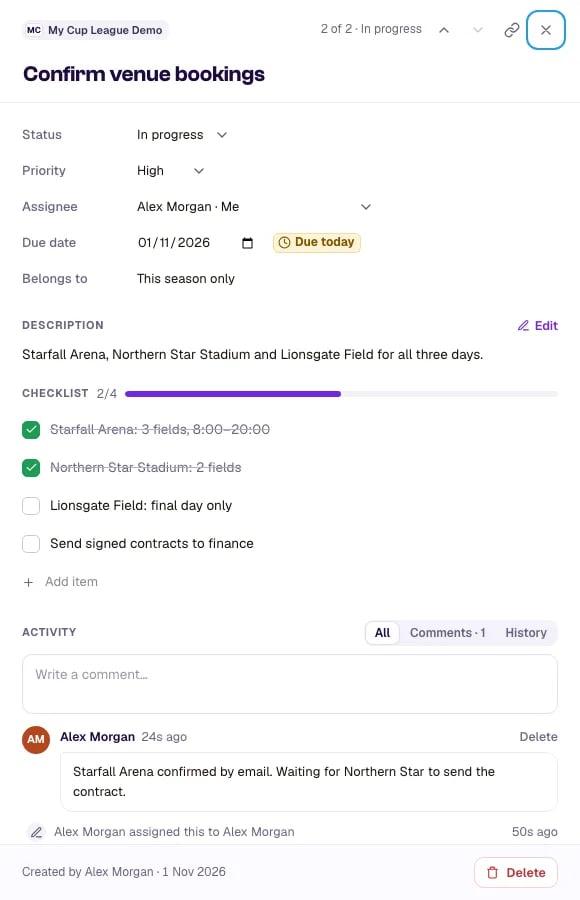
Kliknij kartę (albo ustaw na niej fokus i naciśnij Enter), aby otworzyć zadanie w panelu po prawej. Na telefonie zajmuje cały ekran. Znajdziesz w nim wszystko o zadaniu:
- Status, priorytet, termin, osoba odpowiedzialna – zmieniasz je na miejscu. Każda zmiana zapisuje się od razu.
- Opis – kliknij Edytuj, napisz, potem Zapisz. Możesz używać pogrubienia, kursywy, list, nagłówków i linków. Ctrl+Enter (Cmd+Enter na Macu) zapisuje.
- Lista kontrolna – podziel zadanie na kroki. Wpisz w polu Dodaj punkt listy i naciśnij Enter, odhaczaj punkty w miarę postępów, a strzałkami przy punkcie zmieniaj jego kolejność. Karta pokazuje postęp, na przykład 3/5.
- Aktywność – komentarze i historia, najnowsze na górze. Karty przełączają między Wszystkie, Komentarze i Historia. Starsze wpisy są zwinięte pod linkiem Pokaż wcześniejsze komentarze (…) i zmiany (…).
Strzałki na górze panelu przechodzą do Poprzednie zadanie i Następne zadanie w tej samej kolumnie. Kopiuj link kopiuje link prosto do tego zadania, który możesz wysłać koledze. Panel zamykasz przyciskiem × lub klawiszem Escape. Jeśli masz niezapisany opis lub komentarz, MyCup pyta, zanim go odrzuci.
Komentarze#
Pisz w polu Napisz komentarz… na dole panelu i kliknij Skomentuj albo naciśnij Ctrl+Enter (Cmd+Enter na Macu). Komentarze mają to samo formatowanie co opis i mogą mieć do 5000 znaków. Aby udostępnić plik, wklej link do niego.
Możesz usuwać własne komentarze. Wpisów historii zapisanych przez MyCup („Ana przeniosła to z Do zrobienia do W trakcie”) usunąć nie można, więc zapis tego, co się stało, zostaje kompletny.
Przenoszenie zadań#
Przeciągnij kartę do innej kolumny albo w górę i w dół w jednej kolumnie. W zakresie „Ten turniej” karta ląduje dokładnie tam, gdzie ją upuścisz.
Menu ⋯ na karcie daje te same ruchy bez przeciągania: Przenieś do kolumny, Przenieś na górę, Przenieś na dół. Na telefonie lub tablecie to najłatwiejszy sposób przeniesienia zadania.
Klawiatura. Każdą kartę można przenieść bez myszy:
- Naciskaj Tab, aż karta dostanie fokus.
- Naciśnij spację, aby ją podnieść.
- Strzałkami ją przesuwaj: w górę i w dół w kolumnie, w lewo i w prawo między kolumnami.
- Naciśnij Enter, aby ją położyć, albo Escape, aby wróciła na dawne miejsce.
Czytniki ekranu ogłaszają każdy krok („podniesiono”, kolumnę i pozycję).
Przeniesienie zadania do Zakończone zapisuje, kiedy je skończono. Przeniesienie z powrotem otwiera je ponownie.
Szukanie zadań#
Pasek nad tablicą zawęża to, co widzisz:
- Moje – tylko zadania przypisane do ciebie.
- Filtry – według Status, Priorytet, Osoba odpowiedzialna i Termin: po terminie, na dziś, na ten tydzień albo bez daty.
- Szukaj zadań – dopasowuje tytuły i opisy.
- Zakres – ten turniej, wszystkie twoje turnieje albo kilka wybranych. Zobacz Jedna tablica dla wszystkich twoich turniejów.
Wyczyść filtry przywraca wszystko.
Archiwizowanie skończonej pracy#
W kolumnie Zakończone widać 20 najnowszych skończonych zadań. Aby ją opróżnić, zarchiwizuj je:
- Jedno zadanie: otwórz je i kliknij Archiwizuj na dole panelu.
- Wszystkie: kliknij Archiwizuj ukończone w kolumnie Zakończone. Archiwizuje tylko zakończone zadania, które tablica aktualnie pokazuje, więc jeśli przefiltrujesz do Moje, zarchiwizowane zostaną tylko twoje.
Zarchiwizowane zadanie znika z tablicy i z liczników, ale zostaje w zapisie. Zaraz po archiwizacji komunikat ma przycisk Cofnij, który natychmiast je przywraca. Później otwórz Status na pasku filtrów i zaznacz Zarchiwizowano: lista pokaże każde zarchiwizowane zadanie, każde z przyciskiem Przywróć, który wraca je do kolumny Zakończone.
Zarchiwizować można tylko zakończone zadania. Aby zarchiwizować coś, z czego zrezygnowano, najpierw przenieś to do kolumny Zakończone.
Usuwanie zadania#
Autor zadania albo administrator turnieju może je usunąć: Usuń… w menu ⋯ karty lub na dole panelu. Usunięcie kasuje zadanie, jego listę kontrolną i komentarze dla wszystkich i nie da się go cofnąć, więc MyCup prosi o potwierdzenie. Aby zachować zapis, zakończ zadanie i zarchiwizuj je.
Limity#
- 500 otwartych zadań na sezon i 500 na serię. Zadania zakończone i zarchiwizowane się nie liczą. Baner ostrzega, gdy zbliżasz się do limitu. Gdy go osiągniesz, zakończ i zarchiwizuj zadania, aby zrobić miejsce.
- 200 punktów na listę kontrolną.
- 5000 znaków na komentarz. Dłuższe opisy są w porządku do 10 000 znaków; powyżej wstaw link do dokumentu.
Następne kroki#
- Przegląd Zadań – zakres, zadania serii i kto co widzi
- Przegląd panelu – karta Moje zadania