
Mit Aufgaben arbeiten
Auf dieser Seite
Diese Seite begleitet eine Aufgabe durch ihr Leben: anlegen, ausfüllen, über das Board verschieben und archivieren, sobald sie erledigt ist. Was das Board ist und wer es sieht, lesen Sie zuerst in der Aufgaben-Übersicht.
Eine Aufgabe erstellen#
Es gibt zwei Wege.
Schnell hinzufügen. Klicken Sie unten in einer beliebigen Spalte auf Aufgabe hinzufügen, tippen Sie einen Titel und drücken Sie Enter. Die Aufgabe landet in dieser Spalte, und das Feld bleibt für die nächste offen, sodass Sie eine ganze Liste in einem Zug eintippen können.
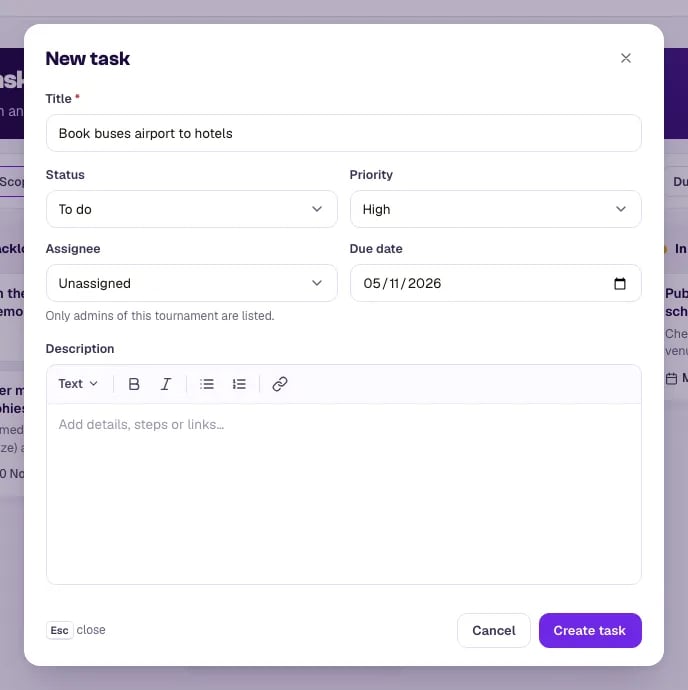
Neue Aufgabe. Der Button Neue Aufgabe oben rechts öffnet einen Dialog mit allen Feldern:
- Titel (Pflichtfeld).
- Beschreibung – Details, Schritte oder Links.
- Status – die Spalte, in der sie startet.
- Priorität – Niedrig, Normal, Hoch oder Dringend.
- Fälligkeitsdatum.
- Zuständig – jede Person aus dem Organisationsteam dieses Turniers.
- Gehört zu – Nur diese Saison oder Ganze Serie, wenn Ihr Turnier Saisons hat.
Vorgeschlagene Starter. Ein neues Board bietet im Backlog drei Vorschläge an: Platzbuchungen bestätigen, Zimmerlisten an Hotels senden und den Schiedsrichter-Pool bestätigen. Klicken Sie auf Hinzufügen, um einen zu übernehmen, oder auf Ausblenden, um sie wegzuklicken.
Die Aufgaben-Seitenleiste#
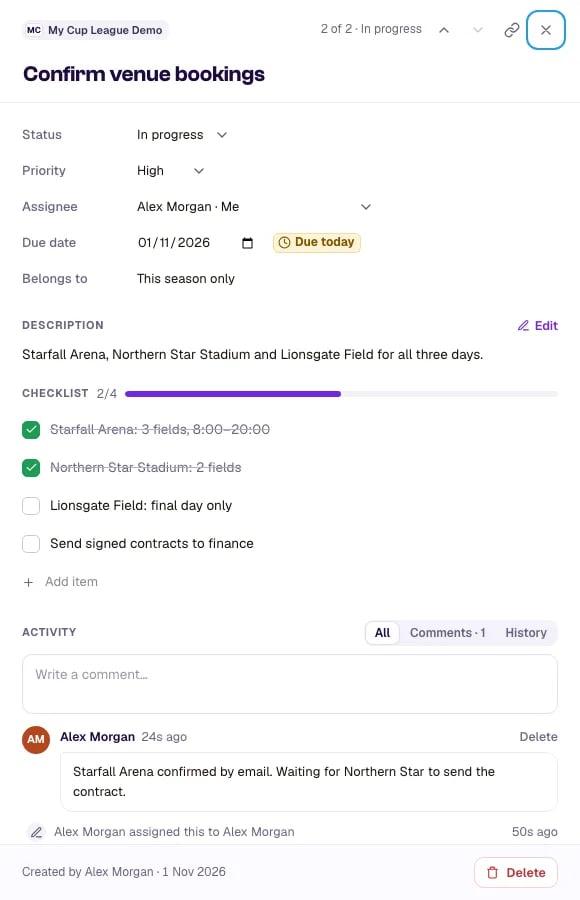
Klicken Sie auf eine Karte (oder fokussieren Sie sie und drücken Sie Enter), um die Aufgabe in einer Seitenleiste rechts zu öffnen. Auf dem Handy füllt sie den Bildschirm. Sie enthält alles zur Aufgabe:
- Status, Priorität, Fälligkeitsdatum, Zuständig – direkt dort änderbar. Jede Änderung wird sofort gespeichert.
- Beschreibung – klicken Sie auf Bearbeiten, schreiben Sie, dann Speichern. Fett, Kursiv, Listen, Überschriften und Links sind möglich. Strg+Enter (Cmd+Enter auf dem Mac) speichert.
- Checkliste – zerlegen Sie die Aufgabe in Schritte. Tippen Sie unter Checklistenpunkt hinzufügen und drücken Sie Enter, haken Sie Punkte ab und ändern Sie mit den Pfeilen eines Punkts die Reihenfolge. Die Karte zeigt den Fortschritt, zum Beispiel 3/5.
- Aktivität – Kommentare und Verlauf, neueste zuerst. Die Tabs wechseln zwischen Alle, Kommentare und Verlauf. Ältere Einträge sind unter … frühere Kommentare und … Änderungen anzeigen eingeklappt.
Die Pfeile oben in der Seitenleiste springen zur Vorherige Aufgabe und Nächste Aufgabe in derselben Spalte. Link kopieren kopiert einen Link direkt zu dieser Aufgabe, den Sie an Kolleginnen und Kollegen schicken können. Schließen Sie die Seitenleiste mit dem × oder Escape. Haben Sie eine ungespeicherte Beschreibung oder einen ungespeicherten Kommentar, fragt MyCup vor dem Verwerfen nach.
Kommentare#
Schreiben Sie in das Feld Kommentar schreiben… unten in der Seitenleiste und klicken Sie auf Kommentieren, oder drücken Sie Strg+Enter (Cmd+Enter auf dem Mac). Kommentare unterstützen dieselbe Formatierung wie die Beschreibung, bis zu 5.000 Zeichen. Um eine Datei zu teilen, fügen Sie einen Link dazu ein.
Eigene Kommentare können Sie löschen. Die von MyCup geschriebenen Verlaufszeilen („Ana hat dies von Zu erledigen nach Läuft verschoben“) lassen sich nicht löschen, damit die Chronik vollständig bleibt.
Aufgaben verschieben#
Ziehen Sie eine Karte in eine andere Spalte oder innerhalb einer Spalte nach oben und unten. Bei „Dieses Turnier“ landet die Karte genau dort, wo Sie sie ablegen.
Das ⋯-Menü einer Karte bietet dieselben Verschiebungen ohne Ziehen: Verschieben nach einer Spalte, Nach oben, Nach unten. Auf Handy und Tablet ist das der einfachste Weg.
Die Tastatur. Jede Karte lässt sich ohne Maus verschieben:
- Drücken Sie Tab, bis die Karte fokussiert ist.
- Drücken Sie die Leertaste, um sie aufzunehmen.
- Bewegen Sie sie mit den Pfeiltasten: hoch und runter innerhalb der Spalte, links und rechts zwischen Spalten.
- Drücken Sie Enter, um sie abzulegen, oder Escape, um sie zurückzulegen.
Screenreader sagen jeden Schritt an („aufgenommen“, die Spalte und die Position).
Wird eine Aufgabe nach Abgeschlossen verschoben, wird festgehalten, wann sie fertig war. Wird sie wieder herausgeschoben, ist sie erneut offen.
Aufgaben finden#
Die Leiste über dem Board grenzt ein, was Sie sehen:
- Meine – nur Ihnen zugewiesene Aufgaben.
- Filter – nach Status, Priorität, Zuständig und Fällig: überfällig, heute fällig, diese Woche fällig oder ohne Datum.
- Aufgaben suchen – durchsucht Titel und Beschreibungen.
- Bereich – dieses Turnier, alle Ihre Turniere oder eine Auswahl. Siehe Ein Board für alle Ihre Turniere.
Filter zurücksetzen bringt alles zurück.
Erledigtes archivieren#
Abgeschlossen zeigt die neuesten 20 erledigten Aufgaben. Um die Spalte zu leeren, archivieren Sie sie:
- Eine Aufgabe: öffnen Sie sie und klicken Sie unten in der Seitenleiste auf Archivieren.
- Alle: klicken Sie in der Spalte „Abgeschlossen“ auf Erledigte archivieren. Das archiviert nur die abgeschlossenen Aufgaben, die das Board gerade zeigt; haben Sie auf Meine gefiltert, werden also nur Ihre eigenen archiviert.
Eine archivierte Aufgabe verlässt das Board und die Zähler, bleibt aber gespeichert. Direkt nach dem Archivieren hat die Meldung einen Button Rückgängig, der sie sofort zurückholt. Später öffnen Sie in der Filterleiste Status und haken Archiviert an: Die Liste zeigt jede archivierte Aufgabe, jeweils mit einem Button Wiederherstellen, der sie nach „Abgeschlossen“ zurückbringt.
Nur abgeschlossene Aufgaben lassen sich archivieren. Um etwas zu archivieren, das Sie nicht mehr tun wollen, verschieben Sie es zuerst nach „Abgeschlossen“.
Eine Aufgabe löschen#
Wer eine Aufgabe erstellt hat, oder ein Turnieradministrator kann sie löschen: Löschen… im ⋯-Menü der Karte oder unten in der Seitenleiste. Das Löschen entfernt Aufgabe, Checkliste und Kommentare für alle und lässt sich nicht rückgängig machen, deshalb bittet MyCup um Bestätigung. Wollen Sie einen Nachweis behalten, schließen Sie die Aufgabe ab und archivieren Sie sie stattdessen.
Limits#
- 500 offene Aufgaben pro Saison und 500 pro Serie. Erledigte und archivierte Aufgaben zählen nicht. Ein Banner warnt Sie, wenn Sie sich dem Limit nähern. Am Limit schaffen Sie Platz, indem Sie Aufgaben abschließen und archivieren.
- 200 Punkte pro Checkliste.
- 5.000 Zeichen pro Kommentar. Längere Beschreibungen sind bis 10.000 Zeichen in Ordnung; darüber verlinken Sie lieber ein Dokument.
Nächste Schritte#
- Aufgaben-Übersicht – Bereich, Serienaufgaben und wer was sieht
- Dashboard-Übersicht – die Karte „Meine Aufgaben“