
Öffentliche Website
In Studio öffnenAuf dieser Seite
- Überblick
- Funktionen der Website
- Ihre Website verwalten
- Konfiguration der Website
- Sichtbarkeit der Seiten
- Anmeldung
- Seite „Spielstätten“
- Team-Betreuer auf der Website
- Sponsoren (Premium-Funktion)
- Echtzeitfunktionen
- Mobile Nutzung
- Installation als App (PWA)
- Einbindung sozialer Medien
- Premium-Funktionen
- Häufige Aufgaben rund um die Website
- Best Practices
- Referenz zum Website-Editor
- Fehlerbehebung
- Nächste Schritte
Jedes MyCup-Turnier erhält automatisch eine öffentliche Website. Ihre Turnier-Website ist ein professioneller Online-Auftritt, auf dem Fans, Teilnehmer und Medien alle Informationen zu Ihrem Turnier finden. Beispiel-Turnierwebsite ansehen
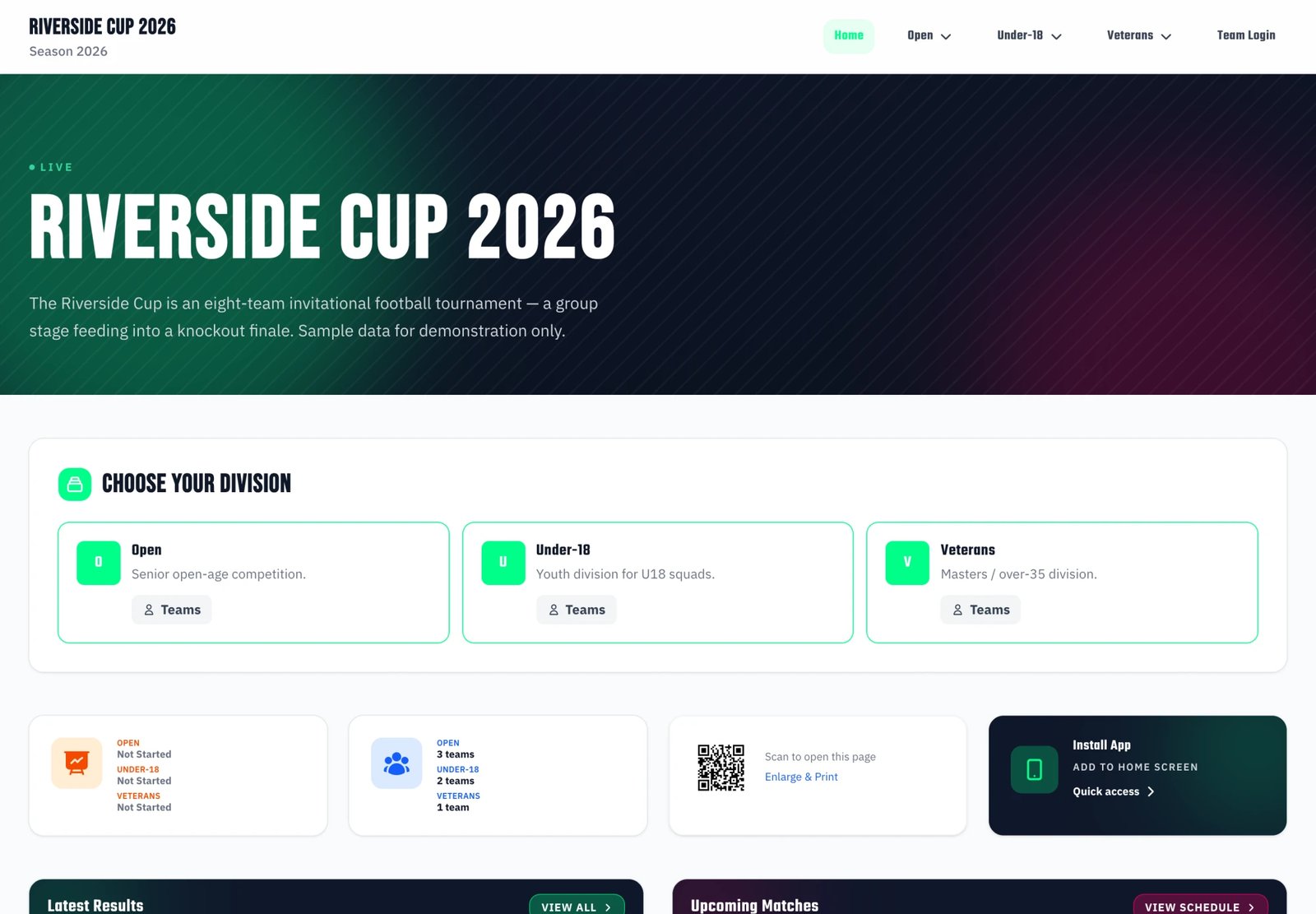
Neu: der Website-Editor. Sie bauen und gestalten Ihre Website jetzt mit dem visuellen Drag-and-drop-Website-Editor (im Dashboard unter Website > Website-Editor). Er ersetzt die alte Seite „Website-Einstellungen“. Änderungen werden als Entwurf gespeichert und gehen live, sobald Sie auf Veröffentlichen klicken. Die vollständige Anleitung finden Sie hier: Website-Editor. Diese Seite bleibt die Referenz dafür, was jede öffentliche Seite zeigt.
Überblick#
Ihre Turnier-Website bietet:
- Automatische Erstellung: Die Website entsteht automatisch, wenn Sie Ihr Turnier anlegen
- Entwurf & Veröffentlichen: Gestalten Sie im Website-Editor, prüfen Sie die Vorschau und veröffentlichen Sie dann. (Turnierdaten – Ergebnisse, Tabellen, Spielpläne – werden weiterhin in Echtzeit aktualisiert.)
- Responsives Design: Funktioniert auf allen Geräten (Smartphone, Tablet, Desktop)
- Installation als App: Installation als PWA auf iOS- und Android-Geräten
- Aktualisierung in Echtzeit: Daten werden automatisch aus Ihrem Dashboard übernommen
- Suchmaschinen: Sie entscheiden, ob Google und andere Suchmaschinen Ihre Website aufführen dürfen (siehe Suchmaschinen)
- Öffentlicher Zugang: Die Website ist für alle öffentlich zugänglich
Funktionen der Website#
Verfügbare Seiten#
Ihre Turnier-Website enthält folgende Seiten:
Startseite
- Turnierüberblick
- Aktuelle Ergebnisse
- Bevorstehende Spiele
- Wichtige Ankündigungen
Seite „Spiele“
- Turnierweite Liste unter
/matches, 50 Spiele pro Seite - Filter nach Status (Bevorstehend / Beendet / Laufend / Alle), Division (bei mehreren Divisionen) und Suche nach Teamnamen – Filter lassen sich kombinieren und bleiben beim Blättern erhalten
- Über die Auswahl für Phase/Spielrunde gelangen Sie zu einer einzelnen Phase (
/matches/phase/{phase_id}) oder Spielrunde (/matches/{matchday_id}) - Die Blöcke Bevorstehende Spiele und Neueste Ergebnisse auf der Startseite verlinken direkt auf diese Ansicht, mit bereits gesetztem Statusfilter
- Detailseite für jedes Spiel
Seite „Ergebnisse“
- Eine Seite pro Phase, auswählbar aus der Liste Phasen links
- Gruppenphasen: alle Gruppen der Phase auf einem Bildschirm – auf breiteren Bildschirmen zwei Tabellen nebeneinander, auf Smartphones untereinander. Ein Link, der auf
?group=Group Aendet, springt direkt zu dieser Gruppe und hebt sie hervor - K.-o.-Phasen: ein Raster kompakter Paarungskarten – beide Teams, das Endergebnis jedes Spiels (Elfmeterschießen in Klammern), der Sieger markiert, darunter Anstoß und Spielstätte. Ein Klick auf ein Ergebnis öffnet das Spiel
- Wenn eine Phase Ergebnisse aus einer früheren übernimmt, erklärt ein Hinweis unter der Tabelle, was übernommen wurde
- Torschützenliste (eigene Seite, optional – siehe Einstellungen unten)
- Vorlagengeberliste (eigene Seite, optional – siehe Einstellungen unten)
Seite „Struktur“
- Das ganze Turnier auf einen Blick: Gruppen mit ihrer aktuellen Tabelle und das Playoff-Bracket, alle Runden von oben gestapelt
- Ein Klick auf ein Team öffnet seine Seite, ein Klick auf ein Playoff-Ergebnis das Spiel (Ergebnis-Links gibt es nur, solange die Seite „Spiele“ eingeschaltet ist)
Seite „Teams/Teilnehmer“
- Alle teilnehmenden Teams oder Einzelteilnehmer
- Team- und Teilnehmerprofile
- Logos und Fotos
- Kaderlisten (bei Mannschaftssportarten)
- Optionaler Reiter Betreuer auf jeder Teamseite (siehe unten)
Seite „Spielstätten“ (optional)
- Alle Spielstätten des Turniers mit Fotos und Beschreibungen
- Jede Spielstätte verlinkt auf eine eigene Seite mit ihrem vollständigen Spielplan
- Erwähnungen von Spielstätten in Spielen werden zu klickbaren Links auf diese Spielstätte
- Mit eingeschalteten Hallen-Bildschirmen (Premium) erhält jede Spielstätte zusätzlich eine sich selbst aktualisierende Beamer-Seite
Seite „Anmeldung“ (falls aktiviert)
- Anmeldeformular für Teams/Teilnehmer
- Anmeldevoraussetzungen
- Informationen zur Anmeldefrist
Seite „Sponsoren“ (Premium-Funktion)
- Präsentiert die Sponsoren des Turniers
- Sponsorenlogos und -beschreibungen
- Links zu den Websites der Sponsoren
- Professionelle Sponsorendarstellung
Seite „Dokumente“ (Premium-Funktion)
- Veröffentlichen Sie Turnierordnung, Spielplan, Anmeldeformulare und Informationen zu den Spielstätten
- Laden Sie Dateien hoch oder verlinken Sie Dateien, die bereits auf Drive oder Dropbox liegen
- Besucher laden direkt von Ihrer Website herunter – Sie müssen nicht mehr jedem Team dasselbe PDF mailen
- Siehe den Leitfaden zu Dokumenten
Ihre Website verwalten#
Alles Folgende konfigurieren Sie im Website-Editor – Sie öffnen ihn im Dashboard unter Website > Website-Editor. Der Editor ist ein visueller Drag-and-drop-Baukasten: Startseite anordnen, Seiten ein- und ausschalten, Design festlegen, Sponsoren verwalten und mehr. Änderungen werden in einem Entwurf gespeichert und gehen live, sobald Sie auf Veröffentlichen klicken.
Eine vollständige Anleitung zum Editor selbst finden Sie unter Website-Editor.
Konfiguration der Website#
Website-URL#
Format der URL Ihrer Turnier-Website:
https://mycup.me/tournament/{website-address}
Beispiel: https://mycup.me/tournament/axbp71lzht
Ihre Adresse finden und kopieren Sie im Website-Editor unter EinstellungenWebsite-Adresse.
- Eine Adresse für alle Saisons. Alle Saisons eines Turniers teilen sich eine Website. Besucher landen in der aktuellen Saison; frühere Saisons bleiben auf derselben Website unter
/season/…erreichbar (zum Beispiel/tournament/porto-cup/season/2025). Alte Links auf ein Spiel oder eine Teamseite einer früheren Saison funktionieren weiterhin: Sie leiten auf diese Saison weiter. - Eigene Adresse wählen (Premium). Im Premium-Plan können Sie eine gut lesbare Adresse wählen, etwa
mycup.me/tournament/my-cup. Sie wird sofort gespeichert, und Ihr alter Link funktioniert weiter und leitet auf die neue Adresse um. Andernfalls wird die Adresse automatisch vergeben; eine früher gewählte Adresse funktioniert auch nach einem Planwechsel weiter.
Ihre eigene Domain:
- Ihre Website kann statt unter der mycup.me-Adresse auch unter Ihrer eigenen Domain laufen, etwa
www.yourcup.com - Kontaktieren Sie uns dazu: MyCup verbindet die Domain gemeinsam mit Ihnen und nennt Ihnen die DNS-Einträge, die Sie bei Ihrem Domain-Anbieter hinzufügen müssen
- Sobald sie verbunden ist, zeigt EinstellungenWebsite-Adresse die Domain und ihren Status, jede Saison wird darüber ausgeliefert, und die mycup.me-Adresse funktioniert weiter und leitet auf die Domain um
Sichtbarkeit der Website#
Ihre Turnier-Website ist öffentlich zugänglich. Änderungen im Website-Editor bleiben im Entwurf, bis Sie auf Veröffentlichen klicken – dann gehen sie für alle live.
Suchmaschinen#
Ob Google und andere Suchmaschinen Ihre Website aufführen dürfen, entscheiden Sie: Öffnen Sie im Website-Editor die Einstellungen, nutzen Sie In Suchmaschinen anzeigen und klicken Sie dann auf Veröffentlichen.
- Aus (Standard): Suchmaschinen werden gebeten, die Website nicht zu indexieren. Sie bleibt für alle mit dem Link öffentlich.
- Ein: Suchmaschinen dürfen die Website aufführen, und sie wird in unsere Sitemap aufgenommen.
- Bei einem Turnier mit mehreren Saisons gilt der Schalter für die ganze Website, alle Saisons eingeschlossen.
Sprache der Website#
Ihre Turnier-Website wird in einer einzigen Sprache angezeigt:
- Die Sprache legen Sie unter EinstellungenSprache im Website-Editor fest; sie geht live, wenn Sie Veröffentlichen
- Bei einem Turnier mit mehreren Saisons verwenden alle Saisons dieselbe Website-Sprache
- Verfügbare Sprachen: 16 – Englisch, Spanisch, Portugiesisch, Russisch, Deutsch, Französisch, Italienisch, Polnisch, Niederländisch, Schwedisch, Norwegisch, Dänisch, Tschechisch, Ukrainisch, Türkisch, Belarussisch
- Eine Sprachauswahl gibt es nicht – die Website zeigt nur die gewählte Sprache
- Die Sprache können Sie jederzeit in den Einstellungen des Editors ändern
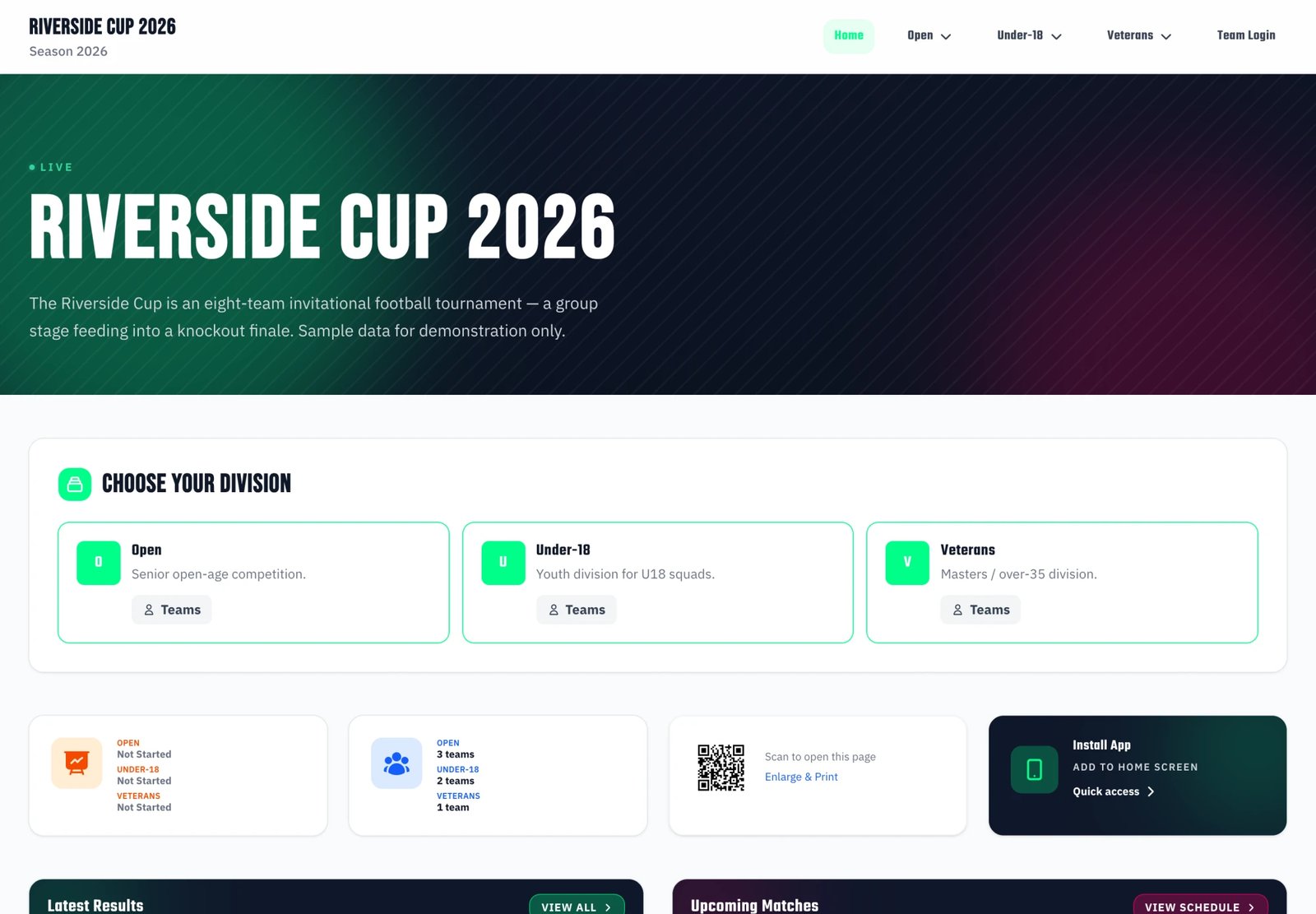
Dasselbe Turnier lässt sich in jeder unterstützten Sprache präsentieren – hier die öffentliche Website auf Spanisch:
Design und Farben der Website#
Das Erscheinungsbild Ihrer Turnier-Website passen Sie unter Branding in der linken Leiste des Website-Editors an. Sie wählen ein Design – ein komplettes Erscheinungsbild, das Farben und Typografie gemeinsam festlegt. Alles hier ist in jedem Plan kostenlos.
Wählen Sie zuerst einen Theme-Stil: Klassisch (Standard) oder Broadcast (ein dunkler Look, der das Ergebnis in den Mittelpunkt stellt, mit eigener Farbpalette). Bei „Klassisch“ wählen Sie dann ein Farbschema, angezeigt in zwei Gruppen:
- Standard: Standard (Dunkles Stadion) (Standard), Hellmodus, Sport-Blau, Rote Energie, Grüner Rasen, Lila E-Sport, Oranges Feuer, Gold-Meisterschaft, Modernes Petrol, Mitternachtsschwarz, Volt, Eis
- Editorial: Editorial Night, Editorial Day, Classic Championship, Broadcast, Spielstätte, Platz, Sand, Onyx, Tinte
Jede Kachel ist als Hell oder Dunkel gekennzeichnet: Ein dunkles Schema färbt die ganze Website dunkel, nicht nur das Banner.
Jedes Design ist in jedem Plan wählbar – es gibt keine gesperrten oder „Pro“-Designs.
Die vollständige Übersicht finden Sie unter Designs & Hintergründe.
Design ändern:
- Öffnen Sie im Website-Editor Branding in der linken Leiste
- Wählen Sie einen Theme-Stil und bei „Klassisch“ ein Farbschema
- Klicken Sie auf Veröffentlichen, damit es live geht
Hero-Hintergrundbild (Funktion „Bilder“):
Fügen Sie Ihren Hero-Bereichen ein eigenes Hintergrundbild hinzu – das wird im Hero-Block festgelegt, nicht unter „Branding“:
- Bearbeiten Sie im Website-Editor den Hero-Block auf der Startseite
- Wählen Sie einen fertigen Beispiel-Hintergrund oder laden Sie ein eigenes Bild hoch
- Empfohlene Größe: 1920×600 Pixel oder größer
- Das Bild wird für bessere Lesbarkeit mit einem dunklen Verlauf überlagert
- Klicken Sie auf Veröffentlichen, um es zu übernehmen
Die Galerie der Beispielhintergründe und weitere Details finden Sie unter Designs & Hintergründe.
Sichtbarkeit der Seiten#
Legen Sie fest, welche Seiten auf Ihrer öffentlichen Website angezeigt werden:
Seiten ein-/ausschalten:
- ✓ Spiele – Spielplan und Ergebnisse anzeigen
- ✓ Ergebnisse – Tabellen und Brackets anzeigen
- ✓ Top-Torschützen – eigene Seite mit den besten Torschützen des Turniers
- ✓ Top-Vorlagengeber – eigene Seite mit den besten Vorlagengebern des Turniers
- ✓ Teams/Teilnehmer – Team- bzw. Teilnehmerverzeichnis anzeigen
- ✓ Team-Betreuer – einen Reiter „Betreuer“ auf Teamseiten hinzufügen (standardmäßig aus)
- ✓ Spielstätten – Seite mit den Spielstätten und deren Spielplan anzeigen (standardmäßig aus)
- ✓ Anmeldung – Anmeldeformular anzeigen (falls aktiviert)
- ✓ Sponsoren – Sponsorenseite anzeigen (Premium-Funktion)
- ✓ Dokumente – Dokumentenseite mit Turnierordnung, Spielplan und Formularen anzeigen (Premium-Funktion)
Jede Seite hat unter Seiten im Website-Editor einen eigenen Eintrag (Tabelle, Spiele, Teams, Spielstätten, Anmeldung, Sponsoren, Dokumente), in dem Sie sie ein- oder ausschalten und ihre Optionen festlegen.
Sponsoren und Dokumente lassen sich auch auf ihren eigenen Dashboard-Seiten ein- und ausschalten – Website > Sponsoren und Website > Dokumente. Dort zeigen Schalter im Seitenkopf, ob die Seite live ist (und bei Dokumenten, ob sie im Menü steht), mit einem direkten Link zur Ansicht.
Seiten für Top-Torschützen und Top-Vorlagengeber#
Erfasst Ihr Turnier Spielerereignisse (Tore, Vorlagen), können Sie eigene Statistikseiten auf der öffentlichen Website veröffentlichen:
- Öffnen Sie im Website-Editor SeitenTabelle
- Aktivieren Sie Top-Torschützen-Seite aktiviert, um die Torschützenliste zu veröffentlichen
- Aktivieren Sie Top-Vorlagengeber-Seite aktiviert, um die Vorlagengeberliste zu veröffentlichen
- Speichern Sie
Danach erscheinen die Seiten als Links in der Ergebnis-Seitenleiste der öffentlichen Website unter /results/scorers und /results/assistants.
Voraussetzungen:
- Die Seite „Ergebnisse“ muss aktiviert sein
- Die Sportart muss Teams und Spieler unterstützen (bei Sportarten ohne Spielerkader sind diese Schalter ausgeblendet)
- Spielereignisse müssen erfasst werden, damit sich die Listen füllen
Ist die Infokarte Top-Torschütze auf der Startseite aktiviert, nutzt sie dieselben Daten und hebt den besten Torschützen des Turniers hervor.
Anmeldung#
Ihre öffentliche Anmeldeseite zeigt das Anmeldeformular, solange die Anmeldung geöffnet ist. Was das Formular abfragt, wann es geöffnet ist und wer benachrichtigt wird, legen Sie unter Vertrieb → Anmeldeformular fest – jedes Feld kann Aus, Intern, Optional oder Pflicht sein, und das Formular öffnet und schließt zu Ihren Terminen in der Zeitzone des Turniers.
Die Seite Anmeldung im Website-Editor (unter Seiten) regelt, wie die Seite auf Ihrer Website aussieht – den Menüeintrag, den QR-Code und die Beschreibung über dem Formular –, dazu eine Karte, die zeigt, ob die Anmeldung gerade geöffnet ist, mit einem Link zur Seite „Anmeldeformular“.
Anmeldungen landen auf der Seite Kandidaten als ausstehende Leads.
Seite „Spielstätten“#
Die Seite „Spielstätten“ ist eine öffentliche Seite, die jede Spielstätte auflistet, die Sie im Dashboard angelegt haben, mit Fotos und Beschreibungen. Jede Spielstättenkarte verlinkt auf eine eigene Detailseite mit dem vollständigen Spielplan dieser Spielstätte. Ist die Seite aktiviert, werden Erwähnungen von Spielstätten in Spielkarten auf der gesamten öffentlichen Website zu klickbaren Links auf die Seite der Spielstätte.
Die Seite „Spielstätten“ aktivieren#
- Öffnen Sie im Website-Editor SeitenSpielstätten
- Schalten Sie Spielstätten-Seite aktiviert ein – die Detailseiten der Spielstätten werden erreichbar, und Erwähnungen von Spielstätten in Spielen werden zu klickbaren Links
- Schalten Sie optional Spielstätten im Hauptmenü anzeigen ein – das fügt der Navigation der öffentlichen Website einen Link „Spielstätten“ hinzu. Das ist ein eigener Schalter, damit Sie die Seiten live halten können (verlinkt aus den Spielen), ohne das Hauptmenü zu überladen
- Klicken Sie auf Speichern
Jede Spielstätte ist unter /venues/{venue-id} erreichbar. Die vollständige Liste finden Sie unter /venues.
Ist Spielstätten-Seite aktiviert ausgeschaltet, liefern alle Spielstätten-URLs einen 404-Fehler, und Spielstättennamen erscheinen überall auf der öffentlichen Website als reiner Text.
Was auf der Seite einer Spielstätte erscheint#
- Name, Foto (zum Vergrößern antippen) und Beschreibung der Spielstätte (verwaltet unter Turnierverwaltung > Spielstätten)
- Gesamtzahl der Spiele und – sofern ausgefüllt – die Adresse der Spielstätte mit einem Link zur Wegbeschreibung
- Pfeile zur vorherigen und nächsten Spielstätte
- Bevorstehende Spiele, nach Tagen gruppiert. Ein gerade laufendes Spiel steht oben unter Jetzt, mit seinem Live-Ergebnis.
- Beendete Spiele, nach Tagen gruppiert, die neuesten zuerst, mit Ergebnissen
- Eine Schaltfläche Link kopieren und Teilen-Schaltflächen unten auf der Seite
Jede Spielzeile zeigt die Gruppe und Division, zu der das Spiel gehört, und öffnet die Spielseite.
Die Spiele stammen aus dem von Ihnen erstellten Spielplan, sodass die Seite der Spielstätte automatisch den aktuellen Stand Ihres Turniers zeigt.
Hallen-Bildschirme#
Sind Hallen-Bildschirme eingeschaltet (Premium-Plan), hat jede Spielstättenseite zusätzlich eine Schaltfläche Hallen-Bildschirm. Sie zeigt den Link zur Beamer-Seite dieser Spielstätte, einen QR-Code, um sie auf dem Computer am Bildschirm zu öffnen, und was der Bildschirm anzeigt. Zur Einrichtung siehe Hallen-Bildschirme.
Team-Betreuer auf der Website#
Fügt jeder Teamseite auf der öffentlichen Website einen Reiter Betreuer hinzu (neben dem vorhandenen Reiter „Spieler“). Jeder Betreuer ist anklickbar und öffnet eine eigene Profilseite mit Foto, Funktion, Alter und allen benutzerdefinierten Attributen, die Sie als auf der Website sichtbar markiert haben.
Anzeige der Team-Betreuer aktivieren#
- Öffnen Sie im Website-Editor SeitenTeams
- Schalten Sie Betreuer auf der Website anzeigen ein (der Schalter ist nur verfügbar, wenn die Seite „Teilnehmer“ selbst aktiviert ist)
- Klicken Sie auf Speichern
Der Reiter „Betreuer“ erscheint auf jeder Teamseite, der Betreuer zugeordnet sind. Betreuerprofile sind unter /staff/{staff-id} erreichbar.
Was auf einem Betreuerprofil erscheint#
- Name, Foto und Funktion
- Alter (wenn das Geburtsdatum hinterlegt ist)
- Zusätzliche Infos (falls ausgefüllt)
- Alle benutzerdefinierten Attribute für den Entitätstyp „Betreuer“, bei denen Sichtbar auf der öffentlichen Website aktiviert ist
Benutzerdefinierte Attribute konfigurieren Sie pro Turnier unter System > Benutzerdefinierte Attribute. Wählen Sie die Entität „Betreuer“, markieren Sie die Attribute, die öffentlich sein sollen, und sie erscheinen im Betreuerprofil.
Sponsoren (Premium-Funktion)#
Überblick#
Mit der Sponsorenfunktion präsentieren Sie die Sponsoren Ihres Turniers auf Ihrer öffentlichen Website. Diese Premium-Funktion ist in den Premium-Plänen enthalten und hilft Ihnen dabei:
- Turniersponsoren Anerkennung zu zeigen
- Sponsoren professionell sichtbar zu machen
- Besucher auf die Websites der Sponsoren zu lenken
- Die Glaubwürdigkeit des Turniers zu stärken
Zugriff auf die Sponsorenfunktion#
Voraussetzungen:
- Premium-Plan mit aktivierter Sponsorenfunktion
- Sponsoren verwalten und die Sponsorenseite konfigurieren Sie unter SeitenSponsoren im Website-Editor
Sponsoren verwalten#
Einen Sponsor hinzufügen:
- Öffnen Sie im Website-Editor SeitenSponsoren
- Klicken Sie auf Sponsor hinzufügen
- Füllen Sie die Angaben zum Sponsor aus:
- Name: Name des Unternehmens oder der Organisation (Pflichtfeld)
- Logo: Logo des Sponsors hochladen (Seitenverhältnis 16:9 empfohlen, max. 2 MB)
- Website-URL: Link zur Website des Sponsors (optional)
- Beschreibung: Kurze Beschreibung des Sponsors (optional)
- Klickbaren Link aktivieren: Besucher gelangen per Klick auf das Logo zur Website des Sponsors
- Aktiv: Sponsor auf der Website anzeigen oder ausblenden
- Sortierreihenfolge: Steuert die Anzeigereihenfolge (niedrigere Zahlen erscheinen zuerst)
Richtlinien für Sponsorenlogos:
- Empfohlene Größe: 800×450 Pixel (Seitenverhältnis 16:9)
- Format: PNG, JPG oder WebP
- Maximale Dateigröße: 2 MB
- Logos werden automatisch für die Anzeige im Web optimiert
Sie können Sponsoren auch auf ihrer eigenen Dashboard-Seite Website > Sponsoren verwalten, die zusätzlich Suche und Massenlöschung bietet. Ihre Schaltfläche Sponsor hinzufügen öffnet dasselbe Formular.
Mehrere Sponsoren verwalten:
- Umsortieren mit den Pfeilen nach oben/unten in jeder Zeile von Website > Sponsoren
- Für genaue Kontrolle das Feld Sortierreihenfolge verwenden
- Sponsoren deaktivieren, ohne sie zu löschen
- Angaben zum Sponsor jederzeit bearbeiten
Anzeige der Sponsoren#
Sponsorenbereich (alle Seiten):
Solange Sponsoren auf Ihrer Website eingeschaltet ist, erscheinen die Sponsoren auf allen Seiten der Website in einem eigenen Bereich vor der Fußzeile:
- Zeigt bis zu 8 Sponsoren in einer zentrierten Reihe
- Logos liegen auf weißen Kacheln und sind so in jedem Design gut erkennbar
- Klick auf das Logo führt zur Website des Sponsors (falls aktiviert)
- Link Alle Sponsoren ansehen zur vollständigen Sponsorenseite
- Responsives Design für alle Geräte
Eigene Sponsorenseite:
Ist sie aktiviert, zeigt eine eigene Sponsorenseite alle aktiven Sponsoren:
- Sponsorenkarten in einem zentrierten Layout, sodass ein oder zwei Sponsoren nie verloren in einer Ecke stehen
- Vollständige Angaben und Beschreibungen der Sponsoren
- Sponsorenlogos mit Link zur jeweiligen Website
- Schaltflächen „Website besuchen“
- Erreichbar unter dem Pfad
/sponsors
Einstellungen der Sponsorenseite#
Die Anzeige der Sponsoren konfigurieren Sie unter SeitenSponsoren im Website-Editor:
Sponsorenseite aktiviert:
- Ein Schalter für alle Stellen, an denen Sponsoren erscheinen: die eigene Sponsorenseite, der Sponsorenbereich auf jeder Seite, die Startseitenkarte Sponsorenleiste und die Hallen-Bildschirme. Derselbe Schalter heißt im Kopf von Website > Sponsoren Sponsoren auf Ihrer Website
- Ist er ausgeschaltet, werden Sponsoren überall auf Ihrer Website ausgeblendet
- Ist er eingeschaltet, verlinkt der Bereich auf jeder Seite mit Alle Sponsoren ansehen auf die Sponsorenseite
- Wenn Sie einen Sponsor hinzufügen (oder Sponsoren in eine neue Saison kopieren), wird er eingeschaltet – es sei denn, Sie haben ihn selbst ein- oder ausgeschaltet; dann bleibt Ihre Wahl bestehen
Sponsorenbereich-Titel:
- Den Titel über den Sponsoren anpassen
- Standard: „Vielen Dank an unsere Sponsoren“ im Bereich auf jeder Seite und „Unsere Sponsoren“ auf der Sponsorenseite (in die Website-Sprache übersetzt)
- Leer lassen, um die Standardübersetzung zu verwenden
- Ein eigener Titel ersetzt die Übersetzung
Sponsorenbereich-Beschreibung:
- Den Beschreibungstext anpassen
- Standard: keiner im Bereich auf jeder Seite; „Vielen Dank an unsere Sponsoren für die Unterstützung dieses Turniers“ auf der Sponsorenseite
- Leer lassen, um die Standardübersetzung zu verwenden
- Eine eigene Beschreibung ersetzt die Übersetzung
Sponsorenfunktionen#
Klickbare Links:
- Pro Sponsor ein-/ausschaltbar
- Ist er aktiviert, öffnet ein Klick auf das Logo die Website des Sponsors
- Öffnet sich in einem neuen Browser-Tab
- Mit passenden Sicherheitsattributen
Logo-Optimierung:
- Automatische Erzeugung von Vorschaubildern
- Schnelles Laden dank Lazy Loading
- Responsive Größen für alle Geräte
Anzeigesteuerung:
- Einzelne Sponsoren über den Schalter „Aktiv“ ein-/ausblenden
- Anzeigereihenfolge über das Sortierfeld steuern
- Mit den Pfeilen unter Website > Sponsoren umsortieren
Anwendungsfälle#
Turniersponsoren:
- Hauptsponsoren der Veranstaltung zeigen
- Partnerorganisationen präsentieren
- Finanzielle Unterstützer würdigen
- Medienpartner hervorheben
Lokale Unternehmen als Sponsoren:
- Lokale Unterstützer hervorheben
- Wertvolle Sichtbarkeit bieten
- Besucher auf die Websites der Sponsoren lenken
- Beziehungen in der Region pflegen
Institutionelle Partner:
- Unterstützende Organisationen präsentieren
- Partner aus Politik und Verwaltung zeigen
- Bildungseinrichtungen vorstellen
- Sportverbände würdigen
Best Practices#
Logoqualität:
- Hochauflösende Logos verwenden
- Einheitliches Seitenverhältnis (16:9) einhalten
- Darauf achten, dass Logos klar und gut lesbar sind
- Wenn möglich transparente Hintergründe verwenden
Angaben zu Sponsoren:
- Beschreibungen kurz halten
- Den Beitrag des Sponsors hervorheben
- Funktionierende Website-Links angeben
- Sponsorenangaben regelmäßig aktualisieren
Verwaltung der Anzeige:
- Nach Sponsorenstufe oder Bedeutung sortieren
- Ähnliche Sponsoren zusammen gruppieren
- Aktive Sponsoren aktuell halten
- Veraltete Sponsoren zügig entfernen
Bewerbung:
- Die Sponsorenseite mit den Sponsoren teilen
- Sponsoren in die Turnierkommunikation einbeziehen
- Sponsoren in sozialen Medien markieren
- Berichte zur Sichtbarkeit der Sponsoren bereitstellen
Anpassungsmöglichkeiten#
Titel anpassen:
Default: "Our Sponsors"
Custom examples:
- "Tournament Partners"
- "Thank You to Our Sponsors"
- "Supported By"
- "{Tournament Name} Sponsors"
Beschreibung anpassen:
Default: "Thank you to our sponsors for supporting this tournament"
Custom examples:
- "We are grateful to our sponsors for making this tournament possible"
- "This tournament is proudly supported by the following organizations"
- "Special thanks to our partners"
- "Meet the organizations supporting {Tournament Name}"
Mehrsprachigkeit#
Die Sponsorenfunktion ist vollständig übersetzt:
- Der Sponsorenbereich verwendet automatisch die Website-Sprache
- Standardtitel und -beschreibung sind in alle 16 Website-Sprachen übersetzt
- Eigene Titel/Beschreibungen ersetzen die Übersetzungen
- Einheitliches Erlebnis in allen Sprachen
Unterstützte Sprachen:
- Englisch, Spanisch, Portugiesisch, Russisch
- Deutsch, Polnisch, Französisch, Italienisch
- Niederländisch, Schwedisch, Norwegisch, Dänisch
- Tschechisch, Ukrainisch, Türkisch, Belarussisch
Echtzeitfunktionen#
Live-Ergebnisse#
Ihre Website zeigt die neuesten Ergebnisse:
- Spielergebnisse erscheinen auf der Website, sobald Sie sie im Dashboard eintragen
- Tabellen werden bei jedem eingetragenen Ergebnis neu berechnet
- Besucher sehen die neuen Ergebnisse, wenn sie eine Seite öffnen oder neu laden; in der installierten App aktualisiert ein Herunterziehen auf dem Smartphone die Ansicht
- Für einen Bildschirm in der Halle, der sich selbst aktualisiert, nutzen Sie Hallen-Bildschirme
Automatische Aktualisierung#
Alle Turnierdaten werden automatisch aktualisiert:
- Spielpläne und Ergebnisse
- Ligatabellen und Tabellenstände
- Torschützen und Vorlagengeber
- Team- und Teilnehmerinformationen
- K.-o.-Brackets
Mobile Nutzung#
Responsives Design#
Ihre Turnier-Website funktioniert auf allen Geräten:
- Smartphones (iOS, Android)
- Tablets (iPad usw.)
- Desktop-Computer
- Große Bildschirme
Mobile Funktionen#
Für Mobilgeräte optimiert:
- Touch-freundliche Navigation
- Kurze Ladezeiten
- Schneller Zugriff auf die wichtigsten Informationen
- Kein App-Download nötig
Installation als App (PWA)#
Überblick#
Ihre Turnier-Website lässt sich dank PWA-Technologie (Progressive Web App) als App auf Smartphones und Tablets installieren. So erreichen Fans und Teilnehmer Ihr Turnier mit einem Fingertipp vom Startbildschirm aus – wie bei einer nativen App.
Vorteile:
- Schneller Zugriff: Das Turnier erscheint mit eigenem Symbol auf dem Startbildschirm des Smartphones
- App-Erlebnis: Öffnet sich im Vollbildmodus ohne Browser-Oberfläche
- Offline-Fähigkeit: Grundfunktionen auch ohne Internet verfügbar
- Kein App Store: Kein Download aus dem App Store oder von Google Play nötig
- Automatische Aktualisierung: Zeigt immer die neuesten Turnierdaten
Seite mit Installationsanleitung#
Eine eigene Installationsanleitung finden Sie auf Ihrer Turnier-Website unter:
https://mycup.me/tournament/{website-address}/install-app
Diese Seite enthält Schritt-für-Schritt-Anleitungen für iOS- und Android-Geräte.
Installation auf dem iPhone (iOS/Safari)#
Voraussetzungen:
- iOS 13 oder neuer
- Safari-Browser (in Chrome oder anderen Browsern ist keine Installation möglich)
Schritte:
- Öffnen Sie Ihre Turnier-Website in Safari
- Tippen Sie auf die Teilen-Schaltfläche (Quadrat mit Pfeil nach oben, unten auf dem Bildschirm)
- Scrollen Sie nach unten und tippen Sie auf „Zum Home-Bildschirm“
- Tippen Sie oben rechts auf „Hinzufügen“
- Das Turnier-Symbol erscheint auf Ihrem Startbildschirm
Hinweis: Die Teilen-Schaltfläche befindet sich auf dem iPhone unten auf dem Bildschirm, auf dem iPad oben.
Installation auf Android (Chrome)#
Voraussetzungen:
- Android 5.0 oder neuer
- Chrome-Browser empfohlen
Schritte:
- Öffnen Sie Ihre Turnier-Website in Chrome
- Tippen Sie oben rechts auf das Drei-Punkte-Menü (⋮)
- Tippen Sie auf „Zum Startbildschirm hinzufügen“ oder „App installieren“
- Tippen Sie zur Bestätigung auf „Hinzufügen“ oder „Installieren“
- Das Turnier-Symbol erscheint auf Ihrem Startbildschirm
Alternative: Viele Android-Geräte zeigen beim Besuch der Website unten auf dem Bildschirm automatisch ein Banner „Installieren“. Tippen Sie einfach in diesem Banner auf „Installieren“.
Eigenes App-Symbol (Premium-Funktion)#
Turniere mit aktivierter Funktion Bilder können ein eigenes App-Symbol hochladen:
Einstellungen für das eigene Symbol öffnen:
- Öffnen Sie im Website-Editor PWA-App in der linken Leiste
- Suchen Sie „Eigenes App-Symbol“
- Laden Sie ein quadratisches Bild hoch (512×512 px oder größer empfohlen)
- Das Symbol erscheint, wenn Nutzer Ihr Turnier als App installieren
Anforderungen an das Symbol:
- Seitenverhältnis: Muss quadratisch sein (1:1)
- Empfohlene Größe: 512×512 Pixel oder größer
- Format: PNG, JPG oder WebP
- Maximale Dateigröße: 2 MB
- Integrierter Editor: Zuschneiden und Anpassen mit dem Bildeditor
Standardverhalten: Turniere ohne eigenes Symbol verwenden automatisch das professionelle MyCup-Logo.
Best Practices für App-Symbole#
Gestaltungsrichtlinien:
- Einfache, gut erkennbare Motive verwenden
- Darauf achten, dass das Symbol auch klein funktioniert
- Für gute Sichtbarkeit starke Kontraste verwenden
- Text möglichst vermeiden (Symbole sind klein)
- Auf echten Geräten testen
Branding:
- Turnierlogo oder -wappen verwenden
- Farben passend zum Branding des Turniers halten
- Für beste Ergebnisse ein eigenes App-Symbol gestalten
- Eine vereinfachte Version des Turnierlogos in Betracht ziehen
Darstellung auf dem Startbildschirm#
Nach der Installation erscheint Ihre Turnier-App mit:
- App-Name: Turniername + Saison (z. B. „Summer League 2024“)
- App-Symbol: Eigenes Symbol (falls hochgeladen) oder MyCup-Logo
- Startverhalten: Öffnet direkt die Startseite des Turniers
- Vollbild: Keine Adressleiste oder Navigation des Browsers
- Eigenständiger Modus: Fühlt sich an wie eine native App
Die App-Installation bewerben#
Auf der Startseite: Schalten Sie im Website-Editor die Infokarte App installieren ein, und Besucher erhalten einen Hinweis, der zur Installationsanleitung führt.
QR-Code: Nutzer können den QR-Code auf der Startseite mit dem Smartphone scannen, um das Turnier schnell aufzurufen und zu installieren.
Soziale Medien: Teilen Sie den Link zur Installationsseite (/install-app) in sozialen Medien, um Fans zur Installation der App zu ermuntern.
Anmeldung: Empfehlen Sie angemeldeten Teilnehmern die App-Installation für einen einfachen Zugriff auf Spielpläne und Ergebnisse.
Technische Details#
Funktionen der Progressive Web App:
- Service Worker für Offline-Funktionalität
- Web-App-Manifest mit turnierspezifischen Metadaten
- Für Mobilgeräte optimiertes responsives Design
- Schnelles Laden dank zwischengespeicherter Ressourcen
- Automatische Aktualisierung, sobald neue Daten verfügbar sind
Browser-Unterstützung:
- iOS Safari: ✓ Voll unterstützt (iOS 13+)
- Android Chrome: ✓ Voll unterstützt (Android 5+)
- Andere Browser: Eingeschränkte Unterstützung (empfohlene Browser verwenden)
Spezifikationen des Symbols:
- Größen 192×192 und 512×512 werden automatisch erzeugt
- PNG-Format mit Transparenz
- Unterstützung für Maskable Icons (adaptive Symbole)
- Optimiert für verschiedene Pixeldichten
Fehlerbehebung#
Installationsoption wird nicht angezeigt (iOS)
Ursache: Es wird nicht der Safari-Browser verwendet
Lösung: Öffnen Sie die Turnier-Website ausdrücklich in Safari. Auf iOS-Geräten funktioniert die Installation nur in Safari.
Installationsoption wird nicht angezeigt (Android)
Ursachen: Nicht unterstützter Browser oder Website bereits installiert
Lösungen:
- Chrome-Browser verwenden (empfohlen)
- Prüfen, ob die App bereits auf dem Startbildschirm installiert ist
- Zunächst das Öffnen im Inkognito-/Privatmodus versuchen
- Sicherstellen, dass Sie Chrome verwenden (nicht Samsung Internet oder andere Browser)
Eigenes Symbol wird nicht angezeigt
Ursachen: Problem beim Hochladen des Symbols oder Browser-Cache
Lösungen:
- Prüfen, ob das Symbol unter PWA-App im Website-Editor hochgeladen ist
- Sicherstellen, dass die Symboldatei quadratisch ist (Seitenverhältnis 1:1)
- Das Symbol bei Bedarf erneut hochladen
- Browser-Cache leeren und die App neu installieren
- Prüfen, ob die Funktion „Bilder“ in Ihrem Plan aktiviert ist
App öffnet sich nach der Installation nicht
Ursache: Browser- oder Systemproblem
Lösungen:
- Lange auf das App-Symbol drücken und „Öffnen“ wählen
- Gerät neu starten
- App neu installieren (vom Startbildschirm löschen und erneut installieren)
- Für eine stabile Internetverbindung sorgen
Einbindung sozialer Medien#
Teilen in sozialen Medien#
Besucher können Inhalte Ihrer Website teilen:
- Teilen-Schaltflächen auf den Seiten
- Spielergebnisse
- Tabellen
- Teamprofile
Links zu sozialen Medien#
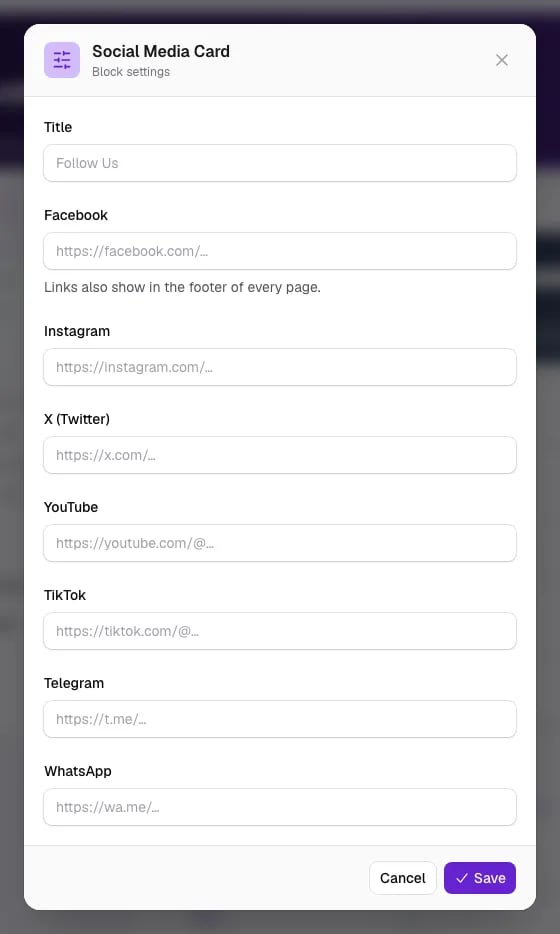
Links zu Ihren Social-Media-Konten fügen Sie in der Karte Soziale Medien im Website-Editor hinzu: Klicken Sie auf der Startseite auf die Bearbeiten-Schaltfläche der Karte und fügen Sie die vollständige Adresse (beginnend mit https://) jedes Kontos ein, das Sie haben:
- X (Twitter)
- YouTube
- TikTok
- Telegram
Lassen Sie ein Feld leer, um dieses Netzwerk auszulassen. Die Links erscheinen als Symbole auf der Karte „Soziale Medien“ und in der Fußzeile jeder Seite und gehen live, sobald Sie auf Veröffentlichen klicken. Die Karte bleibt ausgeblendet, bis mindestens ein Link ausgefüllt ist. Bei einem Turnier mit mehreren Saisons gelten die Links für alle Saisons.
Premium-Funktionen#
Folgende Funktionen erfordern einen Pro- oder Premium-Plan:
Visuelle Gestaltung#
- Designs, Farbschemata und Beispiel-Hero-Hintergründe: in jedem Plan kostenlos – jeder Theme-Stil, jedes Farbschema und die gesamte Galerie der Beispielhintergründe sind für alle Turniere freigeschaltet
- Eigenen Hero-Hintergrund hochladen (Funktion „Bilder“): ein eigenes Hero-Bild statt eines Beispiels hochladen
- Eigenes App-Symbol (Pro/Premium): ein eigenes PWA-App-Symbol für die Installation auf Mobilgeräten hochladen
Website-Statistiken (demnächst – Premium-Plan)#
- Besucherzahl
- Seitenaufrufe
- Beliebte Seiten
- Besucherquellen
- Aufteilung nach Geräten
Ihre eigene Domain (auf Anfrage)#
- Ihre eigene Domain (zum Beispiel
www.yourcup.com) statt der mycup.me-Adresse verwenden - Sicheres HTTPS-Zertifikat inklusive, wird automatisch erneuert
- MyCup sagt Ihnen genau, welche DNS-Einträge Sie hinzufügen müssen
Erweiterte Funktionen (auf Anfrage)#
- Eigenes CSS-Styling
- White Label (MyCup-Branding entfernen)
- API-Zugang
- Weitere Anpassungsmöglichkeiten
Hinweis: Alle Premium-Funktionen können Ihrem Turnier auf Anfrage hinzugefügt werden. Kontaktieren Sie uns, um Ihren Bedarf zu besprechen.
Häufige Aufgaben rund um die Website#
Vor Turnierbeginn#
- Startseite aufbauen und Design im Website-Editor festlegen
- Seiten nach Bedarf ein-/ausschalten, dann Veröffentlichen
- Bei Bedarf die Anmeldung einrichten
- Links zu sozialen Medien hinzufügen
- Website-URL mit den Teilnehmern teilen
Während des Turniers#
- Ergebnisse, Tabellen und Spielpläne werden beim Eintragen automatisch aktualisiert
- Änderungen an Layout und Einstellungen gehen live, wenn Sie im Editor auf Veröffentlichen klicken
- Anmeldeanfragen im Blick behalten (falls aktiviert)
- Website in sozialen Medien teilen
Nach dem Turnier#
- Die Website bleibt mit den Endergebnissen online
- Alle Daten bleiben erhalten
- Kann als Turnierarchiv dienen
Best Practices#
Inhalte pflegen#
- Spielergebnisse zügig eintragen, damit alles in Echtzeit aktuell ist
- Teilnehmerinformationen aktuell halten
- Hochwertige Logos und Fotos verwenden
- Website auf Mobilgeräten testen
Anmeldung#
- Klare Anmeldefristen setzen
- Zügig auf Anmeldeanfragen reagieren
- Anmeldevoraussetzungen klar kommunizieren
- Anmeldungen regelmäßig prüfen
Bewerbung#
- Website-URL in sozialen Medien teilen
- Website-Link in die Kommunikation aufnehmen
- Anmeldeseite bei möglichen Teilnehmern bewerben
- Website für Turnierankündigungen nutzen
Referenz zum Website-Editor#
Alles hier konfigurieren Sie im Website-Editor. Was früher auf den Reitern der alten Website-Einstellungen lag, finden Sie jetzt in der linken Leiste des Editors: Seiten (der Block-Editor der Startseite und ein Eintrag pro Seite), Branding, PWA-App, Gespeicherte Designs und Einstellungen. Änderungen gehen mit Veröffentlichen live – außer der Website-Adresse, die sofort gespeichert wird.
Branding:
- Theme-Stil (Klassisch oder Broadcast) und bei „Klassisch“ ein Farbschema aus den Gruppen „Standard“ und „Editorial“; jedes Design ist kostenlos
- (Das Hero-Hintergrundbild gehört zum Hero-Block, nicht hierher)
PWA-App:
- Eigenes App-Symbol (Pro/Premium)
Einstellungen:
- Website-Adresse (eine eigene zu wählen ist Premium; wird sofort gespeichert)
- Website-Sprache
- In Suchmaschinen anzeigen
Live-Website (unten in der Leiste):
- Öffnet die veröffentlichte Website unter Ihrer Website-Adresse
Startseite (Block-Editor):
- Turnierstatus (automatisch / bevorstehend / live / abgeschlossen / eigener Text) – im Hero-Block
- Schalter für den Hero-Bereich (Logo, Saison, Beschreibung, Status-Abzeichen) – im Hero-Block
- Infokarten: welche kleinen Karten erscheinen und in welcher Reihenfolge (Aktuelle Phase, Anzahl der Teams, QR-Code, App installieren, Strukturlink, Gesamtspiele, Erzielte Tore, Turniertermine, Top-Torschütze Vorschau, Countdown, Social-Media-Karte, Sponsorenleiste, Benutzerdefinierte Karte)
- Große Karten: welche großen Blöcke erscheinen und in welcher Reihenfolge (Jetzt live, Neueste Ergebnisse, Bevorstehende Spiele, Tabellen-Vorschau, Top-Torschützen, Spielstätten, Benutzerdefinierter Inhaltsblock)
- Bänder in voller Breite: Sieger-Rückblick, Banner (Pro/Premium), Registrierungs-Aufruf, Handlungsaufruf, Dokumente, Turnier teilen, Sponsoren
- Block für eigene Inhalte (Rich Text/HTML)
- Divisionsauswahl (nur bei mehreren Divisionen) – das Band über den Karten; ein- und ausblenden mit dem Auge. Es hat keine eigenen Einstellungen: Seine Überschrift folgt der Einstellung Wie Sie sie nennen auf Ihrer Seite „Divisionen“, sodass „Escolha o escalão“ eine einzige Entscheidung an einer Stelle ist – statt einer hier eingetippten Überschrift und eines anderswo gesetzten Worts. Nutzen Sie Divisionsgruppen, zeigt das Band eine Karte pro Gruppe, die zu deren Stufen führt.
- Karten und große Karten lassen sich per Ziehen frei umsortieren und mischen
Seite „Tabelle“:
- Seite „Ergebnisse“ ein-/ausschalten
- Laufende Spiele in die Tabelle einbeziehen
- Standardmäßig angezeigte Phase
- Seite „Top-Torschützen“ ein-/ausschalten (wenn die Sportart Teams & Spieler unterstützt)
- Seite „Top-Vorlagengeber“ ein-/ausschalten (wenn die Sportart Teams & Spieler unterstützt)
Seite „Spiele“:
- Seite „Spiele“ ein-/ausschalten
- Die öffentliche Liste liegt unter
/matchesund unterstützt die Abfrageparameter?status=upcoming|finished|in_progress,?division={id},?search={team name}und?page={n}– die Schaltflächen „Spielplan ansehen“ / „Alle ansehen“ auf der Startseite führen Besucher mit dem passenden Filter hierher
Seite „Teams“:
- Seite „Teams/Teilnehmer“ ein-/ausschalten
- Betreuer auf der Website anzeigen
Seite „Anmeldung“:
- Die Anmeldeseite im Hauptmenü anzeigen
- QR-Code und Beschreibung
- Ob die Anmeldung geöffnet ist, ihre Termine und Felder legen Sie unter Vertrieb → Anmeldeformular fest
Seite „Spielstätten“:
- Seite „Spielstätten“ ein-/ausschalten
- Spielstätten im Hauptmenü anzeigen
Seite „Sponsoren“ (Premium-Funktion):
- Sponsoren verwalten (hinzufügen/bearbeiten/umsortieren/ein- und ausblenden)
- Sponsorenseite ein-/ausschalten
- Eigener Titel und eigene Beschreibung für den Sponsorenbereich
Seite „Zusammenfassung“:
- Den Rückblick zum Turnierende (Endplatzierungen) konfigurieren und veröffentlichen
Fehlerbehebung#
Die Website zeigt keine Daten#
Ursache: Im Dashboard wurden noch keine Daten eingetragen
Lösung: Fügen Sie Teilnehmer hinzu, bauen Sie die Struktur auf und klicken Sie auf der Seite „Struktur“ auf Spiele generieren; tragen Sie dann auf der Seite „Spiele“ die Ergebnisse ein. Die Daten erscheinen automatisch auf der Website, sobald sie vorliegen.
Die Anmeldung wird nicht angezeigt#
Ursache: Anmeldung nicht aktiviert oder außerhalb des Anmeldezeitraums
Lösung: Öffnen Sie Vertrieb → Anmeldeformular und prüfen Sie, ob Anmeldung öffnen eingeschaltet ist und das heutige Datum zwischen dem Von- und dem Bis-Datum liegt. Die Anmeldung schließt außerdem automatisch, sobald das Turnier abgeschlossen ist.
Änderungen erscheinen nicht#
Ursache: Browser-Cache
Lösung: Laden Sie die Seite im Browser vollständig neu (Ctrl+F5 bzw. Cmd+Shift+R) oder leeren Sie den Browser-Cache.
Eine Seite wird nicht angezeigt#
Ursache: Seite in den Einstellungen deaktiviert
Lösung: Öffnen Sie die Seite im Website-Editor unter Seiten und schalten Sie sie ein (dann Veröffentlichen).
Sponsoren werden nicht angezeigt#
Ursache: Mehrere mögliche Ursachen
Lösungen:
- Prüfen Sie, ob Sie einen Premium-Plan mit aktivierter Sponsorenfunktion haben
- Prüfen Sie, ob Sie unter SeitenSponsoren im Website-Editor aktive Sponsoren hinzugefügt haben
- Stellen Sie sicher, dass die Sponsorenseite auf derselben Seite Sponsoren aktiviert ist
- Prüfen Sie, ob die Sponsoren in der Sponsorenverwaltung als „Aktiv“ markiert sind
- Laden Sie die Seite vollständig neu (Ctrl+F5 bzw. Cmd+Shift+R), um den Cache zu leeren
Sponsorenlogos werden nicht angezeigt#
Ursache: Probleme mit der Logodatei oder beim Hochladen
Lösungen:
- Stellen Sie sicher, dass die Logodatei kleiner als 2 MB ist
- Verwenden Sie unterstützte Formate (PNG, JPG, WebP)
- Laden Sie das Logo erneut hoch, wenn es fehlerhaft angezeigt wird
- Für die beste Darstellung sollte das Logo das Seitenverhältnis 16:9 haben
Nächste Schritte#
Ihre Website ist jetzt konfiguriert:
- Teilnehmer hinzufügen: Fügen Sie Teams oder Teilnehmer hinzu, die auf der Website erscheinen sollen
- Struktur aufbauen und Spiele generieren: Öffnen Sie die Seite „Struktur“, platzieren Sie die Teams und klicken Sie dann auf Spiele generieren
- Ergebnisse eintragen: Erfassen Sie Ergebnisse unter Spiele & Spielplanung – Tabellen und Spielpläne werden automatisch aktualisiert
Gestalten Sie Ihre Website im Website-Editor, prüfen Sie sie mit Vorschau und klicken Sie dann auf Veröffentlichen, um sie live zu schalten und die URL zu teilen.