
Sitio web público
Abrir en StudioEn esta página
- Resumen
- Funciones del sitio web
- Gestionar tu sitio web
- Configuración del sitio web
- Visibilidad de las páginas
- Inscripción
- Página de sedes
- Personal en el sitio web
- Patrocinadores (función premium)
- Funciones en tiempo real
- Experiencia en el móvil
- Instalación como app móvil (PWA)
- Integración con redes sociales
- Funciones premium
- Tareas habituales del sitio web
- Buenas prácticas
- Referencia del Editor del sitio web
- Solución de problemas
- Próximos pasos
Cada torneo de MyCup incluye un sitio web público generado automáticamente. El sitio web de tu torneo le da una presencia online profesional, donde aficionados, participantes y medios pueden consultar la información de tu torneo. Ver un sitio web de torneo de ejemplo
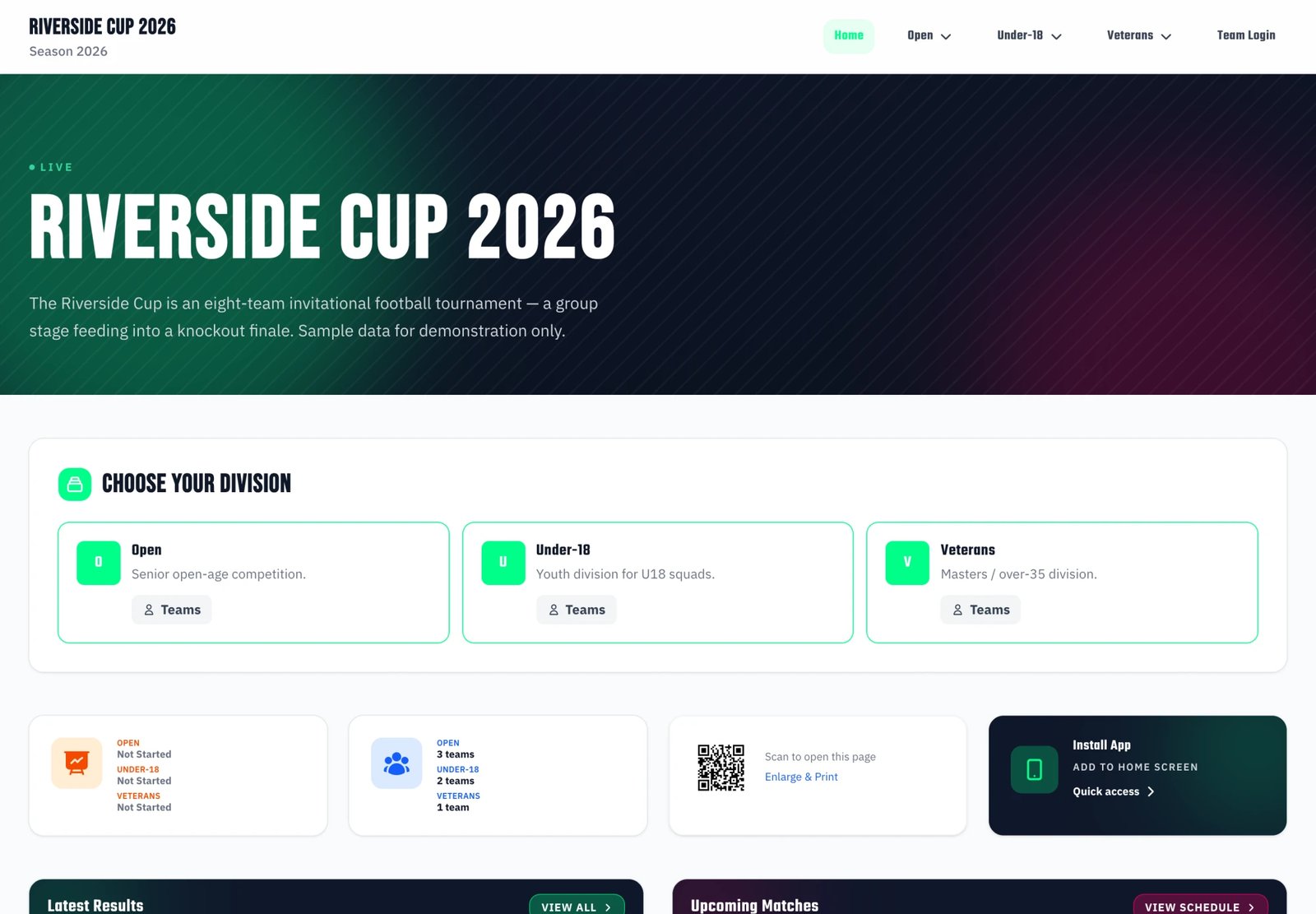
Novedad: el Editor del sitio web. Ahora creas y personalizas tu sitio web con un Editor del sitio web visual de arrastrar y soltar (en el panel, en Sitio web > Editor del sitio web). Sustituye a la antigua página de Configuración del sitio web. Los cambios se guardan como borrador y se publican cuando pulsas Publicar. Consulta la guía completa: Editor del sitio web. Esta página sigue siendo la referencia de lo que muestra cada página pública.
Resumen#
El sitio web de tu torneo ofrece:
- Generación automática: el sitio web se crea automáticamente al crear tu torneo
- Borrador y publicación: personalízalo en el Editor del sitio web, previsualiza los cambios y publícalos. (Los datos del torneo, es decir, resultados, clasificación y partidos, se siguen actualizando en tiempo real.)
- Diseño adaptable: funciona perfectamente en todos los dispositivos (móvil, tableta, ordenador)
- Instalación como app móvil: se instala como app PWA en dispositivos iOS y Android
- Actualizaciones en tiempo real: los datos se sincronizan automáticamente desde tu panel
- Buscadores: tú decides si Google y otros buscadores pueden mostrar tu sitio (consulta Buscadores)
- Acceso público: el sitio web es accesible para todo el mundo
Funciones del sitio web#
Páginas disponibles#
El sitio web de tu torneo incluye las siguientes páginas:
Página de inicio
- Resumen del torneo
- Resultados recientes
- Próximos partidos
- Anuncios importantes
Página de partidos
- Lista de todo el torneo en
/matches, con 50 partidos por página - Filtro por estado (Próximos / Finalizados / En progreso / Todos), por división (en torneos con varias divisiones) y búsqueda por nombre de equipo; los filtros se combinan y se mantienen al cambiar de página
- Entra en una sola fase (
/matches/phase/{phase_id}) o jornada (/matches/{matchday_id}) desde el selector de fase/jornada - Los bloques Próximos partidos y Últimos resultados de la página de inicio enlazan directamente a esta vista con el filtro de estado adecuado ya aplicado
- Página de detalle de cada partido
Página de resultados
- Una página por fase, que se elige en la lista Fases de la izquierda
- Fases de grupos: todos los grupos de la fase en una sola pantalla: dos tablas una al lado de la otra en pantallas anchas y una debajo de otra en el móvil. Un enlace que termina en
?group=Group Asalta directamente a ese grupo y lo resalta - Fases eliminatorias: una cuadrícula de tarjetas compactas de enfrentamientos: los dos equipos, el resultado final de cada partido (penaltis entre paréntesis), el ganador marcado y la hora de inicio y la sede debajo. Haz clic en un resultado para abrir ese partido
- Cuando una fase arrastra resultados de una anterior, una nota debajo de la tabla indica qué se ha arrastrado
- Máximos goleadores (página aparte, opcional; consulta la configuración más abajo)
- Máximos asistentes (página aparte, opcional; consulta la configuración más abajo)
Página de estructura
- Todo el torneo de un vistazo: los grupos con su clasificación actual y el cuadro de eliminatorias con todas las rondas apiladas desde arriba
- Haz clic en un equipo para abrir su página y en un resultado de eliminatoria para abrir ese partido (los enlaces de los resultados solo aparecen mientras la página de Partidos esté activada)
Página de equipos/participantes
- Todos los equipos o participantes individuales
- Perfiles de equipos/participantes
- Escudos y fotos
- Plantillas (en deportes de equipo)
- Pestaña opcional Personal en cada página de equipo (ver más abajo)
Página de sedes (opcional)
- Todas las sedes del torneo con fotos y descripciones
- Cada sede enlaza a su propia página con su calendario completo de partidos
- Las menciones de la sede en los partidos se convierten en enlaces a esa sede
- Con las pantallas de pabellón activadas (Premium), cada sede tiene además una página para proyector que se actualiza sola
Página de inscripción (si está activada)
- Formulario de inscripción de equipos/participantes
- Requisitos de inscripción
- Información sobre el plazo
Página de patrocinadores (función premium)
- Da visibilidad a los patrocinadores del torneo
- Logotipos y descripciones de los patrocinadores
- Enlaces a los sitios web de los patrocinadores
- Presentación profesional de los patrocinadores
Página de documentos (función premium)
- Publica tu reglamento, calendario, formularios de inscripción e información de las sedes
- Sube archivos o enlaza a archivos que ya tienes en Drive o Dropbox
- Los visitantes los descargan directamente desde tu sitio web: se acabó enviar el mismo PDF por correo a cada equipo
- Consulta la guía de Documentos
Gestionar tu sitio web#
Todo lo que sigue se configura en el Editor del sitio web: ábrelo desde el panel en Sitio web > Editor del sitio web. El editor es un creador visual de arrastrar y soltar: organiza la página de inicio, activa o desactiva páginas, elige el tema, gestiona los patrocinadores y mucho más. Los cambios se guardan en un borrador y se publican cuando pulsas Publicar.
Para ver el editor paso a paso, consulta Editor del sitio web.
Configuración del sitio web#
URL del sitio web#
Formato de la URL del sitio web de tu torneo:
https://mycup.me/tournament/{website-address}
Ejemplo: https://mycup.me/tournament/axbp71lzht
Encuentra y copia tu dirección en el Editor del sitio web, en ConfiguraciónDirección del sitio.
- Una sola dirección para todas las temporadas. Todas las temporadas de un torneo comparten un único sitio web. Los visitantes llegan a la temporada actual; las temporadas anteriores siguen en el mismo sitio bajo
/season/…(por ejemplo/tournament/porto-cup/season/2025). Los enlaces antiguos a la página de un partido o equipo de una temporada anterior siguen funcionando: redirigen a esa temporada. - Elige tu propia dirección (Premium). Con el plan Premium puedes elegir una dirección fácil de leer, como
mycup.me/tournament/my-cup. Se guarda al instante, y tu enlace anterior sigue funcionando y redirige al nuevo. Si no, la dirección se asigna automáticamente; una dirección que hayas elegido antes sigue funcionando después de un cambio de plan.
Tu propio dominio:
- Tu sitio web puede estar en tu propio dominio, como
www.yourcup.com, en lugar de la dirección de mycup.me - Contacta con nosotros para organizarlo: MyCup conecta el dominio contigo y te indica qué registros DNS tienes que añadir en tu proveedor de dominio
- Una vez conectado, ConfiguraciónDirección del sitio muestra el dominio y su estado, todas las temporadas se sirven en él, y la dirección de mycup.me sigue funcionando y redirige a él
Visibilidad del sitio web#
El sitio web de tu torneo es de acceso público. Cuando haces cambios en el Editor del sitio web, se quedan en un borrador hasta que pulsas Publicar; en ese momento pasan a estar visibles para todo el mundo.
Buscadores#
Que Google y otros buscadores puedan mostrar tu sitio web es decisión tuya: en el Editor del sitio web, abre Configuración, usa Mostrar en buscadores y después Publicar.
- Desactivado (lo predeterminado): se pide a los buscadores que no indexen el sitio. Sigue siendo público para cualquiera que tenga el enlace.
- Activado: los buscadores pueden mostrar el sitio, y se incluye en nuestro mapa del sitio.
- En un torneo con varias temporadas, el interruptor afecta a todo el sitio web, incluidas todas las temporadas.
Idioma del sitio web#
El sitio web de tu torneo se muestra en un solo idioma:
- El idioma se configura en ConfiguraciónIdioma en el Editor del sitio web y se aplica cuando publicas
- En un torneo con varias temporadas, todas usan el mismo idioma del sitio web
- Idiomas disponibles: 16: inglés, español, portugués, ruso, alemán, francés, italiano, polaco, neerlandés, sueco, noruego, danés, checo, ucraniano, turco y bielorruso
- No hay selector de idioma: el sitio web solo muestra el idioma elegido
- Puedes cambiar el idioma cuando quieras desde la Configuración del editor
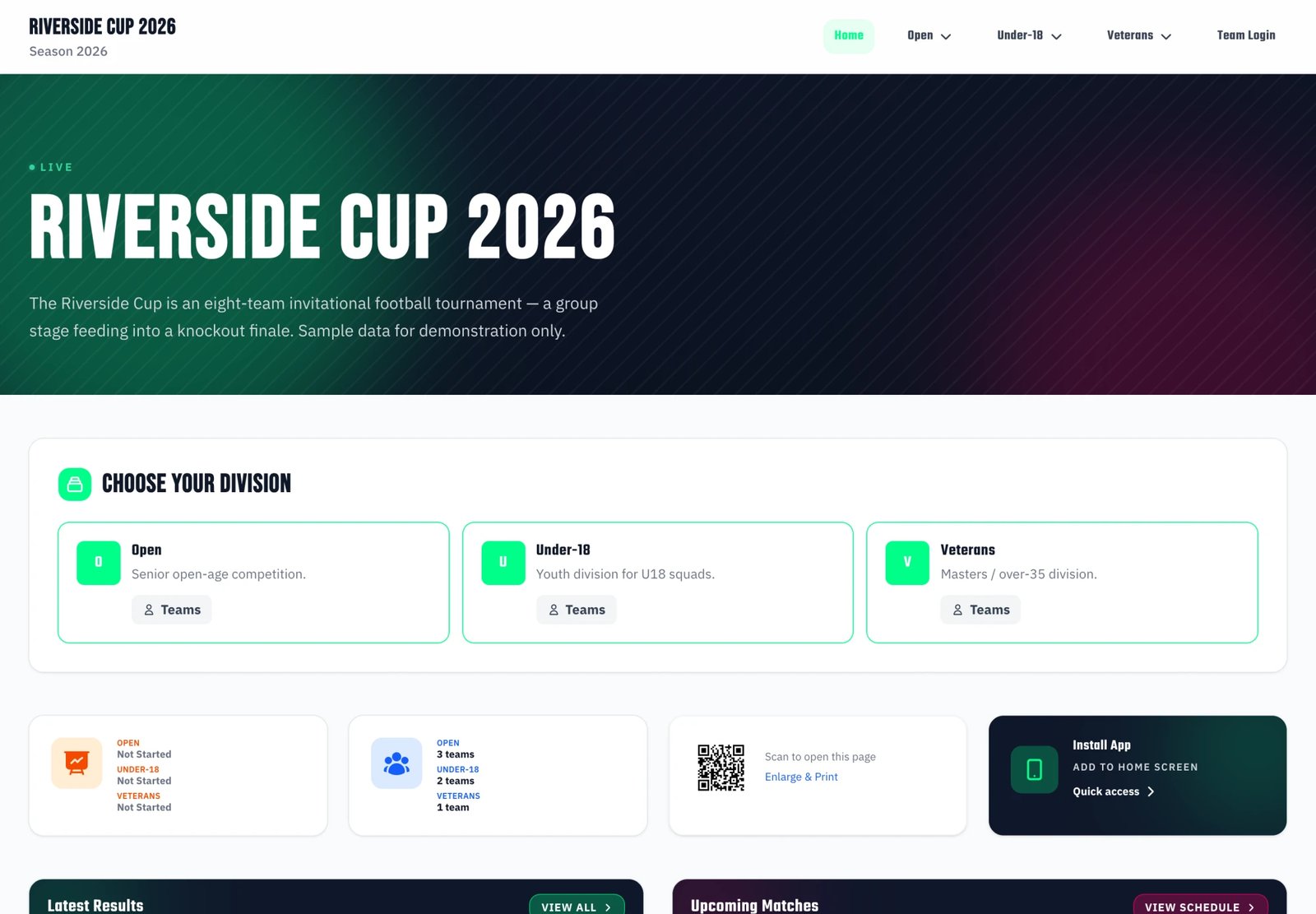
El mismo torneo se puede presentar en cualquiera de los idiomas disponibles; así se ve el sitio público en español:
Tema y colores del sitio web#
Personaliza el aspecto del sitio web de tu torneo en Marca, en la columna izquierda del Editor del sitio web. Eliges un tema: un aspecto completo que define a la vez los colores y la tipografía. Todo esto es gratis en todos los planes.
Primero elige un estilo de tema: Clásico (el predeterminado) o Transmisión (un aspecto oscuro, centrado en el marcador, con su propia paleta). Con Clásico, eliges después una combinación de colores, que se muestra en dos grupos:
- Estándar: Predeterminado (Estadio oscuro) (predeterminado), Modo claro, Azul deportivo, Energía roja, Campo verde, Esports morado, Fuego naranja, Campeonato dorado, Verde azulado moderno, Negro medianoche, Voltio, Hielo
- Editorial: Editorial Night, Editorial Day, Classic Championship, Transmisión, Sede, Cancha, Sand, Ónix, Tinta
Cada opción lleva la etiqueta Claro u Oscuro: una combinación Oscura pone oscuro todo el sitio, no solo la cabecera.
Todos los temas se pueden elegir con cualquier plan: no hay temas bloqueados ni "Pro".
Para ver todos los detalles, consulta Temas y fondos.
Cambiar el tema:
- En el Editor del sitio web, abre Marca en la columna izquierda
- Elige un estilo de tema y, si es Clásico, una combinación de colores
- Publica para que se vea en el sitio
Imagen de fondo de la portada (función Imágenes):
Añade una imagen de fondo personalizada a la portada; se configura desde el bloque Portada, no desde Marca:
- En el Editor del sitio web, edita el bloque Portada de la página de Inicio
- Elige un fondo de muestra ya preparado o sube tu propia imagen
- Tamaño recomendado: 1920×600 píxeles o más
- La imagen se cubre con un degradado oscuro para que el texto se lea bien
- Publica para aplicarlo
Consulta Temas y fondos para ver la galería de fondos de muestra y más detalles.
Visibilidad de las páginas#
Controla qué páginas se muestran en tu sitio web público:
Activar/desactivar páginas:
- ✓ Partidos: muestra la lista de partidos y los resultados
- ✓ Resultados: muestra la clasificación, las tablas y los cuadros
- ✓ Máximos goleadores: página propia con los máximos goleadores del torneo
- ✓ Máximos asistentes: página propia con los máximos asistentes del torneo
- ✓ Equipos/participantes: muestra el directorio de equipos o participantes
- ✓ Personal: añade una pestaña de personal a las páginas de equipo (desactivada por defecto)
- ✓ Sedes: muestra la página de sedes con el calendario de partidos de cada sede (desactivada por defecto)
- ✓ Inscripción: muestra el formulario de inscripción (si está activada)
- ✓ Patrocinadores: muestra la página de patrocinadores (función premium)
- ✓ Documentos: muestra la página de documentos con tu reglamento, calendario y formularios (función premium)
Cada página tiene su propia entrada en Páginas en el Editor del sitio web (Clasificación, Partidos, Equipos, Sedes, Inscripción, Patrocinadores, Documentos), donde la activas o desactivas y configuras sus opciones.
Patrocinadores y Documentos también se pueden activar o desactivar desde sus propias páginas del panel, Sitio web > Patrocinadores y Sitio web > Documentos, donde los interruptores de la cabecera indican si la página está publicada (y, en Documentos, si está en el menú), con un enlace directo para verla.
Páginas de máximos goleadores y máximos asistentes#
Si tu torneo registra eventos de jugadores (goles, asistencias), puedes publicar páginas de estadísticas propias en el sitio web público:
- En el Editor del sitio web, abre PáginasClasificación
- Activa Página de máximos goleadores habilitada para publicar la clasificación de goleadores
- Activa Página de máximos asistentes habilitada para publicar la clasificación de asistentes
- Guarda
Una vez activadas, las páginas aparecen como enlaces en la barra lateral de resultados del sitio web público, en /results/scorers y /results/assistants.
Requisitos:
- La página de Resultados tiene que estar activada
- El deporte tiene que admitir equipos y jugadores (estas opciones se ocultan en los deportes sin plantillas de jugadores)
- Hay que registrar los eventos de los partidos para que se rellenen las clasificaciones
Cuando la tarjeta informativa Máximo goleador de la página de inicio está activada, usa los mismos datos y destaca al máximo goleador del torneo.
Inscripción#
Tu página pública de inscripción muestra el formulario siempre que la inscripción esté abierta. Qué pregunta el formulario, cuándo está abierto y a quién se avisa se configura en Ventas → Formulario de inscripción: cada campo puede estar desactivado, ser interno, opcional u obligatorio, y el formulario se abre y se cierra en tus fechas, en la zona horaria del torneo.
La página Inscripción del Editor del sitio web (en Páginas) controla cómo se ve la página en tu sitio (el elemento del menú, el código QR y la descripción encima del formulario), además de una tarjeta que indica si la inscripción está abierta en este momento, con un enlace a la página del Formulario de inscripción.
Las inscripciones llegan a la página de Candidatos como contactos pendientes.
Página de sedes#
La página de Sedes es una página pública que muestra todas las sedes que has añadido en el panel, con fotos y descripciones. Cada tarjeta de sede enlaza a su propia página de detalle con el calendario completo de partidos que se juegan en ella. Cuando la página está activada, las menciones de sedes en las tarjetas de partido de todo el sitio público se convierten en enlaces a la página de la sede.
Activar la página de sedes#
- En el Editor del sitio web, abre PáginasSedes
- Activa Página de sedes activada: las páginas de detalle de las sedes pasan a ser accesibles y las menciones de sedes en los partidos se convierten en enlaces
- Si quieres, activa Mostrar sedes en el menú superior: añade un enlace "Sedes" a la navegación del sitio web público. Es un interruptor aparte para que puedas mantener las páginas publicadas (enlazadas desde los partidos) sin recargar el menú superior
- Haz clic en Guardar
Cada sede está en /venues/{venue-id}. La lista completa está en /venues.
Cuando Página de sedes activada está desactivado, todas las URL de sedes devuelven 404 y los nombres de las sedes se muestran como texto normal en todo el sitio público.
Qué aparece en la página de una sede#
- Nombre de la sede, foto (toca para ampliarla) y descripción (se gestionan en Gestión del torneo > Sedes)
- Número total de partidos y la dirección de la sede con un enlace para llegar, si la has rellenado
- Flechas a la sede anterior y a la siguiente
- Próximos partidos, agrupados por día. Un partido que se está jugando en este momento aparece arriba, en Ahora, con su marcador en directo.
- Partidos terminados, agrupados por día, del más reciente al más antiguo, con los resultados
- Un botón Copiar enlace y botones para compartir al final de la página
Cada fila de partido muestra el grupo y la división a los que pertenece, y abre la página del partido.
Los partidos salen del calendario que has creado, así que la página de la sede refleja automáticamente el estado actual de tu torneo.
Pantallas de pabellón#
Cuando las pantallas de pabellón están activadas (plan Premium), cada página de sede tiene además un botón Pantalla del pabellón. Muestra el enlace a la página para proyector de esa sede, un código QR para abrirla en el ordenador de la pantalla y lo que muestra la pantalla. Consulta Pantallas de pabellón para configurarlas.
Personal en el sitio web#
Añade una pestaña Personal a cada página de equipo del sitio web público (junto a la pestaña Jugadores). Cada miembro del personal es clicable y abre su propia página de perfil con foto, función, edad y los atributos personalizados que hayas marcado como visibles en el sitio web.
Activar la visualización del personal#
- En el Editor del sitio web, abre PáginasEquipos
- Activa Mostrar personal del equipo en el sitio web (la opción solo está disponible cuando la propia página de Participantes está activada)
- Haz clic en Guardar
La pestaña Personal aparece en todas las páginas de equipo que tienen miembros del personal asignados. Las páginas de perfil están en /staff/{staff-id}.
Qué aparece en un perfil del personal#
- Nombre, foto y función
- Edad (si se ha indicado la fecha de nacimiento)
- Información adicional (si se ha rellenado)
- Los atributos personalizados del tipo de entidad Personal con Visible en el sitio web público activado
Los atributos personalizados se configuran por torneo en Sistema > Atributos personalizados. Elige la entidad Personal, marca los atributos que quieres hacer públicos y aparecerán en el perfil.
Patrocinadores (función premium)#
Resumen#
La función de Patrocinadores te permite dar visibilidad a los patrocinadores de tu torneo en tu sitio web público. Esta función premium está disponible en los planes premium y te ayuda a:
- Reconocer a los patrocinadores del torneo
- Darles una visibilidad profesional
- Llevar visitas a sus sitios web
- Aumentar la credibilidad del torneo
Acceder a la función de patrocinadores#
Requisitos:
- Plan premium con la función de patrocinadores activada
- Gestiona los patrocinadores y configura su página desde PáginasPatrocinadores en el Editor del sitio web
Gestionar los patrocinadores#
Añadir un patrocinador:
- En el Editor del sitio web, abre PáginasPatrocinadores
- Haz clic en Añadir patrocinador
- Rellena la información del patrocinador:
- Nombre: nombre de la empresa u organización patrocinadora (obligatorio)
- Logo: sube el logotipo del patrocinador (se recomienda formato 16:9, máx. 2 MB)
- URL del sitio web: enlace al sitio web del patrocinador (opcional)
- Descripción: breve descripción o presentación del patrocinador (opcional)
- Habilitar enlace clicable: permite que los visitantes hagan clic en el logotipo para ir al sitio web del patrocinador
- Activo: muestra u oculta el patrocinador en el sitio web
- Orden: controla el orden de aparición (los números más bajos aparecen primero)
Recomendaciones para el logotipo:
- Tamaño recomendado: 800×450 píxeles (formato 16:9)
- Formato: PNG, JPG o WebP
- Tamaño máximo del archivo: 2 MB
- Los logotipos se optimizan automáticamente para la web
También puedes gestionarlos en su propia página del panel, Sitio web > Patrocinadores, que añade búsqueda y eliminación en bloque. Su botón Añadir patrocinador abre el mismo formulario.
Gestionar varios patrocinadores:
- Reordénalos con las flechas arriba/abajo de cada fila de Sitio web > Patrocinadores
- Usa el campo Orden para un control preciso
- Desactiva patrocinadores sin eliminarlos
- Edita los datos de los patrocinadores cuando quieras
Cómo se muestran los patrocinadores#
Sección de patrocinadores (todas las páginas):
Mientras Patrocinadores en tu sitio web está activado, los patrocinadores aparecen en una sección propia antes del pie de página en todas las páginas del sitio:
- Muestra hasta 8 patrocinadores en una fila centrada
- Los logotipos van sobre fondos blancos, para que se lean con cualquier tema
- Haz clic en el logotipo para ir al sitio web del patrocinador (si está activado)
- Enlace Ver todos los patrocinadores a la página completa de patrocinadores
- Diseño adaptable a todos los dispositivos
Página propia de patrocinadores:
Cuando está activada, una página propia de patrocinadores muestra todos los patrocinadores activos:
- Tarjetas de patrocinadores en un diseño centrado, para que uno o dos patrocinadores nunca se queden arrinconados
- Toda la información y las descripciones de los patrocinadores
- Logotipos con enlace a sus sitios web
- Botones de llamada a la acción "Visitar sitio web"
- Accesible en la ruta
/sponsors
Configuración de la página de patrocinadores#
Configura cómo se muestran los patrocinadores desde PáginasPatrocinadores en el Editor del sitio web:
Página de patrocinadores habilitada:
- Un solo interruptor para todos los sitios donde aparecen los patrocinadores: la página propia de patrocinadores, la sección de patrocinadores de cada página, la tarjeta Banda de patrocinadores de la página de inicio y las pantallas de pabellón. El mismo interruptor es Patrocinadores en tu sitio web en la cabecera de Sitio web > Patrocinadores
- Si está desactivado, los patrocinadores se ocultan en todo tu sitio web
- Si está activado, la sección de cada página enlaza a la página de patrocinadores con Ver todos los patrocinadores
- Añadir un patrocinador (o copiar patrocinadores a una nueva temporada) lo activa, salvo que lo hayas activado o desactivado tú; si lo has hecho, se mantiene tu elección
Título de la sección de patrocinadores:
- Personaliza el título que aparece encima de los patrocinadores
- Predeterminado: "Gracias a nuestros patrocinadores" en la sección de cada página y "Nuestros Patrocinadores" en la página de patrocinadores (traducido al idioma del sitio web)
- Déjalo vacío para usar la traducción predeterminada
- Un título personalizado sustituye a la traducción
Descripción de la sección de patrocinadores:
- Personaliza el texto de la descripción
- Predeterminado: ninguna en la sección de cada página; "Gracias a nuestros patrocinadores por apoyar este torneo" en la página de patrocinadores
- Déjalo vacío para usar la traducción predeterminada
- Una descripción personalizada sustituye a la traducción
Funciones de los patrocinadores#
Enlaces clicables:
- Se activan o desactivan por patrocinador
- Si están activados, al hacer clic en el logotipo se abre el sitio web del patrocinador
- Se abre en una pestaña nueva del navegador
- Incluye los atributos de seguridad adecuados
Optimización de logotipos:
- Generación automática de miniaturas
- Carga rápida con carga diferida
- Tamaño adaptable a todos los dispositivos
Control de la visualización:
- Muestra u oculta patrocinadores concretos con el interruptor de activo
- Controla el orden con el campo de orden
- Reordena con las flechas de Sitio web > Patrocinadores
Casos de uso#
Patrocinadores del torneo:
- Muestra a los patrocinadores principales del evento
- Da visibilidad a las organizaciones colaboradoras
- Reconoce a quienes aportan financiación
- Destaca a los colaboradores de medios
Patrocinadores locales:
- Destaca a los negocios locales que te apoyan
- Dales una visibilidad valiosa
- Lleva visitas a sus sitios web
- Refuerza la relación con la comunidad
Colaboradores institucionales:
- Destaca a las organizaciones que te apoyan
- Muestra a las administraciones colaboradoras
- Muestra a los centros educativos
- Reconoce a las federaciones y asociaciones deportivas
Buenas prácticas#
Calidad de los logotipos:
- Usa logotipos en alta resolución
- Mantén un formato uniforme (16:9)
- Asegúrate de que los logotipos sean claros y legibles
- Usa fondos transparentes cuando sea posible
Información de los patrocinadores:
- Mantén las descripciones breves
- Destaca la aportación del patrocinador
- Incluye enlaces que funcionen
- Actualiza la información de los patrocinadores con regularidad
Gestión de la visualización:
- Ordénalos por nivel de patrocinio o importancia
- Agrupa a los patrocinadores similares
- Mantén al día los patrocinadores activos
- Retira cuanto antes los patrocinadores que ya no lo sean
Promoción:
- Comparte la página de patrocinadores con los patrocinadores
- Incluye a los patrocinadores en las comunicaciones del torneo
- Etiqueta a los patrocinadores en redes sociales
- Envíales informes de visibilidad
Opciones de personalización#
Personalización del título:
Predeterminado: "Nuestros Patrocinadores"
Ejemplos personalizados:
- "Colaboradores del torneo"
- "Gracias a nuestros patrocinadores"
- "Con el apoyo de"
- "Patrocinadores de {Tournament Name}"
Personalización de la descripción:
Predeterminado: "Gracias a nuestros patrocinadores por apoyar este torneo"
Ejemplos personalizados:
- "Agradecemos a nuestros patrocinadores que hagan posible este torneo"
- "Este torneo cuenta con el orgulloso apoyo de las siguientes organizaciones"
- "Un agradecimiento especial a nuestros colaboradores"
- "Conoce a las organizaciones que apoyan {Tournament Name}"
Soporte multilingüe#
La función de patrocinadores está totalmente traducida:
- La sección de patrocinadores usa automáticamente el idioma del sitio web
- El título y la descripción predeterminados están traducidos a los 16 idiomas del sitio web
- Un título o descripción personalizados sustituyen a las traducciones
- La experiencia es la misma en todos los idiomas
Idiomas disponibles:
- Inglés, español, portugués, ruso
- Alemán, polaco, francés, italiano
- Neerlandés, sueco, noruego, danés
- Checo, ucraniano, turco, bielorruso
Funciones en tiempo real#
Resultados en directo#
Tu sitio web muestra los últimos resultados:
- Los resultados de los partidos aparecen en el sitio en cuanto los introduces en el panel
- La clasificación se recalcula a medida que se introducen resultados
- Los visitantes ven los nuevos resultados cuando abren o recargan una página; en la app instalada, deslizar hacia abajo en el móvil la actualiza
- Para una pantalla que se actualice sola en un pabellón, usa las pantallas de pabellón
Actualizaciones automáticas#
Todos los datos del torneo se actualizan automáticamente:
- Calendario y resultados de los partidos
- Tablas de liga y clasificaciones
- Máximos goleadores y asistentes
- Información de equipos/participantes
- Cuadros eliminatorios
Experiencia en el móvil#
Diseño adaptable#
El sitio web de tu torneo funciona perfectamente en todos los dispositivos:
- Móviles (iOS, Android)
- Tabletas (iPad, etc.)
- Ordenadores
- Pantallas grandes
Funciones móviles#
Experiencia optimizada para el móvil:
- Navegación cómoda con el dedo
- Carga rápida
- Acceso fácil a la información clave
- No hace falta descargar ninguna app
Instalación como app móvil (PWA)#
Resumen#
El sitio web de tu torneo se puede instalar como app en móviles y tabletas gracias a la tecnología de Progressive Web App (PWA). Así, aficionados y participantes pueden acceder a tu torneo con un solo toque desde la pantalla de inicio, igual que con una app nativa.
Ventajas:
- Acceso rápido: el torneo aparece en la pantalla de inicio del móvil con un icono propio
- Experiencia de app: se abre a pantalla completa, sin la interfaz del navegador
- Funciona sin conexión: las funciones básicas están disponibles incluso sin internet
- Sin tienda de apps: no hace falta descargarla de App Store ni de Google Play
- Actualizaciones automáticas: siempre muestra los últimos datos del torneo
Página de instrucciones de instalación#
En el sitio web de tu torneo hay una guía de instalación propia en:
https://mycup.me/tournament/{website-address}/install-app
Esta página ofrece instrucciones paso a paso para dispositivos iOS y Android.
Instalar en iPhone (iOS/Safari)#
Requisitos:
- iOS 13 o posterior
- Navegador Safari (la instalación no está disponible en Chrome ni en otros navegadores)
Pasos:
- Abre el sitio web de tu torneo en Safari
- Toca el botón Compartir (un cuadrado con una flecha hacia arriba, en la parte inferior de la pantalla)
- Desplázate hacia abajo y toca "Añadir a pantalla de inicio"
- Toca "Añadir" en la esquina superior derecha
- El icono de la app del torneo aparece en tu pantalla de inicio
Nota: el botón Compartir está en la parte inferior de la pantalla en el iPhone y en la parte superior en el iPad.
Instalar en Android (Chrome)#
Requisitos:
- Android 5.0 o posterior
- Se recomienda el navegador Chrome
Pasos:
- Abre el sitio web de tu torneo en Chrome
- Toca el menú de tres puntos (⋮) en la esquina superior derecha
- Toca "Añadir a pantalla de inicio" o "Instalar aplicación"
- Toca "Añadir" o "Instalar" para confirmar
- El icono de la app del torneo aparece en tu pantalla de inicio
Método alternativo: muchos dispositivos Android muestran automáticamente un banner "Instalar" en la parte inferior de la pantalla al visitar el sitio web. Solo tienes que tocar "Instalar" en ese banner.
Icono de app personalizado (función premium)#
Los torneos con la función Imágenes activada pueden subir un icono de app personalizado:
Acceder a la configuración del icono personalizado:
- En el Editor del sitio web, abre Aplicación PWA en la columna izquierda
- Busca "Icono de app personalizado"
- Sube una imagen cuadrada (se recomienda 512×512 px o más)
- El icono aparece cuando los usuarios instalan tu torneo como app
Requisitos del icono:
- Proporción: tiene que ser cuadrado (1:1)
- Tamaño recomendado: 512×512 píxeles o más
- Formato: PNG, JPG o WebP
- Tamaño máximo del archivo: 2 MB
- Editor integrado: recorta y ajusta la imagen con el editor de imágenes
Comportamiento predeterminado: los torneos sin icono personalizado usan automáticamente el logotipo profesional de MyCup.
Buenas prácticas para el icono de la app#
Recomendaciones de diseño:
- Usa diseños sencillos y reconocibles
- Asegúrate de que el icono funcione en tamaños pequeños
- Usa un contraste alto para que se vea bien
- Evita el texto si es posible (los iconos son pequeños)
- Pruébalo en dispositivos reales
Imagen de marca:
- Usa el logotipo o escudo del torneo
- Mantén los colores coherentes con la imagen del torneo
- Para el mejor resultado, crea un diseño de icono propio
- Plantéate crear una versión simplificada del logotipo del torneo
Aspecto en la pantalla de inicio#
Una vez instalada, la app de tu torneo aparece con:
- Nombre de la app: nombre del torneo + temporada (p. ej. "Liga de Verano 2024")
- Icono de la app: el icono personalizado (si lo has subido) o el logotipo de MyCup
- Al abrirla: se abre directamente en la página de inicio del torneo
- Pantalla completa: sin barra de direcciones ni navegación del navegador
- Modo independiente: se siente como una app nativa
Promocionar la instalación de la app#
En la página de inicio: activa la tarjeta informativa Instalar Aplicación en el Editor del sitio web y los visitantes verán un aviso que lleva a las instrucciones de instalación.
Código QR: los usuarios pueden escanear el código QR de la página de inicio con el móvil para acceder rápido al torneo e instalarlo.
Redes sociales: comparte el enlace de la página de instalación (/install-app) en redes sociales para animar a los aficionados a instalar la app.
Inscripción: anima a los participantes inscritos a instalar la app para tener a mano el calendario y los resultados.
Detalles técnicos#
Funciones de Progressive Web App:
- Service worker para funcionar sin conexión
- Manifiesto de la app web con metadatos propios del torneo
- Diseño adaptable optimizado para móviles
- Carga rápida con recursos en caché
- Actualizaciones automáticas cuando hay datos nuevos
Navegadores compatibles:
- iOS Safari: ✓ Totalmente compatible (iOS 13+)
- Android Chrome: ✓ Totalmente compatible (Android 5+)
- Otros navegadores: compatibilidad limitada (usa los navegadores recomendados)
Especificaciones del icono:
- Tamaños de 192×192 y 512×512 generados automáticamente
- Formato PNG con soporte de transparencia
- Soporte de iconos adaptables (maskable)
- Optimizado para distintas densidades de píxeles
Solución de problemas#
No aparece la opción de instalación (iOS)
Causa: no se está usando el navegador Safari
Solución: abre el sitio web del torneo precisamente en Safari. En los dispositivos iOS, la instalación solo funciona en Safari.
No aparece la opción de instalación (Android)
Causas: se está usando un navegador no compatible o el sitio web ya está instalado
Soluciones:
- Usa el navegador Chrome (recomendado)
- Comprueba si la app ya está instalada en la pantalla de inicio
- Prueba primero a abrirlo en modo incógnito/privado
- Asegúrate de usar Chrome (no Samsung Internet ni otros navegadores)
No aparece el icono personalizado
Causas: problema al subir el icono o caché del navegador
Soluciones:
- Comprueba que el icono esté subido en Aplicación PWA en el Editor del sitio web
- Asegúrate de que el archivo del icono sea cuadrado (proporción 1:1)
- Vuelve a subir el icono si hace falta
- Borra la caché del navegador y vuelve a instalar la app
- Comprueba que tu plan tenga activada la función Imágenes
La app no se abre después de instalarla
Causa: problema del navegador o del sistema
Soluciones:
- Mantén pulsado el icono de la app y elige "Abrir"
- Reinicia el dispositivo
- Vuelve a instalar la app (elimínala de la pantalla de inicio e instálala de nuevo)
- Asegúrate de tener una conexión a internet estable
Integración con redes sociales#
Compartir en redes sociales#
Los visitantes pueden compartir contenido de tu sitio web:
- Botones para compartir en las páginas
- Resultados de los partidos
- Clasificaciones
- Perfiles de equipos
Enlaces a redes sociales#
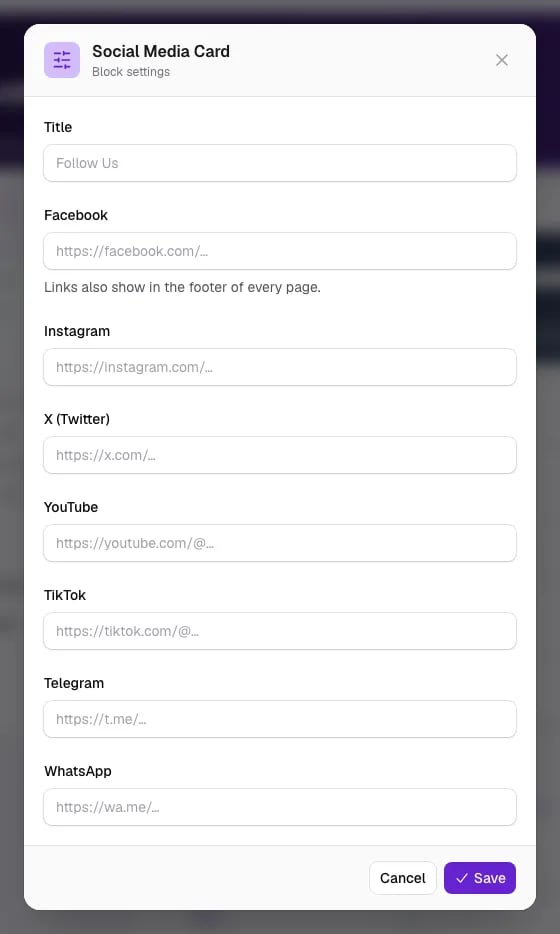
Añade enlaces a tus cuentas en redes sociales en la tarjeta Tarjeta de Redes Sociales del Editor del sitio web: en la página de Inicio, haz clic en el botón de edición de la tarjeta y pega la dirección completa (que empiece por https://) de cada cuenta que tengas:
- X (Twitter)
- YouTube
- TikTok
- Telegram
Deja un campo vacío para omitir esa red. Los enlaces se muestran como iconos en la tarjeta de redes sociales y en el pie de todas las páginas, y se publican cuando pulsas Publicar. La tarjeta permanece oculta hasta que se rellena al menos un enlace. En un torneo con varias temporadas, los enlaces son comunes a todas.
Funciones premium#
Las siguientes funciones requieren los planes Pro o Premium:
Personalización visual#
- Temas, combinaciones de colores y fondos de muestra para la portada: gratis en todos los planes: todos los estilos de tema, todas las combinaciones de colores y toda la galería de fondos de muestra están desbloqueados para todos los torneos
- Subir un fondo de portada (función Imágenes): sube tu propia imagen de portada en lugar de una de muestra
- Icono de app personalizado (Pro/Premium): sube un icono de app PWA personalizado para la instalación en el móvil
Estadísticas del sitio web (próximamente, plan Premium)#
- Número de visitantes
- Páginas vistas
- Páginas más populares
- Fuentes de tráfico
- Desglose por dispositivo
Tu propio dominio (bajo petición)#
- Usa tu propio dominio (por ejemplo
www.yourcup.com) en lugar de la dirección de mycup.me - Certificado HTTPS seguro incluido y renovado automáticamente
- MyCup te indica exactamente qué registros DNS tienes que añadir
Funciones avanzadas (bajo petición)#
- Estilos CSS personalizados
- Marca blanca (sin la marca MyCup)
- Acceso a la API
- Otras opciones de personalización
Nota: todas las funciones premium se pueden añadir a tu torneo bajo petición. Contacta con nosotros para hablar de lo que necesitas.
Tareas habituales del sitio web#
Antes de que empiece el torneo#
- Crea tu página de inicio y elige el tema en el Editor del sitio web
- Activa o desactiva las páginas que necesites y después Publica
- Configura la inscripción si hace falta
- Añade los enlaces a redes sociales
- Comparte la URL del sitio web con los participantes
Durante el torneo#
- Los resultados, la clasificación y los partidos se actualizan automáticamente a medida que los introduces
- Los cambios de diseño o configuración se publican cuando pulsas Publicar en el editor
- Revisa las solicitudes de inscripción (si está activada)
- Comparte el sitio web en redes sociales
Después del torneo#
- El sitio web sigue publicado con los resultados finales
- Se conservan todos los datos
- Se puede usar como archivo del torneo
Buenas prácticas#
Gestión del contenido#
- Introduce los resultados de los partidos enseguida para que se actualicen en tiempo real
- Mantén al día la información de los participantes
- Usa escudos y fotos de buena calidad
- Prueba el sitio web en dispositivos móviles
Inscripción#
- Fija plazos de inscripción claros
- Responde enseguida a las solicitudes de inscripción
- Explica con claridad los requisitos de inscripción
- Revisa las inscripciones con regularidad
Promoción#
- Comparte la URL del sitio web en redes sociales
- Incluye el enlace al sitio web en tus comunicaciones
- Da a conocer la página de inscripción a los posibles participantes
- Usa el sitio web para los anuncios del torneo
Referencia del Editor del sitio web#
Todo esto se configura en el Editor del sitio web. Lo que antes estaba en las pestañas de la antigua Configuración del sitio web ahora está en la columna izquierda del editor: Páginas (el editor de bloques de Inicio y una entrada por página), Marca, Aplicación PWA, Diseños guardados y Configuración. Los cambios se publican con Publicar, salvo la dirección del sitio web, que se guarda al instante.
Marca:
- Estilo del tema (Clásico o Transmisión) y, para Clásico, una combinación de colores de los grupos Estándar y Editorial; todos los temas son gratuitos
- (La imagen de fondo de la portada está en el bloque Portada, no aquí)
Aplicación PWA:
- Icono de app personalizado (Pro/Premium)
Configuración:
- Dirección del sitio (elegir la tuya propia es Premium; se guarda al instante)
- Idioma del sitio web
- Mostrar en buscadores
Sitio publicado (en la parte inferior de la columna):
- Abre el sitio web publicado en tu dirección
Página de inicio (editor de bloques):
- Estado del torneo (automático / próximo / en directo / terminado / texto personalizado): en el bloque Portada
- Opciones de la portada (logotipo, temporada, descripción, etiqueta de estado): en el bloque Portada
- Tarjetas de información: qué tarjetas pequeñas se muestran y en qué orden (Fase Actual, Cantidad de Equipos, Código QR, Instalar Aplicación, Enlace de Estructura, Partidos Totales, Goles Anotados, Fechas del Torneo, Vista Previa del Máximo Goleador, Cuenta atrás, Tarjeta de Redes Sociales, Banda de patrocinadores, Tarjeta Personalizada)
- Tarjetas grandes: qué bloques grandes se muestran y en qué orden (En directo, Últimos Resultados, Partidos próximos, Vista Previa de Clasificación, Máximos Goleadores, Sedes, Bloque de Contenido Personalizado)
- Bandas a todo el ancho: Resumen de ganadores, Banners (Pro/Premium), Llamada a la acción de inscripción, Llamada a la acción, Documentos, Compartir torneo, Patrocinadores
- Bloque de contenido personalizado (texto enriquecido/HTML)
- Selector de divisiones (solo en torneos con varias divisiones): la banda que aparece encima de las tarjetas; muéstrala u ocúltala con el ojo. No tiene configuración propia: su título sigue la opción Cómo los llamas de tu página de Divisiones, así que "Escolha o escalão" es una sola elección hecha en un solo sitio, en lugar de un título escrito aquí y una palabra configurada allí. Si usas grupos de divisiones, la banda muestra una tarjeta por grupo que lleva a sus niveles.
- Las tarjetas pequeñas y grandes se pueden reordenar y mezclar libremente arrastrándolas
Página de clasificación:
- Activar/desactivar la página de Resultados
- Incluir los partidos en curso en la clasificación
- Fase que se muestra por defecto
- Activar/desactivar la página de Máximos goleadores (cuando el deporte admite equipos y jugadores)
- Activar/desactivar la página de Máximos asistentes (cuando el deporte admite equipos y jugadores)
Página de partidos:
- Activar/desactivar la página de Partidos
- La lista pública está en
/matchesy admite los parámetros?status=upcoming|finished|in_progress,?division={id},?search={team name}y?page={n}; los botones "Ver calendario" / "Ver todo" de la página de inicio llevan a los visitantes aquí con el filtro correcto ya aplicado
Página de equipos:
- Activar/desactivar la página de Equipos/participantes
- Mostrar personal del equipo en el sitio web
Página de inscripción:
- Mostrar la página de inscripción en el menú superior
- Código QR y descripción
- Si la inscripción está abierta, sus fechas y sus campos se configuran en Ventas → Formulario de inscripción
Página de sedes:
- Activar/desactivar la página de Sedes
- Mostrar las sedes en el menú superior
Página de patrocinadores (función premium):
- Gestionar los patrocinadores (añadir/editar/reordenar/mostrar u ocultar)
- Activar/desactivar la página de patrocinadores
- Título y descripción personalizados de la sección de patrocinadores
Página de resumen:
- Configura y publica el resumen de final de torneo (clasificación final)
Solución de problemas#
El sitio web no muestra datos#
Causa: todavía no se han introducido datos en el panel
Solución: añade participantes, crea la estructura y haz clic en Generar partidos en la página de Estructura; después introduce los resultados en la página de Partidos. Los datos aparecen en el sitio web automáticamente a medida que llegan.
No aparece la inscripción#
Causa: la inscripción no está activada o estás fuera del periodo de inscripción
Solución: abre Ventas → Formulario de inscripción y comprueba que Inscripción abierta esté activado y que la fecha de hoy esté entre las fechas Desde y Hasta. La inscripción también se cierra automáticamente cuando termina el torneo.
Los cambios no aparecen#
Causa: caché del navegador
Solución: fuerza la recarga del navegador (Ctrl+F5 o Cmd+Shift+R) o borra la caché del navegador.
Una página no aparece#
Causa: la página está desactivada en la configuración
Solución: en el Editor del sitio web, abre esa página en Páginas y actívala (y después Publica).
Los patrocinadores no aparecen#
Causa: puede haber varias causas
Soluciones:
- Comprueba que tienes un plan premium con la función de patrocinadores activada
- Comprueba que has añadido patrocinadores activos en PáginasPatrocinadores en el Editor del sitio web
- Asegúrate de que la página de patrocinadores esté activada en esa misma página Patrocinadores
- Confirma que los patrocinadores estén marcados como "Activo" en la gestión de patrocinadores
- Fuerza la recarga del navegador (Ctrl+F5 o Cmd+Shift+R) para borrar la caché
Los logotipos de los patrocinadores no se muestran#
Causa: problemas con el archivo del logotipo o con la subida
Soluciones:
- Asegúrate de que el archivo del logotipo pese menos de 2 MB
- Usa formatos compatibles (PNG, JPG, WebP)
- Vuelve a subir el logotipo si aparece roto
- Comprueba que el logotipo tenga formato 16:9 para que se vea mejor
Próximos pasos#
Ahora que tu sitio web está configurado:
- Añadir participantes: añade equipos o participantes para mostrarlos en el sitio web
- Crea la estructura y genera los partidos: abre la página de Estructura, coloca los equipos y haz clic en Generar partidos
- Introduce los resultados: usa Partidos y calendario para registrar los marcadores; la clasificación y los partidos se actualizan automáticamente
Personaliza tu sitio en el Editor del sitio web, pulsa Vista previa para revisarlo y después Publicar para ponerlo en marcha y compartir la URL.