
Controlar los pagos
Abrir en StudioEn esta página
- Dónde encontrarlo
- Los ajustes de la cabecera
- Quién puede abrir Finanzas
- Fijar tu moneda
- Tarifas
- Registrar pagos
- Estados de los pagos
- Aprobar lo que notifican los mánagers de equipo
- Qué ven los mánagers de equipo
- Reclamar los saldos pendientes
- Participantes retirados
- Leads en Finanzas
- Leer los totales
- Próximos pasos
Finanzas te permite controlar lo que debe cada participante y lo que ha pagado: cuotas de inscripción, plazos, recargos por retraso, reembolsos. Es un libro de cuentas, no una pasarela de pago: el dinero sigue moviéndose por transferencia bancaria o en efectivo, y tú registras lo que ha pasado. A nadie se le cobra nada a través de MyCup.
El control de pagos está disponible en los planes de pago. Todo lo que ya hayas registrado sigue visible y consultable si tu plan cambia más adelante.
Dónde encontrarlo#
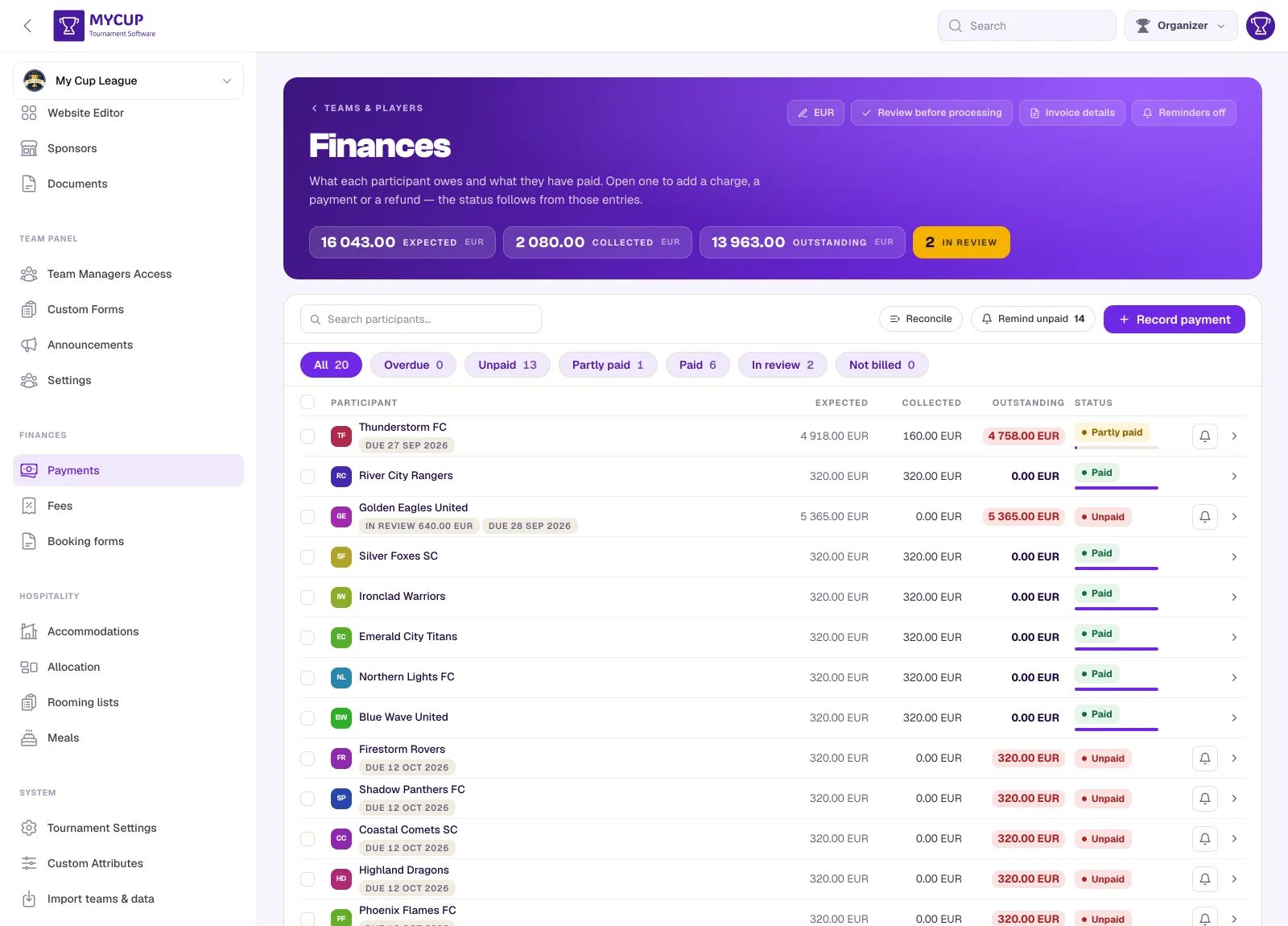
Finanzas tiene su propio grupo en la barra lateral izquierda, debajo del Panel de equipo, con tres páginas:
- Pagos: el libro de cuentas de todos los participantes del torneo
- Tarifas: los modelos de cargos reutilizables
- Formularios de reserva: facturas proforma que envías a un participante
Cada una tiene su propia dirección, así que un enlace que envías a un compañero abre la página en la que estabas, y el botón de volver de tu navegador funciona. Si tienes guardado un enlace antiguo ?mode=fees, sigue llevando a la página correcta.
Las tres comparten la misma cabecera: los totales previsto, cobrado y pendiente del torneo, la fila de ajustes descrita más abajo, el botón principal de la página (Registrar pago, Nueva tarifa o Nuevo formulario de reserva) y un botón ? que abre una guía breve de la página con un enlace de vuelta a esta.
Las rutas centradas en el club siguen funcionando, y suelen ser más rápidas cuando piensas en un participante concreto en lugar de hacer una ronda de pagos:
- Equipos y jugadores: el botón Finanzas de la cabecera abre el libro de cuentas de todo el torneo
- La fila de cualquier equipo: la etiqueta de dinero de la fila abre el libro de cuentas de ese club
- El panel de control: el mosaico Finanzas en Operaciones muestra Previsto, Cobrado y Pendiente y enlaza directamente con todo lo que espera tu aprobación. Antes de facturar nada, el mismo mosaico explica qué hace Finanzas, con un enlace Configurar finanzas, para que la función se encuentre desde la página que todo el mundo abre primero.
Si tu plan no incluye Finanzas, el grupo muestra un único enlace Finanzas con una etiqueta del plan que lo incluye (Pro), que te lleva a Planes. La página en sí sigue siendo accesible desde Equipos y jugadores, y todo lo ya registrado sigue visible y consultable: bajar de plan nunca oculta el dinero que ya has introducido.
Los ajustes de la cabecera#
En la fila de ajustes de la cabecera de las tres páginas hay cinco controles. Se consultan constantemente mientras trabajas y se cambian pocas veces, por eso están aquí y no en la Configuración del torneo.
| Control | Qué decide |
|---|---|
| Moneda | La etiqueta de todas las cifras de Finanzas. Ver más abajo. |
| Flujo de aprobación | Qué pasa cuando un mánager de equipo notifica un pago; consulta Dejar que los mánagers notifiquen pagos. |
| Datos de facturación | Quién eres en un formulario de reserva: razón social, dirección, NIF / CIF, datos de contacto y la numeración de documentos. Consulta Formularios de reserva. |
| Datos bancarios | Dónde envían el dinero los participantes: IBAN, SWIFT, la referencia que deben indicar. Se imprime en cada formulario de reserva y se incluye en cada email de recordatorio. Dice Añadir datos bancarios y aparece resaltado mientras está vacío. |
| Recordatorios | Si los saldos vencidos se reclaman automáticamente. Muestra tus datos bancarios con un enlace para editarlos. Consulta Recordatorios de pago. |
Quién puede abrir Finanzas#
Pagos, Tarifas y Formularios de reserva están abiertos a los Administradores, que además pueden cambiarlo todo en ellas: registrar un pago, editar una tarifa, enviar un formulario de reserva, fijar los datos bancarios. Un Editor de resultados no puede abrirlas, así que un voluntario al que invitaste para introducir resultados nunca ve la página que contiene tus datos bancarios. Consulta Usuarios administradores y roles.
Fijar tu moneda#
Los importes se muestran con una etiqueta de moneda que fijas una vez. En cualquier página de Finanzas, haz clic en el botón de moneda de la fila de ajustes de la cabecera (dice Definir moneda hasta que tengas una) e introduce un código o un símbolo: EUR, zł y R$ funcionan, porque es texto libre que MyCup solo muestra. Nunca se convierte.
Si no hay moneda, los importes aparecen como números sin más y un aviso te ofrece fijar una.
Tarifas#
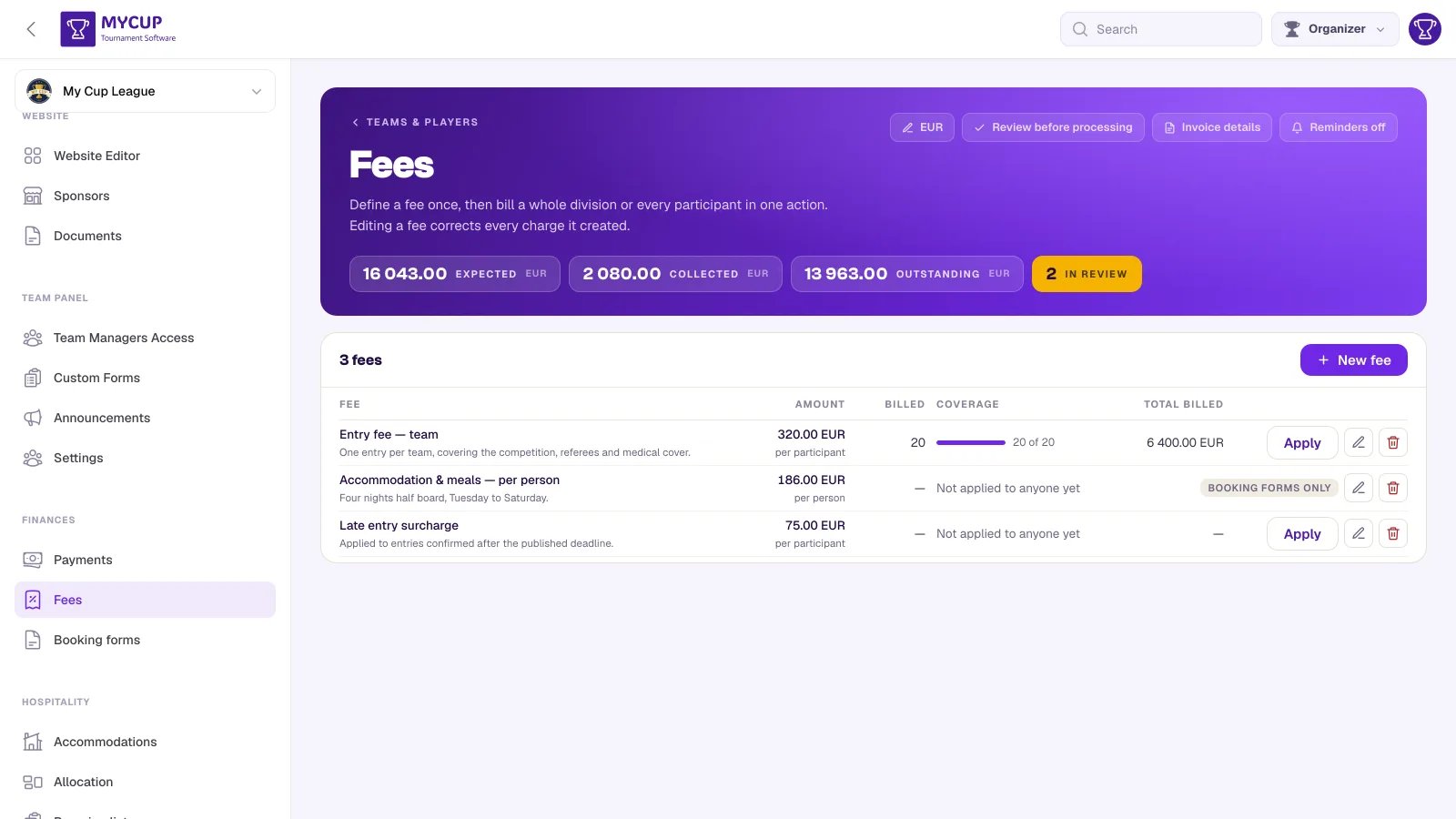
Una tarifa es un cargo reutilizable: "Cuota de inscripción 500", "Inscripción tardía 50". La defines una vez y la facturas a muchos participantes con una sola acción.
Para crear una tarifa:
- Abre Tarifas en la barra lateral, dentro de Finanzas
- Haz clic en Nueva tarifa en la cabecera de la página
- Ponle un nombre y un importe, y opcionalmente una descripción
- Opcionalmente fija una Fecha límite de pago: Días para pagar (contados desde el día en que se factura a cada participante) o una Fecha fija para todos
- Guarda
Para facturar a los participantes:
- Haz clic en Aplicar en la tarifa
- Elige a quién se aplica:
- Todos los participantes: todos
- Una división: todos los de una división
- Participantes elegidos: elígelos a mano, con un buscador para listas largas
- Haz clic en Aplicar
Los participantes que ya tienen esa tarifa se omiten, así que puedes volver a ejecutarla sin problema tras aprobar una inscripción tardía.
Cada fila de tarifa muestra el importe por participante, a cuántos participantes se ha facturado, hasta dónde ha llegado (Cobertura, p. ej. 18 of 20) y el total facturado. Cuentan las dos formas en que una tarifa llega a un saldo: aplicarla y enviar un formulario de reserva que la incluye.
Una tarifa por persona (con precio por jugador, miembro del personal o acompañante) se marca como Solo formularios de reserva: se factura mediante un formulario de reserva, donde fijas el número de personas, no con Aplicar. Cuando tu catálogo tiene de los dos tipos, los botones Todos / Normales / Solo formularios de reserva sobre la lista la filtran.
Editar una tarifa#
Cambiar el importe de una tarifa actualiza todos los cargos que creó. Esa es la gracia de definir una tarifa en lugar de escribir cuarenta cargos sueltos: la corriges una vez y el saldo de cada participante se ajusta.
Plazos de pago#
El plazo de una tarifa tiene dos formas, y eliges una:
- Días para pagar: un desfase. "14" da a cada participante un plazo de 14 días desde el día en que se le facturó, así que una tarifa aplicada a todos en enero y de nuevo a un inscrito tardío en marzo le da a este un plazo real en lugar de uno que ya ha pasado.
- Fecha fija: la misma fecha para todos, se les facturara cuando se les facturara. Úsala cuando el torneo tenga un único plazo de inscripción publicado.
Cambiar cualquiera de los dos recalcula el plazo en todos los cargos que creó la tarifa, igual que cambiar el importe actualiza todos los saldos.
Déjalo vacío para no poner plazo. También puedes fijar una Fecha de vencimiento en un cargo concreto, o en el formulario de cargo masivo cuando facturas a varios participantes a la vez.
Los plazos son lo que hace posibles los recordatorios automáticos: un cargo sin fecha de vencimiento nunca se reclama automáticamente.
Participantes que se unen después#
Una tarifa se aplica a los participantes que había en ese momento. Quien se añade después (a mano, por importación o al aprobar una inscripción) no tiene ningún cargo hasta que tú lo decidas. MyCup lo resuelve de dos formas:
Te avisa. Cuando una tarifa ha llegado a algunos participantes pero no a todos, el panel de la parte superior de las páginas Pagos, Tarifas y Formularios de reserva indica cuántos no la tienen. Para cobrársela, vuelve a Aplicar la tarifa: los participantes que ya la tienen se omiten, tanto si se les aplicó como si se les envió en un formulario de reserva, así que solo se factura a los que faltan. Una tarifa por persona va en el formulario de reserva del inscrito tardío.
Puede hacerlo automáticamente. Marca Cobrar también a los participantes que se unan después en la tarifa (solo tarifas fijas: una tarifa por persona no lo ofrece, porque necesita un número de personas). A partir de entonces, a cualquiera que se añada, importe o apruebe se le cobra esa tarifa en el momento en que pasa a ser participante. Viene desactivado por defecto, porque un inscrito tardío a menudo debe algo distinto del importe estándar: la parte proporcional, un recargo o nada porque se lo has perdonado.
Registrar pagos#
Haz clic en Registrar pago en la cabecera de la página Pagos. Elige los participantes, introduce el importe, la fecha y un concepto como "Efectivo en el mostrador de acreditación", y guarda. Se registra el mismo importe para todos los que elegiste.
Si ya habías marcado algunas filas de la lista, llegan preseleccionadas.
Cuando los importes son distintos, usa Conciliar (en la barra de herramientas sobre la lista). Muestra cada participante con su saldo pendiente y una casilla de importe para cada uno, para que puedas recorrer un extracto bancario y guardarlo todo de una vez. Las filas vacías se omiten.
Para un solo participante, abre su libro de cuentas desde la lista y usa + Cargo, + Pago o + Reembolso. Los cargos y los reembolsos siempre los registras tú; un pago es dinero que has recibido.
Cómo se leen los importes#
El libro de cuentas muestra los movimientos de dinero desde tu lado:
- Pago: dinero que entra, en verde con
+ - Reembolso: dinero que sale de vuelta, en rojo con
− - Cargo: una factura, no un movimiento de dinero, así que no lleva signo
Estados de los pagos#
Un pago está en uno de dos estados:
- En revisión: notificado pero aún sin comprobar. No cambia el saldo.
- Procesado: cuenta frente a lo que debe el participante.
No fijas un estado a mano. Se deriva de los movimientos del libro de cuentas de un participante: abre un participante para añadir un cargo, un pago o un reembolso, o para aprobar uno que haya notificado.
Un pago que registras tú siempre se procesa al momento: eres la persona que, si no, tendría que confirmarlo.
Deshacer una decisión#
¿Has decidido mal? Abre el libro de cuentas del participante y usa el botón deshacer del pago. Vuelve a En revisión, para que puedas decidir otra vez.
Funciona desde cualquiera de los dos resultados:
- Deshacer aprobación: el pago deja de contar frente al saldo y vuelve a la cola.
- Deshacer rechazo: el pago vuelve a la cola y se borra tu nota de rechazo, ya que describía una decisión que ya no vale. Reabrir un rechazo no abona nada al club: una notificación pendiente de revisión no es dinero recibido.
Deshacer existe porque las alternativas eran malas. Para una aprobación, el único remedio era eliminar el movimiento, lo que cuadra las cuentas pero destruye el registro de que el club dijo haber pagado, justo lo que la nota de rechazo existe para conservar. Para un rechazo no había remedio: el club tenía que volver a notificar el pago desde cero.
Solo se aplica a pagos. Un cargo o un reembolso es un movimiento tuyo, así que mandarlo "de vuelta a revisión" lo pondría en tu propia cola.
Si rechazas un pago que notificó un mánager, MyCup te pide una nota breve. "No hemos recibido tu transferencia" es un mensaje delicado, y una frase marca la diferencia entre un club que sabe qué hacer a continuación y otro cuyo pago simplemente ha desaparecido.
Aprobar lo que notifican los mánagers de equipo#
Cuando un mánager de equipo notifica un pago, aparece para que lo apruebes. El mosaico Finanzas del panel de control enlaza directamente con la cola, o usa el filtro En revisión en la página Finanzas.
La cola muestra una fila por notificación, no por participante: un club con dos pagos pendientes son dos cosas que aprobar. Cada fila muestra el club, el importe, la fecha y el justificante si lo adjuntaron, con los botones Aprobar y Rechazar. Al aprobar se te pide confirmación, indicando el club y el importe.
Qué ven los mánagers de equipo#
Los mánagers de equipo no ven nada sobre dinero hasta que lo permitas. Abre los ajustes del flujo desde la cabecera de Finanzas (el botón junto a la moneda, que muestra el modo actual: Revisar antes de procesar por defecto) y marca Permitir que los mánagers vean su saldo. Esto añade una página Pagos a su panel de equipo.
Después elige qué pueden hacer allí:
Solo lectura: ven lo que deben y lo que se ha pagado. No pueden notificar ningún pago, así que no te llega nada que procesar. Úsalo cuando quieras transparencia sin una cola.
Revisar antes de procesar: notifican un pago, queda en revisión y no cambia nada hasta que lo procesas. Es el valor por defecto, y la opción adecuada cuando concilias con un extracto bancario. La palabra de un club es una declaración, no un justificante.
Procesado al instante: su pago cuenta al momento, exactamente igual que uno que registras tú. Úsalo cuando los clubes pagan en efectivo en un mostrador y la persona que lo registra los ha visto pagar.
Los pagos que registras tú se procesan al momento en los tres modos.
Reclamar los saldos pendientes#
Cuando los cargos tienen plazo, MyCup puede reclamarlos por ti: un aviso antes de la fecha de vencimiento y después recordatorios periódicos mientras el saldo siga sin pagarse, enviados en nombre de tu torneo con tus datos de pago. Viene desactivado por defecto y está disponible en los planes de pago.
También puedes reclamar a mano cuando quieras: el botón de la campana en la fila de un participante, o Recordar a los impagados en la barra de herramientas sobre la lista para reclamar a todos los que deben. Una reclamación masiva se ejecuta en segundo plano, así que la confirmación te dice a cuántos se les está recordando en lugar del resultado de cada club.
Consulta Recordatorios de pago para la guía completa, incluido qué dice el email, quién lo recibe y cuándo se deja de reclamar.
Participantes retirados#
El libro de cuentas de un club retirado se sigue mostrando, en una sección plegada bajo la lista, y nunca cuenta en los totales del torneo. El dinero que debía o pagó no desaparece en silencio de tus registros.
Leads en Finanzas#
Un lead de tu pipeline de ventas aparece en Finanzas, con la etiqueta Lead, en cuanto tiene un formulario de reserva o un pago registrado, para que un depósito cobrado antes de que el club esté confirmado tenga dónde ir. Los leads sin ninguna de las dos cosas se quedan fuera de Finanzas.
- Convertir el lead lo mantiene todo en el mismo participante; las tarifas que ya están en su formulario de reserva no se facturan una segunda vez.
- Un lead marcado como Rechazado o Retirado pasa a los clubes retirados: sus cargos siguen visibles pero dejan de contar como dinero por cobrar.
- Los recordatorios de pago solo van a participantes confirmados, nunca a leads.
Leer los totales#
La cabecera muestra tres cifras de todo el torneo:
- Previsto: todo lo facturado
- Cobrado: todo lo procesado
- Pendiente: la diferencia
Una cuarta cifra, resaltada, cuenta lo que te necesita: participantes con pagos vencidos o, si no hay ninguno, pagos en revisión.
Los pagos aún en revisión no están en Cobrado, por eso un participante con un pago pendiente de aprobación sigue apareciendo como deudor. La lista de equipos y la pestaña Finanzas del propio equipo muestran primero el importe pendiente de aprobación cuando lo hay, porque es una tarea que hacer y no una cifra que leer.
Próximos pasos#
- Recordatorios de pago: deja que MyCup reclame los saldos pendientes por ti
- Formularios de reserva: envía una proforma numerada que se convierte en deuda en cuanto la envías
- Activar el Panel de equipo: necesario antes de que los mánagers puedan ver nada
- Importar desde una hoja de cálculo: a los participantes importados se les factura automáticamente cualquier tarifa configurada para cobrar a los participantes futuros