
Panel de control del equipo
Abrir en StudioCuando los mánagers de equipo entran en el Panel de equipo, llegan a un panel de control construido alrededor de una pregunta: ¿cuándo jugamos el próximo partido y qué necesita el organizador de nosotros? Lo que muestra depende del momento del torneo en que esté el equipo, así que la página tiene tres disposiciones (antes del inicio, durante la temporada y después de la temporada) y cambia de una a otra por sí sola.
- Antes del inicio: el equipo todavía no ha jugado y no tiene ningún partido en curso
- Durante la temporada: desde el primer partido del equipo en adelante
- Después de la temporada: cuando el torneo ha terminado, el mismo momento en que la plantilla pasa a ser de solo lectura
Todos los botones y enlaces del panel de control llevan a una página que el mánager puede abrir de verdad. Si has desactivado una página en la configuración del Panel de equipo, o el plan no la incluye, el panel de control no enlaza a ella.
Antes del inicio#
La cabecera muestra el escudo y el nombre del equipo, la división y el grupo, y una etiqueta Empieza … con las fechas del torneo si las has fijado.
Cuenta atrás#
Una tarjeta oscura hace la cuenta atrás hasta el inicio: Inicio en tantos días y horas. Cuenta hasta el primer partido del equipo si ya está programado y, si no, hasta la fecha de inicio del torneo.
Cuando se publica el calendario, la tarjeta muestra también Tu primer partido: el rival, la fecha, la hora, si es en casa o fuera, la sede y un botón Cómo llegar cuando la sede tiene un enlace de mapa. Hasta entonces indica que el organizador todavía no ha publicado el calendario.
Al lado, Tu grupo muestra los equipos con los que le ha tocado al club, con el club marcado como Tú.
Fecha límite de la plantilla#
Si el modo de plantilla cierra la plantilla en una fecha, un aviso la indica ("La lista de plantilla se cierra el sáb 20 sep") y explica que después solo el organizador puede cambiar la plantilla. Solo aparece en los modos con fecha límite, mientras la fecha esté por llegar y la plantilla no esté ya bloqueada.
Prepara a tu equipo#
Una lista de comprobación de lo que el club debe entregar al torneo, con una barra de progreso ("3 de 5 hechos"). Cada fila enlaza a la página donde se resuelve:
| Fila | Hecho cuando |
|---|---|
| Plantilla | Hay al menos un jugador en la plantilla |
| Personal | Se ha añadido al menos un entrenador o miembro del personal |
| Datos del equipo | El equipo tiene escudo y un correo o teléfono de contacto |
| Formularios | Todos los formularios activos están rellenados (la fila enlaza directamente al primero sin rellenar) |
| Documentos | Se ha compartido al menos un documento con el organizador |
| Pagos | No hay nada pendiente; una fila con dinero pendiente se marca como aviso |
Las filas solo aparecen cuando proceden: Formularios solo si tienes formularios activos, Pagos solo cuando la página de Pagos está activada y se le ha cobrado algo al club, y cada fila solo si el mánager puede abrir su página.
Cuando la plantilla está en verificación de jugadores, la fila Plantilla indica también cuántos jugadores están esperando la revisión del organizador. En los demás modos esa línea no aparece.
Una lista que el mánager no puede editar (una plantilla bloqueada, o un personal o unos datos del equipo que gestionas tú) aparece como Gestionado por el organizador, con un enlace Ver en lugar de una tarea. Esas filas no cuentan para la barra de progreso: son información, no deberes.
Junto a la lista, Tu calendario muestra los primeros partidos del club y Mensajes muestra tu mensaje de bienvenida y los anuncios que no piden confirmación.
Durante la temporada#
Lo que te necesita#
Cuando hay anuncios pendientes de confirmar o formularios sin rellenar, una tarjeta en la parte superior los cuenta ("2 cosas te necesitan") y los enumera. Los anuncios muestran su fecha de confirmación, y una etiqueta Vencido cuando ha pasado. La tarjeta se puede plegar.
Próximo partido#
La tarjeta oscura principal muestra el próximo partido del club: Próximo partido, el escudo y el nombre del rival, LOCAL o VISITANTE, la fecha y la hora de inicio (o Hora de inicio por confirmar), la sede y la ronda. Los botones ofrecen Cómo llegar y Revisar plantilla.
Mientras se juega el partido, la tarjeta dice Jugando ahora, con un indicador de directo.
Cuando no hay partido que mostrar, la misma tarjeta explica el motivo:
- Aún no hay partidos: el organizador no ha publicado el calendario
- Eliminados: "Vuestro camino termina aquí", con el balance del equipo, mientras el torneo sigue sin ellos
- Pitido final: el equipo ha jugado todos sus partidos
En un equipo recién creado sin jugadores ni partidos, la tarjeta da la bienvenida al mánager y ofrece Añade tu plantilla.
La temporada hasta ahora#
Junto al próximo partido: la posición del equipo en su grupo, a cuántos puntos está del líder, la racha (los cinco últimos resultados como V/E/D) y el balance: partidos jugados, victorias, empates, derrotas y diferencia de goles.
Resultados y clasificación#
- Próximos: los partidos después del próximo partido
- Resultados recientes: los partidos terminados con sus resultados, con un enlace Todos los resultados a la página del equipo en el sitio web del torneo cuando esa página está activada
- Clasificación: todas las tablas en las que aparece el equipo, empezando por la más reciente, con flechas para pasar de una a otra. Una ronda eliminatoria muestra sus partidos en lugar de una tabla.
Plantilla y líderes#
- Plantilla: fotos de los jugadores y el número de jugadores, de personal y la edad media, con un enlace Gestionar a la página Jugadores. Solo en deportes de equipo.
- Líderes del equipo: los tres máximos goleadores y los tres máximos asistentes del club. Solo cuando el deporte registra goles.
Aquí también está la tarjeta Mensajes.
Después de la temporada#
Un banner en la parte superior dice Este torneo ha terminado y que la plantilla, los documentos, los formularios y los datos del equipo ya son de solo lectura.
Resumen de la temporada#
La tarjeta principal dice Campeones ("Ganaste el …") cuando has coronado al club como campeón, y Temporada finalizada en otro caso. Muestra en qué puesto terminó el equipo en su grupo, la racha de todos los partidos de la temporada (del más antiguo al más reciente) y el balance: Jugados, Ganados, Empatados, Perdidos, y Goles a favor y Diferencia de goles cuando el deporte registra goles.
Debajo:
- Líderes de la temporada: el máximo goleador y el máximo asistente del club, con un enlace a Todas las estadísticas
- Todos los resultados: todos los partidos que jugó el equipo
- Clasificación final: la última tabla de grupo en la que jugó el equipo
Próxima temporada#
En un torneo con temporadas, una tarjeta Próxima temporada mira hacia adelante. Solo nombra la próxima temporada cuando la has publicado o ya has añadido a este mánager a ella; si no, simplemente indica que el mánager recibirá un correo cuando empiece la próxima temporada y se le dé acceso.
Cuando has añadido al mánager a la próxima temporada, la tarjeta indica que su club, sus jugadores y su personal se han trasladado, y ofrece Abrir temporada … para ir directamente.
Historia del club#
Tu club en esta copa muestra aquí las tres últimas temporadas del club (el balance y el resultado: Campeones, Ganado por …, Esta temporada o Completado), con un enlace a la página completa de Historia del club. Solo aparece cuando el club está vinculado en tu biblioteca y el mánager puede abrir Historia del club.
KickPilot#
En la parte inferior del panel de control, una banda presenta KickPilot, el producto hermano de MyCup para gestionar un club el resto del año. No se muestra en un equipo recién creado.
Navegación#
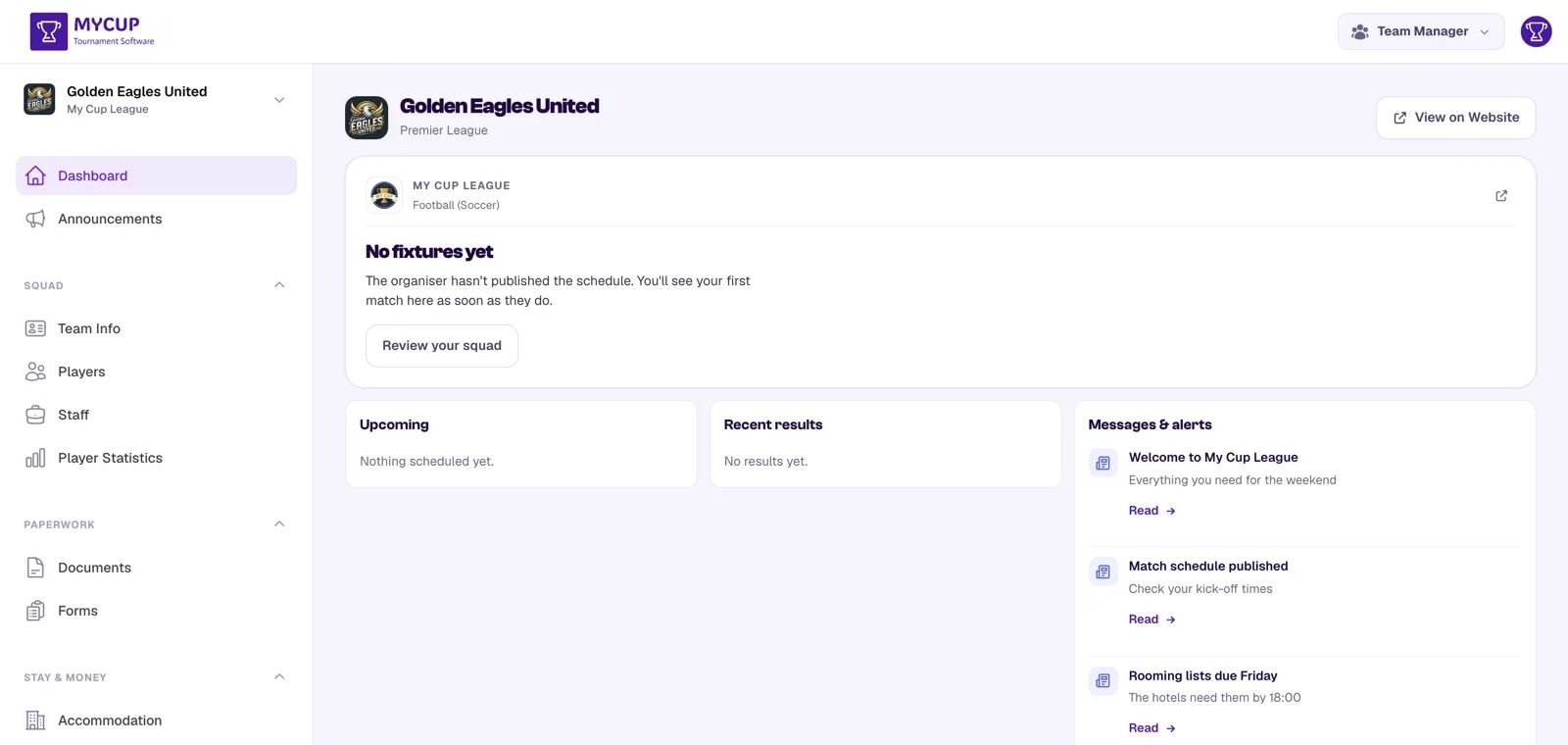
Desde el panel de control, los mánagers de equipo llegan a todo lo demás con la barra lateral. Está agrupada por tipo de tarea y no por orden alfabético, para que un mánager que busca una cosa no tenga que leer diez elementos:
Panel de control y Anuncios están arriba, sin grupo: son la puerta de entrada del panel.
| Grupo | Páginas | Qué responde |
|---|---|---|
| Plantilla | Datos del equipo, Jugadores, Personal, Estadísticas de jugadores, Historia del club | Quién viene y cómo ha jugado |
| Documentación | Documentos, Formularios | Qué tenemos que entregar |
| Estancia y pagos | Alojamiento, Pagos | Cuánto nos cuesta participar |
Las páginas solo aparecen cuando proceden. Pagos necesita activada la opción de saldo; Alojamiento necesita Hospitality activado y que este club tenga una reserva; Historia del club solo aparece cuando el torneo tiene temporadas y el club está vinculado en tu biblioteca. Un grupo sin nada dentro no se muestra en absoluto, así que un torneo que no usa ni Pagos ni Alojamiento solo muestra Plantilla y Documentación.
En el móvil, los mismos grupos se convierten en pestañas en la parte inferior de la pantalla: Inicio, Plantilla, Documentación, Estancia y pagos y Novedades (anuncios).
La tarjeta del equipo en la parte superior de la barra lateral abre Cambiar de equipo o temporada: las otras temporadas de este torneo en las que el mánager llevó este club y cualquier otro equipo que gestione. Solo aparecen los torneos cuyo panel de equipo está abierto.
Cambiar entre Equipo y Torneo#
Un mánager que también organiza un torneo en MyCup (por ejemplo, un organizador que entrena a uno de los clubes) tiene un selector de panel en la barra superior, justo a la izquierda de su avatar. Indica el panel en el que está y abre un pequeño menú:
- Equipo: este panel, para su club
- Torneo: la administración del organizador, para el torneo que organiza
Una marca de verificación indica el panel actual. En el móvil, el selector se reduce a su icono.
Un mánager que solo gestiona equipos nunca ve el selector: con un solo panel no hay nada que cambiar. Para moverse entre sus propios equipos, usa la tarjeta del equipo en la barra lateral.