
Team-Dashboard
In Studio öffnenAuf dieser Seite
Wenn sich Team-Manager im Team-Bereich anmelden, landen sie auf einem Dashboard, das sich um eine Frage dreht: Wann spielen wir als Nächstes, und was braucht der Veranstalter von uns? Was es zeigt, hängt davon ab, wo das Team im Turnier steht. Die Seite hat daher drei Ansichten – vor dem Anpfiff, während der Saison und nach der Saison – und wechselt selbstständig zwischen ihnen.
- Vor dem Anpfiff – das Team hat noch nicht gespielt und kein laufendes Spiel
- Während der Saison – ab dem ersten Spiel des Teams
- Nach der Saison – sobald das Turnier beendet ist, im selben Moment, in dem der Kader schreibgeschützt wird
Jede Schaltfläche und jeder Link auf dem Dashboard führt zu einer Seite, die der Manager tatsächlich öffnen kann. Haben Sie eine Seite in den Einstellungen des Team-Bereichs ausgeschaltet oder enthält der Plan sie nicht, verweist das Dashboard nicht darauf.
Vor dem Anpfiff#
Der Kopfbereich zeigt Wappen und Namen des Teams, Division und Gruppe sowie ein Abzeichen Beginnt … mit den Turnierdaten, sofern Sie diese festgelegt haben.
Countdown#
Eine dunkle Karte zählt bis zum Anpfiff herunter – Anpfiff in so vielen Tagen und Stunden. Sie zählt bis zum ersten Spiel des Teams, wenn eines angesetzt ist, sonst bis zum Startdatum des Turniers.
Sobald der Spielplan veröffentlicht ist, zeigt die Karte auch Ihr erstes Spiel: Gegner, Datum, Uhrzeit, Heim oder Auswärts, die Spielstätte und eine Schaltfläche Route anzeigen, wenn die Spielstätte einen Kartenlink hat. Bis dahin steht dort, dass der Veranstalter den Spielplan noch nicht veröffentlicht hat.
Daneben listet Ihre Gruppe die Teams auf, mit denen der Verein gelost wurde; der eigene Verein ist mit Sie markiert.
Kaderfrist#
Schließt der Kadermodus den Kader zu einem Datum, nennt eine Warnung dieses Datum – „Die Kaderliste schließt am Sa., 20. Sep.“ – und erklärt, dass danach nur noch der Veranstalter den Kader ändern kann. Sie erscheint nur in den Modi mit Stichtag und nur, solange das Datum noch bevorsteht und der Kader nicht bereits gesperrt ist.
Machen Sie Ihr Team bereit#
Eine Checkliste dessen, was der Verein dem Turnier schuldet, mit Fortschrittsbalken („3 von 5 erledigt“). Jede Zeile führt zu der Seite, auf der sich der Punkt erledigen lässt:
| Zeile | Erledigt, wenn |
|---|---|
| Kader | Mindestens ein Spieler im Kader steht |
| Betreuer | Mindestens ein Trainer oder Betreuer hinzugefügt ist |
| Mannschaftsdaten | Das Team ein Logo und eine Kontakt-E-Mail oder -Telefonnummer hat |
| Formulare | Jedes aktive Formular ausgefüllt ist (die Zeile führt direkt zum ersten offenen) |
| Dokumente | Mindestens ein Dokument mit dem Veranstalter geteilt ist |
| Zahlungen | Nichts mehr offen ist – eine Zeile mit offenem Betrag ist als Warnung markiert |
Zeilen erscheinen nur, wenn sie zutreffen: Formulare nur, wenn Sie aktive Formulare haben, Zahlungen nur, wenn die Zahlungsseite aktiviert ist und dem Verein etwas berechnet wurde, und jede Zeile nur, wenn der Manager die zugehörige Seite öffnen kann.
Unterliegt der Kader der Spielerverifizierung, nennt die Zeile „Kader“ zusätzlich, wie viele Spieler auf die Prüfung durch den Veranstalter warten. In anderen Modi erscheint diese Angabe nicht.
Eine Liste, die der Manager nicht bearbeiten kann – ein gesperrter Kader, Betreuer oder Teamdaten, die Sie selbst pflegen –, wird als Vom Veranstalter gepflegt angezeigt, mit einem Link Ansehen statt einer Aufgabe. Diese Zeilen zählen nicht zum Fortschrittsbalken: Sie sind Information, keine Hausaufgabe.
Neben der Checkliste listet Ihr Spielplan die ersten Spiele des Vereins auf, und Nachrichten zeigt Ihre Willkommensnachricht sowie alle Ankündigungen, die keine Bestätigung verlangen.
Während der Saison#
Was Ihre Aufmerksamkeit braucht#
Warten Ankündigungen auf Bestätigung oder sind Formulare noch nicht ausgefüllt, zählt eine Karte oben diese auf – „2 Sachen brauchen Sie“ – und listet jede einzeln. Ankündigungen zeigen ihr Bestätigungsdatum und nach dessen Ablauf ein Abzeichen Überfällig. Die Karte lässt sich einklappen.
Nächstes Spiel#
Die dunkle Hero-Karte zeigt das nächste Spiel des Vereins: Nächstes Spiel, Wappen und Namen des Gegners, HEIM oder AUSWÄRTS, Datum und Anstoßzeit (oder Anstoßzeit folgt), die Spielstätte und die Runde. Schaltflächen bieten Route anzeigen und Kader prüfen.
Während das Spiel läuft, zeigt die Karte Läuft gerade mit einer Live-Markierung.
Gibt es kein Spiel anzuzeigen, erklärt dieselbe Karte stattdessen den Grund:
- Noch keine Spiele – der Veranstalter hat den Spielplan noch nicht veröffentlicht
- Ausgeschieden – „Hier endet Ihr Weg“, mit der Bilanz des Teams, während das Turnier ohne es weiterläuft
- Schlusspfiff – das Team hat alle seine Spiele bestritten
Bei einem ganz neuen Team ohne Spieler und ohne Spiele begrüßt die Karte den Manager und bietet Kader hinzufügen an.
Saison bisher#
Neben dem nächsten Spiel: die Platzierung des Teams in seiner Gruppe, wie viele Punkte es hinter dem Tabellenführer liegt, die Formkurve (die letzten fünf Ergebnisse als S/U/N) und die Bilanz – Spiele, Siege, Unentschieden, Niederlagen und Tordifferenz.
Ergebnisse und Tabellen#
- Bevorstehend – die Spiele nach dem nächsten Spiel
- Letzte Ergebnisse – beendete Spiele mit ihren Ergebnissen, mit einem Link Alle Ergebnisse zur Teamseite auf der Turnier-Website, wenn diese Seite aktiviert ist
- Tabelle – jede Tabelle, in der das Team vorkommt, beginnend mit der jüngsten, mit Pfeilen zum Blättern. Eine K.-o.-Runde zeigt statt einer Tabelle ihre Spiele.
Kader und Teambeste#
- Kader – Spielerfotos und die Anzahl der Spieler, Betreuer sowie das Durchschnittsalter, mit einem Link Verwalten zur Seite „Spieler“. Nur bei Mannschaftssportarten.
- Teambeste – die drei besten Torschützen und die drei besten Vorlagengeber des Vereins. Nur, wenn die Sportart Tore erfasst.
Auch die Karte Nachrichten befindet sich hier.
Nach der Saison#
Ein Banner oben meldet Dieses Turnier ist beendet. und dass Kader, Dokumente, Formulare und Teamdaten jetzt schreibgeschützt sind.
Saisonbilanz#
Die Hero-Karte zeigt Sieger – „Sie haben das … gewonnen“ –, wenn Sie den Verein zum Sieger gekürt haben, andernfalls Saison abgeschlossen. Sie zeigt, wo das Team in seiner Gruppe abgeschlossen hat, die Form über alle Spiele der Saison (älteste zuerst) und die Bilanz: Gespielt, Siege, Unentschieden, Niederlagen sowie Erzielte Tore und Tordifferenz, wenn die Sportart Tore erfasst.
Darunter:
- Beste der Saison – der beste Torschütze und der beste Vorlagengeber des Vereins, mit einem Link zu Alle Statistiken
- Alle Ergebnisse – jedes Spiel, das das Team bestritten hat
- Abschlusstabelle – die letzte Gruppentabelle, in der das Team gespielt hat
Nächste Saison#
Bei einem Turnier mit Saisons blickt eine Karte Nächste Saison nach vorn. Sie nennt die nächste Saison nur, wenn Sie diese veröffentlicht oder den Manager bereits hinzugefügt haben; andernfalls heißt es nur, dass der Manager eine E-Mail erhält, sobald die nächste Saison beginnt und er Zugang bekommt.
Haben Sie den Manager der nächsten Saison hinzugefügt, meldet die Karte, dass Verein, Spieler und Betreuer übernommen wurden, und bietet Saison … öffnen an, um direkt dorthin zu wechseln.
Vereinsgeschichte#
Ihr Verein in diesem Turnier listet hier die letzten drei Saisons des Vereins auf – Bilanz und Ergebnis (Sieger, Gewonnen von …, Diese Saison oder Abgeschlossen) – mit einem Link zur vollständigen Seite Vereinsgeschichte. Die Karte erscheint nur, wenn der Verein in Ihrer Bibliothek verknüpft ist und der Manager die Vereinsgeschichte öffnen kann.
KickPilot#
Unten auf dem Dashboard stellt ein Band KickPilot vor, das Schwesterprodukt von MyCup für die Vereinsarbeit im restlichen Jahr. Bei einem ganz neuen Team wird es nicht angezeigt.
Navigation#
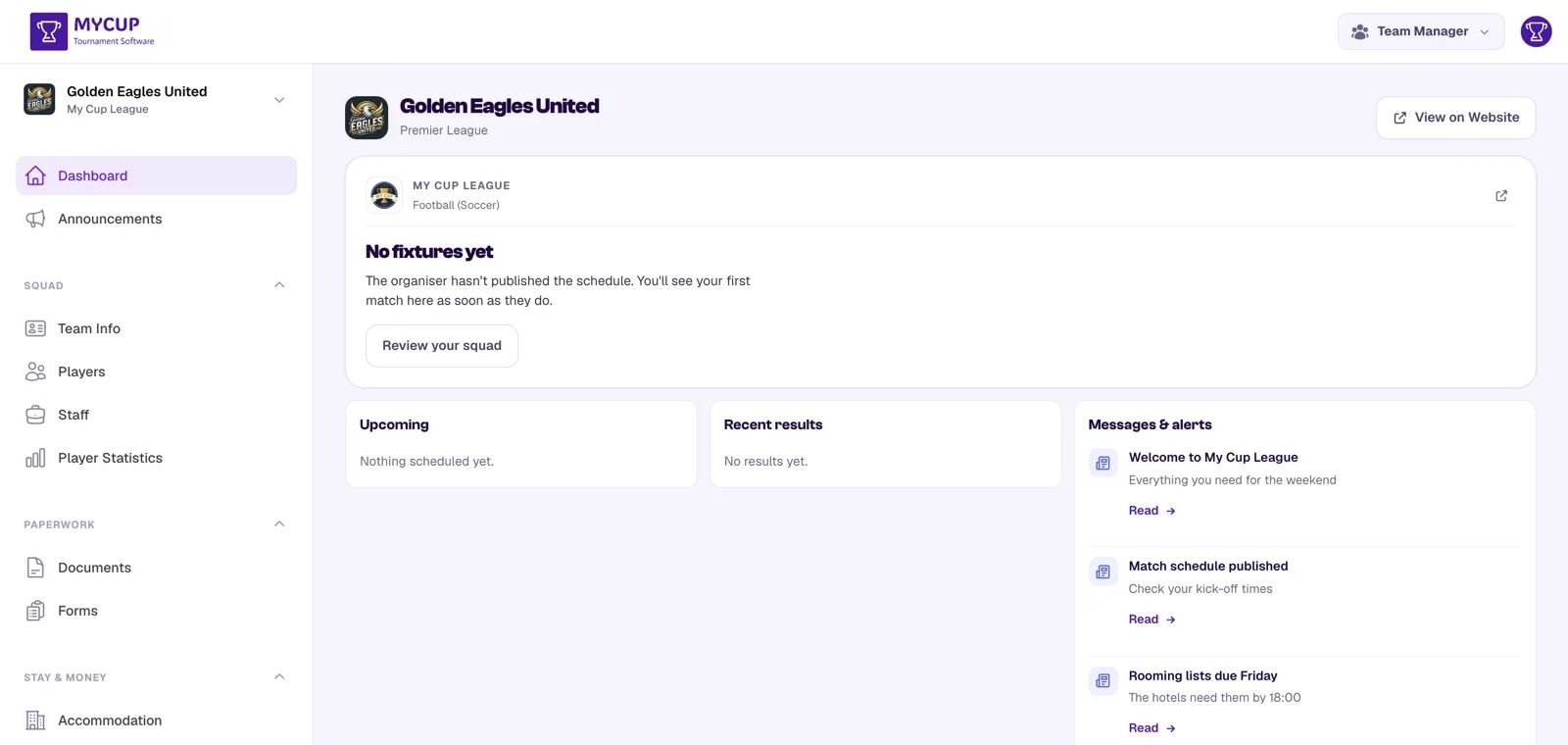
Vom Dashboard aus erreichen Team-Manager alles Weitere über die Seitenleiste. Sie ist nach Art der Aufgabe gruppiert statt alphabetisch, damit ein Manager, der etwas Bestimmtes sucht, nicht zehn Einträge lesen muss:
Dashboard und Ankündigungen stehen ganz oben, ohne Gruppe – der Eingang zum Team-Bereich.
| Gruppe | Seiten | Welche Frage sie beantwortet |
|---|---|---|
| Kader | Mannschaftsdaten, Spieler, Betreuer, Spielerstatistiken, Vereinsgeschichte | Wer kommt, und wie haben sie gespielt |
| Unterlagen | Dokumente, Formulare | Was wir einreichen müssen |
| Aufenthalt & Zahlungen | Unterkunft, Zahlungen | Was uns die Teilnahme kostet |
Seiten erscheinen nur, wenn sie zutreffen. Zahlungen setzt die aktivierte Saldo-Einstellung voraus; Unterkunft setzt aktivierte Unterkunft & Verpflegung und eine Buchung dieses Vereins voraus; Vereinsgeschichte erscheint nur, wenn das Turnier Saisons verwendet und der Verein in Ihrer Bibliothek verknüpft ist. Eine leere Gruppe wird gar nicht angezeigt – ein Turnier ohne Zahlungen und Unterkunft zeigt also nur Kader und Unterlagen.
Auf dem Smartphone werden dieselben Gruppen zu Tabs am unteren Bildschirmrand: Heim, Kader, Unterlagen, Aufenthalt & Zahlungen und Neuigkeiten (Ankündigungen).
Die Teamkarte oben in der Seitenleiste öffnet Team oder Saison wechseln: die anderen Saisons dieses Turniers, in denen der Manager diesen Verein betreut hat, sowie alle anderen Teams, die er verwaltet. Aufgeführt werden nur Turniere, deren Team-Bereich geöffnet ist.
Zwischen Team und Turnier wechseln#
Ein Manager, der in MyCup auch ein Turnier veranstaltet – etwa ein Veranstalter, der einen der Vereine trainiert –, erhält in der oberen Leiste links neben seinem Avatar einen Bereichsumschalter. Er nennt den aktuellen Bereich und öffnet ein kurzes Menü:
- Team – dieser Bereich, für seinen Verein
- Turnier – der Veranstalterbereich für das Turnier, das er ausrichtet
Ein Häkchen markiert den aktuellen Bereich. Auf dem Smartphone schrumpft der Umschalter auf sein Symbol.
Ein Manager, der nur Teams verwaltet, sieht den Umschalter nie: Mit nur einem Bereich gibt es nichts umzuschalten. Um zwischen seinen eigenen Teams zu wechseln, nutzt er stattdessen die Teamkarte in der Seitenleiste.