
Benutzerdefinierte Attribute
In Studio öffnenAuf dieser Seite
Mit benutzerdefinierten Attributen ergänzen Sie Teams, Spieler und Betreuer um zusätzliche Felder neben den eingebauten. Nutzen Sie sie, um alle weiteren Informationen zu erfassen, die Ihr Turnier benötigt – Lizenznummern, Personalausweisnummern, Vereinsregistrierungscodes, Ernährungsvorlieben oder alles andere, was für Ihre Sportart oder Organisation spezifisch ist.
Wann sich benutzerdefinierte Attribute eignen#
Benutzerdefinierte Attribute sind ideal für Informationen, die direkt in ein Team- oder Spielerprofil gehören. Beispiele:
- Spielerlizenznummern oder Registrierungsnummern, die Ihr Sportverband verlangt
- Personalausweisnummern oder andere nationale Ausweisnummern zur Identitätsprüfung
- Vereinsregistrierungscodes zur Verwaltung angeschlossener Vereine
- Leistungsklassen zur Einordnung von Teams (z. B. Profi, Amateur, Jugend)
- Versicherungsnummern für interne Unterlagen
- Medizinische Informationen oder Notfallkontakte von Spielern
Benutzerdefinierte Attribute oder Team-Formulare? Benutzerdefinierte Attribute fügen Felder direkt zu Team- und Spielerprofilen hinzu. Team-Formulare sind eigenständige Fragebögen, um Informationen wie Essensplanung oder Unterkunftswünsche zu erfassen. Verwenden Sie benutzerdefinierte Attribute für Daten, die zum Team oder Spieler „gehören“, und Team-Formulare für eigenständige Umfragen.
Benutzerdefinierte Attribute anlegen#
Schritt 1: Zu den benutzerdefinierten Attributen gehen#
- Öffnen Sie die Verwaltung Ihres Turniers
- Suchen Sie in der Seitenleiste den Bereich System und klicken Sie auf Benutzerdefinierte Attribute
Diese Seite zeigt alle Ihre benutzerdefinierten Attribute mit Bezeichnung, Typ, Zuordnung und Sichtbarkeitseinstellungen.
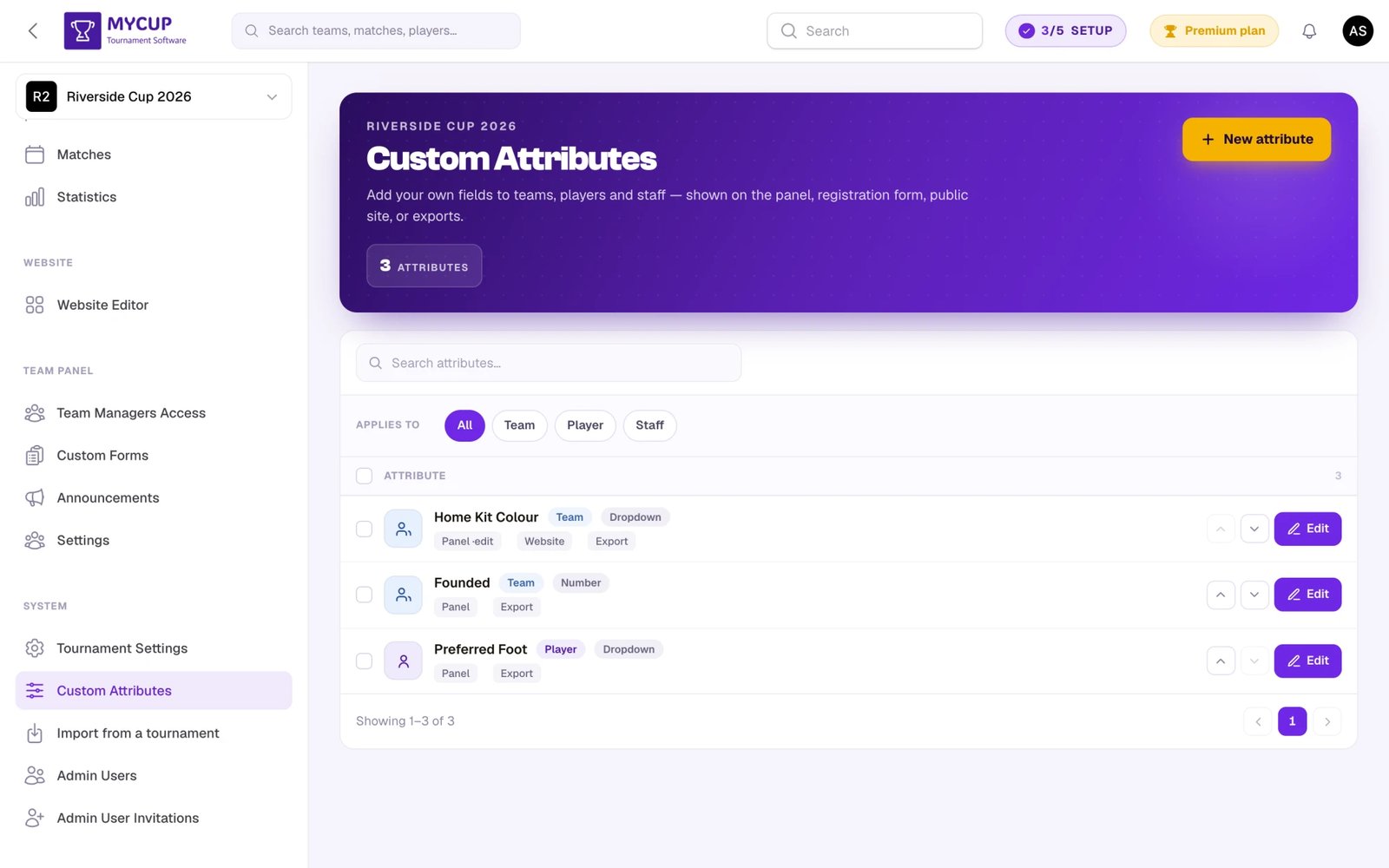
Schritt 2: Ein neues Attribut anlegen#
Klicken Sie auf Neues Attribut, um das Attributformular zu öffnen.
Beispiel: Personalausweisnummer (Spieler, öffentlich)#
Ein Futsal-Turnier muss die Identität der Spieler prüfen und ihre Personalausweisnummern auf der öffentlichen Website anzeigen:
- Bezeichnung: Personalausweisnummer
- Gilt für: Spieler
- Feldtyp: Text
- Erforderlich: Nein
- Hilfstext: „Geben Sie die Personalausweisnummer des Spielers ein“
- Sichtbar auf der öffentlichen Website: Ja
- Sichtbar im Teilnehmerpanel: Ja
- Bearbeitbar im Teilnehmerpanel: Ja
Dieses Attribut erscheint im Bearbeitungsformular des Spielers im Dashboard, im Team-Bereich, wo Team-Manager es ausfüllen können, und auf der öffentlichen Profilseite des Spielers.
Beispiel: Dokumentennummer (Spieler, privat)#
Dasselbe Turnier braucht für jeden Spieler eine interne Dokumentennummer, die NICHT öffentlich sichtbar sein soll:
- Bezeichnung: Dokumentennummer
- Gilt für: Spieler
- Feldtyp: Text
- Erforderlich: Nein
- Sichtbar auf der öffentlichen Website: Nein
- Sichtbar im Teilnehmerpanel: Nein
- Bearbeitbar im Teilnehmerpanel: Nein
Dieses Attribut erscheint nur im Bearbeitungsformular des Spielers im Turnier-Dashboard. Es wird weder auf der öffentlichen Website noch im Team-Bereich angezeigt – nur die Turnierorganisatoren können es sehen und bearbeiten.
Beispiel: Leistungsklasse (Team, öffentlich)#
Teams in Leistungsklassen einordnen, die öffentlich sichtbar sind:
- Bezeichnung: Leistungsklasse
- Gilt für: Team
- Feldtyp: Dropdown
- Optionen: Profi, Amateur, Jugend, Freizeit
- Erforderlich: Nein
- Sichtbar auf der öffentlichen Website: Ja
- Sichtbar im Teilnehmerpanel: Ja
- Bearbeitbar im Teilnehmerpanel: Nein
- Im Anmeldeformular: Optional (festgelegt auf der Seite „Anmeldeformular“)
Dieses Attribut erscheint im Teamprofil im Dashboard, auf der öffentlichen Teamseite, im Team-Bereich (schreibgeschützt) und im öffentlichen Anmeldeformular, damit Teams bei der Anmeldung ihre Leistungsklasse wählen können.
Beispiel: Versicherungsnummer (Team, privat)#
Eine interne Referenznummer, die nur die Organisatoren brauchen:
- Bezeichnung: Versicherungsnummer
- Gilt für: Team
- Feldtyp: Text
- Erforderlich: Nein
- Sichtbar auf der öffentlichen Website: Nein
- Sichtbar im Teilnehmerpanel: Nein
- Bearbeitbar im Teilnehmerpanel: Nein
- Im Anmeldeformular: Aus oder Intern
Dieses Attribut ist nur im Turnier-Dashboard sichtbar. Es bleibt vollständig beim Organisator.
Attributeinstellungen#
Beim Anlegen eines Attributs legen Sie diese Einstellungen fest:
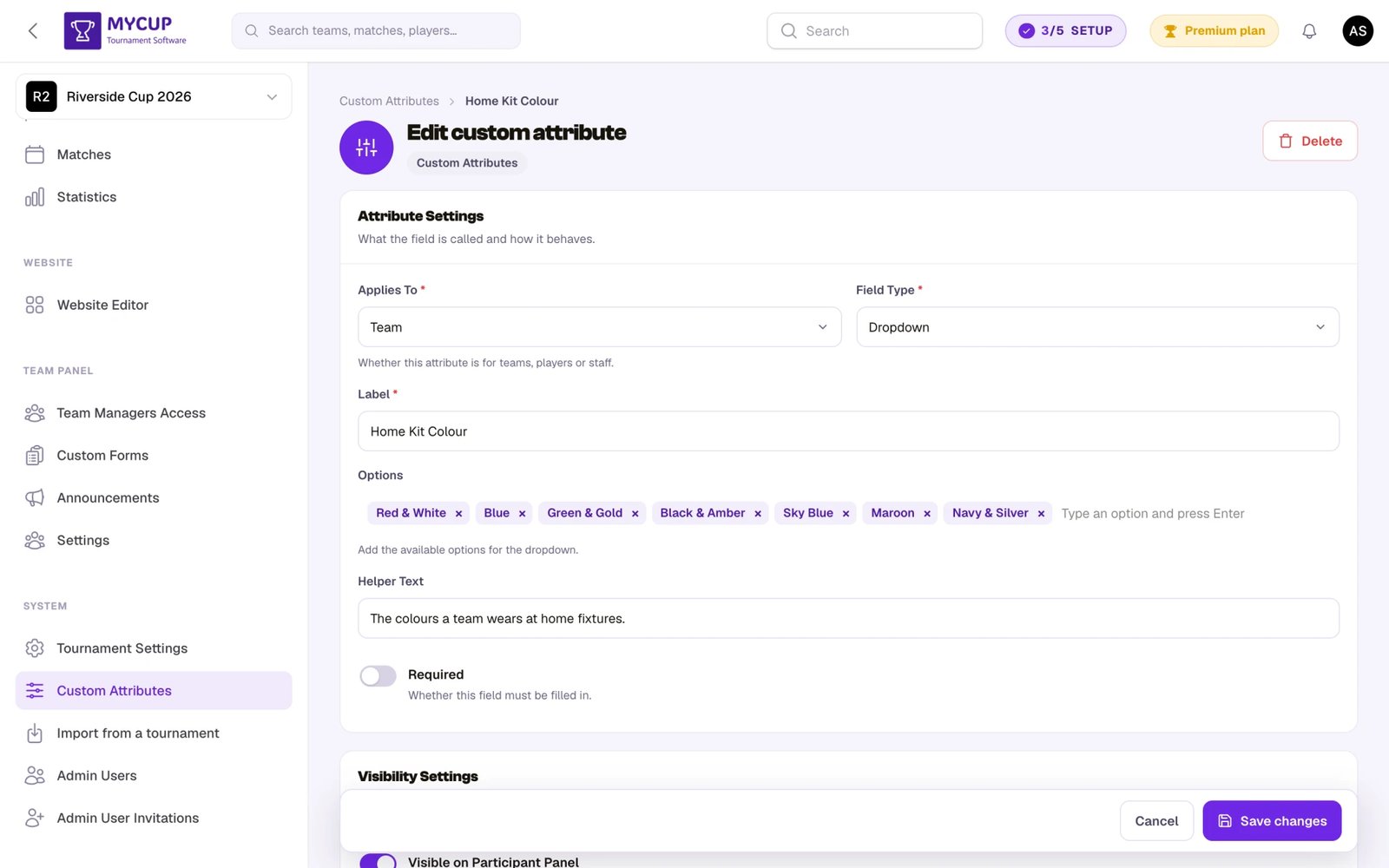
Grundeinstellungen
- Bezeichnung – Der Name, der den Benutzern angezeigt wird (z. B. „Lizenznummer“, „Vereinsregistrierungsnummer“)
- Gilt für – Ob dieses Attribut für Teams, Spieler oder Betreuer gilt
- Feldtyp – Die Art des Eingabefelds (siehe Tabelle unten)
- Erforderlich – Ist dies aktiviert, muss das Feld vor dem Speichern ausgefüllt werden
- Hilfstext – Optionale Hinweise, die unter dem Feld angezeigt werden (z. B. „Format: XX-YYYY-ZZZZ“)
Sichtbarkeitseinstellungen
- Sichtbar im Teilnehmerpanel – Zeigt dieses Attribut im Team-Bereich an, damit Team-Manager es sehen
- Bearbeitbar im Teilnehmerpanel – Erlaubt Team-Managern, dieses Feld zu bearbeiten (wirkt nur, wenn es sichtbar ist)
- Sichtbar im Registrierungsformular – Zeigt dieses Attribut im öffentlichen Anmeldeformular an (nur Teamattribute). Die feinere Einstellung – Aus, Intern, Optional oder Erforderlich – ist die Stufe der Frage auf der Seite Anmeldeformular; dieser Schalter und die Stufe bleiben synchron
- Sichtbar auf der öffentlichen Website – Zeigt dieses Attribut auf der öffentlichen Profilseite des Teams oder Spielers an
- In Export einbeziehen – Markiert das Attribut für die Aufnahme in Exportdateien (standardmäßig deaktiviert). Beachten Sie, dass der CSV-Export der Teilnehmerliste auf der Seite Teams & Spieler unabhängig von dieser Einstellung bereits jedes benutzerdefinierte Teamattribut als eigene Spalte enthält
Feldtypen#
| Typ | Am besten für | Beispiel |
|---|---|---|
| Text | Kurze Textwerte | Lizenznummer, ID-Codes |
| Nummer | Zahlenwerte | Alter, Trikotnummer |
| Dropdown | Auswahl aus vorgegebenen Optionen | Leistungsklasse, Kategorie |
| Kontrollkästchen | Ja/Nein-Bestätigungen | Bestätigung der Spielberechtigung |
| Datum | Datumsangaben | Datum der ärztlichen Untersuchung, Vertragsende |
| Textbereich | Längere Texte | Notizen, besondere Anmerkungen |
| E-Mail-Adressen | Alternative Kontakt-E-Mail | |
| Telefon | Telefonnummern | Telefonnummer für Notfälle |
| URL | Weblinks | Profil-URL des Spielers, Vereinswebsite |
Attribute umsortieren#
Mit den Pfeilen Nach oben und Nach unten in jeder Zeile ändern Sie die Anzeigereihenfolge eines Attributs. Die hier festgelegte Reihenfolge bestimmt, in welcher Reihenfolge die Attribute in Bearbeitungsformularen, auf der öffentlichen Website und an anderen Stellen erscheinen. (Das Umsortieren ist möglich, wenn Sie die vollständige, ungefilterte Liste ansehen.)
Wo benutzerdefinierte Attribute erscheinen#
Verwaltung (immer sichtbar)#
Benutzerdefinierte Attribute erscheinen unabhängig von den Sichtbarkeitseinstellungen immer in der Verwaltung Ihres Turniers.
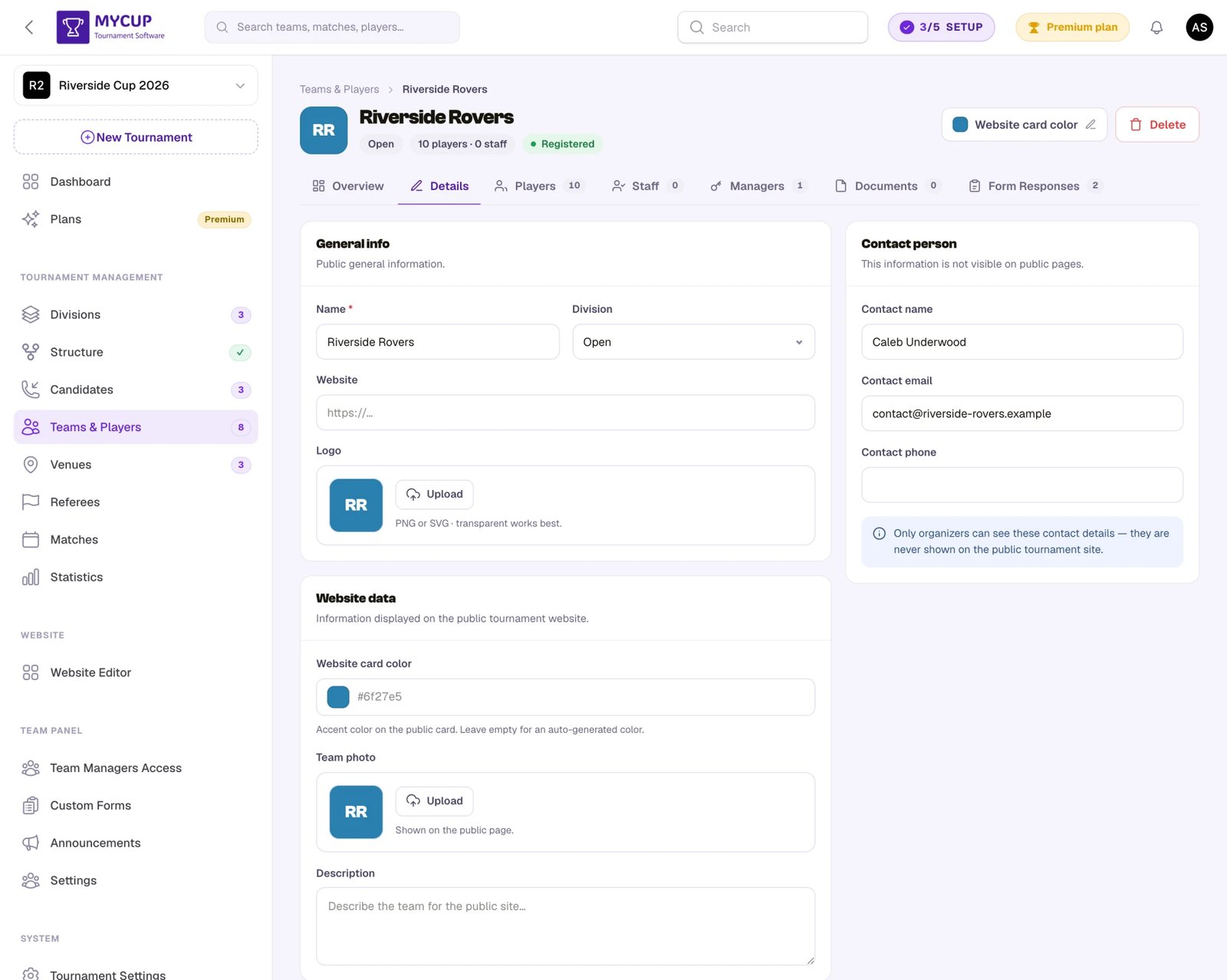
Auf der Bearbeitungsseite eines Teams öffnen Sie die Registerkarte Details. Teamattribute sind im Abschnitt Zusätzliche Informationen gruppiert (bei Einzelsportarten mit Teilnehmerdetails beschriftet):
- Alle benutzerdefinierten Teamattribute werden angezeigt
- Pflichtfelder sind mit einem Sternchen (*) gekennzeichnet
- Der Hilfstext erscheint unter jedem Feld
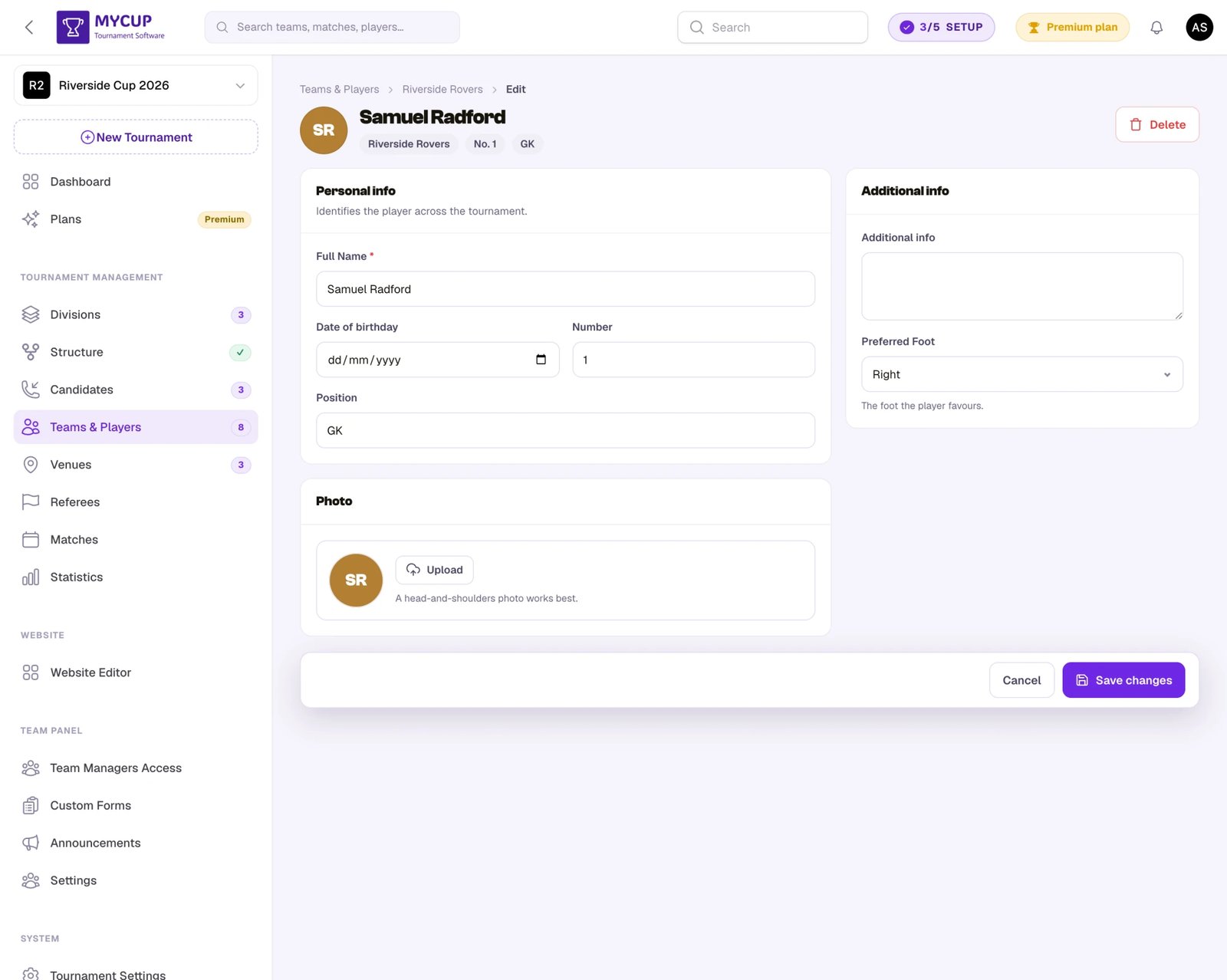
Auf der Bearbeitungsseite eines Spielers erscheinen Spielerattribute auf dieselbe Weise im Abschnitt Zusätzliche Informationen des Spielerformulars.
Im Bearbeitungsformular eines Betreuers erscheinen Betreuerattribute auf dieselbe Weise neben den eingebauten Betreuerfeldern (Name, Rolle, Geburtsdatum).
Team-Bereich#
Ist Sichtbar im Teilnehmerpanel aktiviert, sehen Team-Manager das Attribut in ihrem Team-Bereich. Ist zusätzlich Bearbeitbar im Teilnehmerpanel aktiviert, können sie den Wert bearbeiten.
Im Team-Bereich sichtbare Spieler- und Betreuerattribute erscheinen außerdem als eigene Spalten in den Listen Spieler und Betreuer des Teams, sodass ein Manager fehlende Werte erkennt, ohne jede Person einzeln zu öffnen.
Das ist nützlich für Attribute, die Teams selbst angeben sollen (z. B. Lizenznummern, Versicherungsdaten), während interne Attribute (z. B. Notizen des Organisators) vor Team-Managern verborgen bleiben.
Anmeldeformular#
Teamattribute werden im öffentlichen Anmeldeformular entsprechend ihrer Stufe abgefragt, die Sie auf der Seite Anmeldeformular festlegen:
- Optional oder Erforderlich – wird im Formular abgefragt („Erforderlich“ muss beantwortet werden).
- Intern – wird nie abgefragt und Teams nie angezeigt, weder im Formular noch im Team-Bereich noch auf der öffentlichen Website; Ihr Team füllt es beim Lead aus. Nutzen Sie es etwa für eine Bonitätsprüfung oder interne Notizen.
- Aus – wird für die Anmeldung nicht verwendet.
Nachdem ein Kandidat in ein Team umgewandelt wurde, werden die Werte der benutzerdefinierten Attribute aus der Anmeldung automatisch in das Teamprofil übernommen.
Hinweis: Nur Teamattribute können im Anmeldeformular angezeigt werden. Spieler- und Betreuerattribute stehen bei der Anmeldung nicht zur Verfügung, da Spieler und Betreuer erst hinzugefügt werden, nachdem das Team angelegt ist.
Öffentliche Website#
Ist Sichtbar auf der öffentlichen Website aktiviert, wird der Wert des Attributs auf der Seite des Teams, Spielers oder Betreuers auf Ihrer Turnier-Website angezeigt.
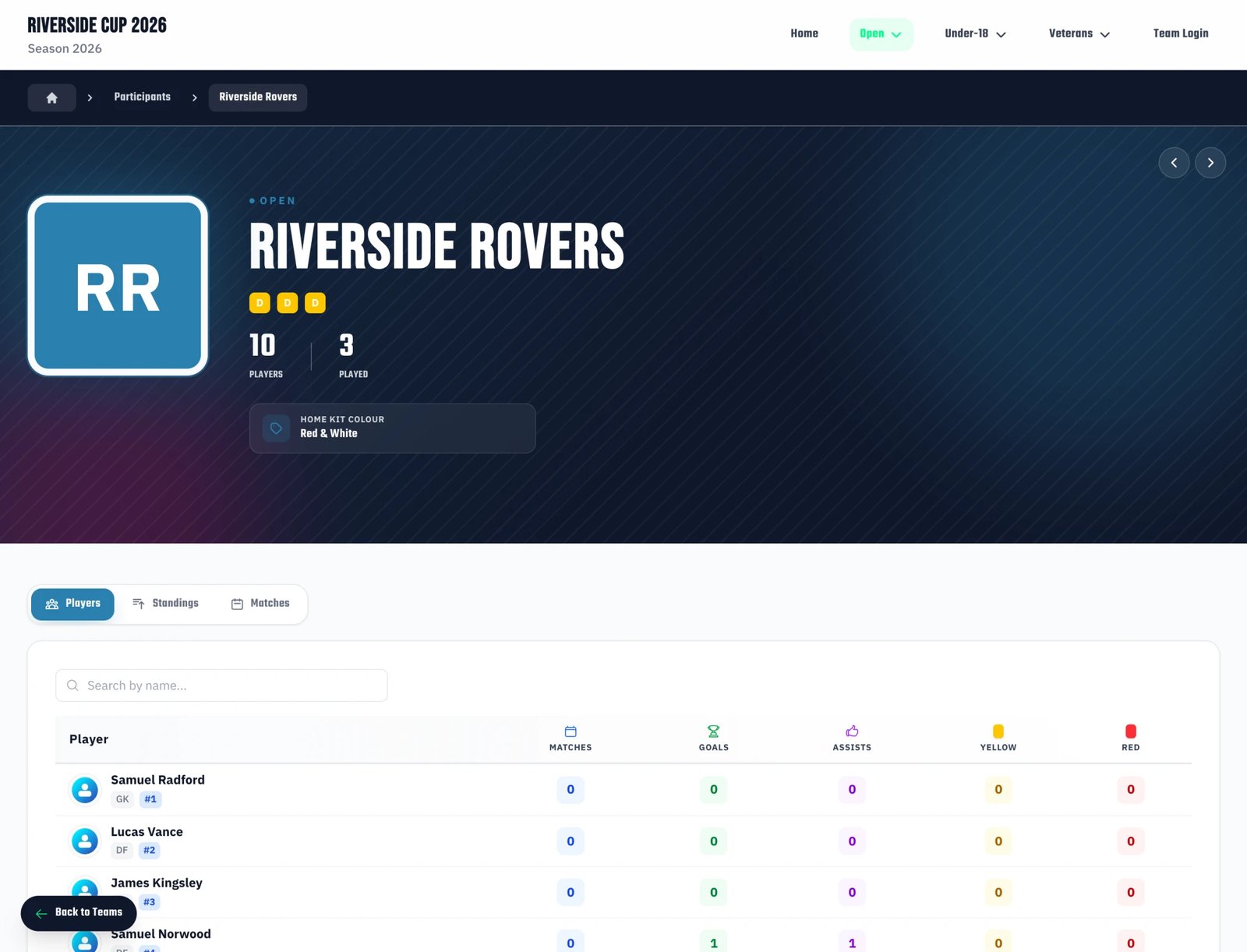
Auf der Teamseite erscheinen benutzerdefinierte Attribute im Seitenkopf als Etiketten mit Bezeichnung und Wert, unter den Kennzahlen und der Beschreibung des Teams.
Auf der Spielerseite erscheinen benutzerdefinierte Attribute auf dieselbe Weise im Seitenkopf, unter dem Namen und dem Team des Spielers. Die Seite eines Betreuers zeigt Betreuerattribute auf dieselbe Weise.
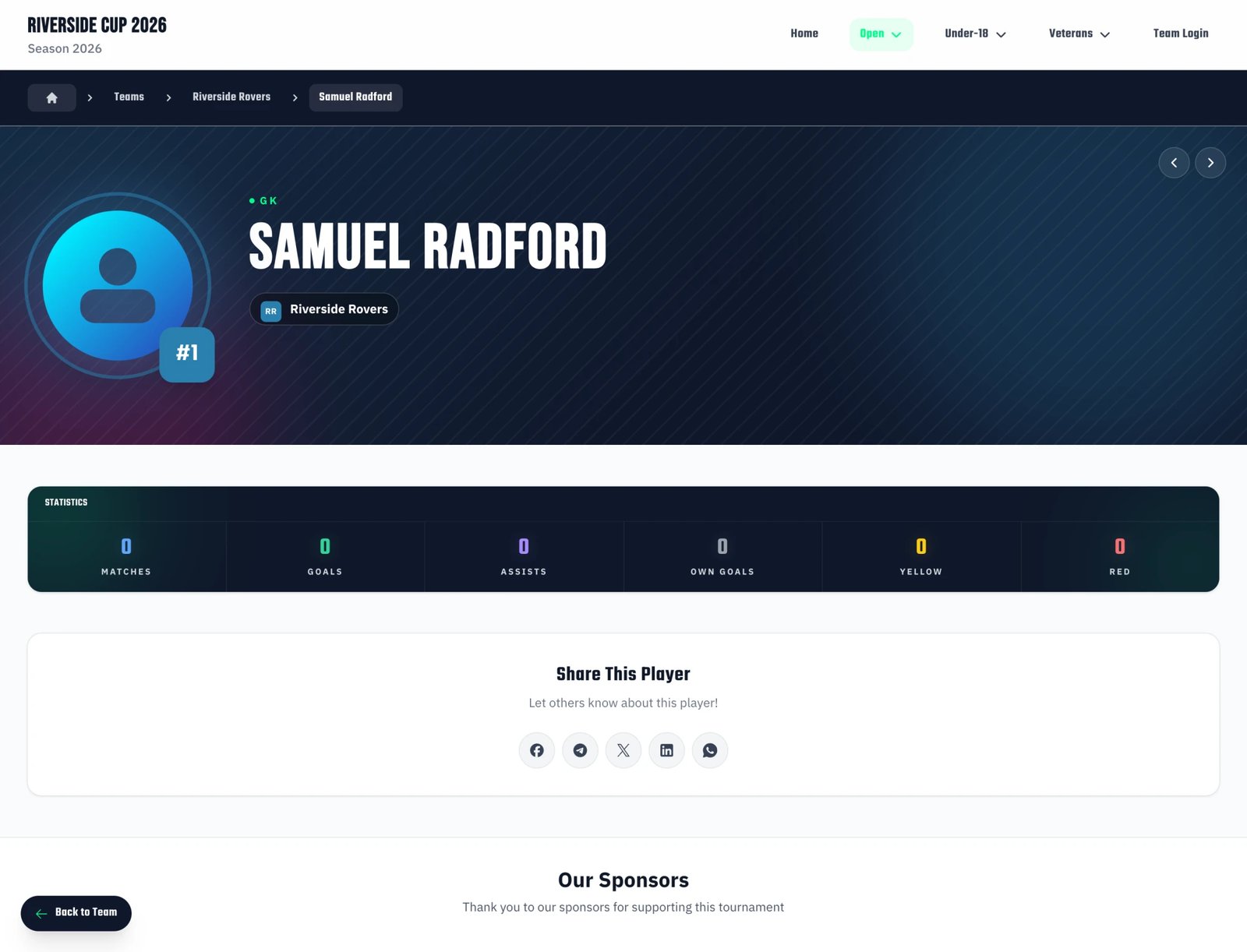
Angezeigt werden nur Attribute mit einem nicht leeren Wert. Hat ein Team oder Spieler für ein öffentliches Attribut keinen Wert, erscheint es nicht auf der öffentlichen Seite.
Beispiele für die Sichtbarkeit#
Hier eine Übersicht, wie verschiedene Sichtbarkeitseinstellungen in der Praxis wirken:
Öffentliches Attribut (überall sichtbar)#
| Einstellung | Wert |
|---|---|
| Sichtbar im Teilnehmerpanel | Ja |
| Bearbeitbar im Teilnehmerpanel | Ja |
| Sichtbar im Registrierungsformular | Ja (nur Teams) |
| Sichtbar auf der öffentlichen Website | Ja |
| In Export einbeziehen | Ja |
Anwendungsfall: Lizenznummer, Personalausweisnummer – Informationen, die Teams angeben, die öffentlich angezeigt und in Exporte aufgenommen werden.
Nur im Team-Bereich (Team-Manager sehen es)#
| Einstellung | Wert |
|---|---|
| Sichtbar im Teilnehmerpanel | Ja |
| Bearbeitbar im Teilnehmerpanel | Ja |
| Sichtbar im Registrierungsformular | Nein |
| Sichtbar auf der öffentlichen Website | Nein |
| In Export einbeziehen | Nein |
Anwendungsfall: Notfallkontakte, medizinische Hinweise – Informationen, die Teams angeben, die aber weder öffentlich noch exportiert werden sollen.
Schreibgeschütztes Attribut im Team-Bereich#
| Einstellung | Wert |
|---|---|
| Sichtbar im Teilnehmerpanel | Ja |
| Bearbeitbar im Teilnehmerpanel | Nein |
| Sichtbar im Registrierungsformular | Nein |
| Sichtbar auf der öffentlichen Website | Nein |
| In Export einbeziehen | Nein |
Anwendungsfall: Vom Organisator vergebene Einstufung oder Status – Teams sehen es, können es aber nicht ändern.
Privates Attribut (nur im Dashboard)#
| Einstellung | Wert |
|---|---|
| Sichtbar im Teilnehmerpanel | Nein |
| Bearbeitbar im Teilnehmerpanel | Nein |
| Sichtbar im Registrierungsformular | Nein |
| Sichtbar auf der öffentlichen Website | Nein |
| In Export einbeziehen | Nein |
Anwendungsfall: Interne Dokumentennummern, Notizen des Organisators, Versicherungsnummern – nur für die Turnierorganisatoren im Dashboard sichtbar.
Tipps#
Halten Sie Bezeichnungen klar und knapp – Verwenden Sie aussagekräftige Namen wie „Personalausweisnummer“ statt Abkürzungen wie „PA-Nr.“. Diese Bezeichnungen sehen Team-Manager und Besucher der öffentlichen Website.
Nutzen Sie den Hilfstext für Formatvorgaben – Erwarten Sie ein bestimmtes Format, fügen Sie einen Hilfstext wie „Format: CC-12345678“ hinzu.
Wählen Sie passende Feldtypen – Verwenden Sie Nummernfelder für Zahlen, E-Mail-Felder für E-Mail-Adressen und Dropdown-Felder bei begrenzten Optionen. Das sorgt für eine korrekte Prüfung der Eingaben und eine bessere Bedienung.
Achten Sie sorgfältig auf den Datenschutz – Aktivieren Sie Sichtbar auf der öffentlichen Website nur für Attribute, die öffentlich zugänglich sein sollen. Persönliche Daten wie Dokumentennummern sollten in der Regel privat bleiben.
Setzen Sie das Anmeldeformular mit Bedacht ein – Nehmen Sie nur Attribute ins Anmeldeformular auf, die für die Anmeldung unbedingt nötig sind. Weitere Informationen können Sie jederzeit später über den Team-Bereich oder das Dashboard erfassen.
Pflichtfelder – Markieren Sie Attribute nur dann als erforderlich, wenn die Information wirklich notwendig ist. Optionale Felder lassen Teams die Freiheit, Informationen in ihrem eigenen Tempo anzugeben.