
Automatische Spielplanung
In Studio öffnenAuf dieser Seite
Sobald Ihre Zeitfenster der Spielstätten festgelegt sind, kann MyCup jedes Spiel für Sie nach Spielstätte und Anstoßzeit ansetzen. Öffnen Sie Spiele und schalten Sie den Seitenkopf von Liste auf Spielplan um. Der Seitenkopf enthält außerdem die Schaltflächen Zeitfenster, Freie Zeitfenster füllen und ?, die das Raster und seine Zellzustände erklärt.
All das ist optional. Anstoßzeiten auf der Seite „Spiele“ von Hand festzulegen ist eine völlig gute Art, ein Turnier zu organisieren, und bei einer Spielstätte meist schneller. Nutzen Sie das automatische Füllen, wenn die Rechnerei mühsam wird – mehrere Spielstätten, mehrere Tage, Hunderte von Spielen – und ignorieren Sie es, wenn nicht. Sie können beides auch kombinieren: Legen Sie die Anstoßzeiten fest, die Ihnen wichtig sind, fixieren Sie sie und lassen Sie das automatische Füllen den Rest erledigen.
Das Spielplan-Raster zeigt jeweils einen Tag: oben die Spielstätten, an der Seite die Anstoßzeiten. Ein Zeitfenster enthält genau ein Spiel. Nicht platzierte Spiele warten in der Leiste rechts in Spielreihenfolge – Division, Phase, Spielrunde, dann die eigene Position des Spiels.
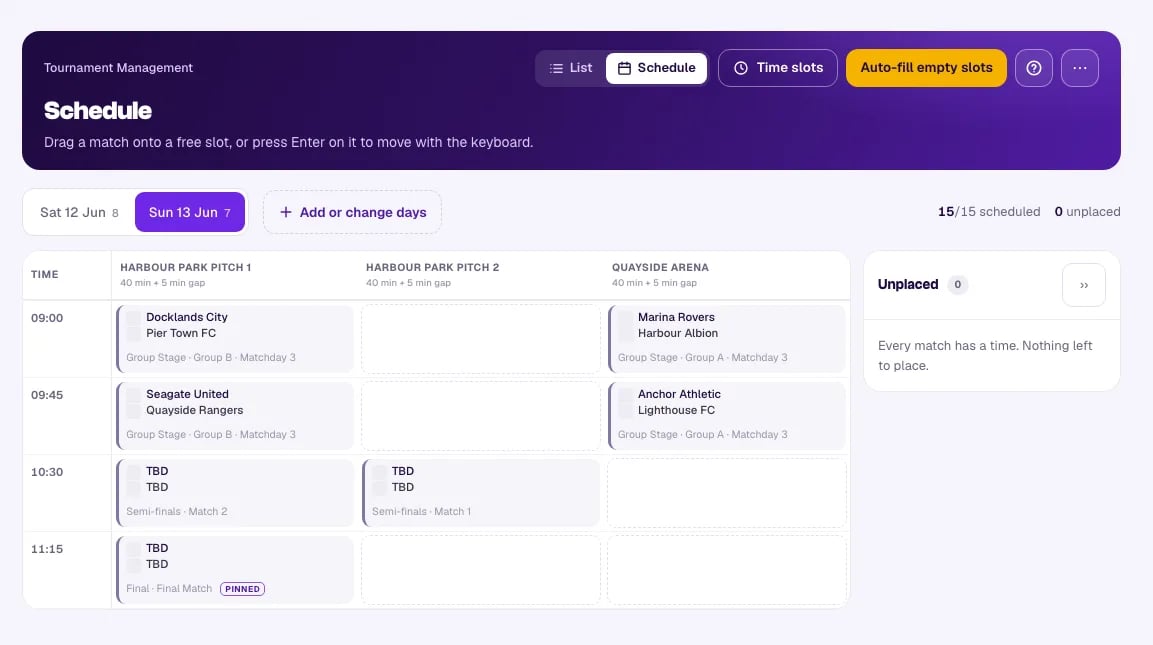
Die Leiste zeigt die ersten 60 nicht platzierten Spiele. Haben Sie mehr, platzieren Sie einige oder starten Sie das automatische Füllen, dann erscheinen die übrigen.
Automatisches Füllen#
Freie Zeitfenster füllen platziert in einem Durchgang alles, was möglich ist. Es schreibt nichts, bevor Sie zustimmen – die Vorschau zeigt, was passieren würde, einschließlich allem, was nicht platziert werden konnte, und warum.
Die Reihenfolge der Planung#
Das automatische Füllen legt das Turnier in der Reihenfolge an, in der es gespielt wird:
- Zuerst die Phase – die Gruppenphase vor der K.-o.-Phase, das Finale zuletzt.
- Dann die Spielrunde – Spielrunde 1 aller Gruppen vor Spielrunde 2 irgendeiner Gruppe. So wird ein Turnier tatsächlich gespielt; die komplette Runde einer Gruppe anzusetzen, bevor die nächste Gruppe anfängt, dagegen nicht.
- Dann die eigene Position des Spiels.
Ein Spiel kann nie vor dem Ende der Phase angesetzt werden, die entscheidet, wer darin spielt. Ein Halbfinale bekommt kein frühes Zeitfenster, solange die zugehörigen Gruppenspiele noch laufen – egal, wie viel freie Platzzeit es gibt.
Fixierte Spiele zählen ebenfalls. Fixieren Sie die Gruppenphase und lassen Sie das automatische Füllen die K.-o.-Phase ansetzen, wartet die K.-o.-Phase trotzdem auf das Ende des letzten fixierten Gruppenspiels.
Auch ein Spiel, das nicht platziert werden konnte, zählt. Bleibt ein Gruppenspiel unplatziert, wird auch nichts danach in dieser Gruppe oder in einer späteren Phase platziert: Wann immer Sie das Gruppenspiel unterbringen, die K.-o.-Phase muss trotzdem danach kommen. Platzieren Sie zuerst das unplatzierte Gruppenspiel und sehen Sie sich die Vorschau erneut an.
Die Reihenfolge der Phasen stammt aus Ihrer Struktur. Soll eine Trostrunde vor dem Finale laufen, ordnen Sie die Phasen auf der Seite „Struktur“ um, und das automatische Füllen folgt.
Die Regeln, die Sie steuern#
| Regel | Standard | Wirkung |
|---|---|---|
| Mindestpause zwischen den Spielen eines Teams | 60 Min. | Abstand zwischen dem Ende eines Spiels eines Teams und dem Beginn seines nächsten. Wird für beide Teams in beide Richtungen geprüft – ein Zeitfenster wird also abgelehnt, egal ob das andere Spiel des Teams früher oder später liegt, auch bei Spielen, die bereits im Spielplan stehen |
| Max. Spiele pro Team und Tag | 0 (kein Limit) | Eine Obergrenze für Jugendturniere |
| Jede Gruppe möglichst an einer Spielstätte halten | Ein | Bevorzugt den bisherigen Platz einer Gruppe, damit Eltern und Ausrüstung an Ort und Stelle bleiben |
| Spiele über alle Ihre Tage verteilen | Ein | Nutzt jeden freigegebenen Tag, statt die frühesten Zeitfenster zu füllen und früh fertig zu sein |
Die letzten beiden sind Vorlieben, keine Beschränkungen: Ist der übliche Platz der Gruppe belegt oder der angestrebte Tag eines Spiels voll, wird es anderswo angesetzt, statt unplatziert zu bleiben. Eine Gruppe an einem Platz zu halten, entfällt auch dann, wenn es Spiele kosten würde: Bleiben Spiele unplatziert, wenn jede Gruppe nacheinander auf ihrem eigenen Platz spielt, nicht aber, wenn sie über die Spielstätten verteilt werden, verwendet die Vorschau die Verteilung.
Verteilen, und warum es eingeschaltet ist#
Zeitfenster werden in zeitlicher Reihenfolge ausprobiert. Bei ausgeschalteter Verteilung drängt sich ein Turnier mit mehr Platzzeit als Spielen in die ersten Tage und lässt den letzten leer. Ein echtes dreitägiges Turnier ergab so 8 Spiele, 10 Spiele und nichts am Samstag – korrekt, aber nicht das, wofür jemand drei Tage bucht.
Bei eingeschalteter Verteilung wird die Spielreihenfolge auf die freigegebenen Tage aufgeteilt: 18 Spiele über 3 Tage zielen auf 6, 6 und 6. Die Spielreihenfolge bleibt unangetastet – Spielrunde 1 kommt weiterhin vor Spielrunde 2 –, nur der Tag, den jedes Spiel anstrebt, ändert sich.
Schalten Sie sie aus, wenn Sie so früh wie möglich fertig sein möchten und es Ihnen nichts ausmacht, einen gebuchten Tag ungenutzt zu lassen.
Manche Phasen gehören an einen bestimmten Tag – die Qualifikation an einen Sonntag, das Hauptturnier an den nächsten. Siehe Phasen an verschiedenen Tagen spielen weiter unten.
Was immer gilt#
Diese Punkte sind keine Optionen, denn sie sind Tatsachen und keine Vorlieben:
- Ein Spiel pro Zeitfenster einer Spielstätte
- Ein Team ist nie an zwei Orten gleichzeitig
- Die Reihenfolge von Runden und Phasen, wie oben
- Der erste Tag einer Phase, wenn Sie einen festgelegt haben
- Jede Divisionsbeschränkung in einem Zeitfenster oder in der Division selbst
Warum ein Spiel nicht platziert werden konnte#
Die Vorschau gruppiert alles, was nicht platziert werden konnte, mit Beispielen. Jeder Grund weist auf eine andere Lösung hin:
| Grund | Was tun |
|---|---|
| Kein freies Zeitfenster mehr | Mehr Zeit an den Spielstätten freigeben oder eine Spielstätte hinzufügen |
| An diesen Tagen ist keine Spielstätte für diese Division geöffnet | Die Liste Nur diese Divisionen eines Zeitfensters schließt sie aus |
| Kein freies Zeitfenster ab dem Starttag dieser Phase | Die Phase hat einen ersten Tag, und ab dann ist kein Platz mehr. Geben Sie an oder nach diesem Tag mehr Zeit frei oder wählen Sie einen früheren Tag |
| Die dieser Division zugewiesenen Spielstätten haben keine freie Zeit mehr | Die Division ist auf volle Spielstätten beschränkt – weisen Sie eine weitere Spielstätte zu oder geben Sie dort mehr Zeit frei |
| Die vorherige Runde oder Phase ist noch nicht beendet | Nach der früheren Runde ist an diesem Tag keine Zeit mehr übrig; fügen Sie einen Tag oder mehr Stunden hinzu |
| Würde zwischen den Spielen eines Teams nicht genug Pause lassen | Senken Sie die Mindestpause oder geben Sie mehr Zeit frei |
| Ein Team hat sein Tageslimit an Spielen bereits erreicht | Erhöhen oder entfernen Sie die Obergrenze pro Tag |
| Ein Team spielt zu jeder freien Zeit bereits | Echte Überlastung – nur mehr Zeit an den Spielstätten hilft |
Phasen an verschiedenen Tagen spielen#
Viele Turniere sind kein durchgehender Block von Tagen, sondern einzelne Spieltage: die Qualifikation an einem Wochenende und das Hauptturnier am nächsten, oder Gruppen am Samstag und die K.-o.-Phase am Sonntag. MyCup hat standardmäßig kein Datum an einer Division oder Phase, daher sieht das automatische Füllen einen Pool von Tagen. Bei eingeschalteter Verteilung füllt es die Tage in Spielreihenfolge, sodass der Beginn einer späteren Phase auf einem früheren Tag landen kann, der noch freie Zeitfenster hat.
Die Lösung: Geben Sie dieser Phase einen ersten Tag.
Woher die Tage kommen#
Die Tages-Reiter über dem Raster sind die Tage, an denen Ihre Spielstätten Zeitfenster haben. Nichts anderes erzeugt einen Tag. Um einen Spieltag hinzuzufügen, seine Zeiten zu ändern oder ihn zu entfernen, verwenden Sie Tage hinzufügen oder ändern neben den Reitern (oder Zeitfenster oben auf der Seite). Siehe Zeitfenster der Spielstätten.
Den ersten Tag einer Phase festlegen#
- Öffnen Sie SpieleSpielplan und klicken Sie auf Freie Zeitfenster füllen.
- Suchen Sie unter Erster Tag jeder Phase die Phase, die einen neuen Spieltag eröffnet, und wählen Sie diesen Tag. Das wird sofort gespeichert; eine eigene Speichern-Schaltfläche gibt es nicht.
- Klicken Sie auf Vorschau, prüfen Sie das Ergebnis und dann auf Anwenden.
So verhält es sich:
- Das automatische Füllen setzt diese Phase und jede Phase danach nie vor diesem Tag an. Sie legen nur die Phase fest, die den Spieltag eröffnet, nicht jede Phase dahinter.
- Die Phasen davor werden nur auf die Tage davor verteilt, sodass auch sie nicht auf den späteren Tag rutschen.
- Der Tag bleibt an der Phase gespeichert. Jeder spätere Durchlauf des automatischen Füllens verwendet ihn, bis Sie ihn wieder auf Beliebiger Tag setzen.
- Angeboten werden nur Tage mit Zeitfenstern. Die Liste zeigt jede Phase nach der ersten in jeder Division (die erste Phase einer Division wird nicht aufgeführt; siehe den letzten Fall unten).
- Eine Phase, die auf eine Phase mit Datum folgt, zeigt das unter ihrem Namen an, zum Beispiel Ab So., 13. Dez., folgt auf Runde 1, und bietet nur diesen und spätere Tage an, da ein früherer Tag nie wirksam werden könnte.
- Löschen Sie die Zeitfenster eines Tages, an dem eine Phase beginnt, zeigt die Auswahl ihn weiterhin an, markiert mit (keine Zeitfenster), damit Sie sehen, warum nichts platziert wird. Wählen Sie einen anderen Tag oder Beliebiger Tag.
- Es gilt nur für das automatische Füllen. Von Hand können Sie ein Spiel weiterhin auf jeden Tag ziehen.
- Neue Saison starten verschiebt den Tag zusammen mit Ihren Zeitfenstern (13. Dez. 2026 wird zu So., 12. Dez. 2027). Übernimmt die neue Saison die Zeitfenster nicht, bleibt der Tag leer.
- Ein erster Tag ist nicht Teil eines gespeicherten Formats, und Turnier klonen lässt ihn leer: Er ist ein Datum im Kalender dieses Turniers, nicht Teil des Formats.
- Ändert jemand den ersten Tag einer Phase, während Sie eine Vorschau geöffnet haben, lehnt Anwenden ab und bittet Sie, die Vorschau erneut zu erstellen.
- Auch Integrationen können ihn festlegen:
PUT /api/v1/tournaments/{tournament}/phases/{phase}/first-day(siehe die API-Referenz).
Der Abschnitt erscheint nur, wenn Sie an mindestens zwei Tagen Zeitfenster haben und eine Division mehr als eine Phase hat. Solange eine Vorschau angezeigt wird, ist er ausgeblendet; brechen Sie die Vorschau ab, um einen Tag zu ändern.
Häufige Konstellationen#
Qualifikation an einem Wochenende, Hauptturnier am nächsten
Qualifikation am So., 6. Dez.; Runde 1, Zwischenrunde und Finalrunde am So., 13. Dez., alle in einer Division, damit die Sieger der Qualifikation automatisch in Runde 1 einziehen.
- Zeitfenster: Jede Halle am 6. Dez. und am 13. Dez. freigeben.
- Erster Tag: Runde 1So., 13. Dez. Lassen Sie die späteren Phasen auf Beliebiger Tag; sie folgen.
- Ergebnis: alle Qualifikationsspiele am 6., alles andere am 13. Ohne den ersten Tag würde etwa die Hälfte von Runde 1 auf den freien Nachmittag des 6. gelegt.
Gruppen am Samstag, K.-o.-Phase am Sonntag
- Zeitfenster: Samstag und Sonntag.
- Erster Tag: die erste K.-o.-Phase (zum Beispiel Viertelfinale) → Sonntag.
- Ergebnis: alle Gruppenspiele am Samstag, das ganze Bracket am Sonntag, auch wenn am Samstag am Ende des Tages noch Platz wäre.
Gruppen über zwei Tage, Finalspiele am dritten
- Zeitfenster: Freitag, Samstag und Sonntag.
- Erster Tag: die erste K.-o.-Phase → Sonntag.
- Ergebnis: Die Gruppenphase verteilt sich auf Freitag und Samstag; die K.-o.-Phase beginnt am Sonntag.
Ein Teil des Spielplans steht bereits fest
Sie haben die Anstoßzeiten der Qualifikation von Hand festgelegt und fixiert und möchten nun, dass das automatische Füllen den Rest ansetzt.
- Fixierte Spiele werden nie verschoben, und sie zählen trotzdem: Eine spätere Phase beginnt nie, bevor das letzte fixierte Spiel der Phase davor beendet ist.
- Legen Sie wie oben den ersten Tag der nächsten Phase fest, wenn sie an einen anderen Tag gehört.
Verschiedene Divisionen an verschiedenen Tagen
U11 spielt am Samstag, U13 am Sonntag. Das ist keine Frage der Phasen: Verwenden Sie die Liste Nur diese Divisionen des Zeitfensters auf der Seite „Zeitfenster“, um den Samstag für U11 und den Sonntag für U13 freizugeben. Deshalb wird die erste Phase einer Division unter Erster Tag jeder Phase nicht angeboten: Die Zeitfenster beantworten das bereits.
Wenn Spiele nicht platziert werden können#
Kein freies Zeitfenster ab dem Starttag dieser Phase bedeutet, dass der erste Tag der Phase (und die Tage danach) voll sind. Geben Sie an oder nach diesem Tag mehr Stunden frei, fügen Sie eine Spielstätte hinzu oder wählen Sie einen früheren ersten Tag.
Wo Divisionsbeschränkungen angezeigt werden#
Unter dem Namen jeder Spielstätte nennt der Spaltenkopf die Einstellungen dieses Tages – zum Beispiel
60 min + 15 min gap. Die Divisionsbeschränkung wird am Zeitfenster angezeigt, nicht an der
Spielstätte: Jedes freie Zeitfenster, das für bestimmte Divisionen reserviert ist, trägt deren Namen direkt
in der Rasterzelle.
Das ist Absicht. Eine Beschränkung gehört zum Zeitfenster, sodass derselbe Platz am Donnerstag nur für U11 und am Freitag für alle offen sein kann, oder den ganzen Vormittag reserviert und nach dem Mittag frei. Eine Beschriftung an der Spalte würde eine Regel nennen, die nicht zu jeder Uhrzeit gilt.
Legen Sie diese auf der Seite „Zeitfenster“ fest, wo dieselbe Beschränkung pro Zeile aufgeführt ist und auf viele Zeitfenster auf einmal angewendet werden kann.
Das Raster beim Filtern nach Division lesen#
Filtern Sie auf eine Division, wird nicht ausgeblendet, dass andere Divisionen Ihre Plätze nutzen. Ein Zeitfenster, das eine andere Division belegt, wird schraffiert und ausgegraut dargestellt, mit dem Kürzel dieser Division, sodass Sie sehen, wer den Platz wann hat.
Diese Zeitfenster sind bewusst inaktiv: Sie können nichts hineinziehen, nicht mit ihnen tauschen und sie weder fixieren noch aus dem Spielplan nehmen. Damit würden Sie ein Spiel verschieben, das der Filter vor Ihnen verbirgt.
Möglicherweise sehen Sie auch Zellen, die andersherum schraffiert sind. Sie bedeuten: Die Spielstätte ist geöffnet, aber nicht für die angezeigte Division – aus einem von zwei Gründen, jeweils mit eigener Lösung:
| Bedeutung | So ändern Sie es |
|---|---|
| Das Zeitfenster ist auf andere Divisionen beschränkt | Bearbeiten Sie das Zeitfenster und ändern Sie Nur diese Divisionen |
| Diese Division ist anderen Spielstätten zugewiesen | Bearbeiten Sie die Division und ändern Sie ihre Spielstätten |
Fahren Sie mit der Maus über eine schraffierte Zelle, um zu sehen, welcher Grund vorliegt. Auch das automatische Füllen lehnt diese Zeitfenster ab – was Sie im Raster sehen und was die automatische Platzierung tut, stimmt also überein.
Bei Auswahl von Alle gibt es keine Division, gegen die beschränkt würde, daher ist nichts schraffiert – Sie sehen jedes Spiel und jede Spielstätte.
Spiele von Hand verschieben#
Das Raster ist vollständig bearbeitbar, und jede Geste hat eine Entsprechung auf der Tastatur.
| Aktion | Maus | Tastatur |
|---|---|---|
| Ein Spiel verschieben | Auf ein freies Zeitfenster ziehen | Fokussieren, Enter drücken, Pfeiltasten, erneut Enter |
| Zwei Spiele tauschen | Eines auf das andere ziehen | Genauso – auf ein belegtes Zeitfenster ablegen |
| Aus dem Spielplan nehmen | In die Leiste der nicht platzierten Spiele ziehen oder das × auf der Karte verwenden | Mit Tab zum × wechseln und Enter drücken |
| Fixieren / lösen | Die Schaltfläche zum Fixieren auf der Karte | Mit Tab dorthin wechseln und Enter drücken |
Fixieren#
Ein fixiertes Spiel bleibt, wo es ist. Das automatische Füllen verschiebt es nicht, das Neuerstellen der Struktur erhält es, und Spielplan leeren lässt es in Ruhe. Fixieren Sie bereits veröffentlichte Spiele – das Finale, das Eröffnungsspiel –, bevor Sie das automatische Füllen loslassen.
Ein fixiertes Spiel lässt sich auch nicht ziehen oder tauschen. Lösen Sie die Fixierung zuerst.
Eine Division an bestimmten Spielstätten halten#
Auf der Seite einer Division (DivisionenDivision bearbeiten) können Sie die Spielstätten ankreuzen, an denen sie spielt. Das automatische Füllen setzt die Spiele dieser Division nirgendwo anders an.
Das ist eine harte Beschränkung: Spiele, die an diesen Spielstätten keinen Platz finden, bleiben mit Begründung unplatziert, statt stillschweigend über das ganze Gelände verteilt zu werden. So sehen Sie den Engpass und können entscheiden – dort mehr Zeit freigeben oder die Zuweisung lockern.
Das ist die Sicht der Division. Die Einstellung Nur diese Divisionen an einem Zeitfenster ist die Sicht der Spielstätte. Sie beantworten unterschiedliche Fragen, und Sie können eine davon oder beide nutzen.
Den Spielplan leeren#
Spielplan leeren (im ⋯-Menü des Seitenkopfs) entfernt Anstoßzeiten und Spielstätten; die Spiele selbst bleiben unangetastet und kehren in die Leiste der nicht platzierten Spiele zurück. Die Bestätigung bietet Nur dieser Tag oder Alle Tage an, jeweils mit der Anzahl, und berücksichtigt den Divisionsfilter, den Sie gerade eingestellt haben.
Fixierte Spiele bleiben erhalten.
Konflikte#
Eine rot umrandete Karte mit ! bedeutet eine Überschneidung: zwei Spiele, die dasselbe Zeitfenster beanspruchen, oder ein Team, das gleichzeitig zweimal spielt. Auch die Seite „Spiele“ zeigt ein Konflikt-Abzeichen, sodass Sie es erfahren, ohne das Raster anzusehen.
Konflikte können nur durch Bearbeitungen von Hand oder importierte Daten entstehen – das automatische Füllen erzeugt nie einen.
Der Spielplan muss überprüft werden#
Erstellen Sie die Struktur nach der Spielplanung neu, markiert MyCup den Spielplan als überprüfungsbedürftig, statt ihn stillschweigend zu verwerfen. Erhaltene Spiele behalten ihre Anstoßzeit; das Banner zeigt Ihnen, was sich geändert hat, damit Sie das automatische Füllen erneut starten oder die Lücken von Hand schließen können.