
Spieler verwalten
In Studio öffnenAuf dieser Seite
Auf der Seite „Spieler“ verwalten Team-Manager ihren Kader, indem sie Spieler hinzufügen, bearbeiten und entfernen. Diese Funktion steht nur in Turnieren im Modus „Teams und Spieler“ zur Verfügung. Spieler werden immer beim Teameintrag gespeichert, auch bei Kandidaten, die noch nicht umgewandelt wurden – der Kader ist also ab der Anmeldung eines Kandidaten verfügbar.
Spieler öffnen#
- Melden Sie sich im Team-Bereich an
- Klicken Sie in der Seitenleiste unter Kader auf Spieler
Hinweis: Diese Seite erscheint nur, wenn das Turnier so eingerichtet ist, dass einzelne Spieler innerhalb der Teams erfasst werden.
Überblick über den Kader#
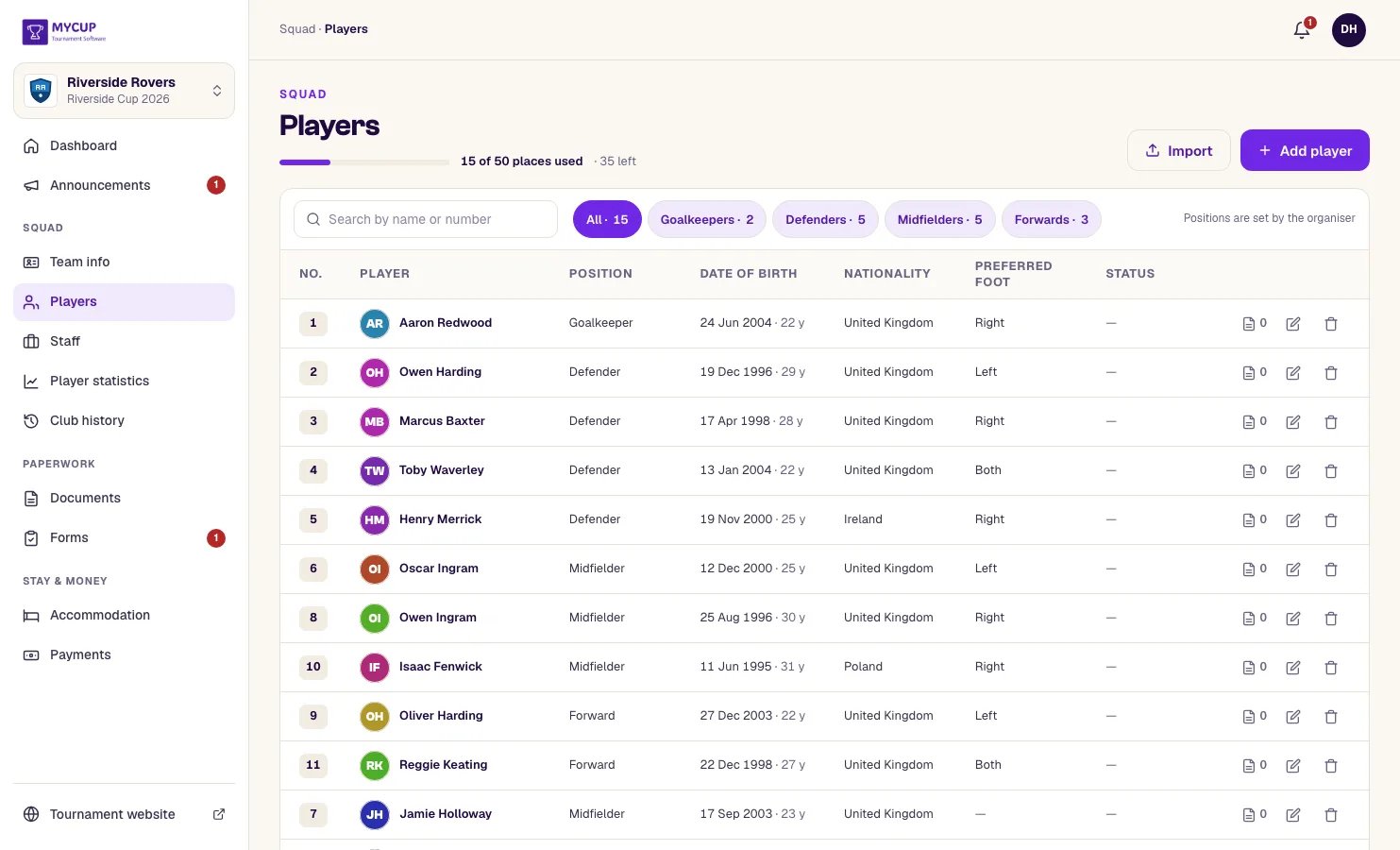
Der Seitenkopf zeigt, wie viele Plätze belegt und wie viele noch frei sind, zum Beispiel „18 von 50 Plätzen belegt · Noch 32“ (maximal 50 Spieler).
Spieler hinzufügen#
Ist die Kaderverwaltung freigegeben, können Teams neue Spieler hinzufügen:
- Klicken Sie oben rechts auf Spieler hinzufügen. Der Dialog zeigt, wie viele Plätze im Kader noch frei sind
- Füllen Sie die Spielerdaten aus:
- Vollständiger Name (Pflichtfeld) – wie im Ausweis
- Nummer – Die Trikotnummer, 1–999 (je nach Turniereinstellungen ggf. Pflicht)
- Position – Auswahl aus den Positionen der Sportart des Veranstalters (je nach Turniereinstellungen ggf. Pflicht)
- Geburtsdatum – Auswahl über einen Datumswähler (je nach Turniereinstellungen ggf. Pflicht)
- Nationalität – Wählen Sie ein Land aus der Liste (je nach Turniereinstellungen ggf. Pflicht)
- Ernährungsanforderungen – Nur, wenn der Veranstalter eine Liste dafür angelegt hat (siehe unten)
- Zusätzliche Infos – Weitere Hinweise zum Spieler
- Foto – Laden Sie ein Spielerfoto hoch (wenn Ihr Plan Bilder enthält)
- Klicken Sie auf Spieler speichern, um den Spieler hinzuzufügen
Einen Kader aus einer Tabelle importieren#
Hat das Turnier einen Pro- oder Premium-Plan, steht neben Spieler hinzufügen die Schaltfläche Importieren. Damit kann ein Team seinen ganzen Kader auf einmal hochladen, statt Spieler einzeln hinzuzufügen.
- Klicken Sie auf Importieren
- Laden Sie im Upload-Fenster die Vorlage (leer) oder das Beispiel (ausgefüllt) herunter
- Tragen Sie pro Spieler eine Zeile ein – nur Full Name ist Pflicht
- Laden Sie die Datei hoch und bestätigen Sie, welche Ihrer Spalten welchen Feldern entsprechen
- Klicken Sie auf Importieren
Laden Sie eine korrigierte Datei erneut hoch, werden dieselben Spieler aktualisiert statt doppelt angelegt. Spieler werden über Name und Trikotnummer zugeordnet, sodass zwei gleichnamige Spieler getrennt bleiben, solange ihre Nummern verschieden sind.
Für die Schaltfläche „Importieren“ gelten dieselben Grenzen wie für „Spieler hinzufügen“: Nach Turnierende ist sie nicht verfügbar, und bei vollem Kader ist sie deaktiviert.
Alle Details, auch zu Foto-Links, finden Sie unter Aus einer Tabelle importieren.
Spielerlimit#
Jedes Team kann höchstens 50 Spieler haben. Nähert sich der Kader dem Limit:
- zeigt ein Hinweis, wie viele Spieler noch hinzugefügt werden können
- wird die Schaltfläche „Spieler hinzufügen“ deaktiviert, sobald das Limit erreicht ist
- erklärt ein Tooltip, dass das Maximum erreicht ist
Ernährungsanforderungen#
Wenn der Veranstalter Ihre Spieler verpflegt, hat jeder Spieler ein Feld Ernährungsanforderungen – eine Liste, die der Veranstalter anlegt: Glutenfrei, Kein Schweinefleisch, Nussallergie. Haken Sie alles an, was zutrifft; ein Spieler kann mehrere Einträge haben.
Sie wählen aus der Liste des Veranstalters, statt selbst etwas einzutippen – und das ist Absicht. Als die Anforderungen noch Freitext waren, hatte ein Turnier am Ende No pork, no pork und No Pork als drei verschiedene Einträge, und die Küche wurde für drei Anforderungen gebrieft, die eigentlich eine waren. Fehlt etwas, das Ihr Spieler braucht, bitten Sie den Veranstalter, es zu ergänzen – er ist derjenige, der den Caterer informiert.
Das Feld erscheint erst, wenn der Veranstalter eine Liste angelegt hat. Was Sie anhaken, fließt direkt in seine Verpflegungsübersicht, mit dem Namen Ihres Spielers und Ihrem Verein daneben.
Tabelle der Spielerinformationen#
Der Kader wird in einer Tabelle mit folgenden Spalten angezeigt:
| Spalte | Beschreibung |
|---|---|
| Nr. | Trikotnummer |
| Spieler | Foto und vollständiger Name |
| Position | Spielposition |
| Geburtsdatum | Mit dem Alter des Spielers |
| Nationalität | Name des Landes |
| Ernährung | Nur, wenn der Veranstalter eine Liste angelegt hat |
| Eigene Felder | Eine Spalte pro Feld, das der Veranstalter für Team-Manager freigibt |
| Status | Verifiziert oder Prüfung ausstehend, wenn der Veranstalter Spieler verifiziert; sonst leer |
Auf dem Handy ist jeder Spieler eine einzelne Zeile mit Nummer und Name und denselben Angaben darunter.
Suchen und filtern#
- Nutzen Sie das Suchfeld (Nach Name oder Nummer suchen), um Spieler nach Name, Nummer oder Position zu finden
- Nutzen Sie die Filter-Chips, um eine Positionsgruppe anzuzeigen oder – wenn der Veranstalter Spieler verifiziert – nur die Spieler mit dem Status Nicht verifiziert
Spieler bearbeiten#
Wenn die Kaderverwaltung freigegeben ist:
- Suchen Sie den Spieler im Kader
- Klicken Sie auf das Stiftsymbol am Ende der Zeile (auf dem Handy tippen Sie auf den Spieler)
- Aktualisieren Sie die Spielerdaten
- Klicken Sie auf Spieler speichern, um die Änderungen zu übernehmen
Spieler entfernen#
Wenn die Kaderverwaltung freigegeben ist:
- Suchen Sie den Spieler im Kader
- Klicken Sie auf das Papierkorb-Symbol (Entfernen) am Ende der Zeile
- Bestätigen Sie das Löschen im Dialog
Achtung: Das Löschen eines Spielers ist endgültig und entfernt ihn aus dem Kader. Seine Spielstatistiken und Ereignisse (Tore, Vorlagen, Karten) bleiben jedoch aus Gründen der Nachvollziehbarkeit erhalten.
Spielerstatistiken#
Ausführliche Statistiken zur Leistung der Spieler finden Sie auf der Seite Spielerstatistiken. Sie zeigt:
- erzielte Tore
- gegebene Vorlagen
- Eigentore
- Gelbe und Rote Karten
- die durchschnittliche Spielbewertung
Berechtigungen für die Kaderverwaltung#
Wenn die Verwaltung freigegeben ist#
- Voller Zugriff zum Hinzufügen, Bearbeiten und Löschen von Spielern
- Foto-Upload verfügbar (wenn der Plan Bilder enthält)
- Alle Aktionen wirken sofort
Wenn der Veranstalter den Kader pflegt#
Wenn die Kader-Richtlinie des Veranstalters Nur ansehen lautet:
- steht oben der Hinweis Der Veranstalter pflegt den Kader – Manager sehen ihre Spieler, Änderungen laufen aber über den Veranstalter
- werden Spieler hinzufügen, Importieren sowie die Schaltflächen zum Bearbeiten und Entfernen nicht angezeigt
- lässt sich jeder Spieler weiterhin in einer schreibgeschützten Ansicht öffnen
Nach Turnierende lautet der Hinweis stattdessen Bearbeitung ist geschlossen.
Turnierveranstalter geben die Kaderverwaltung meist während der Vorbereitung frei und sperren sie gegebenenfalls zum Turnierbeginn, damit die Kader gültig bleiben.
Wenn der Kader gesperrt oder die Frist abgelaufen ist#
Veranstalter können ein Datum festlegen, ab dem sich Kader nicht mehr ändern, oder sie sofort sperren. Siehe Kaderfrist und Sperre.
Das ist etwas anderes, als die Kaderverwaltung auszuschalten: Es wird nichts ausgeblendet. Die Bedienelemente bleiben an ihrem Platz, deaktiviert und mit Begründung.
- Ein Hinweis Bearbeitung ist geschlossen oben nennt den Grund, zum Beispiel „Die Frist für Kaderänderungen endete am 10.09.2026.“
- Spieler hinzufügen und Importieren werden ausgeblendet, und Entfernen wird nicht mehr angeboten
- Jeder Spieler lässt sich weiterhin öffnen, in einer schreibgeschützten Ansicht mit Schließen statt Spieler speichern
- In den zwei Wochen vor einer Frist nennt die Zeile mit der Spieleranzahl auch das Enddatum: „Kaderänderungen enden am 20.09.2026.“ Sie erscheint nur, wenn der Kadermodus des Veranstalters eine Frist verwendet
Auch bei gesperrtem Kader können Teams weiterhin Dokumente hochladen, Formulare ausfüllen und Ankündigungen lesen.
Wenn ein einzelner Spieler verifiziert ist#
Ein Veranstalter, der die Identität eines Spielers geprüft hat, kann diesen Spieler als verifiziert markieren. In der Spalte Status erscheint ein grünes Häkchen Verifiziert (auf dem Handy neben dem Namen), und nur für diesen Spieler gilt:
- Bearbeiten öffnet eine schreibgeschützte Ansicht mit dem Hinweis, dass der Spieler verifiziert wurde
- Entfernen wird nicht mehr angeboten
- Dokumente können weiterhin hochgeladen, vorhandene aber nicht gelöscht werden
Der übrige Kader bleibt voll bearbeitbar. Um einen verifizierten Spieler zu ändern, wenden Sie sich an den Veranstalter. Siehe Spieler verifizieren.
Empfehlungen für Teams#
Vollständige Kaderangaben#
- Tragen Sie alle Spieler vor Turnierbeginn ein
- Geben Sie korrekte Geburtsdaten an (oft für die Spielberechtigung erforderlich)
- Verwenden Sie einheitliche Trikotnummern
- Tragen Sie Positionen ein, das hilft bei der Aufstellung
Spielerfotos#
- Laden Sie scharfe Fotos von vorne hoch
- Verwenden Sie einheitliche Fotogrößen und Hintergründe
- Aktualisieren Sie Fotos, wenn sich Spieler deutlich verändert haben
Korrekter Kader#
- Entfernen Sie Spieler, die nicht teilnehmen
- Aktualisieren Sie die Angaben, wenn Spieler die Position wechseln
- Halten Sie Kontaktdaten aktuell
Für Turnierveranstalter#
Vor dem Turnier#
- Geben Sie die Kaderverwaltung frei, damit Teams ihre Kader aufbauen können
- Kommunizieren Sie Kaderfristen klar
- Legen Sie für Ihr Turnier passende Spielerlimits fest
Während des Turniers#
Überlegen Sie:
- Kaderänderungen nach Anmeldeschluss zu sperren
- begrenzte Wechsel zuzulassen, wenn Ihr Reglement das erlaubt
- die Kader auf Spielberechtigung zu prüfen
Nach der Anmeldung#
So sperren Sie die Kader:
- Öffnen Sie Team-Bereich > Einstellungen
- Wechseln Sie zum Tab Berechtigungen
- Wählen Sie unter Kader-Richtlinie die Option Nur ansehen
- Klicken Sie in der Leiste am Seitenende auf Speichern
Teams sehen ihren Kader weiterhin, können ihn aber nicht ändern.
Um Änderungen stattdessen zu einem Datum zu beenden oder Spieler einzeln beim Prüfen einzufrieren, siehe Kaderfrist und Sperre. Um sofort alles einzufrieren, ohne Ihre Richtlinie zu ändern, nutzen Sie Kader jetzt sperren im selben Tab.