
Gestire i giocatori
Apri in StudioIn questa pagina
La pagina Giocatori permette ai responsabili squadra di gestire la rosa aggiungendo, modificando e rimuovendo giocatori. Questa funzionalità è disponibile solo nei tornei in modalità "Squadre e giocatori". I giocatori sono sempre salvati nella scheda della squadra, anche per i candidati non ancora convertiti — quindi la rosa è disponibile dal momento in cui un candidato si iscrive.
Aprire Giocatori#
- Accedi al Pannello squadra
- Clicca Giocatori sotto Rosa nella barra laterale
Nota: questa pagina compare solo se il torneo è configurato per gestire i singoli giocatori delle squadre.
Panoramica della rosa#
L'intestazione della pagina mostra quanti posti sono occupati e quanti ne restano, per esempio "18 di 50 posti occupati · 32 rimanenti" (50 giocatori è il massimo).
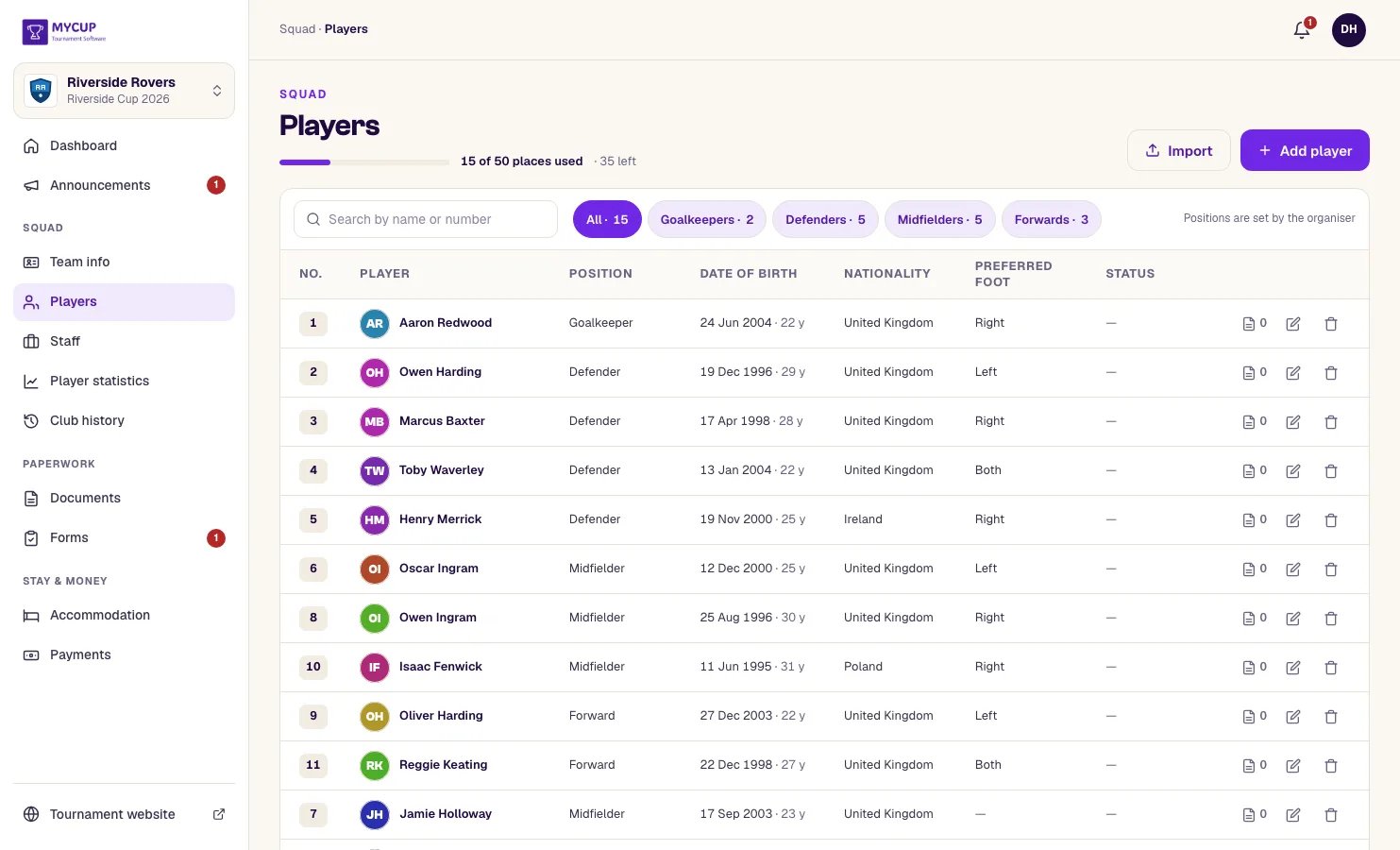
Aggiungere giocatori#
Quando la gestione della rosa è consentita, le squadre possono aggiungere nuovi giocatori:
- Clicca il pulsante Aggiungi giocatore in alto a destra. La finestra indica quanti posti restano nella rosa
- Compila i dati del giocatore:
- Nome completo (obbligatorio) - come sul documento d'identità
- Numero - Il numero di maglia, 1-999 (può essere obbligatorio, a seconda delle impostazioni del torneo)
- Ruolo - Scelto tra i ruoli dello sport dell'organizzatore (può essere obbligatorio, a seconda delle impostazioni del torneo)
- Data di nascita - Da scegliere nel selettore di date (può essere obbligatoria, a seconda delle impostazioni del torneo)
- Nazionalità - Scegli un paese dall'elenco (può essere obbligatoria, a seconda delle impostazioni del torneo)
- Esigenze alimentari - Solo se l'organizzatore ha preparato un elenco di esigenze alimentari (vedi sotto)
- Info aggiuntive - Eventuali note sul giocatore
- Foto - Carica una foto del giocatore (se il tuo piano include le immagini)
- Clicca Salva giocatore per aggiungere il giocatore
Importare una rosa da un foglio di calcolo#
Se il torneo ha un piano Pro o Premium, accanto ad Aggiungi giocatore c'è il pulsante Importa. Permette a una squadra di caricare tutta la rosa in una volta, invece di aggiungere i giocatori uno a uno.
- Clicca Importa
- Scarica il modello (vuoto) o l'esempio (compilato) dalla finestra di caricamento
- Compila una riga per giocatore — è obbligatorio solo Full Name
- Carica il file e conferma a quali campi corrispondono le tue colonne
- Clicca Importa
Caricare di nuovo un file corretto aggiorna gli stessi giocatori invece di duplicarli. I giocatori vengono abbinati per nome più numero di maglia, quindi due giocatori con lo stesso nome restano separati finché hanno numeri diversi.
Il pulsante Importa segue gli stessi limiti di Aggiungi giocatore: non è disponibile dopo la fine del torneo ed è disattivato quando la rosa è piena.
Vedi Importare da un foglio di calcolo per tutti i dettagli, inclusi i link alle foto.
Limite di giocatori#
Ogni squadra può avere al massimo 50 giocatori. Quando ti avvicini al limite:
- Un avviso mostra quanti giocatori puoi ancora aggiungere
- Raggiunto il limite, il pulsante Aggiungi giocatore si disattiva
- Un suggerimento spiega che è stato raggiunto il massimo
Esigenze alimentari#
Se l'organizzatore fornisce i pasti ai tuoi giocatori, ognuno ha un campo Esigenze alimentari — un elenco preparato da lui: Senza glutine, Niente maiale, Allergia alla frutta a guscio. Spunta tutto ciò che vale; un giocatore può averne più di una.
Scegli dal suo elenco invece di scrivere le tue voci, ed è voluto. Quando le esigenze erano testo libero, un torneo si è ritrovato con No pork, no pork e No Pork come tre voci separate, e la cucina è stata istruita a preparare tre esigenze che erano una sola. Se manca qualcosa di cui il tuo giocatore ha bisogno, chiedi all'organizzatore di aggiungerlo — è lui che dà le istruzioni al catering.
Il campo compare solo dopo che l'organizzatore ha preparato un elenco. Quello che spunti finisce direttamente nel suo foglio per il catering, con accanto il nome del giocatore e il tuo club.
Tabella dei giocatori#
La rosa è mostrata in una tabella con queste colonne:
| Colonna | Descrizione |
|---|---|
| N. | Numero di maglia |
| Giocatore | Foto e nome completo |
| Ruolo | Ruolo in campo |
| Data di nascita | Con l'età del giocatore |
| Nazionalità | Nome del paese |
| Alimentazione | Solo se l'organizzatore ha preparato un elenco di esigenze alimentari |
| Campi personalizzati | Una colonna per ogni campo che l'organizzatore condivide con i responsabili squadra |
| Stato | Verificato o In attesa di verifica quando l'organizzatore verifica i giocatori; altrimenti vuoto |
Da telefono ogni giocatore è una sola riga con numero, nome e gli stessi dati sotto.
Ricerca e filtri#
- Usa la casella di ricerca (Cerca per nome o numero) per trovare i giocatori per nome, numero o ruolo
- Usa i filtri per mostrare un solo gruppo di ruoli, oppure — quando l'organizzatore verifica i giocatori — solo i giocatori ancora Non verificato
Modificare i giocatori#
Quando la gestione della rosa è consentita:
- Trova il giocatore nella rosa
- Clicca l'icona della matita in fondo alla riga (da telefono, tocca il giocatore)
- Aggiorna i dati del giocatore
- Clicca Salva giocatore per applicare le modifiche
Rimuovere i giocatori#
Quando la gestione della rosa è consentita:
- Trova il giocatore nella rosa
- Clicca l'icona del cestino (Rimuovi) in fondo alla riga
- Conferma l'eliminazione nella finestra di dialogo
Attenzione: eliminare un giocatore è definitivo e lo rimuove dalla rosa. Le sue statistiche ed eventi di partita (gol, assist, cartellini) vengono però conservati per la correttezza dello storico.
Statistiche dei giocatori#
Per statistiche dettagliate sulle prestazioni dei giocatori, usa la pagina Statistiche dei giocatori, che mostra:
- Gol segnati
- Assist forniti
- Autogol
- Cartellini gialli e rossi
- Valutazione media per partita
Permessi di gestione della rosa#
Quando la gestione è consentita#
- Accesso completo per aggiungere, modificare ed eliminare giocatori
- Caricamento foto disponibile (se il piano include le immagini)
- Tutte le operazioni sono immediate
Quando la rosa la gestisce l'organizzatore#
Quando la politica delle rose dell'organizzatore è Sola consultazione:
- In alto compare l'avviso L’organizzatore gestisce la rosa — i responsabili vedono i propri giocatori, ma le modifiche passano dall'organizzatore
- Aggiungi giocatore, Importa e i pulsanti di modifica e rimozione non vengono mostrati
- Ogni giocatore si apre comunque in sola lettura
Dopo la fine del torneo, l'avviso diventa invece Le modifiche sono chiuse.
Di solito l'organizzatore consente la gestione della rosa durante la preparazione e può bloccarla all'inizio del torneo per garantire la validità delle rose.
Quando la rosa è bloccata o la scadenza è passata#
L'organizzatore può impostare una data dopo la quale le rose non cambiano più, oppure bloccarle subito. Vedi Scadenza e blocco della rosa.
È diverso dal disattivare la gestione della rosa: non viene nascosto nulla. I comandi restano dov'erano, disattivati, con il motivo indicato.
- In alto, l'avviso Le modifiche sono chiuse indica il motivo, per esempio "Il termine per le modifiche alla rosa è scaduto il 10.09.2026."
- Aggiungi giocatore e Importa sono nascosti, e Rimuovi non è più disponibile
- Ogni giocatore si apre comunque, in sola lettura, con Chiudi al posto di Salva giocatore
- Nelle due settimane prima di una scadenza, la riga con il numero di giocatori indica anche la data di chiusura: "Le modifiche alla rosa si chiudono il 20.09.2026." Compare solo quando la modalità della rosa scelta dall'organizzatore usa una scadenza
Con la rosa bloccata, le squadre possono comunque caricare documenti, compilare moduli e leggere annunci.
Quando un singolo giocatore è verificato#
Un organizzatore che ha controllato l'identità di un giocatore può contrassegnarlo come verificato. Nella colonna Stato compare la spunta verde Verificato (accanto al nome, da telefono), e solo per quel giocatore:
- Modifica si apre in sola lettura, spiegando che il giocatore è stato verificato
- Rimuovi non è più disponibile
- I documenti si possono ancora caricare, ma quelli esistenti non si possono eliminare
Il resto della rosa resta completamente modificabile. Per modificare un giocatore verificato, chiedi all'organizzatore. Vedi Verificare i giocatori.
Buone pratiche per le squadre#
Rosa completa#
- Aggiungi tutti i giocatori prima dell'inizio del torneo
- Inserisci date di nascita corrette (spesso servono per verificare l'idoneità)
- Usa numeri di maglia coerenti
- Aggiungi i ruoli per aiutare nella gestione delle formazioni
Foto dei giocatori#
- Carica foto nitide, frontali
- Usa dimensioni e sfondi uniformi
- Aggiorna le foto se l'aspetto dei giocatori cambia molto
Precisione della rosa#
- Rimuovi i giocatori che non parteciperanno
- Aggiorna i dati se i giocatori cambiano ruolo
- Tieni aggiornate le informazioni di contatto
Per gli organizzatori#
Prima del torneo#
- Consenti la gestione della rosa, così le squadre possono comporre le proprie rose
- Comunica chiaramente le scadenze per le rose
- Imposta limiti di giocatori adatti al tuo torneo
Durante il torneo#
Valuta di:
- Bloccare le modifiche alle rose dopo la chiusura delle iscrizioni
- Consentire trasferimenti limitati, se il regolamento lo permette
- Controllare le rose per verificare il rispetto dei requisiti di idoneità
Dopo le iscrizioni#
Se devi bloccare le rose:
- Apri Pannello squadra > Impostazioni
- Passa alla scheda Permessi
- In Politica delle rose, scegli Sola consultazione
- Clicca Salva nella barra in fondo alla pagina
Le squadre vedono ancora la propria rosa ma non possono modificarla.
Per bloccare le modifiche a una data, o per congelare i giocatori uno alla volta man mano che li controlli, vedi Scadenza e blocco della rosa. Per bloccare tutto in questo istante senza cambiare politica, usa Blocca subito le rose nella stessa scheda.