
Gestire le stagioni
Apri in StudioIn questa pagina
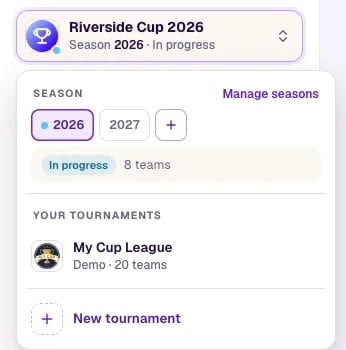
Ogni stagione di un torneo è un torneo MyCup a sé, con le proprie squadre, partite, risultati e piano. La pagina Stagioni le tiene insieme: apri il selettore del torneo in cima al pannello e clicca su Gestisci stagioni (non è nella barra laterale). Il link è visibile agli organizzatori che possono gestire le stagioni del torneo.
La pagina Stagioni#
- Edizioni elenca tutte le stagioni, dalla più recente, con date, numero di squadre e stato. Indica quella che stai guardando (Stai visualizzando) e quella corrente (Corrente · sul sito pubblico). Clicca su Apri su qualsiasi stagione a cui hai accesso, oppure su Impostazioni su quella in cui ti trovi.
- Il menu ⋯ di ogni stagione contiene Rendi corrente (la stagione su cui il torneo "è", quella a cui portano il menu pubblico delle stagioni e il riquadro Sito pubblico), Sposta su / Sposta giù, Impostazioni del torneo e Scollega da il tuo torneo. Puoi anche trascinare le stagioni per riordinarle.
- L'intestazione della pagina mostra quante stagioni ci sono, quella corrente, quante squadre di questa stagione sono di ritorno e quale stagione mostra il sito pubblico.
- Il pulsante principale dell'intestazione, Avvia la prossima stagione (o Avvia stagione 2027), crea la successiva. Una volta creata, il pulsante la apre. Vedi Avviare la prossima stagione.
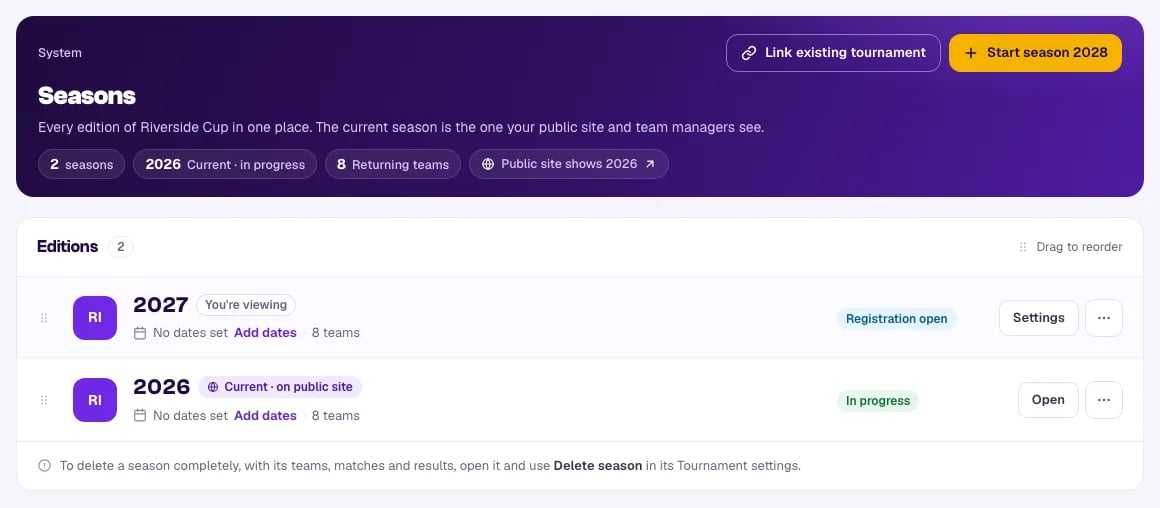
Il nome del torneo deriva dalla stagione in cui ti trovi. Rinomina una stagione nelle sue Impostazioni del torneo e le altre stagioni si adeguano.
Vendite tra le stagioni#
Quando il tuo torneo fa parte di una serie, la pagina Stagioni confronta anche le vendite stagione per stagione:
- Vendite per stagione: lead, convertiti, % di conversione, importo confermato e incassato per stagione.
- Andamento: squadre confermate (e ricavi) per giorni prima del calcio d'inizio, questa stagione rispetto a un massimo di tre precedenti, ciascuna allineata alla propria data di inizio. "6 in più rispetto alla scorsa stagione a questo punto" ti dice a colpo d'occhio se sei in linea.
- Conversione per origine: quali canali hanno trasformato i lead in squadre, stagione per stagione.
- Squadre di ritorno non ancora iscritte: club che hanno giocato la scorsa stagione e che in questa non hanno né un'iscrizione né un lead. Aggiungi come lead ne crea uno con origine Squadra di ritorno e il contatto della scorsa stagione, pronto per una telefonata. I contatti compaiono solo se puoi vedere i partecipanti della scorsa stagione.
Le cifre economiche seguono il piano di ogni stagione e il tuo accesso a essa: una stagione di cui non puoi vedere le finanze mostra solo il numero di squadre. Vedi Pipeline di vendita.
Aggiungere un torneo che hai già organizzato#
Se hai organizzato l'edizione dell'anno scorso come torneo separato, clicca su Collega un torneo esistente nell'intestazione della pagina (nel menu ⋯ su smartphone), sceglilo, scegli dove va nell'ordine (per impostazione predefinita, in base alla data di inizio) e di quale torneo mantenere l'aspetto del sito. Diventa una stagione: squadre, risultati e sito restano esattamente come erano, e i suoi club e giocatori vengono aggiunti alla libreria.
Un torneo può essere stagione di un solo torneo, e devi esserne un organizzatore. Mantiene il proprio piano: la demo di 30 giorni di un piano a pagamento vale solo per una stagione creata con Avvia la prossima stagione, quindi collegare o riordinare stagioni non ne aggiunge né ne toglie mai una.
Scollegare o eliminare una stagione#
- Scollega da il tuo torneo rende di nuovo una stagione un torneo indipendente. Non viene eliminato nulla. Scollega tutte le stagioni, in fondo alla pagina, fa lo stesso per ogni stagione; ognuna mantiene squadre, risultati e sito, ma l'indirizzo pubblico condiviso smette di funzionare.
- Per eliminare completamente una stagione, con squadre, partite e risultati, apri quella stagione e usa Elimina stagione nelle sue Impostazioni del torneo. Quando un torneo ha due o più stagioni, quel pulsante elimina solo la stagione in cui ti trovi.
Cosa condividono tutte le stagioni#
Il team organizzativo, i dati di fatturazione, l'identità visiva del sito, l'indirizzo del sito, la lingua del sito, l'impostazione per i motori di ricerca e i dati delle sedi sono condivisi da tutte le stagioni: modificali in una e le altre si adeguano. L'elenco completo è in Avviare la prossima stagione.
Sul tuo sito pubblico#
Tutte le stagioni sono un unico sito a un unico indirizzo. I visitatori che lo aprono arrivano sulla stagione corrente (oppure, finché il suo sito è disattivato, sull'ultima stagione con il sito attivo); le stagioni precedenti restano sullo stesso sito sotto /season/… (per esempio /tournament/porto-cup/season/2025), così i codici QR e i link che hai condiviso continuano a funzionare. Un link alla pagina di una partita o di una squadra di una stagione precedente reindirizza a quella stagione. Trovi e copi l'indirizzo nell'Editor del sito in ImpostazioniIndirizzo del sito.
Quando è pubblicata più di una stagione, il menu in alto del tuo sito mostra un menu delle stagioni, nello stesso stile del menu delle divisioni. I visitatori scelgono una stagione e arrivano sulla sua home page. Le stagioni con il sito disattivato non vengono elencate.
Passare da un torneo all'altro#
Usa il selettore del torneo in cima al pannello. La sua riga Stagione elenca le stagioni di questo torneo (con Gestisci stagioni e un + per avviare la successiva), I tuoi tornei elenca gli altri (con una casella di ricerca quando ne hai dieci o più) e Nuovo torneo si trova in fondo.
Piani e stagioni#
Ogni stagione ha il proprio piano. Una nuova stagione dopo una a pagamento riceve una demo di 30 giorni dello stesso piano; vedi Con quale piano parte la nuova stagione. Durante la demo, un banner in cima al pannello te lo ricorda, con un link per acquistare il piano per questa stagione.