
Attivare il Pannello squadra
Apri in StudioIn questa pagina
Questa guida spiega come attivare il Pannello squadra e configurare cosa possono fare i responsabili squadra nel loro portale self-service.
Prerequisiti#
Il Pannello squadra è una funzionalità premium che richiede un piano specifico per il torneo.
Lo capisci a colpo d'occhio dalla barra laterale. Se il tuo piano la include, il gruppo Pannello squadra elenca le sue pagine: Accesso dei responsabili squadra, Moduli personalizzati, Annunci e Impostazioni. Se non la include, il gruppo mostra un solo link Pannello squadra con il badge Premium, e quel link porta ai Piani invece che alla funzionalità.
Aprire le impostazioni del Pannello squadra#
- Apri il pannello di amministrazione del torneo
- Nella barra laterale, nel gruppo Pannello squadra, clicca Impostazioni
Se al posto di quell'elenco vedi un solo link Pannello squadra, il tuo piano attuale non include la funzionalità — segui il link per confrontare i piani.
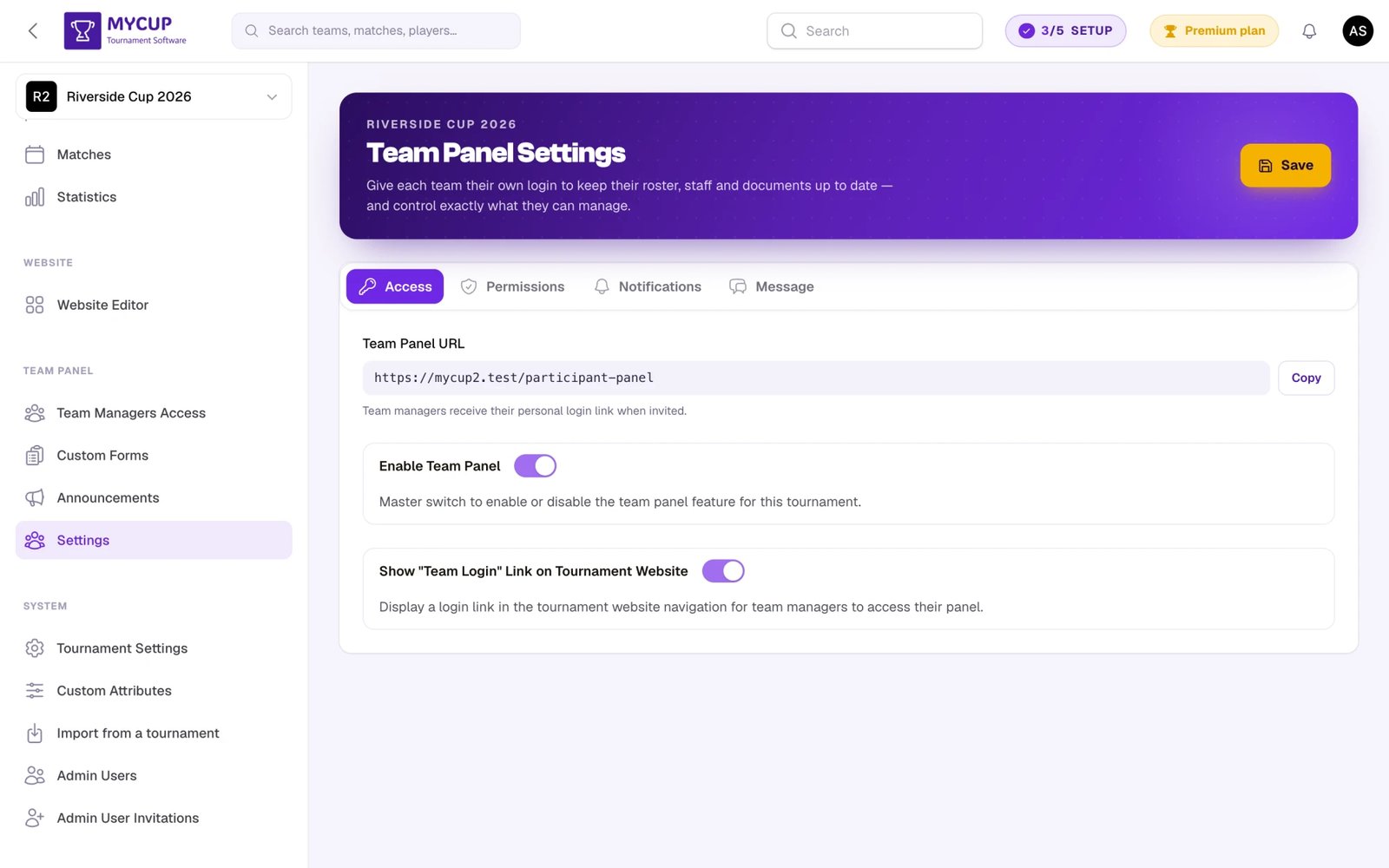
Panoramica della pagina#
L'intestazione della pagina mostra se il pannello è attivo (Pannello attivo / Pannello disattivato) e, quando è attivo, la politica delle rose in vigore (per esempio Rosa: Si chiude a una scadenza). Il pulsante ? nell'intestazione apre una breve guida alla pagina.
Le impostazioni sono organizzate in quattro schede:
- Accesso — l'interruttore principale di attivazione, le e-mail di benvenuto ai responsabili, il link "Accesso squadre" sul sito e l'URL del pannello
- Permessi — cosa possono modificare i responsabili, la politica delle rose, la scadenza e il blocco, più quali campi di giocatori e staff sono obbligatori
- Notifiche — il riepilogo giornaliero delle rose, gli avvisi di caricamento documenti e di invio moduli, e un unico elenco condiviso di destinatari
- Messaggio — un messaggio di benvenuto mostrato ai responsabili quando accedono
Finché il pannello è disattivato, le schede Permessi e Notifiche mostrano solo una nota che il Pannello squadra è disattivato, con il pulsante Vai ad Accesso.
Le modifiche restano in sospeso mentre lavori; clicca Salva nella barra in fondo alla pagina per applicarle (oppure premi Ctrl+S / ⌘S). La barra resta visibile mentre scorri e indica se hai modifiche non salvate.
URL di accesso al pannello#
Nella scheda Accesso, una volta attivato il pannello, il campo URL del pannello squadra mostra l'indirizzo da cui i responsabili squadra accedono al loro pannello:
https://mycup.me/participant-panel
Clicca Copia per copiarlo e condividerlo con i responsabili squadra. Tuttavia, quando inviti un responsabile, riceve automaticamente il link di accesso nell'e-mail di benvenuto — quindi di solito questo indirizzo ti serve solo per chi l'ha perso.
Sotto, il riquadro Aggiungere responsabili squadra ricorda che attivare il pannello non invita nessuno; Vai a Responsabili squadra apre Accesso dei responsabili squadra.
Attivare il Pannello squadra#
Nella scheda Accesso trovi tre interruttori. Gli ultimi due compaiono solo quando il pannello è attivo.
Attiva il pannello squadra#
È l'interruttore principale. Attiva Attiva il pannello squadra per abilitare la funzionalità nel tuo torneo. Quando è attivo, i responsabili squadra invitati possono accedere al loro pannello dedicato.
Quando è disattivato, nessun responsabile squadra può accedere al pannello — anche se era già stato invitato. Aprendolo compare un messaggio che indica che l'organizzatore ha disattivato il pannello squadra. Un responsabile che gestisce anche una squadra in un altro torneo viene portato a quella squadra quando apre il link del pannello, e questo torneo sparisce dal suo selettore di squadre.
Un torneo che non ha mai salvato questa scheda mantiene il pannello aperto, così i club che lo usano già non restano chiusi fuori per un'impostazione che nessuno ha toccato. In questo caso l'interruttore appare attivo, perché è così che si comporta il pannello.
Finché il pannello è disattivato, i responsabili squadra non ricevono e-mail del Pannello squadra. Aggiungere un responsabile o convertire un'iscrizione non invia l'e-mail di benvenuto, e le e-mail degli annunci non si possono inviare. I promemoria di pagamento non sono e-mail del Pannello squadra: raggiungono comunque il contatto del club e i suoi responsabili, solo senza un link al pannello. Accesso dei responsabili squadra, Moduli personalizzati, Annunci e la scheda Responsabili di ogni squadra e iscrizione restano disponibili, così puoi preparare tutto prima di aprire il pannello.
Riattivare il pannello non invia da solo le e-mail di benvenuto rimaste in sospeso. Quando sei pronto, apri Accesso dei responsabili squadra e clicca Scrivi ai responsabili per inviare a tutti i responsabili il loro accesso in un colpo solo (vedi Aggiungere i responsabili squadra). Gli allenatori che non hanno mai effettuato l'accesso ricevono un link per impostare la password.
Invia ai responsabili squadra il loro accesso via e-mail#
Attivo di default. Quando è attivo, un responsabile riceve l'e-mail di benvenuto con il link al pannello quando lo aggiungi, e di nuovo quando la sua iscrizione viene convertita in squadra.
Disattivalo per aggiungere responsabili senza inviare loro e-mail — per esempio, per convertire subito le iscrizioni e invitare tutti più tardi. L'accesso viene comunque concesso; salta solo l'e-mail automatica. Scrivi ai responsabili in Accesso dei responsabili squadra funziona anche con questo interruttore disattivato, così decidi tu quando contattarli. L'interruttore compare solo quando il pannello è attivo, perché un pannello disattivato non invia comunque e-mail.
Mostra il link "Accesso squadre" sul sito del torneo#
Quando è attivo, nel menu del sito pubblico del torneo compare un link di accesso. Così i responsabili squadra trovano e aprono facilmente il pannello direttamente dal sito del torneo.
Quando è disattivato, i responsabili possono comunque accedere al pannello dall'URL diretto o dai link nelle e-mail d'invito.
Permessi dei responsabili squadra#
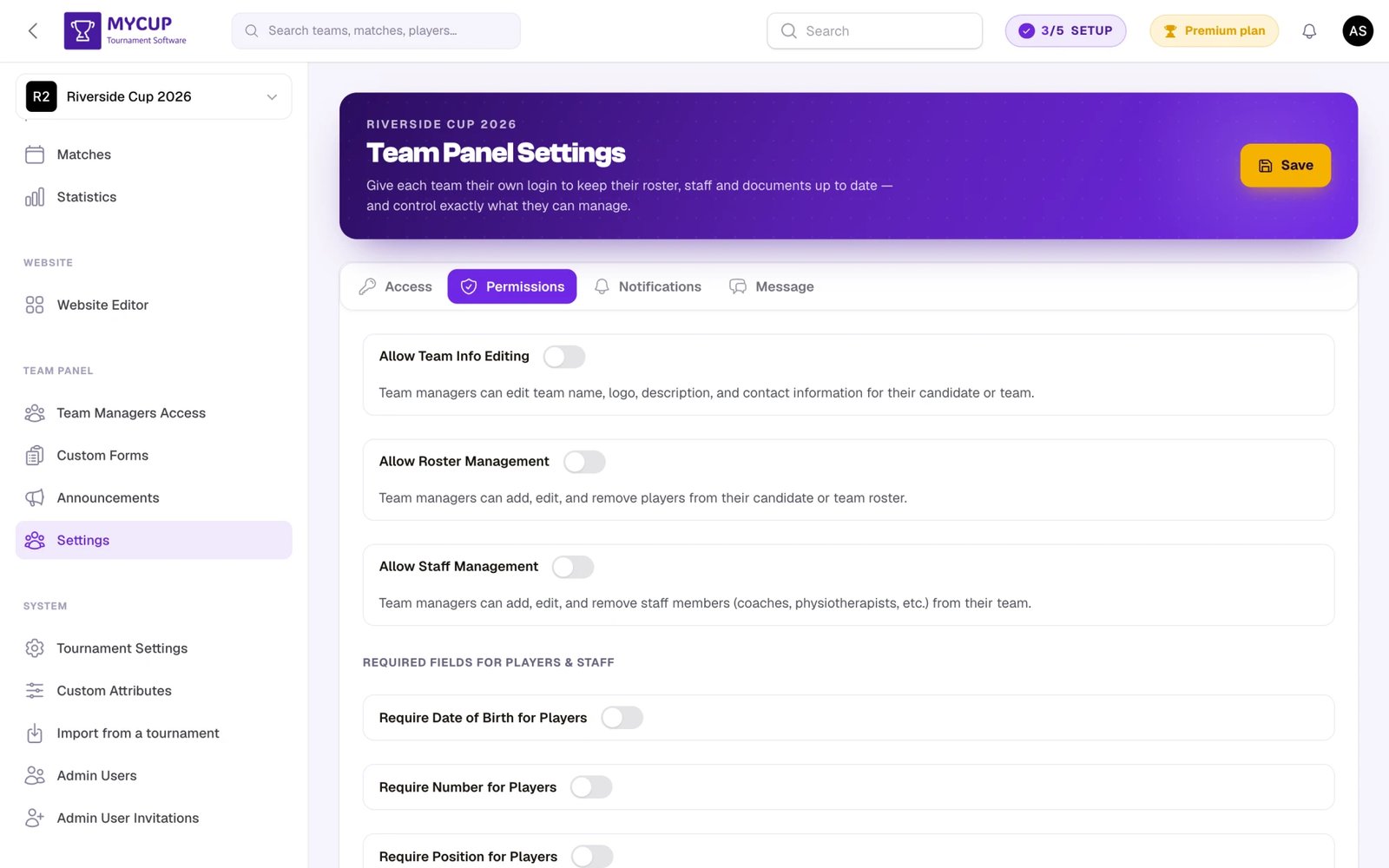
La scheda Permessi controlla cosa possono modificare i responsabili squadra nel pannello. Queste impostazioni valgono sia per i candidati (prima della conversione) sia per le squadre convertite. Il primo riquadro, Cosa possono gestire le squadre, contiene gli interruttori per info squadra, staff, saldo pagamenti e (se ospiti le squadre) lista camere. Quello che è disattivato lì resta visibile alla squadra — solo che non può modificarlo.
Info squadra#
Quando è attivo, i responsabili squadra possono modificare:
- Nome della squadra
- Logo e descrizione della squadra
- Informazioni di contatto (nome, e-mail, telefono)
Quando è disattivato, i responsabili vedono le informazioni della squadra ma non possono modificarle.
Politica delle rose#
Una sola scelta con cinque risposte, invece di un sì/no:
- Sola consultazione — i responsabili vedono la rosa e non possono mai modificarla
- Apri — i responsabili aggiungono, modificano e rimuovono giocatori, e caricano foto se il tuo piano include le immagini
- Si chiude a una scadenza — come Apri, fino alla data che imposti
- Blocca giocatore per giocatore — ogni giocatore si blocca appena lo approvi
- Blocca giocatore per giocatore e si chiude a una scadenza — entrambe le cose
Tu puoi sempre modificare le rose, qualunque sia la modalità impostata. Vedi Scadenza e blocco della rosa per il quadro completo.
Termine per le modifiche alla rosa#
Compare con le due politiche a scadenza. È l'ultimo giorno in cui i responsabili squadra possono modificare la rosa. Dopo, i responsabili vedono la rosa ma non possono aggiungere, modificare o rimuovere nessuno — e tu puoi comunque modificarla.
Il giorno stesso è incluso: con scadenza 1° marzo, i club possono modificare per tutta la giornata del 1° marzo. Le date seguono il fuso orario del torneo. Lascia vuoto per nessuna scadenza.
Blocca subito le rose#
Compare con tutte le politiche che permettono ai responsabili di modificare. Blocca subito la rosa di ogni squadra, qualunque cosa dica la scadenza. Usalo per l'eccezione — l'accredito che inizia tra un'ora — e la scadenza per il piano che hai annunciato.
Avvisa le squadre prima della scadenza#
Una volta impostata una scadenza, puoi far avvisare via e-mail ogni club da MyCup quando la data si avvicina. Disattivato di default, perché l'indirizzo di contatto di un club può appartenere a qualcuno senza account MyCup. Giorni prima del termine imposta con quanto anticipo (1-60, predefinito 7), e ogni club riceve un'e-mail per scadenza.
Vedi Scadenza e blocco della rosa per il quadro completo, incluso cosa vedono le squadre e chi riceve l'e-mail.
Saldo pagamenti#
Mostra a ogni squadra quanto deve e quanto ha pagato, e permette al responsabile di registrare un pagamento che confermerai tu. Disattivato di default — alcuni organizzatori preferiscono tenere riservate le questioni economiche. Vedi Pagamenti.
Lista camere#
Permette a ogni club di indicare chi dorme in quale camera e di inserire i numeri di passaporto e le date di nascita che servono all'hotel. Vedono anche i pasti che hai prenotato per loro, in sola lettura. Disattivato di default.
Questo interruttore compare solo quando il torneo ha un alloggio — un interruttore per l'hotel in un torneo che non ospita nessuno sarebbe un'impostazione per una pagina che non potrebbe mai esistere. Vedi Alloggio per cosa ottiene il responsabile.
Staff#
Quando è attivo, i responsabili squadra possono:
- Aggiungere nuovi membri dello staff (allenatori, fisioterapisti, ecc.)
- Modificare i dati dello staff esistente
- Rimuovere membri dello staff dalla squadra
- Caricare foto dello staff (se il tuo piano include le immagini)
Quando è disattivato, i responsabili vedono lo staff ma non possono modificarlo.
Campi obbligatori#
Nella scheda Permessi, il riquadro Campi obbligatori ti permette di scegliere quali campi sono obbligatori quando si aggiungono giocatori e membri dello staff. Di default è obbligatorio solo il nome — tutti gli altri campi sono facoltativi. Puoi rendere obbligatori altri campi per assicurarti che le squadre forniscano informazioni complete.
Campi dei giocatori#
Sotto Giocatori:
| Impostazione | Descrizione |
|---|---|
| Data di nascita | Se attivo, le squadre devono inserire la data di nascita di ogni giocatore |
| Numero di maglia | Se attivo, le squadre devono inserire il numero di maglia di ogni giocatore |
| Ruolo | Se attivo, le squadre devono inserire il ruolo di ogni giocatore |
| Nazionalità | Se attivo, le squadre devono scegliere la nazionalità di ogni giocatore |
Campi dello staff#
Sotto Staff:
| Impostazione | Descrizione |
|---|---|
| Ruolo | Se attivo, le squadre devono inserire il ruolo di ogni membro dello staff |
| Data di nascita | Se attivo, le squadre devono inserire la data di nascita di ogni membro dello staff |
| Nazionalità | Se attivo, le squadre devono scegliere la nazionalità di ogni membro dello staff |
Queste impostazioni valgono sia quando l'organizzatore aggiunge giocatori/staff dal pannello di amministrazione, sia quando i responsabili squadra li aggiungono nel Pannello squadra.
Messaggio di benvenuto#
La scheda Messaggio ti permette di mostrare un messaggio personalizzato ai responsabili squadra quando accedono al loro pannello. Usalo per:
- Dare il benvenuto ai responsabili e fornire un contesto
- Comunicare scadenze importanti (es. "Completate le iscrizioni dei giocatori entro venerdì")
- Fornire istruzioni o link a risorse aggiuntive
- Comunicare requisiti specifici del torneo
Il messaggio può arrivare a 1.000 caratteri. Lascia il campo vuoto se non vuoi mostrare un messaggio di benvenuto.
Notifiche#
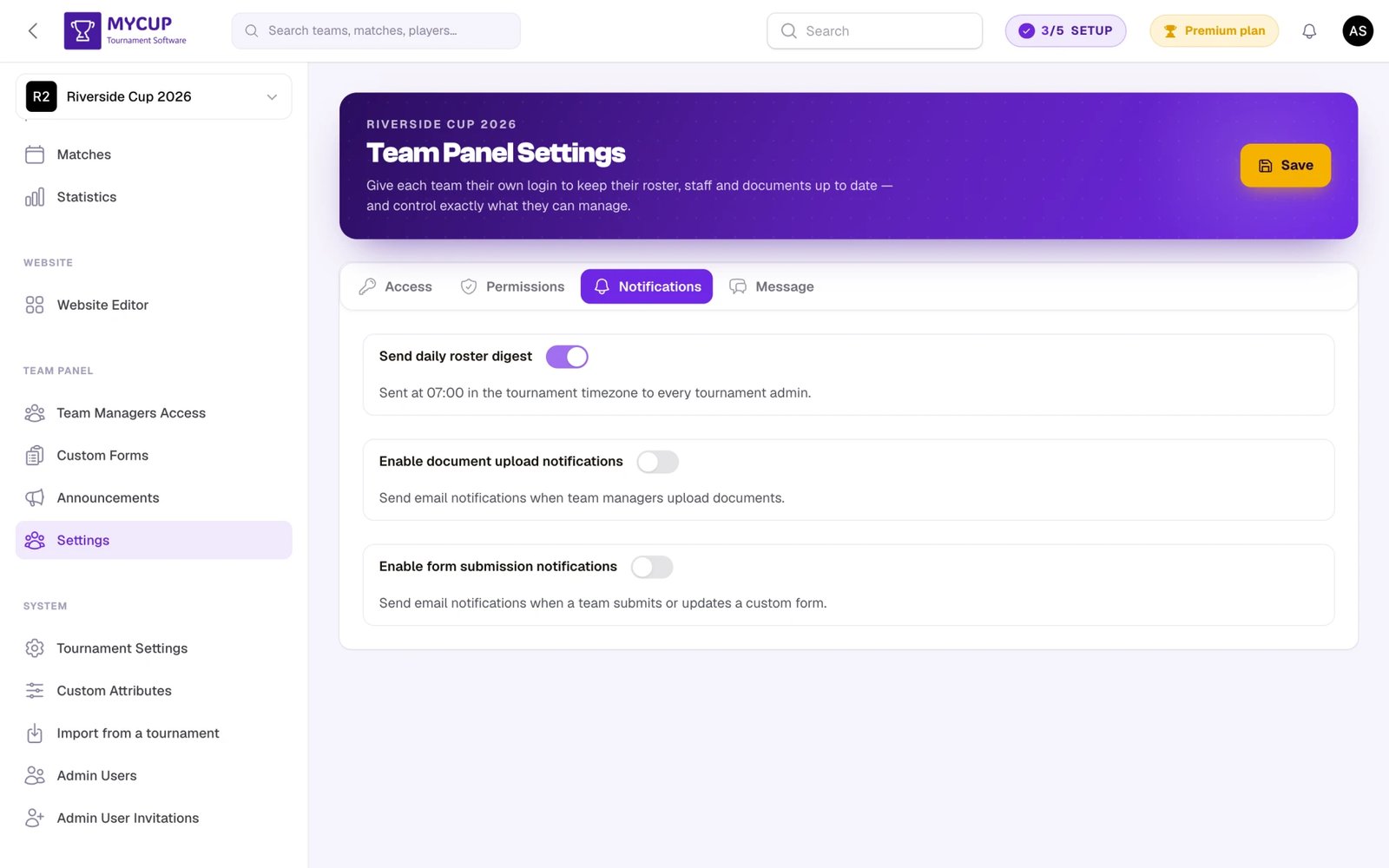
La scheda Notifiche tiene informati gli amministratori quando le squadre fanno qualcosa:
- Riepilogo giornaliero delle rose — un riepilogo giornaliero di ogni modifica a giocatori e staff, inviato alle 07:00 (ora del torneo) a tutti gli amministratori del torneo. Vedi Notifiche di modifica della rosa.
- Caricamenti di documenti — inviato ogni volta che una squadra carica un documento. Vedi Documenti → Notifiche di caricamento.
- Invii di moduli personalizzati — inviato ogni volta che una squadra invia o reinvia un modulo personalizzato. Vedi Moduli squadra → Notifiche di invio.
Gli avvisi di caricamento documenti e di invio moduli condividono un unico elenco di destinatari — il campo Indirizzi e-mail per le notifiche (fino a 3 indirizzi; scrivi ciascuno e premi Invio) riceve tutte le notifiche attive. Le e-mail vengono inviate nella lingua configurata per il torneo.
Buone pratiche#
Prima del torneo#
- Attiva presto il Pannello squadra, così le squadre possono iniziare a prepararsi
- Attiva Info squadra, così le squadre possono aggiornare i propri dati
- Scegli una politica delle rose aperta (Apri, o una con scadenza), così le squadre possono aggiungere i giocatori
- Attiva Staff, così le squadre possono aggiungere il proprio staff tecnico
- Imposta un messaggio di benvenuto con date chiave e istruzioni
- Attiva il link di accesso sul sito, così i responsabili trovano facilmente il pannello
Durante il torneo#
- Blocca le rose quando il torneo inizia — con una scadenza, con Blocca subito le rose o con la politica Sola consultazione
- Disattiva Staff se lo staff tecnico deve essere definitivo
- Disattiva Info squadra se i dati delle squadre devono essere definitivi
- Aggiorna il messaggio di benvenuto con le informazioni utili per la fase in corso
- Lascia attivo il pannello, così i responsabili possono ancora vedere calendario e annunci
Comunicazione#
- Usa gli Annunci per gli aggiornamenti importanti
- Usa i Moduli squadra per raccogliere informazioni specifiche
- Aggiorna il messaggio di benvenuto in base alle scadenze e ai requisiti attuali
Risoluzione dei problemi#
Le squadre non riescono ad accedere al pannello#
- Verifica che Attiva il pannello squadra sia attivo
- Se il responsabile non ha mai ricevuto l'e-mail di benvenuto, controlla Invia ai responsabili squadra il loro accesso via e-mail — o se è stato aggiunto mentre il pannello era disattivato
- Verifica che il responsabile sia stato invitato dalla pagina Accesso dei responsabili squadra
- Assicurati che il responsabile abbia impostato la password (i nuovi utenti devono cliccare "Imposta la tua password" nell'e-mail di benvenuto)
Le squadre non riescono a modificare le proprie informazioni#
- Controlla se Info squadra è attivo nella scheda Permessi
- Verifica che il responsabile sia collegato correttamente alla squadra
Le squadre non riescono a gestire la rosa#
- Controlla Politica delle rose nella scheda Permessi — se è Sola consultazione, se una scadenza è passata o se Blocca subito le rose è attivo, i responsabili non possono modificare la rosa
- Verifica che il torneo usi la modalità "Squadre e giocatori" (non partecipanti individuali)
Le squadre non riescono a gestire lo staff#
- Controlla se Staff è attivo nella scheda Permessi
- Verifica che il torneo usi la modalità "Squadre e giocatori" (non partecipanti individuali)
Il link di accesso non compare sul sito#
- Controlla se Mostra il link "Accesso squadre" sul sito del torneo è attivo
- Verifica che il sito pubblico sia pubblicato nell'Editor del sito