
Moduli squadra
Apri in StudioIn questa pagina
I Moduli squadra permettono all'organizzatore di creare moduli personalizzati che le squadre devono compilare. Usali per raccogliere qualsiasi informazione ti serva dalle squadre partecipanti -- pianificazione dei pasti, richieste di alloggio, contatti di emergenza, accordi sul torneo e altro -- oppure per fare sondaggi come un sondaggio di soddisfazione sul torneo, con valutazioni a stelle, scale e griglie che vengono riassunte per te in grafici.
Esempio pratico: gestire pasti e alloggio#
Un uso comune è raccogliere dalle squadre le informazioni su pasti e alloggio. Invece di gestirle tramite e-mail o fogli di calcolo, puoi creare moduli dedicati che i responsabili squadra compilano direttamente nel loro Pannello squadra. Le risposte vengono raccolte in un unico posto, dove puoi consultarle, analizzarle ed esportarle in CSV o PDF.
Ecco come impostarlo passo dopo passo.
Per gli organizzatori: creare i moduli#
Passo 1: vai a Moduli personalizzati#
- Apri il pannello di amministrazione del torneo
- Nella barra laterale, in Pannello squadra, clicca Moduli personalizzati
Il tuo piano non include il Pannello squadra? Al posto delle pagine del gruppo, la barra laterale mostra un solo link Pannello squadra con il badge Premium. Seguilo per confrontare i piani.
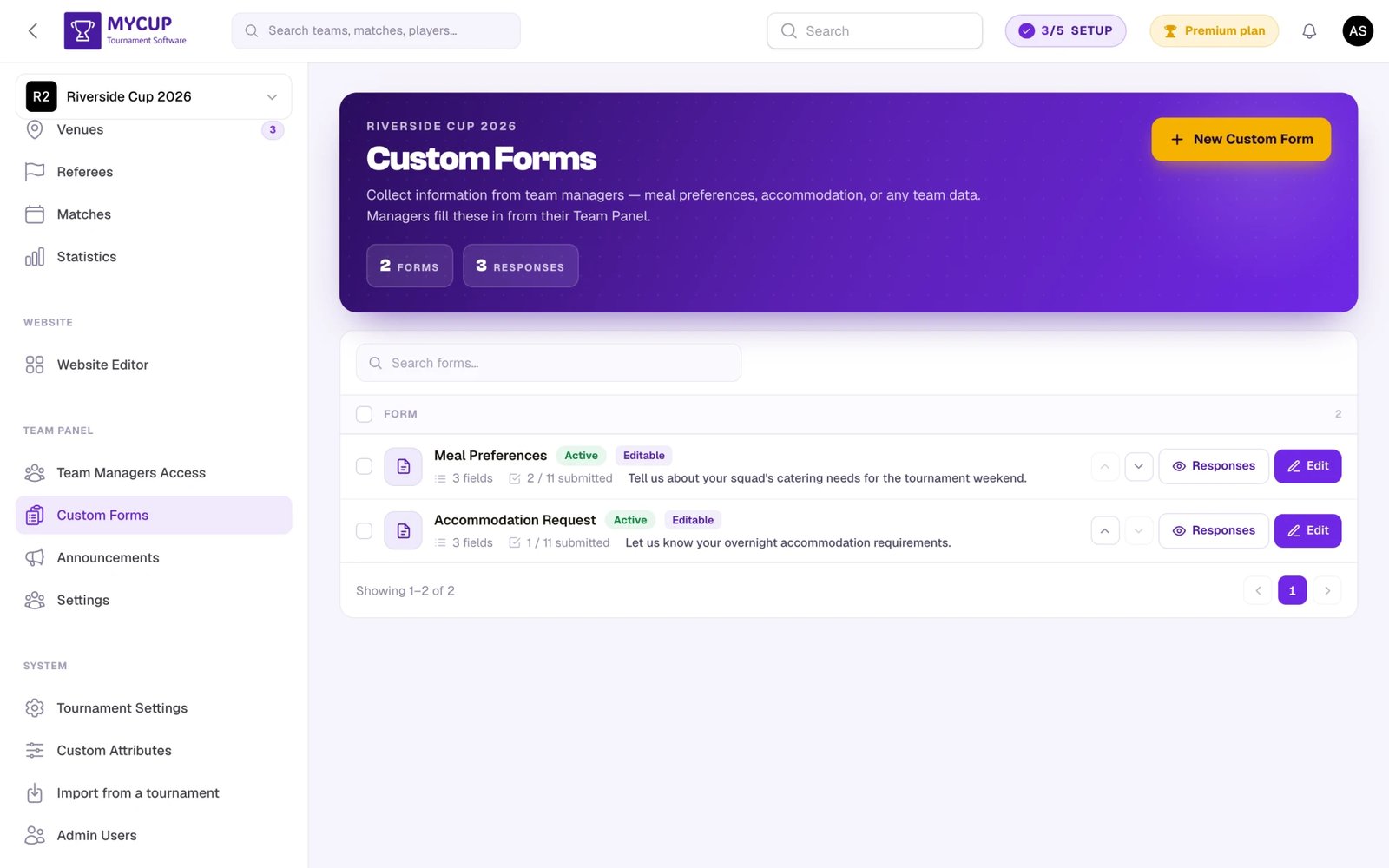
Questa pagina mostra tutti i tuoi moduli con stato e date, chi risponde, avanzamento degli invii, valutazione media e azioni. L'intestazione della pagina conta i tuoi Moduli e le Risposte ricevute, e contiene il pulsante Nuovo modulo personalizzato. Finché il Pannello squadra è disattivato, i moduli per i responsabili squadra riportano una nota che le squadre non possono ancora vederli, con un link Attiva il pannello squadra.
Passo 2: crea un nuovo modulo#
Clicca Nuovo modulo personalizzato. Una finestra di scelta ti permette di partire da:
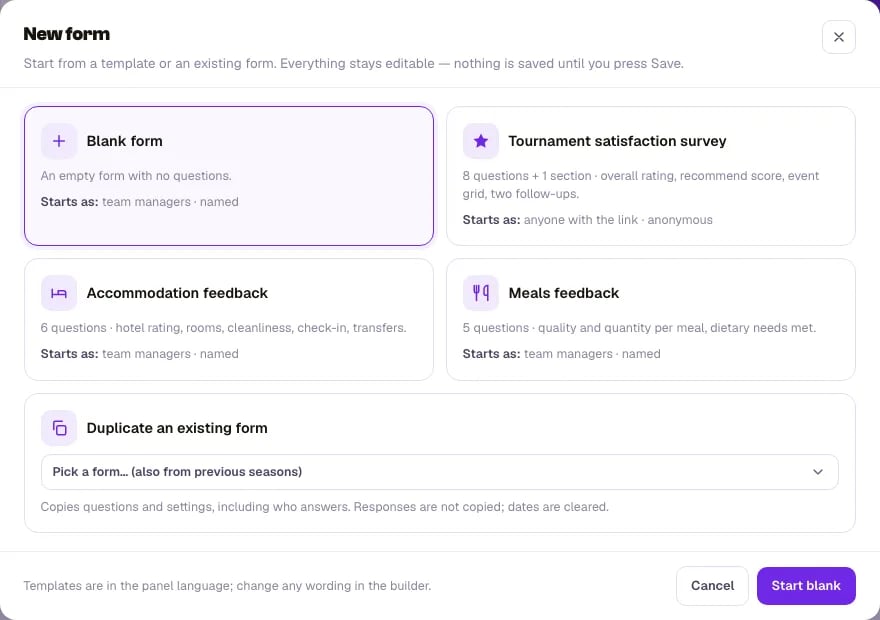
- Modulo vuoto -- ancora nessuna domanda
- Sondaggio di soddisfazione sul torneo -- valutazione complessiva, una domanda NPS, una griglia sull'evento e due domande di approfondimento che compaiono solo quando servono. È un modulo con link, anonimo, che chiede "La tua squadra" e "Sei un…"
- Feedback sull’alloggio e Feedback sui pasti -- mostrati quando il torneo usa Ospitalità
- Duplica un modulo esistente -- da questo torneo o da una stagione precedente della stessa serie. Domande e impostazioni vengono copiate; le risposte no, le date vengono cancellate e la copia parte disattivata finché non attivi Attivo
Scegline uno e clicca Parti da zero, Usa modello o Duplica. I modelli sono scritti nella lingua del tuo pannello; puoi cambiare qualsiasi testo nell'editor. Non viene salvato nulla finché non premi Crea modulo.
Esempio: modulo di pianificazione dei pasti#
Ecco un esempio pratico -- un modulo per raccogliere da ogni squadra il numero di pasti:
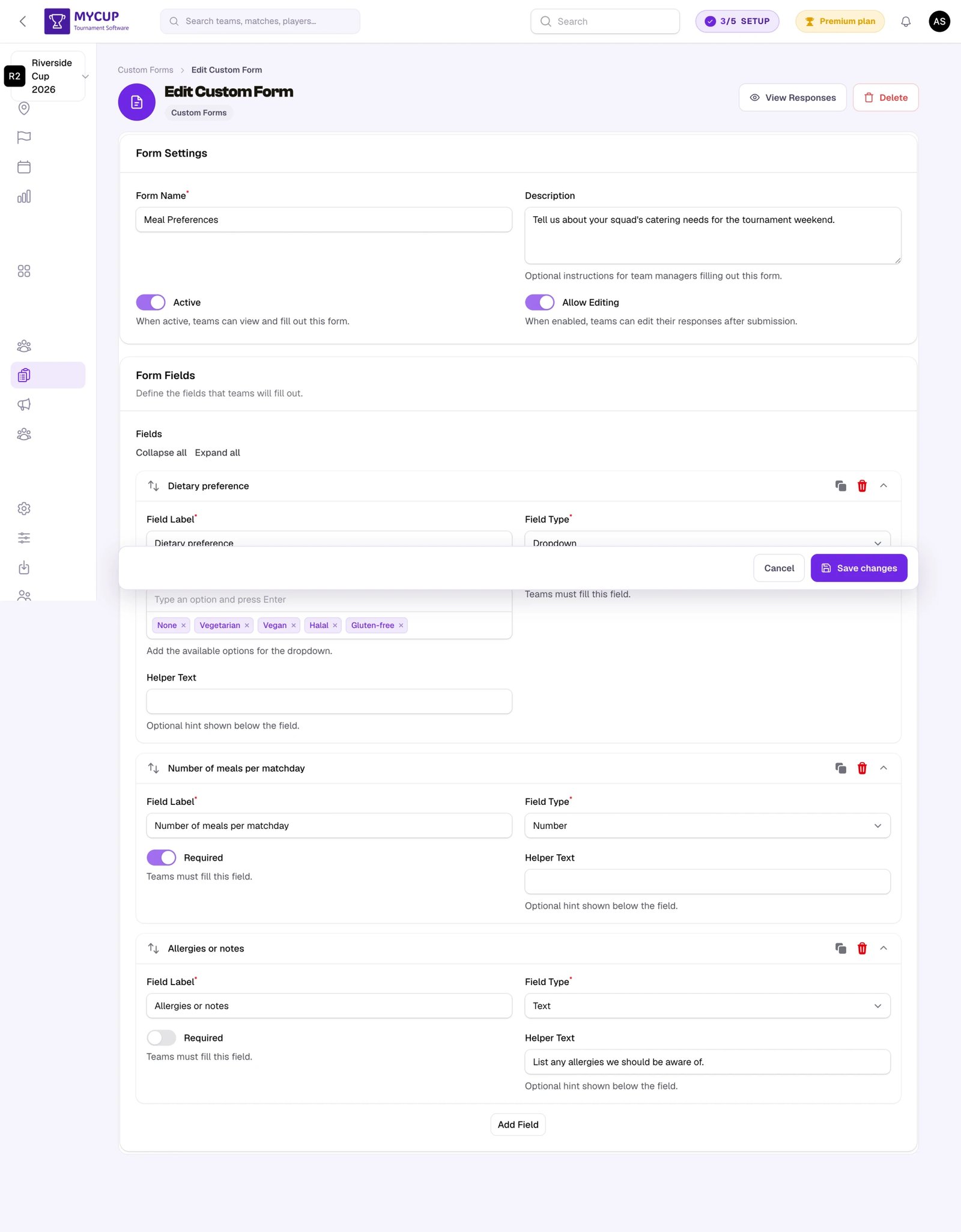
Questo modulo usa:
- Campi numerici per il numero di persone a colazione, pranzo e cena (tutti obbligatori)
- Campo a menu a tendina per le restrizioni alimentari, con opzioni predefinite (Nessuna, Vegetariana, Vegana, Senza glutine, Halal)
- Una descrizione chiara che spiega quali informazioni servono e perché
- Consenti la modifica attivo, così le squadre possono aggiornare i numeri se i programmi cambiano
Esempio: modulo di richiesta alloggio#
Un altro modulo per raccogliere le esigenze di alloggio:
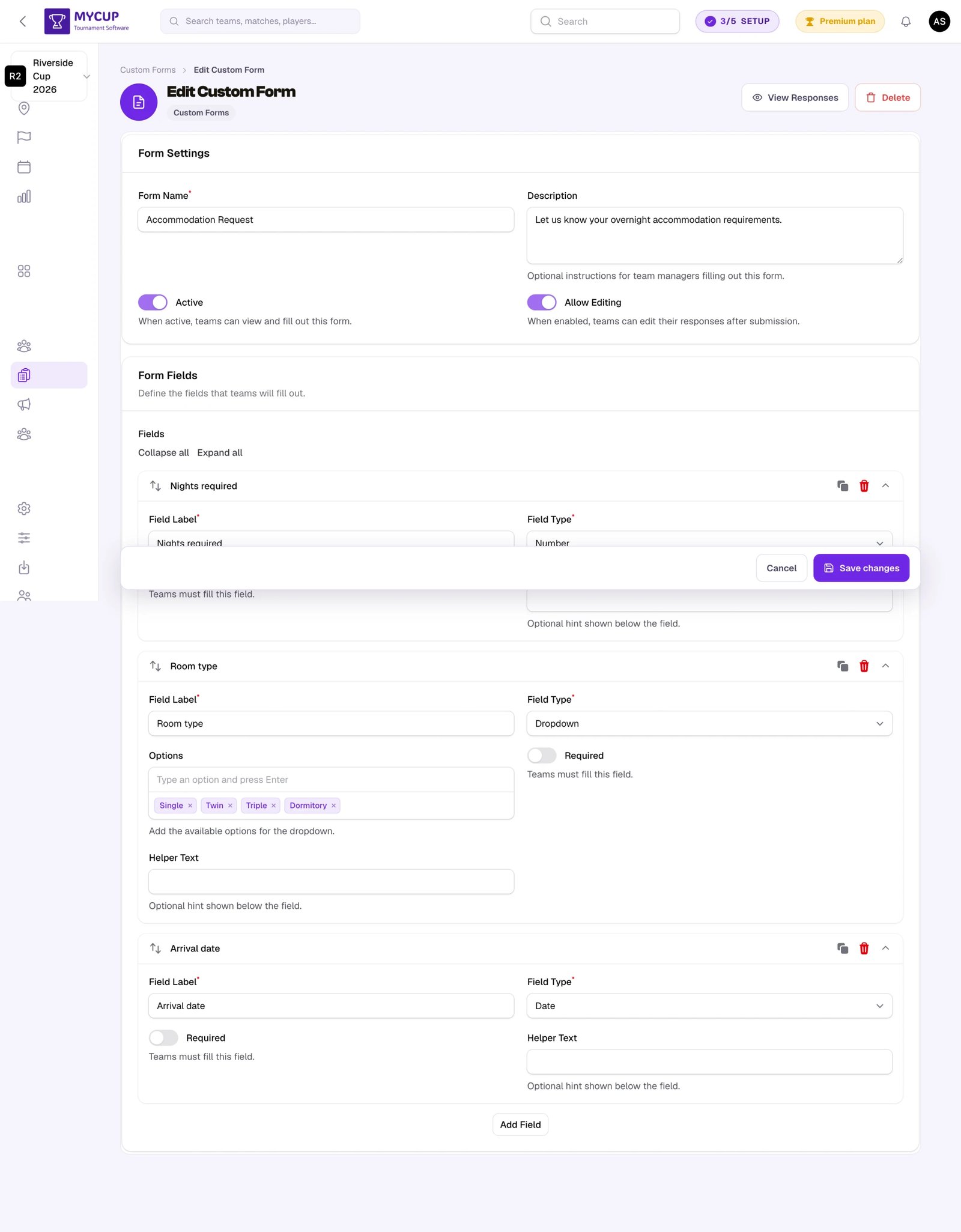
Questo modulo mostra come usare insieme più tipi di campo:
- Campo numerico per il numero di persone che hanno bisogno di alloggio
- Campi data per le date di check-in e check-out
- Scelta singola per il tipo di camera preferito (Singola, Doppia, Tripla)
- Testo lungo (facoltativo) per richieste particolari, come esigenze di accessibilità
Esempio: sondaggio di soddisfazione sul torneo#
Un sondaggio inviato a tutte le squadre dopo il torneo:
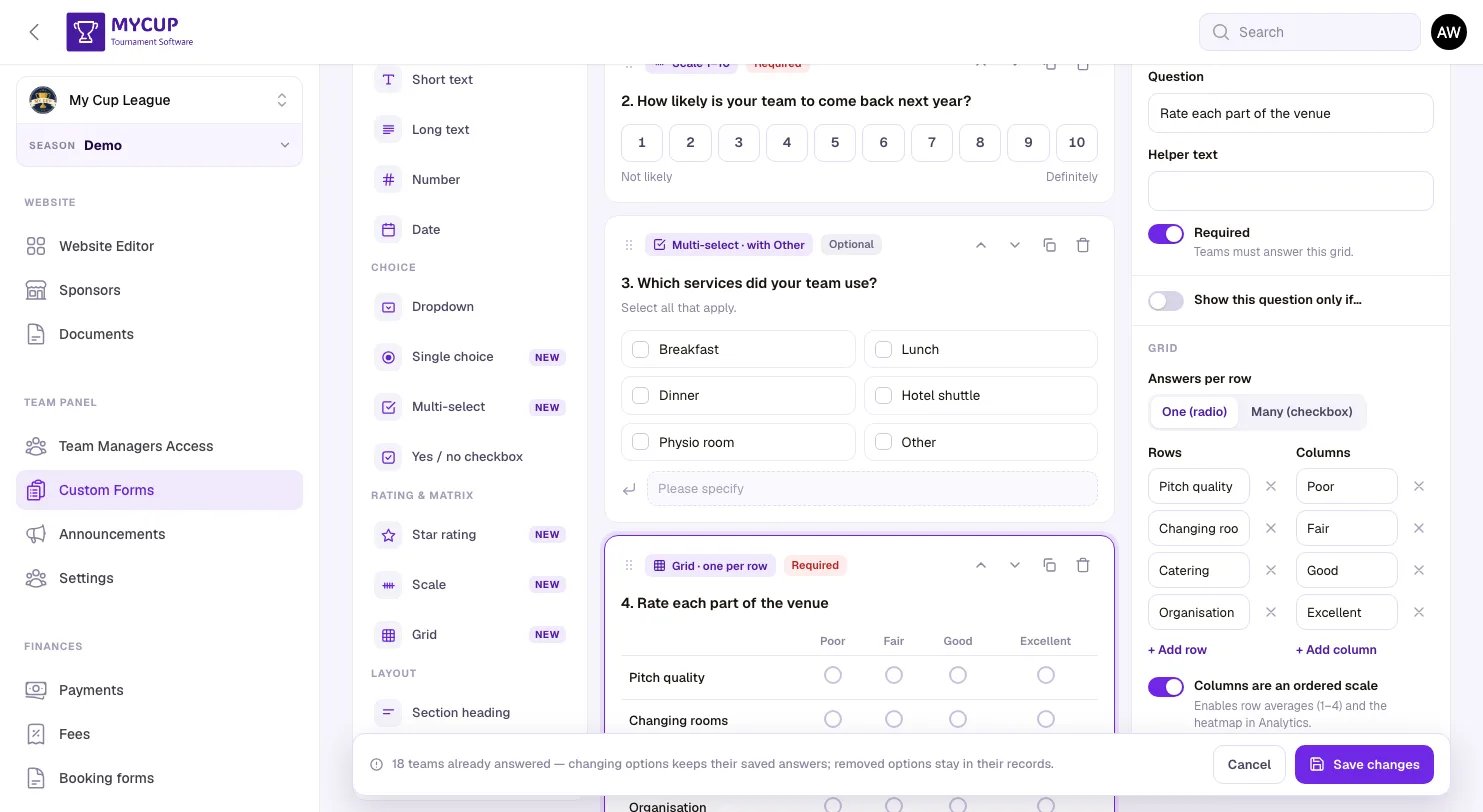
- Valutazione a stelle -- "Nel complesso, come valuti il torneo?", segnalando le risposte da 1★ in giù
- Scala 1–10 -- "Quanto è probabile che la tua squadra torni l'anno prossimo?"
- Scelta multipla con Altro -- "Quali servizi ha usato la tua squadra?"
- Griglia -- "Valuta ogni parte della struttura": Qualità del campo, Spogliatoi, Ristorazione, Organizzazione × Scarso, Discreto, Buono, Ottimo
- Testo lungo -- "C'è qualcosa che dovremmo migliorare?"
Impostazioni del modulo#
Le impostazioni sono in cinque gruppi in cima all'editor. Ogni gruppo, quando è chiuso, mostra un riepilogo di una riga.
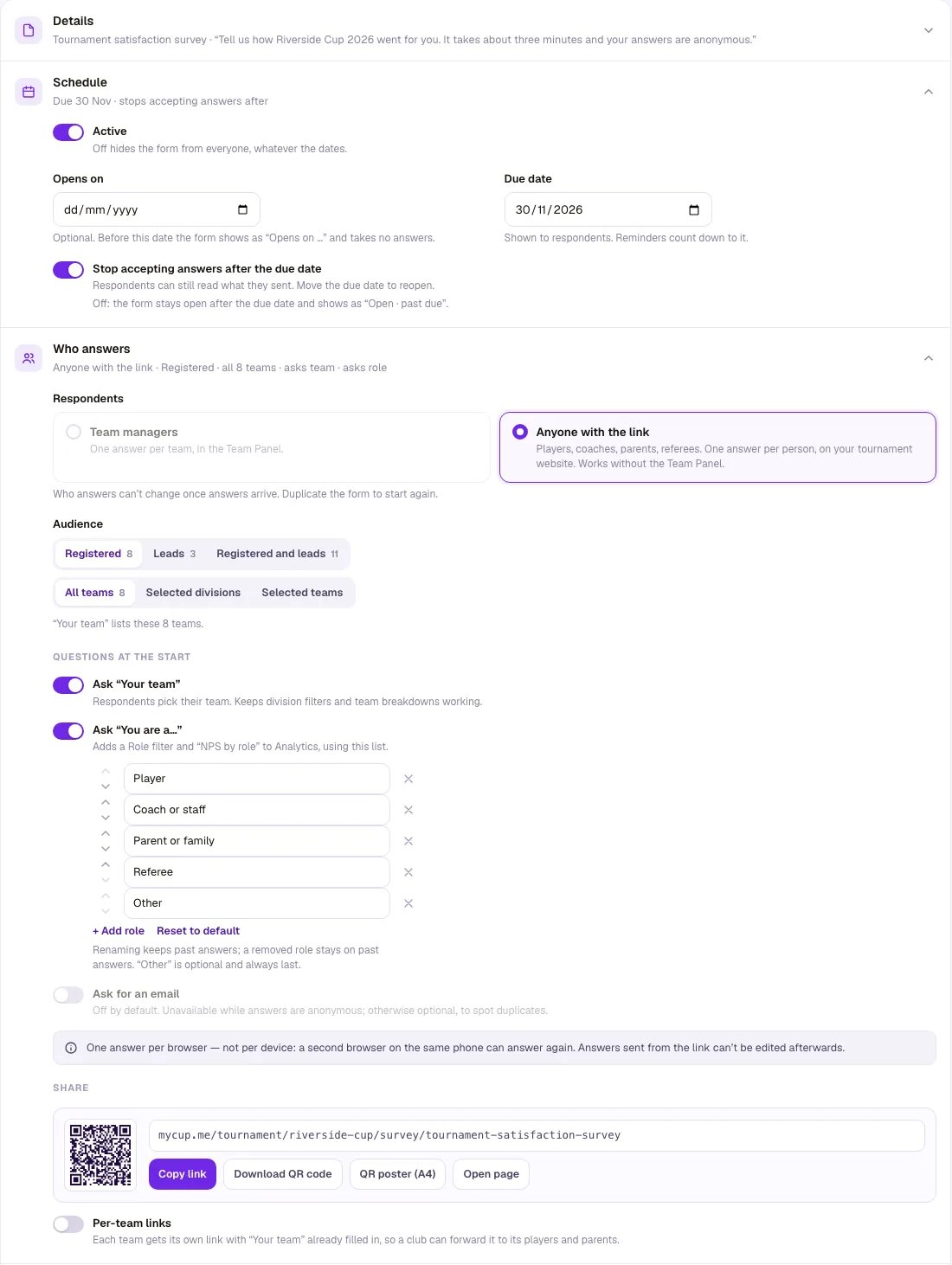
Dettagli
- Nome del modulo -- Il titolo che vedono i rispondenti (es. "Pianificazione pasti", "Feedback sul torneo")
- Descrizione -- Istruzioni per chi compila il modulo. Sii preciso su ciò che ti serve
Date
- Attivo -- Se disattivato, nasconde il modulo a tutti, qualunque siano le date
- Apre il -- Facoltativo. Prima di questa data le squadre vedono il modulo come Apre il 12 mar, possono leggere le domande ma non rispondere, e non partono promemoria
- Data di scadenza -- Mostrata ai rispondenti; i promemoria contano i giorni fino a questa data
- Smetti di accettare risposte dopo la scadenza -- Se attivo (predefinito per i nuovi moduli), chiude il modulo il giorno dopo la scadenza; i rispondenti possono ancora leggere ciò che hanno inviato. Se disattivato, il modulo resta aperto e viene mostrato come Aperto · scaduto
Le date seguono il fuso orario del torneo. Lo stato del modulo (Disattivato, Programmata, Apri, In scadenza, Aperto · scaduto, Chiusa) compare accanto al nome nell'elenco e nell'editor.
Chi risponde
- Responsabili squadra -- Una risposta per squadra, nel Pannello squadra
- Chiunque abbia il link -- Giocatori, allenatori, genitori, arbitri. Una risposta per persona, sul sito del torneo; funziona anche senza il Pannello squadra. Puoi chiedere "La tua squadra" (i rispondenti scelgono la propria squadra, così funzionano i filtri per divisione e le suddivisioni per squadra), "Sei un…" (un elenco di ruoli che puoi rinominare, che aggiunge in Analisi un filtro per ruolo e l'NPS per ruolo) e un indirizzo e-mail. I Link per squadra danno a ogni squadra un proprio link con la squadra già compilata, così un club può inoltrarlo ai propri giocatori e genitori; i responsabili squadra lo trovano nel Pannello squadra sotto Da condividere
Chi risponde non si può cambiare dopo l'arrivo delle risposte — duplica il modulo per ricominciare.
- Pubblico -- Due scelte. Chi: Iscritti (squadre confermate, predefinito), Lead (squadre con iscrizione ancora aperta) o Iscritti e lead. Dove: Tutte le squadre, le squadre delle Divisioni selezionate, oppure le Squadre selezionate che spunti per nome (con una casella di ricerca che cerca anche per divisione e contatto). Ogni squadra mostra la sua divisione; due squadre con lo stesso nome nella stessa divisione mostrano anche il referente (oppure #1, #2). Solo queste squadre vedono il modulo, contano nel tasso di risposta e ricevono i promemoria. Le iscrizioni rifiutate e ritirate non sono mai incluse, e un lead confermato in seguito passa da solo in Iscritto. Per un sondaggio in due lingue, aggiungi la seconda lingua in Lingue (vedi sotto)
- Consenti modifiche -- Solo per i moduli dei responsabili squadra. Le squadre possono cambiare le risposte finché il modulo non si chiude. Ogni modifica viene conservata nella cronologia della risposta. Attivalo per informazioni che possono cambiare (numero di pasti, alloggio), disattivalo per gli accordi definitivi
Privacy e notifiche
- Risposte anonime -- Non vedrai chi ha inviato quali risposte (in Risposte compare Risposta n. 12); vedi comunque quali squadre non hanno risposto. I risultati per gruppi con meno di 3 risposte sono nascosti, così nessuno può essere individuato. Dopo l'arrivo delle risposte non si può disattivare, e non puoi aggiungere o modificare risposte in un modulo anonimo
- Link all’informativa sulla privacy -- Mostrato sotto il pulsante di invio nei moduli con link. Lascialo vuoto per usare l'informativa sulla privacy di MyCup
- Invia un’email alle squadre all’apertura del modulo e Sollecita le squadre che non hanno risposto (un certo numero di giorni prima della scadenza, e il giorno della scadenza) -- inviate alle 09:00, ora del torneo (se le attivi nel pomeriggio, la prima e-mail parte la mattina dopo), ai responsabili squadra che non hanno risposto; mai alle squadre che hanno risposto né prima dell'apertura del modulo. I moduli con link non inviano e-mail automatiche: condividi il link o stampa il poster con il QR
Lingue
- Lingua principale -- La lingua in cui scrivi il modulo. All'inizio è la lingua del tuo torneo
- Altre lingue -- Aggiungi una lingua per tradurre nome del modulo, descrizione, ogni domanda e le sue scelte. Ogni testo compare accanto a una casella vuota; quello che lasci vuoto viene mostrato nella lingua principale. I responsabili squadra vedono la copia nella lingua del loro account MyCup, e nei moduli con link i visitatori vedono la copia nella lingua del sito
- Le risposte sono sempre salvate nella lingua principale, qualunque copia abbia letto la squadra, così Risposte, Analisi ed esportazioni restano in una sola lingua. L'elenco dei moduli mostra le lingue di un modulo, per esempio PT · EN
Condividere un modulo#
Copia link nell'intestazione del modulo (nel menu ⋯ da telefono) e nel menu ⋯ dell'elenco copia:
- per i moduli dei responsabili squadra, un link che apre il modulo nel Pannello squadra del responsabile (dopo l'accesso)
- per i moduli con link, la pagina pubblica sul sito del torneo. Scarica codice QR fornisce un PNG, e Poster QR (A4) (Poster QR per le sedi nel menu ⋯ dell'elenco) un poster stampabile con il logo del torneo, per sedi e spogliatoi. Con i link per squadra attivi, Scarica tutto (CSV) elenca il link di ogni squadra
Per eliminare un modulo, aprilo e scegli Elimina nel menu ⋯ dell'intestazione; il modulo e tutte le sue risposte vengono rimossi.
Costruire le domande#
L'editor ha tre parti: i tipi di campo a sinistra, le tue domande al centro (mostrate come le vedranno le squadre) e le impostazioni della domanda selezionata a destra.
- Clicca un tipo di campo per aggiungerlo in fondo, oppure trascinalo tra due domande
- Trascina la scheda di una domanda per spostarla, oppure usa le frecce sulla scheda
- Clicca una domanda per modificarne testo, testo di aiuto e impostazioni; duplicala o eliminala dalla scheda
- Clicca Salva le modifiche (Crea modulo per un modulo nuovo) per salvare tutto il modulo in una volta
Da tablet i tipi di campo si spostano nel menu Aggiungi domanda sotto le domande. Da telefono, tocca una domanda per aprirne le impostazioni in un pannello in fondo allo schermo.
Tipi di campo del modulo#
| Tipo | Ideale per | Esempio |
|---|---|---|
| Testo breve | Risposte aperte brevi | Nome del responsabile |
| Testo lungo | Commenti e suggerimenti | "C'è qualcosa che dovremmo migliorare?" |
| Numero | Quantità, conteggi | Numero di persone ai pasti |
| Data | Date | Data di arrivo |
| Menu a tendina | Una scelta da un elenco lungo | Hotel, tipo di camera |
| Scelta singola | Una scelta, tutte le opzioni visibili | "Il calendario era chiaro?" |
| Scelta multipla | Più scelte | "Quali servizi ha usato la tua squadra?" |
| Casella sì / no | Conferme | Accettazione di un accordo |
| Valutazione a stelle | Soddisfazione, da 0 a 5 (o 3) stelle | "Nel complesso, come valuti il torneo?" |
| Scala | Un punteggio da 1 a 10 (o 0–10, 1–5, 1–7) | "Quanto è probabile che la tua squadra torni l'anno prossimo?" |
| Griglia | Valutare più cose sulla stessa scala | Campo, spogliatoi, ristorazione × Scarso–Ottimo |
| Titolo di sezione | Dividere un modulo lungo in parti | "La tua esperienza" |
Configurare ogni campo#
Per ogni domanda puoi impostare il testo della Domanda, il Testo di aiuto mostrato sotto e se è Obbligatorio (segnato con * per le squadre). A seconda del tipo:
- Menu a tendina, Scelta singola, Scelta multipla -- Aggiungi le opzioni una a una o incolla un elenco (una per riga). Attiva Aggiungi «Altro» con casella di testo per aggiungere l'opzione Altro; le squadre che la scelgono devono scrivere la risposta. La scelta multipla ha anche un numero minimo / massimo di scelte e un layout (due colonne, elenco o chip)
- Valutazione a stelle -- 3 o 5 stelle, etichette per il minimo e il massimo, e se sono ammesse 0 stelle (toccare di nuovo la stella attiva la azzera)
- Scala -- Intervallo (da 0 o 1, fino a 5, 7 o 10), etichette per entrambi gli estremi, e se le analisi raggruppano le risposte in basso / medio / alto
- Griglia -- Righe (le cose da valutare) e colonne (le risposte), una o più risposte per riga, se le colonne sono una scala ordinata (aggiunge in Analisi le medie per riga e una mappa di calore), e se ogni riga deve avere una risposta
- Segnala le risposte basse -- Per valutazioni a stelle e scale puoi segnalare una risposta come anomala quando il valore è pari o inferiore a una soglia (per esempio 1★ o meno). Le risposte segnalate sono evidenziate in Risposte, così puoi approfondire
- Mostra come NPS -- Su una scala 0–10, Analisi mostra un Net Promoter Score (da −100 a +100): 9–10 sono promotori, 7–8 passivi, 0–6 detrattori
Domande condizionali#
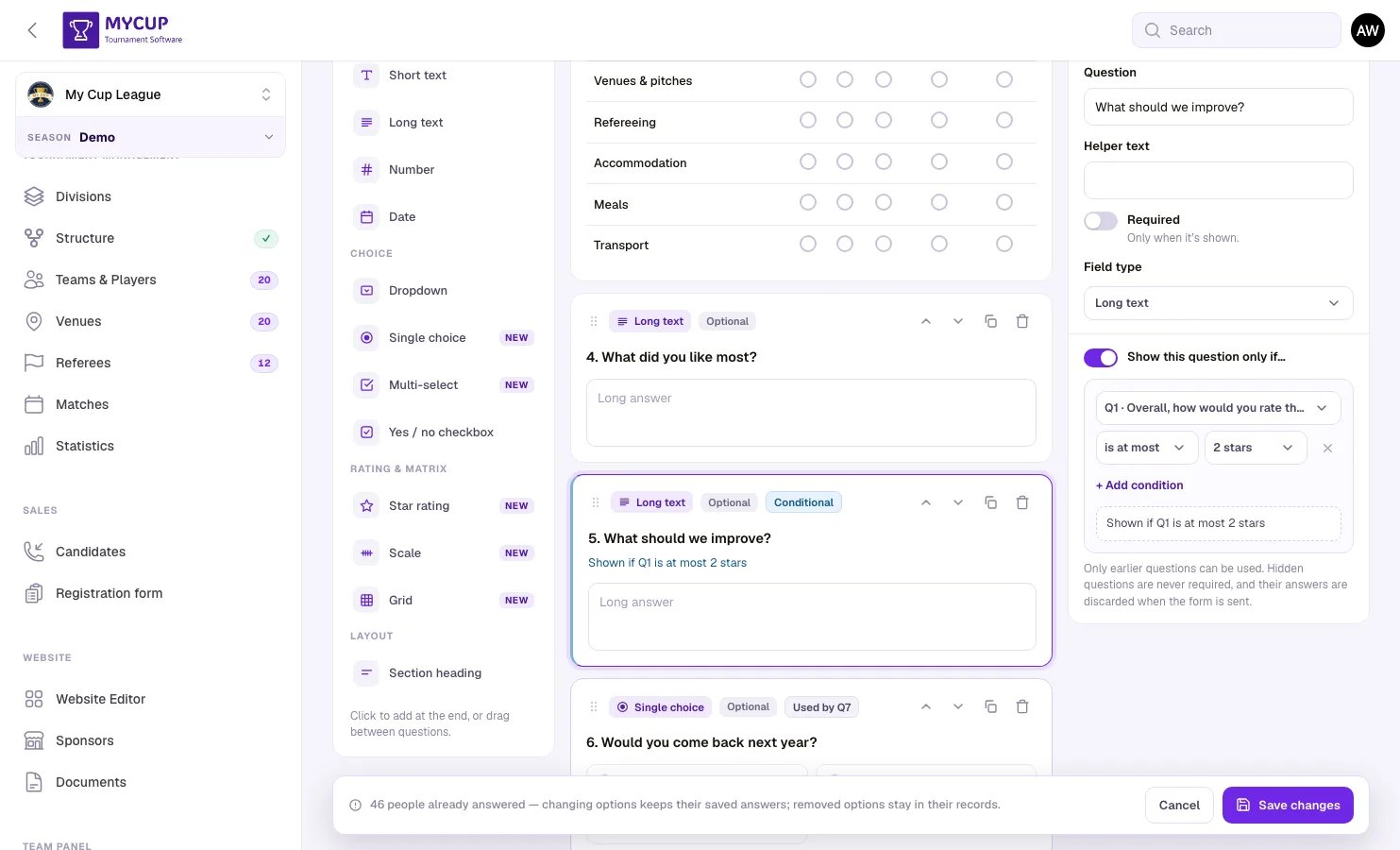
Nelle impostazioni di una domanda, Mostra questa domanda solo se… aggiunge una o più condizioni su domande precedenti (per esempio D1 è al massimo 2 stelle, oppure D6 è No), combinate con Tutte queste o Una qualsiasi di queste. Una regola su un titolo di sezione mostra o nasconde tutto ciò che sta sotto, fino alla sezione successiva.
- I rispondenti vedono comparire la domanda mentre rispondono, con la nota "Aggiunta in base alla tua risposta alla domanda 1"
- Una domanda nascosta non è mai obbligatoria, e la sua risposta viene scartata all'invio del modulo
- Nell'editor, le domande condizionali hanno l'etichetta Condizionale, e le domande da cui dipendono mostrano Usata da D5. Se una regola punta a una domanda che hai eliminato o spostato sotto di essa, la scheda mostra Regola da correggere e la domanda viene sempre mostrata finché non la correggi
- Analisi mostra Mostrata a N su M sulle domande condizionali
I tipi di testo (testo breve, testo lungo, numero, data) si possono trasformare l'uno nell'altro, e così i tipi a scelta, senza perdere la domanda.
Modificare un modulo dopo che le squadre hanno risposto è sicuro: ogni risposta conserva domande e opzioni com'erano al momento dell'invio, e le risposte a opzioni rimosse restano registrate.
Passo 3: consulta le risposte#
Ogni modulo ha tre schede in fondo all'intestazione: Editor del modulo, Risposte e Analisi. Aprile dalla riga del modulo in Moduli personalizzati (Modifica, Risposte o l'icona del grafico per Analisi). Restano disponibili quando il Pannello squadra è disattivato: le risposte già inviate vengono conservate, e una nota propone di riattivare il Pannello squadra.
Risposte elenca a sinistra tutte le risposte inviate; cliccane una per leggerla a destra:
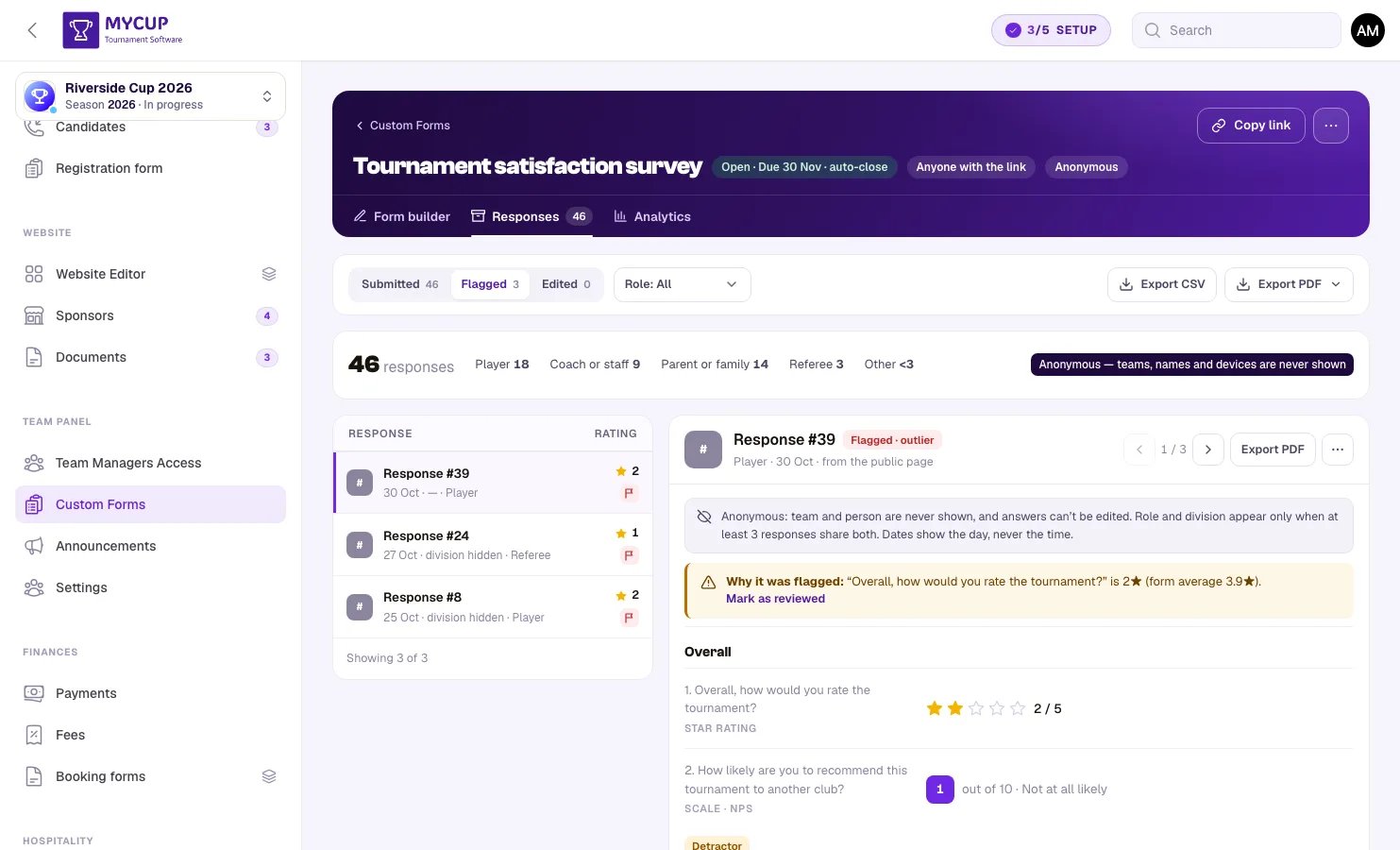
- Le risposte, mostrate nel modo in cui le chiedeva la domanda (stelle, il punteggio sulla scala, le opzioni scelte, la griglia)
- Segnalata · anomala quando una risposta bassa ha superato la soglia di una domanda, con il motivo, e Segna come revisionata
- Modificata N× quando la squadra ha cambiato le risposte, con il valore precedente accanto a ogni risposta modificata
- Cronologia -- ogni invio e modifica, chi l'ha fatto e cosa è cambiato
- Modifica risposte -- correggi tu una risposta; la tua modifica viene registrata nella cronologia accanto alle risposte della squadra
- Altro -- segnala una risposta da rivedere, Archivia (resta salvata ma esclusa da Analisi) oppure eliminala (le risposte e la loro cronologia vengono rimosse, e la squadra può rispondere di nuovo)
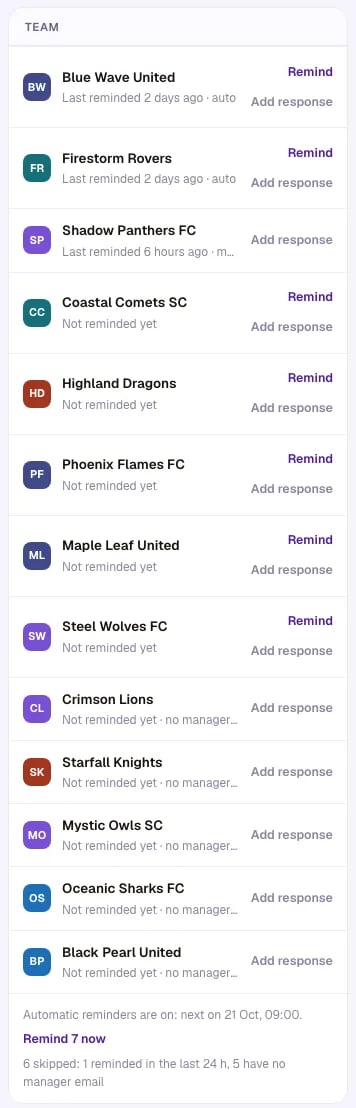
Usa i filtri in alto per le risposte Segnalata, Modificata, Archiviato e Non inviato, e Fuori dal pubblico per le risposte di squadre che il pubblico non include più (per esempio un lead, o una divisione o squadra che hai tolto). Le squadre che non hanno risposto sono elencate con la data dell'ultimo sollecito (automatico o tuo) e un pulsante Sollecita che invia ai responsabili della squadra un'e-mail con il link al modulo. Sollecita N ora sollecita tutte le squadre raggiungibili e indica quelle saltate — squadre sollecitate nelle ultime 24 ore e squadre senza e-mail di un responsabile. Aggiungi risposta ti permette di inserire le risposte di una squadra che ha risposto in un altro modo, via e-mail o su carta.
Nei moduli con link, Risposte mostra il numero di risposte per ruolo invece del tasso di risposta, la squadra e il ruolo indicati da ogni persona, e Risposta n. N invece di un nome. Le risposte inviate dal link non si possono modificare.
Passo 4: Analisi#
La scheda Analisi riassume le risposte:
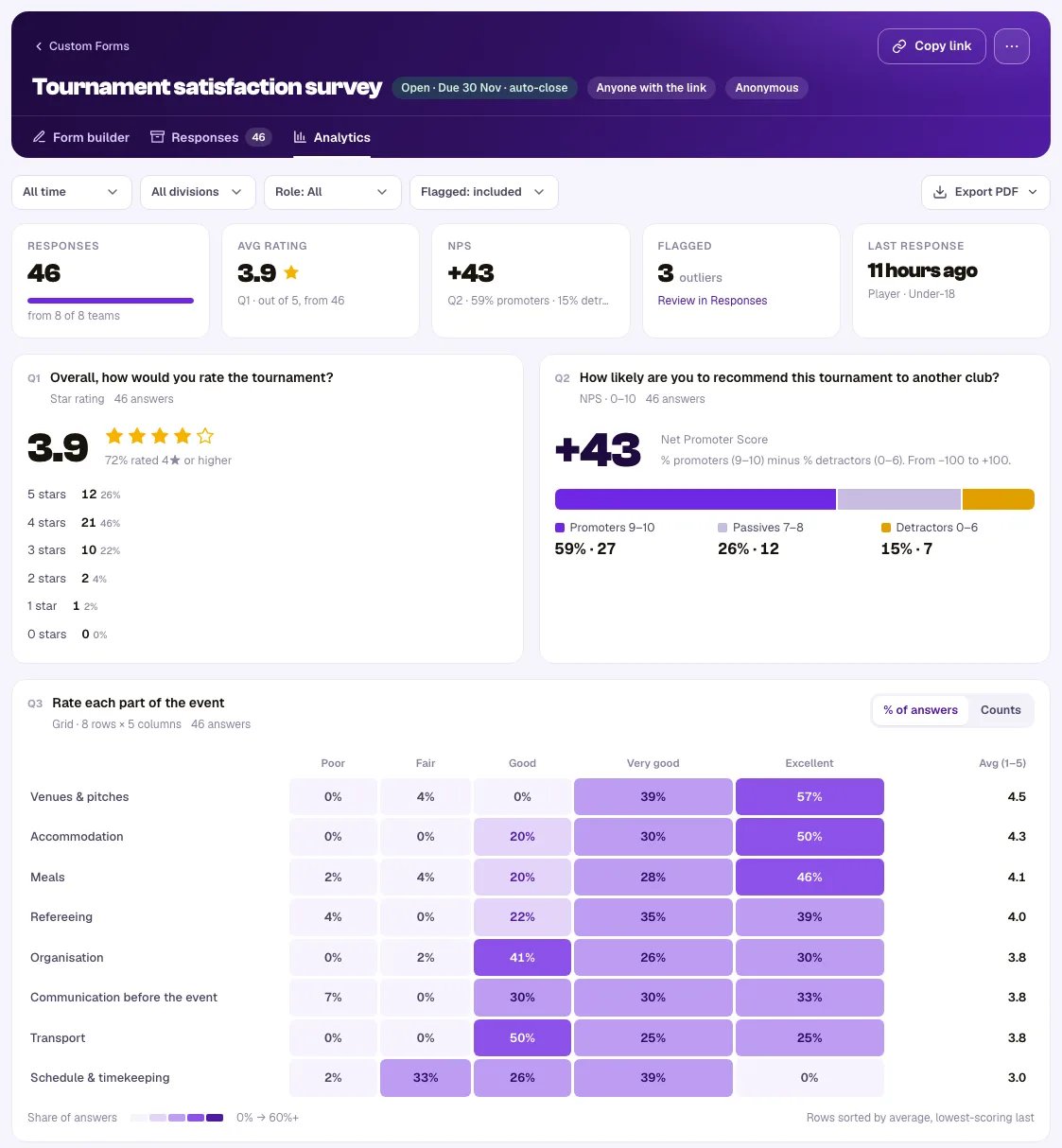
- Numero di risposte sul totale delle squadre, valutazione media a stelle, punteggio medio, risposte segnalate e ultima risposta
- Un grafico per domanda: la distribuzione delle stelle, l'istogramma dei punteggi (con le fasce basso / medio / alto), la quota di squadre per opzione nelle domande a scelta (nella scelta multipla le percentuali possono superare il 100%), e una mappa di calore per le griglie con la media per riga
- Ogni risposta a testo libero e ogni risposta Altro, con la squadra che l'ha data
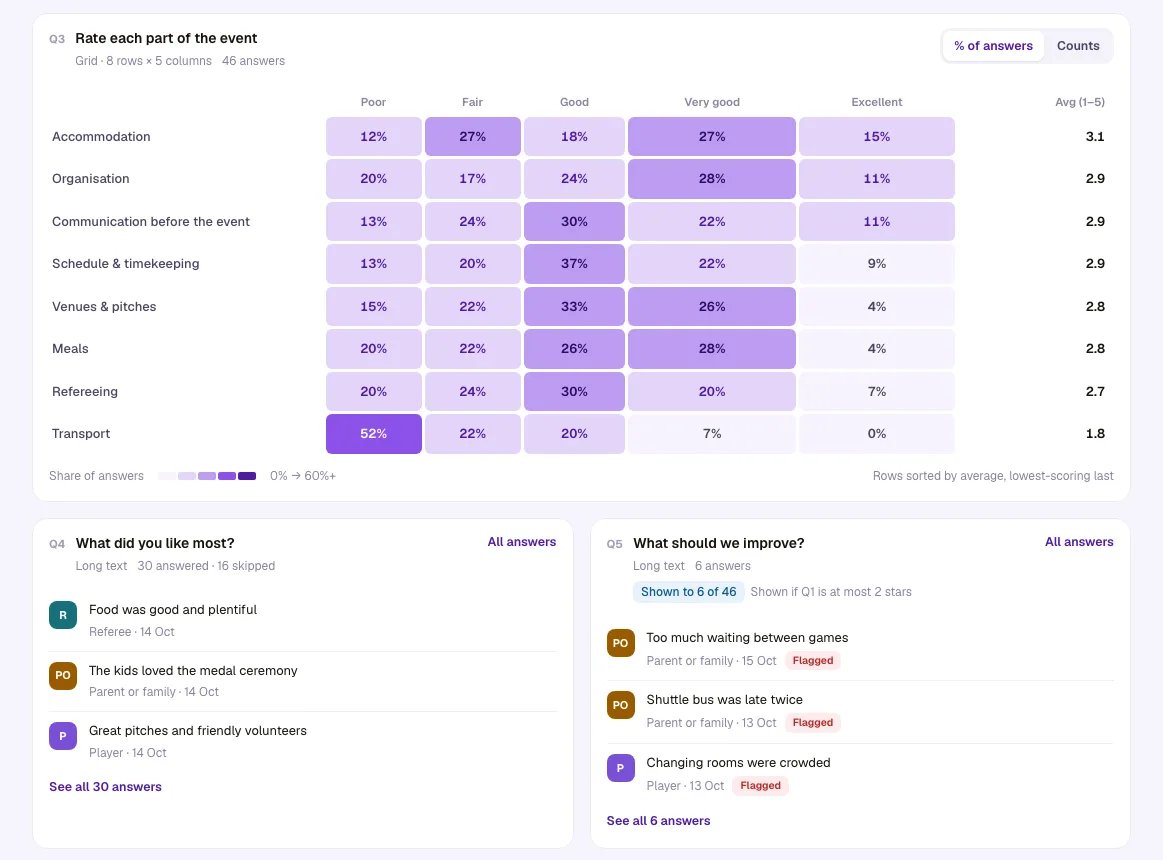
- Una scheda NPS per le domande 0–10 mostrate come NPS, con la suddivisione tra promotori, passivi e detrattori
- Nei moduli con link, Risposte per ruolo e Risposte per squadra (con valutazione media e NPS per squadra)
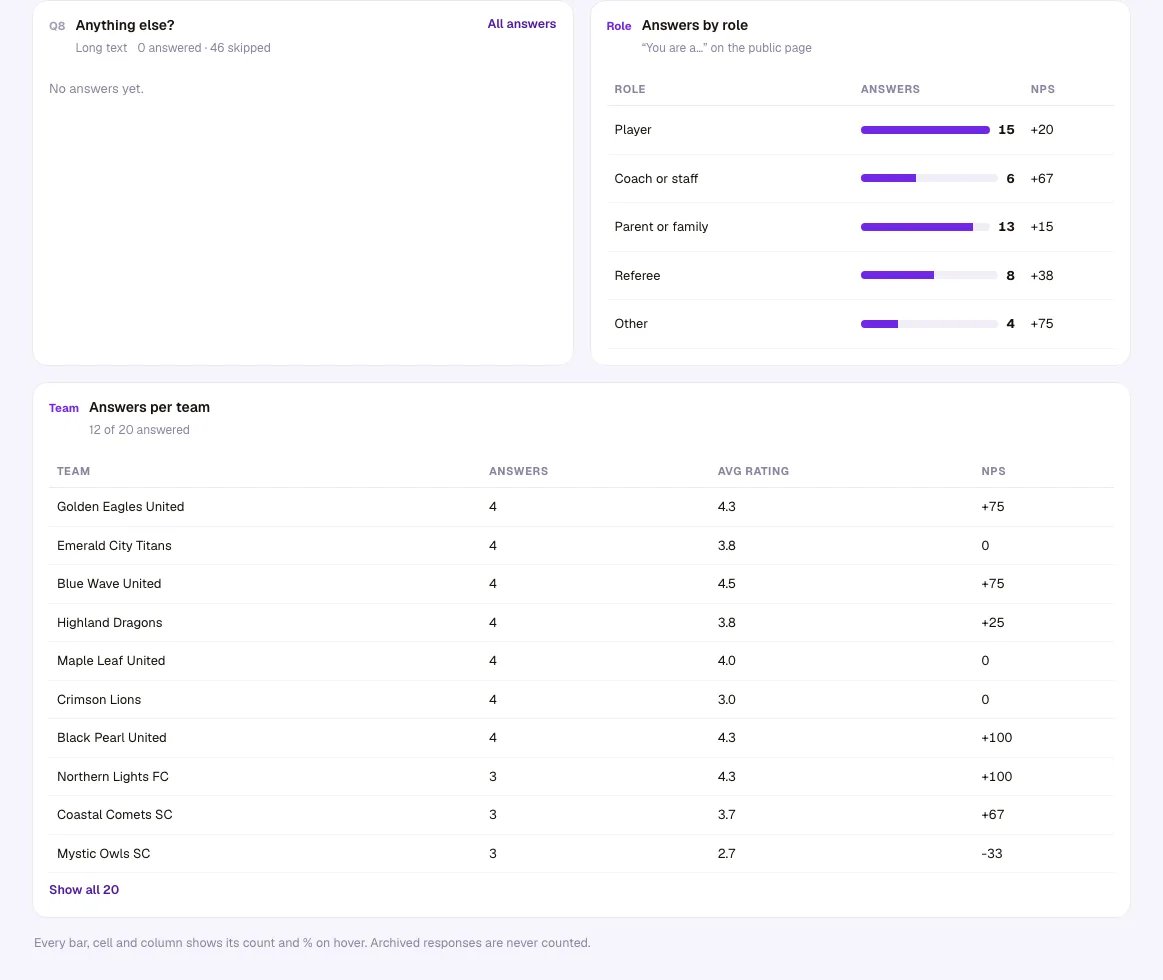
Nei moduli con link i grafici contano persone invece che squadre: le domande a scelta mostrano la quota di persone che ha scelto ogni opzione.
Filtra i numeri per periodo, per divisione, per ruolo, oppure escludendo le risposte segnalate; quando alcune risposte arrivano da squadre fuori dal pubblico, puoi includerle. Le risposte archiviate non vengono mai conteggiate. Nei moduli anonimi, i gruppi con meno di 3 risposte appaiono come Meno di 3 — nascosto, e una suddivisione in cui la maggior parte dei gruppi è così piccola si riduce a una sola riga.
Esportare le risposte#
Esporta CSV -- Scarica tutti gli invii come foglio di calcolo, una colonna per domanda (una griglia ha una colonna per riga). Le risposte Altro includono il testo scritto dalla squadra. Sono elencate anche le squadre che non hanno inviato.
Esporta PDF offre tre esportazioni:
- Tutti gli invii -- Tutte le squadre in un'unica tabella orizzontale, una colonna per domanda, con una riga di riepilogo (medie, totali, le risposte più frequenti). Puoi limitarla al filtro attuale o escludere le risposte segnalate
- Report dei risultati -- Le analisi come report stampabile: i numeri di riepilogo, un grafico per domanda e ogni risposta Altro e a testo libero
- Scegli le colonne… -- Il selettore di colonne descritto sotto, per report come i totali dei pasti
Esporta PDF su una singola risposta scarica le risposte di quella squadra con la cronologia della risposta.
La finestra Scegli le colonne… ha due sezioni:
Campi del modulo -- Una tabella che elenca tutti i campi del modulo. Per ogni riga scegli:
- Includi -- Se il campo compare come colonna nel PDF. Spuntato di default per ogni campo.
- Totale colonna -- Disponibile solo per i campi numerici. Se spuntato, la riga Totale in fondo alla tabella mostra la somma di quella colonna su tutte le risposte inviate. Disattivato di default, così i totali compaiono solo dove li chiedi esplicitamente. È l'opzione giusta quando ti servono cose come il "numero totale di pasti per tipo" per un fornitore di catering.
La riga subito sotto le intestazioni delle colonne (In blocco:) contiene una casella principale per ogni colonna. Clicca la casella principale di Includi per spuntare o togliere Includi su tutti i campi con un clic, oppure quella di Totale colonna per invertire il Totale colonna di tutti i campi numerici.
Colonne calcolate automaticamente -- Colonne extra facoltative aggiunte a destra della tabella. Entrambe sono disattivate di default:
- Numero di giocatori per squadra -- Aggiunge una colonna Giocatori con la dimensione della rosa di ogni squadra, presa dai giocatori registrati della squadra (non dalle risposte di questo modulo). Utile quando vuoi confrontare i numeri del modulo con la rosa effettiva.
- Totale per squadra dei campi numerici -- Aggiunge una colonna Totale che somma tutti i campi numerici di ogni squadra, più un totale generale nella riga in fondo. Disponibile solo quando il modulo contiene almeno un campo numerico.
Vedere le risposte nella pagina di modifica del partecipante#
Puoi vedere le risposte ai moduli di una squadra anche direttamente dalla pagina di modifica del partecipante:
- Vai su Squadre e giocatori nella barra laterale
- Clicca Gestisci su una squadra (o sul suo nome)
- Apri la scheda Risposte ai moduli
Questa scheda mostra tutti i moduli inviati dalla squadra, con data di invio e chi li ha inviati. Finché il Pannello squadra è disattivato, la scheda è contrassegnata Disattivato e offre invece Attiva il pannello squadra. Da qui puoi:
- Esporta PDF -- Clicca l'azione Esporta PDF su una riga per scaricare quella singola risposta in PDF
- Esporta tutto in PDF -- Clicca il pulsante Esporta tutto in PDF nell'intestazione della scheda per scaricare tutte le risposte della squadra riunite in un unico documento PDF
È particolarmente utile quando controlli le informazioni di una squadra specifica, perché vedi profilo, giocatori, staff, documenti e risposte ai moduli tutto in un unico posto.
Seguire l'avanzamento degli invii#
L'elenco dei moduli mostra, per ogni modulo, stato e date, chi risponde (responsabili squadra o chiunque abbia il link, anonimo o no), il pubblico (es. Iscritti · Tutte le divisioni, Lead · 3 squadre) e le lingue (es. PT · EN), l'avanzamento degli invii (es. "18 / 20 squadre", oppure il numero di risposte nei moduli con link), la valutazione media a stelle quando il modulo ne ha una, e quando è arrivata l'ultima risposta. Avanzamento e media contano solo le squadre del pubblico; le risposte di squadre fuori dal pubblico restano in Risposte sotto Fuori dal pubblico. Filtra per Apri, Programmata, Chiusa o Disattivato, ordina l'elenco (Ordine manuale, Più recenti, Nome o Più risposte) e trascina le righe per cambiare l'ordine che vedono le squadre. Il menu ⋯ copia il link del modulo, scarica il suo codice QR o il poster, apre i link per squadra, lo duplica, lo esporta (Esporta CSV, Esporta report PDF) o lo elimina. Spunta più moduli per eliminarli insieme.
Notifiche di invio#
Puoi ricevere un'e-mail ogni volta che un responsabile squadra invia o aggiorna un modulo personalizzato nel Pannello squadra. Le risposte ai moduli con link e quelle che inserisci tu non generano e-mail. È utile quando le scadenze contano o quando vuoi ricontattare la squadra subito dopo la sua risposta.
Configura le notifiche nella pagina Pannello squadraImpostazioni, nella scheda Notifiche:
- Invii di moduli personalizzati — Attiva o disattiva le notifiche e-mail.
- Indirizzi e-mail per le notifiche — Un elenco condiviso fino a 3 indirizzi che riceve tutte le notifiche attive del pannello squadra (invii di moduli e, se attivi, caricamenti di documenti). Scrivi ogni indirizzo e premi Invio. La notifica viene inviata a tutti i destinatari a ogni invio.
Ogni e-mail include nome del torneo, nome del modulo, nome della squadra, chi ha inviato e quando. Il pulsante Vedi la risposta apre la pagina delle risposte nel tuo pannello di amministrazione. L'e-mail non include le risposte inviate — così la notifica resta breve e consulti sempre i dati più recenti nel pannello di amministrazione.
Le notifiche partono per:
- Il primo invio di una squadra
- Ogni nuovo invio, quando Consenti la modifica è attivo sul modulo
Le risposte che inserisci o correggi tu in Risposte non inviano notifiche. La notifica viene inviata nella lingua configurata per il torneo.
Per le squadre: compilare i moduli#
Avvisi nella dashboard#
Quando la tua squadra ha moduli in sospeso, la dashboard del Pannello squadra mostra un avviso con l'elenco dei moduli da compilare.
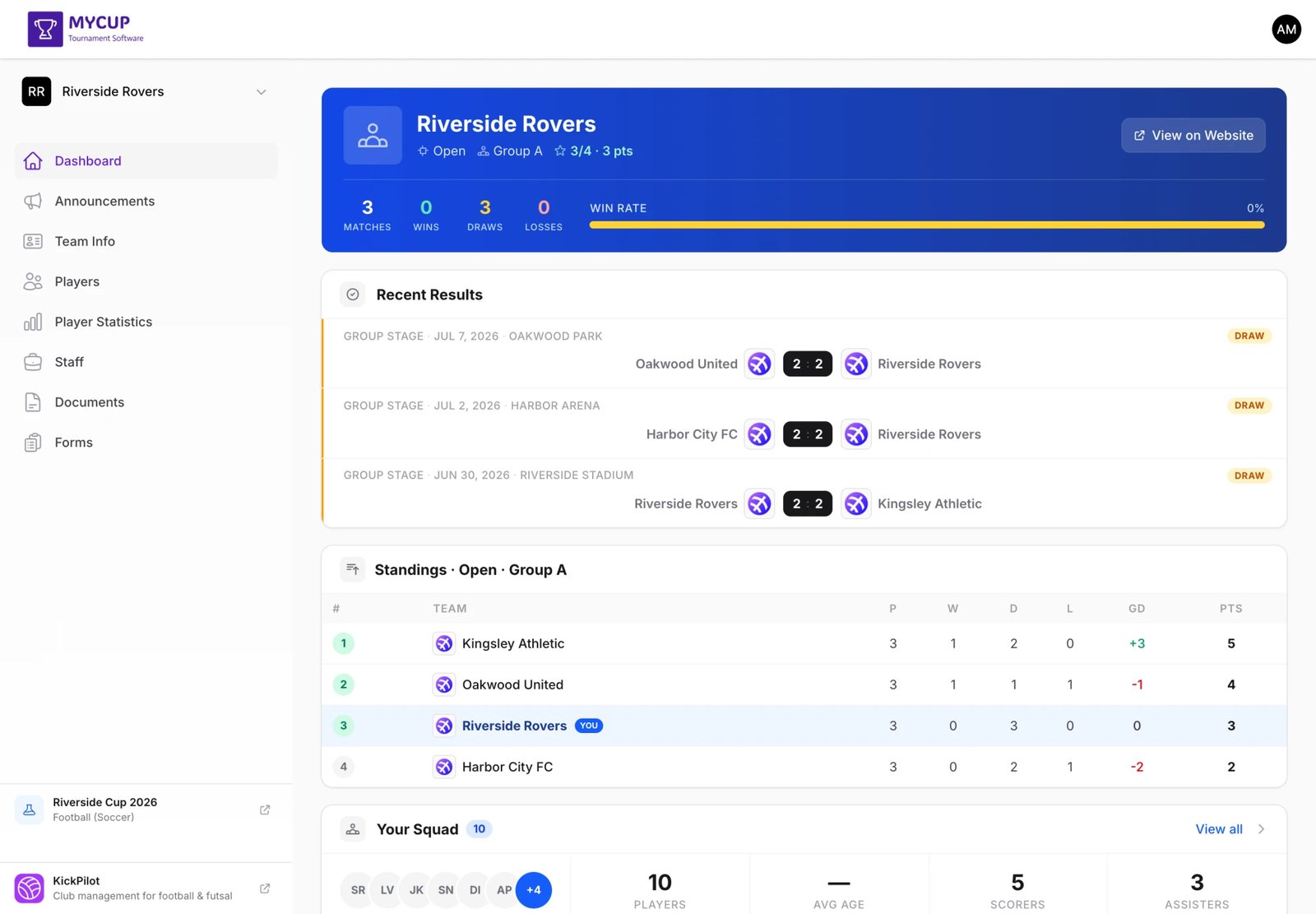
Aprire i moduli#
- Accedi al Pannello squadra
- Clicca Moduli nella barra laterale
Un badge accanto a "Moduli" mostra quanti moduli devono ancora essere compilati.
Elenco dei moduli#
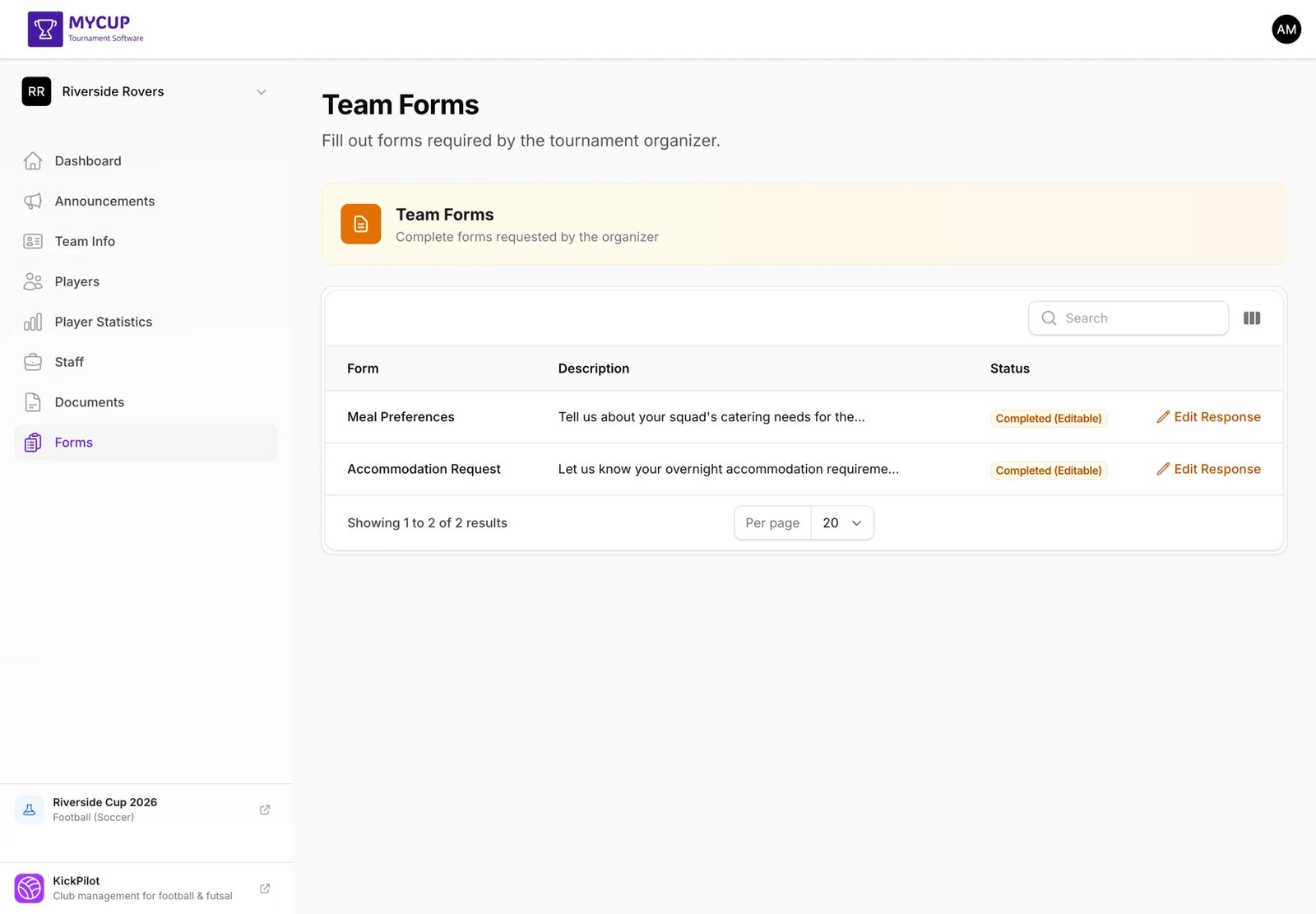
Vedi i moduli che l'organizzatore ha rivolto alla tua squadra, nella lingua del tuo account se l'organizzatore ne ha scritto una copia.
L'elenco mostra ogni modulo con:
- Nome del modulo e descrizione, il numero di domande, quanto tempo richiede all'incirca e la data di scadenza, se c'è
- Stato:
- Da compilare -- Non hai ancora inviato questo modulo
- Scaduto -- La scadenza è passata, ma l'organizzatore accetta ancora risposte
- Apre il 12 mar -- Puoi già leggere le domande e rispondere da quel giorno (Vedi il modulo)
- Da condividere -- Un sondaggio per i tuoi giocatori, lo staff e le famiglie: Copia link copia il link della tua squadra da inoltrare loro
- Inviato · Puoi ancora modificarla -- Inviato, ma puoi aggiornare la tua risposta
- Inviato · Bloccato dall’organizzatore -- Inviato, non sono ammesse altre modifiche
- Chiusa -- Il modulo non accetta più risposte; puoi ancora leggere ciò che hai inviato
- Pulsante di azione -- "Compila modulo" per i moduli nuovi, "Modifica risposta" per quelli inviati che puoi cambiare, "Vedi risposta" per quelli bloccati o chiusi
I moduli anonimi lo dicono chiaramente: l'organizzatore vede le risposte, mai chi le ha date.
Compilare un modulo#
- Clicca Compila modulo accanto al modulo che vuoi completare
- Leggi la descrizione e le istruzioni in alto
- Compila tutti i campi -- quelli obbligatori sono segnati con un asterisco (*)
- Clicca Invia
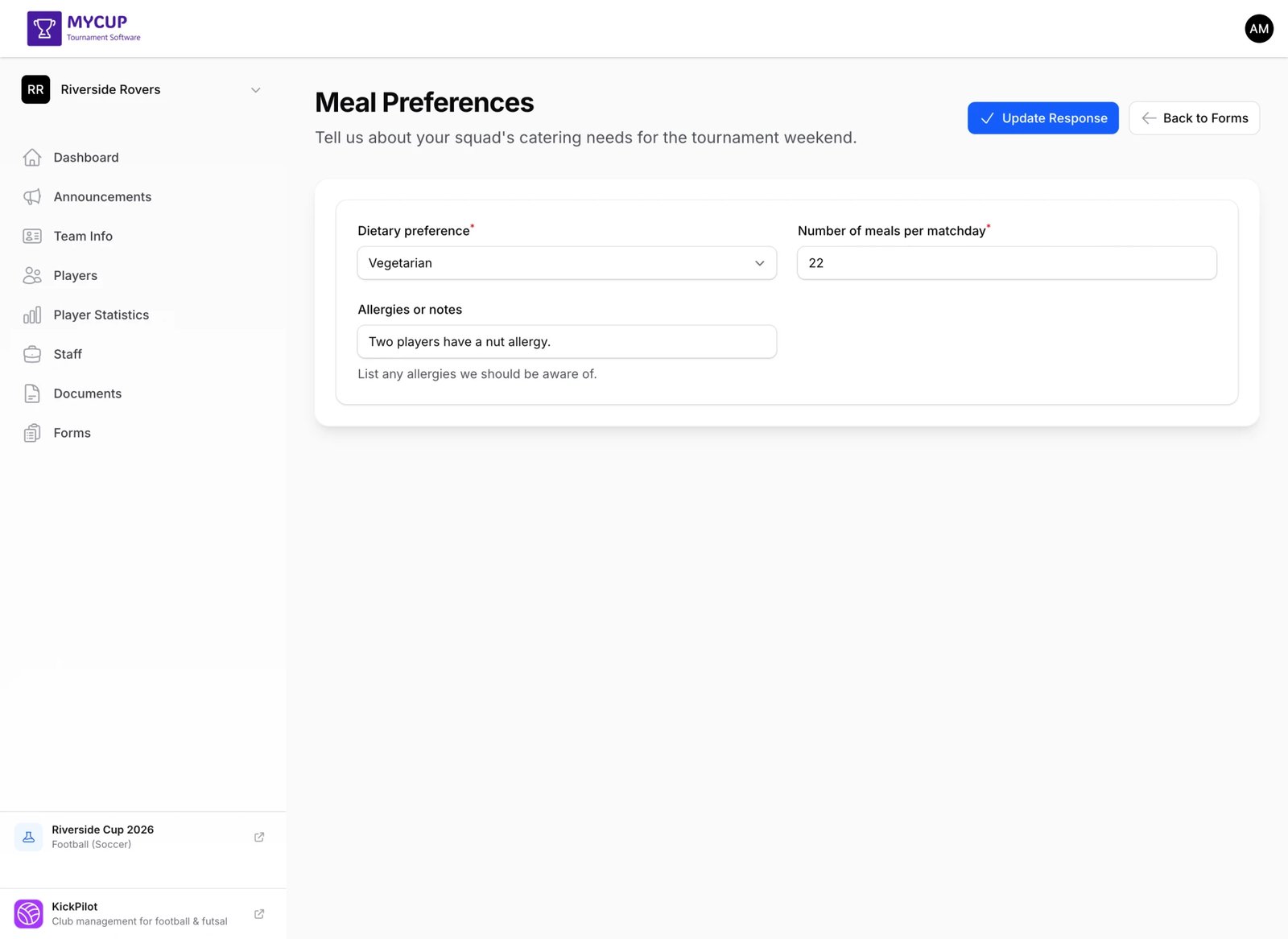
Tipi di campo che puoi trovare#
- Campi di testo e numerici -- Scrivi la risposta
- Campi data -- Scegli una data
- Menu a tendina e scelta singola -- Scegli un'opzione. Se scegli Altro, scrivi la risposta nella casella che compare
- Scelta multipla -- Spunta tutte le opzioni pertinenti
- Valutazione a stelle -- Tocca una stella; tocca di nuovo la stessa stella per azzerarla
- Scala -- Tocca un numero (da telefono i numeri vanno su due righe)
- Griglia -- Scegli una risposta in ogni riga. Da telefono ogni riga diventa una fila di pulsanti
- Caselle di spunta -- Spunta per accettare o confermare
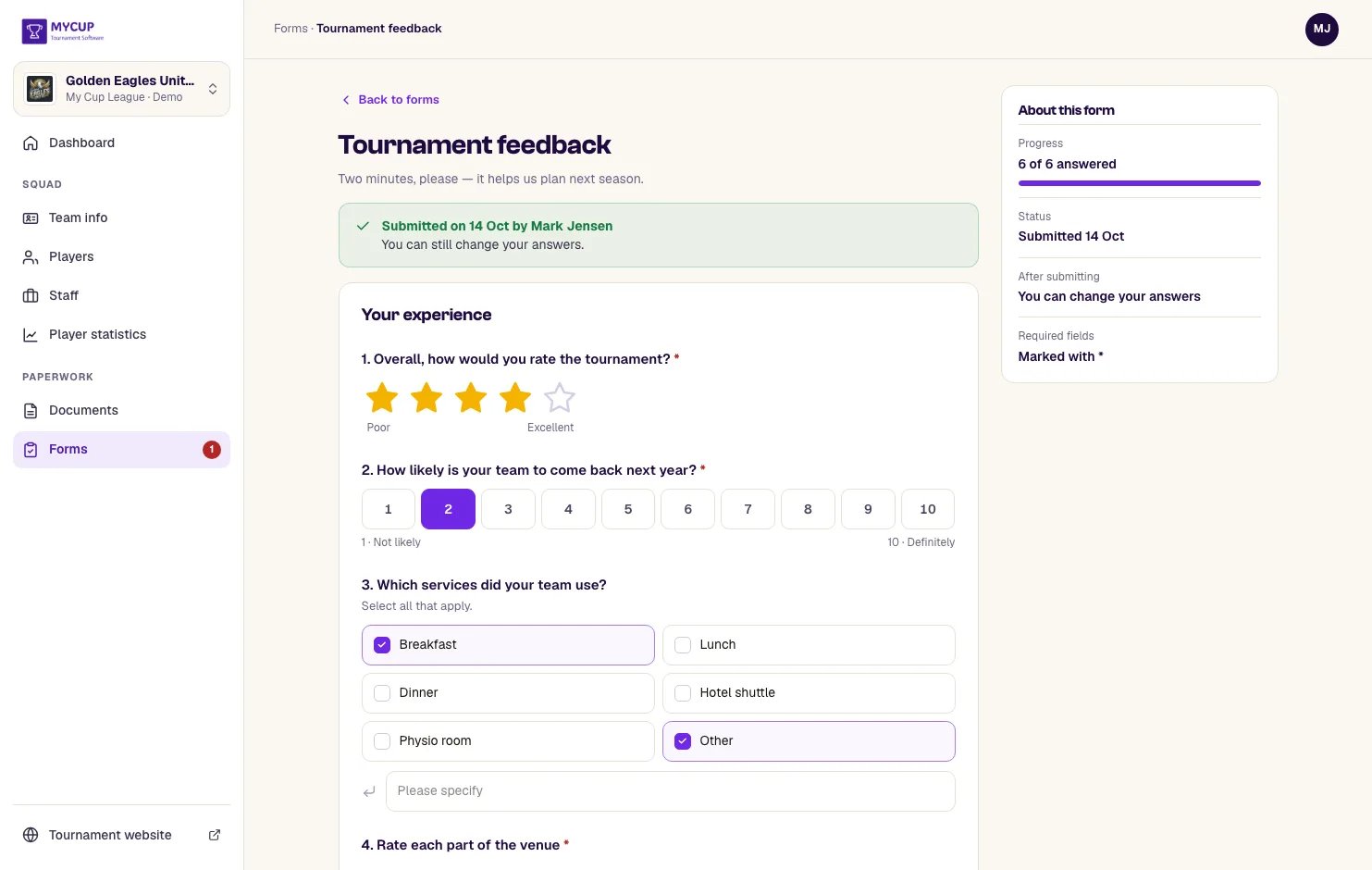
Il pannello Informazioni su questo modulo mostra a quante domande hai risposto, e la data di scadenza se l'organizzatore l'ha impostata. Se all'invio manca una risposta obbligatoria, un messaggio in alto elenca le domande che richiedono una risposta, con un link a ciascuna.
Modificare una risposta#
Se l'organizzatore ha consentito la modifica:
- Vai su Moduli nella barra laterale
- Clicca Modifica risposta accanto al modulo
- Le risposte precedenti sono già compilate
- Fai le tue modifiche
- Clicca Aggiorna risposta
Se la modifica non è consentita, il modulo appare come Bloccato dall’organizzatore e non si può cambiare. Vedi risposta mostra comunque cosa hai risposto.
Per tutti gli altri: rispondere a un modulo con link#
I moduli con link si aprono sul sito del torneo, con i colori del torneo, da un link o da un codice QR — senza bisogno di un account.
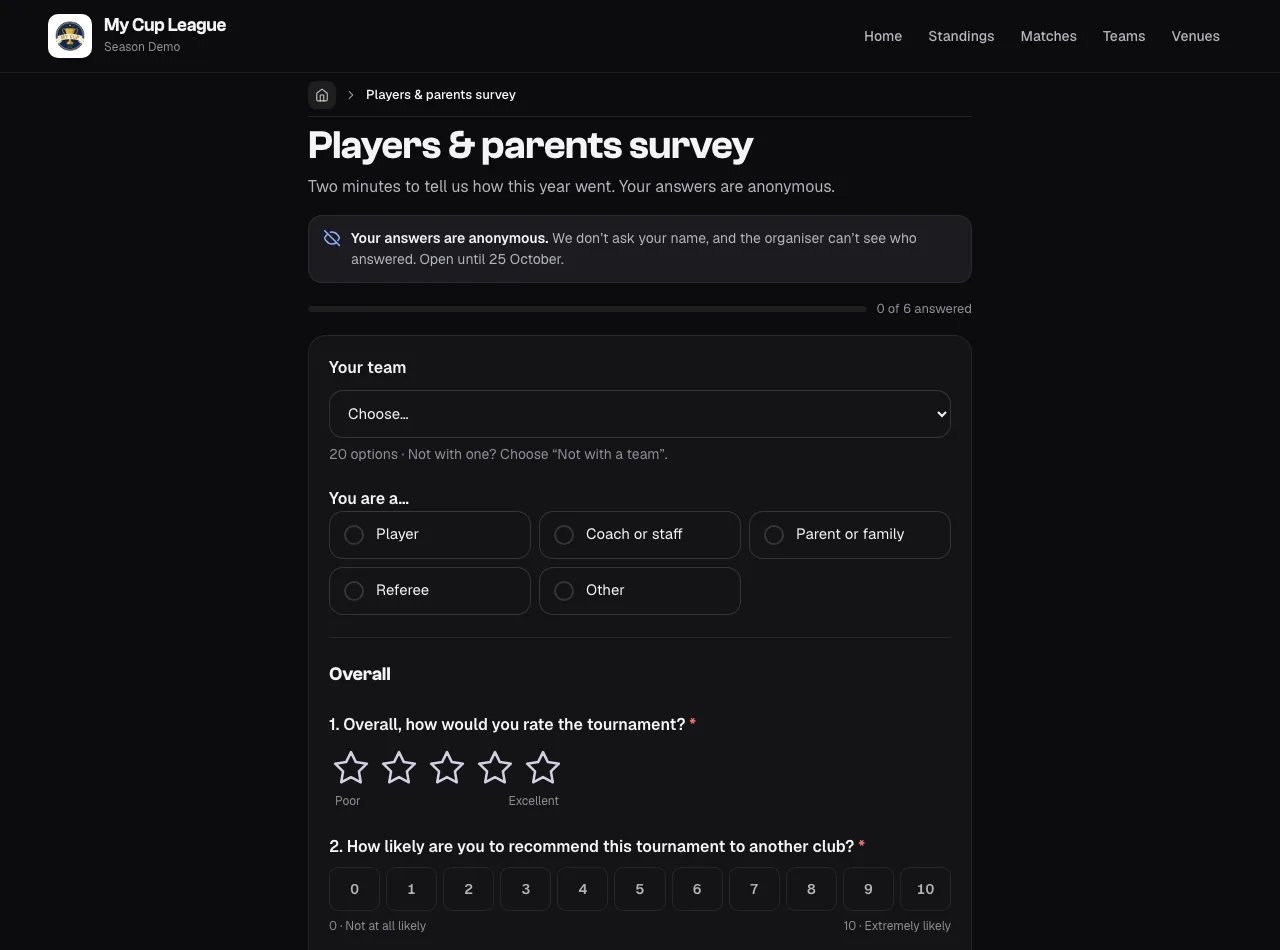
Il modulo compare nella lingua del sito, se l'organizzatore ne ha aggiunto una copia.
- Scegli la tua squadra (oppure "Non per una squadra") e il tuo ruolo (giocatore, allenatore o staff, genitore o familiare, arbitro…), se l'organizzatore lo chiede
- Rispondi alle domande. Alcune compaiono solo dopo certe risposte
- Premi Invia risposte
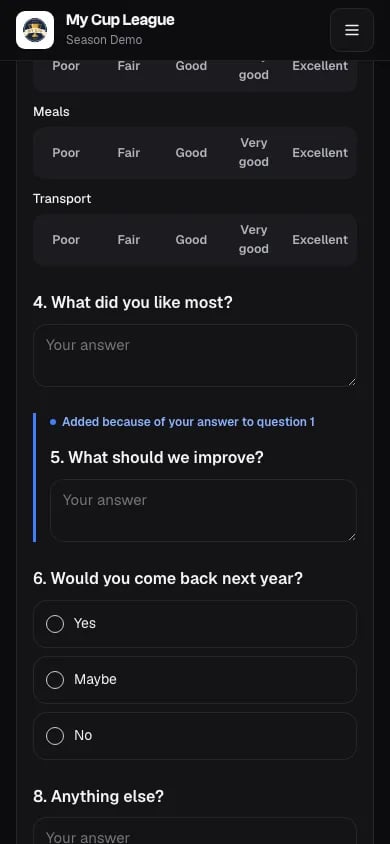
Ogni browser risponde una volta. Su un telefono condiviso in sede, Rispondi qui per un’altra persona avvia una nuova risposta. Le risposte non si possono modificare dopo l'invio. Prima dell'apertura del modulo, e dopo la sua chiusura, la pagina lo dice invece di mostrare le domande.
Consigli per gli organizzatori#
Scegli il pubblico con intenzione -- I moduli vanno di default alle squadre iscritte. Usa Lead per le domande prima che le squadre si impegnino, una divisione per la logistica di una categoria d'età, e Squadre selezionate per una domanda a uno o due club.
Raggiungi le squadre nella loro lingua -- Aggiungi la seconda lingua in Lingue invece di fare una copia del modulo; le risposte restano insieme, così Analisi ed esportazioni coprono tutti.
Mantieni i moduli mirati -- Crea moduli separati per argomenti diversi. Un modulo "Pianificazione pasti" e uno "Richiesta alloggio" sono più facili da gestire di un unico modulo combinato.
Scrivi descrizioni chiare -- Di' alle squadre esattamente cosa ti serve e perché, e imposta una data di scadenza quando c'è un termine.
Usa il testo di aiuto -- Aggiungi suggerimenti sotto i campi per chiarire cosa ti aspetti. Per esempio: "Numero totale di persone che fanno colazione (giocatori + staff)"
Scegli i tipi di campo giusti -- Usa i campi Numero per i conteggi (non Testo), Menu a tendina per le scelte limitate e i campi Data per le date. Per i sondaggi, usa Valutazioni a stelle e Scale per tutto ciò di cui vuoi la media, e una Griglia quando più cose vengono valutate allo stesso modo. Così i dati restano coerenti e ottieni grafici invece di testo da leggere.
Segnala ciò che richiede un approfondimento -- Imposta una soglia di segnalazione sulle domande che contano (es. una valutazione complessiva di 1★ o meno), così le risposte scontente arrivano a te invece di perdersi in un elenco.
Consenti la modifica quando serve -- Per informazioni che possono cambiare (numero di pasti, date di alloggio), permetti alle squadre di modificare le risposte. Per accordi o contratti definitivi, disattiva la modifica.
Esporta e condividi -- Usa l'esportazione CSV per condividere i dati grezzi con i fornitori, il Report dei risultati per condividere i risultati dei sondaggi, oppure Scegli le colonne… con Totale colonna per dare al catering i totali esatti per tipo di pasto — senza bisogno di sommare a mano.