
Annunci
Apri in StudioIn questa pagina
Gli annunci permettono all'organizzatore di comunicare informazioni importanti alle squadre e di verificare se le squadre hanno visto e confermato i messaggi più critici.
Annunci per gli organizzatori#
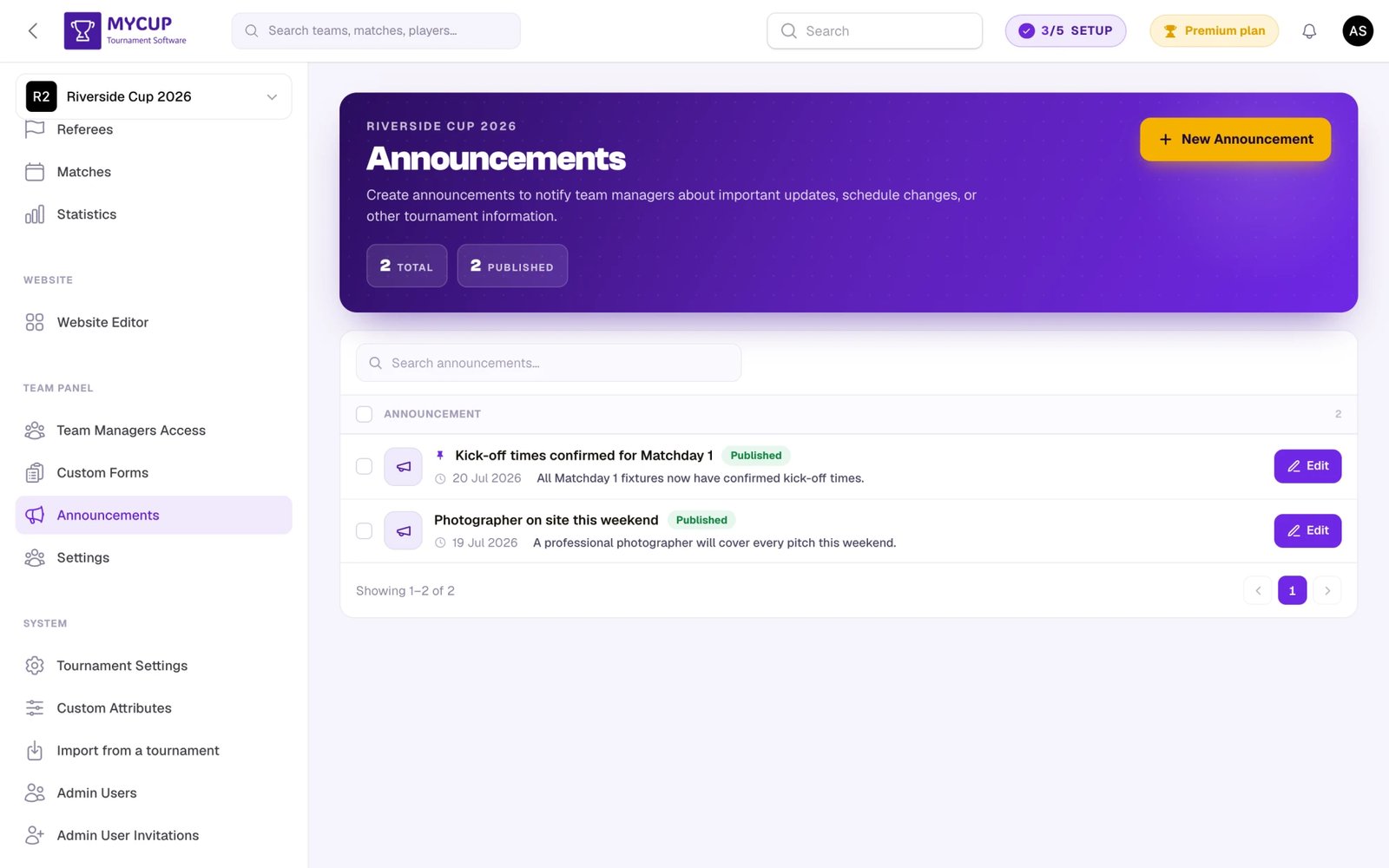
L'intestazione della pagina conta i tuoi annunci (Totale e Pubblicato) e contiene il pulsante Nuovo annuncio. Ogni riga mostra titolo, badge di stato, data di pubblicazione, pubblico e descrizione breve; un annuncio che richiede conferma mostra anche quante squadre lo hanno confermato (per esempio 12/24). Usa il campo di ricerca per trovarne uno per nome, clicca Modifica per aprirlo, oppure spunta più righe e clicca Elimina per rimuoverle.
Creare annunci#
Per creare un nuovo annuncio:
Il tuo piano non include il Pannello squadra? Al posto delle pagine del gruppo, la barra laterale mostra un solo link Pannello squadra con il badge Premium. Seguilo per confrontare i piani.
-
Apri il pannello di amministrazione del torneo
-
Nella barra laterale, nel gruppo Pannello squadra, clicca Annunci
-
Clicca Nuovo annuncio
-
Compila i dettagli dell'annuncio, raggruppati in sei sezioni. Ogni sezione si apre e si chiude dalla sua intestazione, e l'intestazione di una sezione chiusa mostra comunque un riepilogo di una riga del suo contenuto (per esempio Iscritti · tutte le 24 squadre sotto Pubblico):
Contenuto
- Titolo - Un titolo chiaro e descrittivo
- Descrizione breve - Breve riepilogo mostrato negli elenchi
- Contenuto - L'annuncio completo, con formattazione del testo
Pubblicazione
- Quando pubblicare - Scegli una delle tre opzioni (vedi sotto)
- Data di pubblicazione - Compare solo se hai scelto Programma per dopo
- Fissa in alto - Mantiene l'annuncio al primo posto dell'elenco
Pubblico - chi vede l'annuncio e riceve la sua e-mail (vedi Scegliere il pubblico)
- Chi - Iscritti (squadre confermate), Lead (squadre con iscrizione ancora aperta) o Iscritti e lead
- Dove - Tutte le squadre, Divisioni selezionate o Squadre selezionate
Lingue - copie facoltative in altre lingue (vedi Lingue)
Conferma
- Richiedi conferma - Le squadre devono confermare di averlo letto
- Scadenza conferma - Scadenza facoltativa per la conferma (compare solo quando Richiedi conferma è attivo)
Notifica e-mail (solo quando crei un annuncio)
- Invia un’e-mail al pubblico alla pubblicazione - Invia un'e-mail a ogni squadra del pubblico appena salvi, se hai scelto Pubblica subito
-
Clicca Crea nella barra in fondo alla pagina
Quando modifichi un annuncio, l'intestazione accanto al titolo mostra il suo stato (Bozza, Programmata o Pubblicato, con la data) e un'etichetta Fissato o Conferma quando queste opzioni sono attive. Sotto il titolo, la scheda Dettagli contiene il modulo e la scheda Stato delle squadre segue le squadre (vedi Seguire le conferme delle squadre). Pubblica ora resta nell'intestazione finché l'annuncio non è online, Elimina è nel menu ⋯ dell'intestazione e Salva le modifiche è nella barra in fondo alla pagina.
Scegliere il pubblico#
Un annuncio è per le squadre iscritte, a meno che tu non scelga diversamente. I lead — squadre che si sono iscritte ma non sono ancora confermate — non lo vedono.
- Chi sceglie il gruppo: Iscritti, Lead o Iscritti e lead. Ogni pulsante mostra quante squadre contiene. Le iscrizioni rifiutate e ritirate non sono mai incluse.
- Dove lo restringe: tutte le squadre di quel gruppo, le squadre delle divisioni che scegli, oppure singole squadre scelte per nome. Scegliere singole squadre è il modo per avvisare uno o due club durante il torneo. L'elenco delle squadre mostra la divisione di ciascuna, e quando un club ha due squadre con lo stesso nome nella stessa divisione, il referente (oppure #1, #2) le distingue.
La riga sotto Dove indica quante squadre raggiunge l'annuncio. Solo queste squadre lo vedono nel loro Pannello squadra, contano per Confermato e possono ricevere l'e-mail. Un lead confermato in seguito passa da solo in Iscritti.
Lingue#
Apri Lingue per scrivere l'annuncio in più lingue:
- Lingua principale -- la lingua del titolo e del contenuto qui sopra. All'inizio è la lingua del tuo torneo.
- Aggiungi lingua -- scegli una lingua e scrivi titolo, descrizione breve e contenuto. Se lasci vuoti la descrizione breve o il contenuto, viene mostrato il testo principale.
Un responsabile squadra legge la copia nella lingua del suo account MyCup; tutti gli altri leggono il testo principale. L'e-mail segue la stessa regola: parte nella lingua del responsabile squadra dietro l'indirizzo di contatto della squadra (o dell'unico responsabile), con quella copia, e altrimenti nella lingua del torneo.
Quando pubblicare#
La scelta Quando pubblicare è la prima voce della sezione Pubblicazione e determina tutto il resto:
| Opzione | Cosa succede |
|---|---|
| Pubblica subito | Visibile ai responsabili squadra appena salvi. È l'opzione predefinita. |
| Programma per dopo | Va online automaticamente alla data e all'ora che scegli. Indica il momento nel campo Data di pubblicazione, che compare solo con questa opzione e deve essere nel futuro. |
| Salva come bozza | Solo gli amministratori del torneo possono vederlo. Pubblicalo quando sei pronto. |
Quando modifichi un annuncio esistente, si apre sull'opzione che sta usando, così puoi passare da bozza a programmato, o riportare un annuncio programmato a bozza, senza cancellare le date a mano.
Salvare di nuovo un annuncio già online non cambia mai la sua data di pubblicazione originale.
Pubblicare in anticipo#
Tutto ciò che non è ancora online — una bozza, o un annuncio programmato il cui momento non è ancora arrivato — può essere pubblicato subito con il pulsante Pubblica ora. Lo trovi:
- accanto all'annuncio nell'elenco Annunci, e
- in cima alla pagina dell'annuncio stesso
Ti verrà chiesta una conferma, poi diventa subito visibile ai responsabili squadra. Il pulsante scompare quando l'annuncio è pubblicato.
È il modo più rapido per anticipare una programmazione: non serve aprire l'annuncio, passarlo a Pubblica subito e salvare.
Stato dell'annuncio#
Gli annunci possono avere diversi stati:
- Bozza - Nessuna data di pubblicazione, non visibile alle squadre
- Programmata - Ha una data di pubblicazione futura e va online da sola quando arriva quel momento
- Pubblicato - Visibile alle squadre del suo pubblico
Seguire le conferme delle squadre#
Per gli annunci che richiedono conferma:
- Nell'elenco Annunci, clicca Modifica sull'annuncio
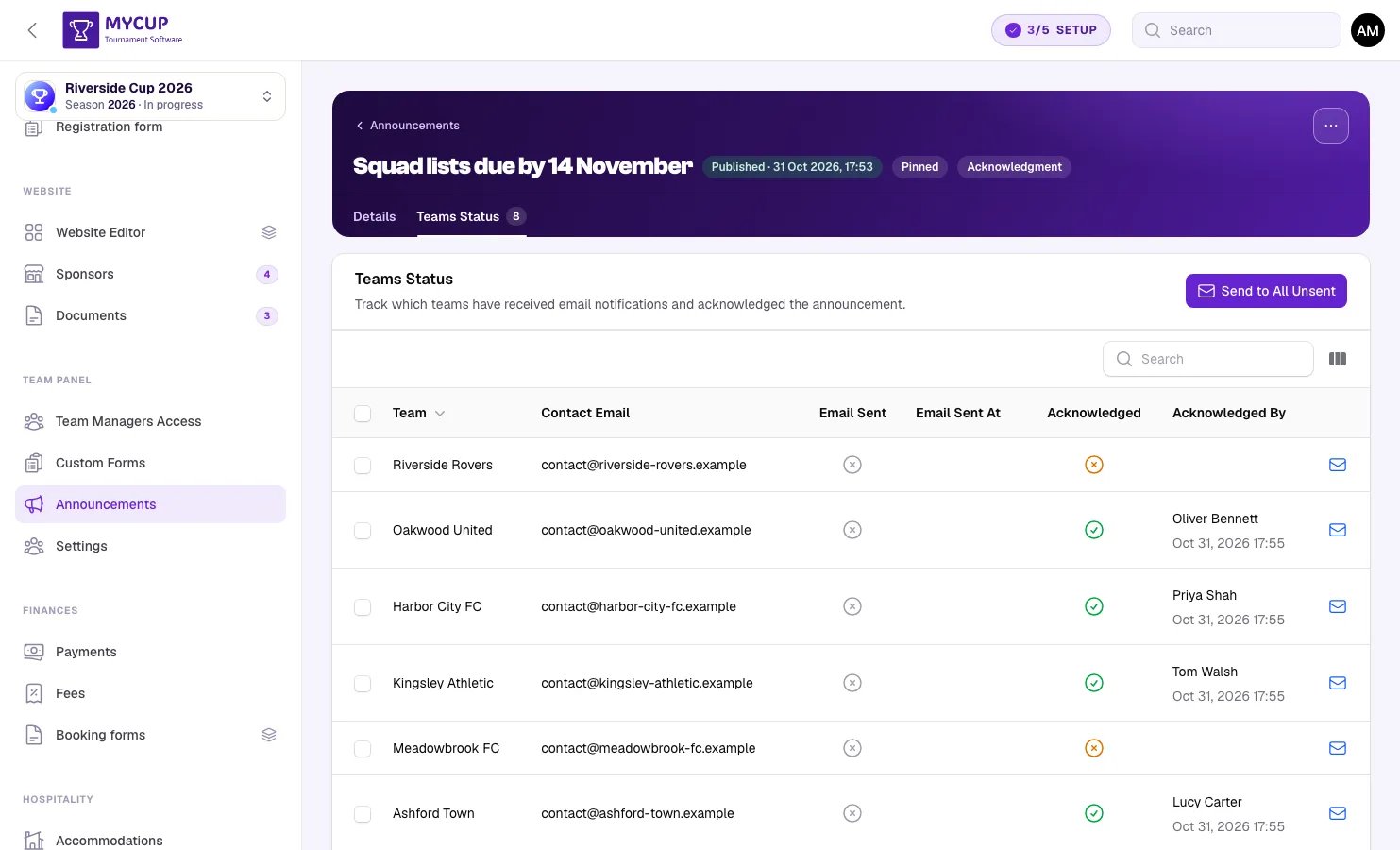
- Clicca la scheda Stato delle squadre sotto il titolo — elenca le squadre del pubblico dell'annuncio, e il numero sulla scheda indica quante sono
- Controlla lo stato di ogni squadra:
- Se la notifica e-mail è stata inviata, e quando
- Se la squadra ha confermato
- Quando ha confermato
- Chi ha confermato
Inviare notifiche e-mail#
Puoi avvisare le squadre degli annunci via e-mail:
- Nell'elenco Annunci, clicca Modifica su un annuncio pubblicato
- Clicca la scheda Stato delle squadre sotto il titolo
- Clicca Invia a tutti quelli non ancora contattati per inviare un'e-mail alle squadre del pubblico non ancora avvisate
- Oppure clicca Invia e-mail accanto a una singola squadra (o seleziona più squadre e usa l'azione di gruppo Invia le e-mail)
Le e-mail si possono inviare solo quando il Pannello squadra è attivo. L'e-mail porta all'annuncio nel pannello, quindi finché il pannello è disattivato i pulsanti di invio e la casella "alla pubblicazione" sono nascosti. Le squadre non contattate restano tra quelle da avvisare, così puoi scrivere loro quando il pannello torna attivo.
Per gli annunci programmati le e-mail non partono automaticamente. La casella "Invia un’e-mail al pubblico alla pubblicazione" agisce solo quando crei un annuncio e lo pubblichi subito. Un annuncio programmato compare puntuale nel pannello squadra, ma nessuno riceve un'e-mail — e lo stesso vale quando usi Pubblica ora. Per avvisare le squadre in entrambi i casi, apri l'annuncio con Modifica e usa Invia a tutti quelli non ancora contattati nella scheda Stato delle squadre.
Le e-mail sono scritte nella lingua del responsabile squadra dietro l'indirizzo di contatto della squadra (o dell'unico responsabile squadra), usando la tua copia in quella lingua se l'hai aggiunta; altrimenti nella lingua del torneo.
Le e-mail contengono:
- Titolo e descrizione dell'annuncio
- Avviso "Azione richiesta" se serve una conferma
- Informazioni sulla scadenza, se impostata
- Link per vedere l'annuncio completo
Buone pratiche per gli organizzatori#
Usa titoli chiari
- Scrivi titoli descrittivi e orientati all'azione
- Esempio: "Obbligatorio: invia la rosa entro venerdì" invece di "Aggiornamento rosa"
Fissa gli annunci importanti
- Fissa le informazioni urgenti o critiche
- Togli dall'alto gli annunci vecchi quando non sono più rilevanti
Imposta scadenze sensate
- Dai alle squadre un tempo ragionevole per confermare
- Tieni conto dei fusi orari diversi
- Manda promemoria prima delle scadenze
Segui le conferme
- Controlla quali squadre non hanno confermato gli annunci obbligatori
- Ricontatta le squadre che mancano le scadenze
- Usa la tabella dello stato delle squadre per individuare i ritardatari
Annunci per le squadre#
Vedere gli annunci#
I responsabili squadra accedono agli annunci dal loro Pannello squadra:
- Accedi al Pannello squadra
- Clicca Annunci nella barra laterale
Un badge rosso nel menu mostra quanti annunci richiedono conferma.
Vedi gli annunci che l'organizzatore ha rivolto alla tua squadra — a tutte le squadre, alla tua divisione o alla tua squadra per nome — nella lingua del tuo account, se l'organizzatore ne ha scritto una copia. Se nessun annuncio è rivolto alla tua squadra, la pagina Annunci non compare.
Elenco degli annunci#
L'elenco mostra:
- Un indicatore Fissato per gli annunci fissati
- Titolo e descrizione breve
- Badge di stato:
- Info - Nessuna conferma richiesta
- Azione richiesta - Richiede conferma
- In ritardo - La scadenza della conferma è passata
- Confermato - Già confermato
- Data di pubblicazione
Gli annunci sono ordinati con quelli fissati per primi, poi per data. Ogni annuncio che richiede ancora la tua conferma è sempre in elenco; gli altri sono mostrati 20 alla volta — clicca Mostra altro per quelli più vecchi. Da telefono o tablet, quelli che richiedono un'azione stanno in un gruppo a parte in cima. Da computer, i filtri Tutti, Richiede un’azione e Fissato filtrano l'elenco.
Leggere un annuncio#
Clicca un annuncio per vedere:
- Il contenuto completo
- La data di pubblicazione
- La scadenza della conferma (se impostata)
- Lo stato attuale della conferma
Confermare un annuncio#
Se un annuncio richiede conferma:
- Apri l'annuncio
- Leggi tutto il contenuto
- Clicca il pulsante Conferma
- Conferma nella finestra di dialogo
Lo stato diventa "Confermato". L'organizzatore non riceve un'e-mail, ma la tua conferma (e il momento in cui è avvenuta) viene registrata nella scheda Stato delle squadre dell'annuncio, dove l'organizzatore può controllarla.
Conferme in ritardo#
Se la scadenza della conferma passa:
- L'annuncio mostra un avviso "In ritardo" in rosso
- Le squadre possono confermare anche dopo la scadenza
- L'organizzatore vede che la conferma è arrivata in ritardo
Buone pratiche per le squadre#
Controlla spesso
- Cerca il badge rosso che segnala annunci non letti
- Controlla la dashboard per gli avvisi sugli annunci in sospeso
Conferma subito
- Non aspettare la scadenza
- Conferma appena hai letto e capito il messaggio
Leggi con attenzione
- Il contenuto completo può contenere dettagli importanti
- Possono esserci link o allegati
Notifiche nella dashboard#
Sia la dashboard della squadra sia la pagina principale degli annunci mostrano avvisi per:
- Annunci che richiedono conferma
- Conferme in ritardo
Questi promemoria aiutano le squadre a non perdere le comunicazioni importanti.