
Gestire le informazioni della squadra
Apri in StudioIn questa pagina
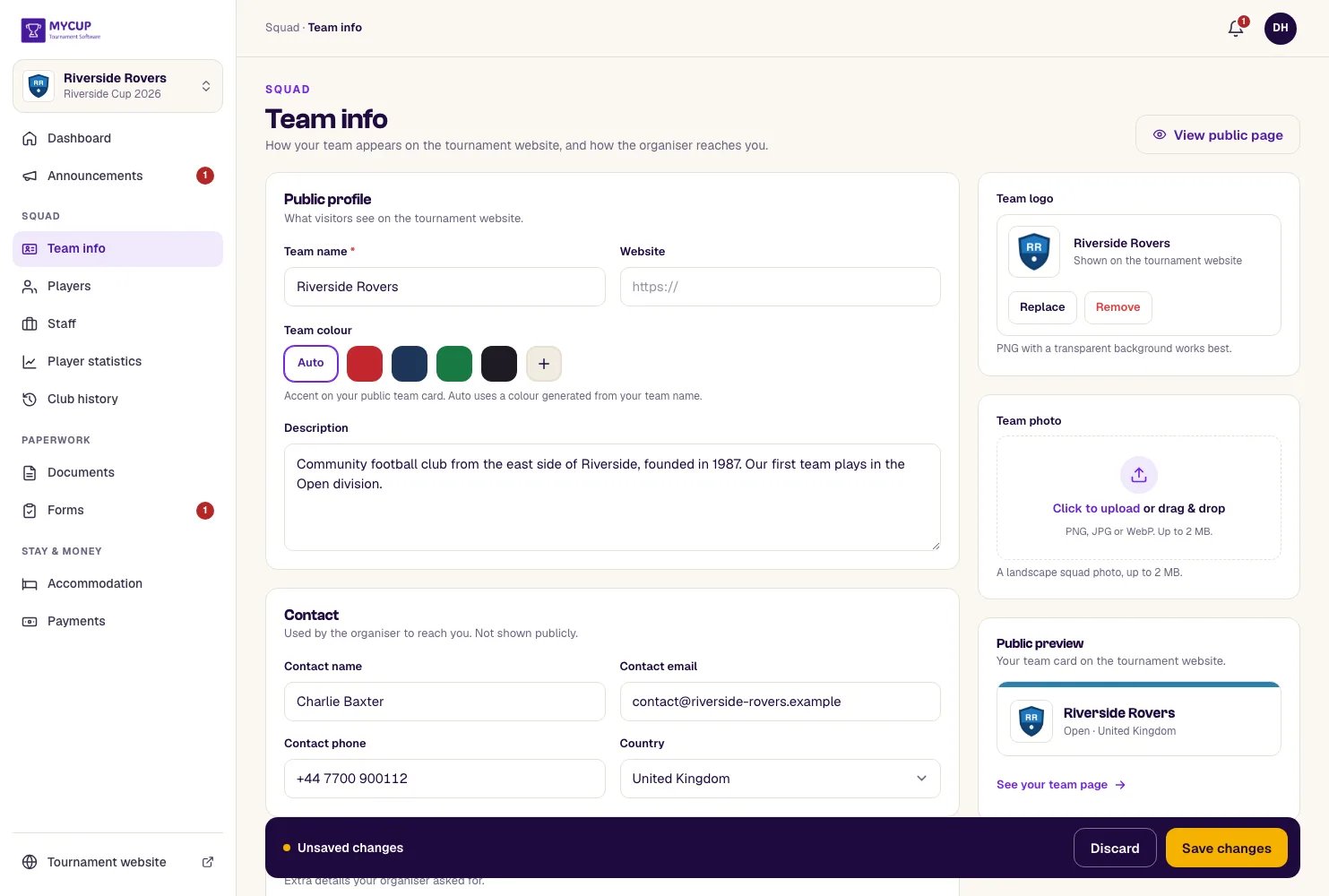
La pagina Info squadra permette ai responsabili squadra di vedere e aggiornare il profilo della propria squadra, inclusi logo, descrizione e contatti.
Aprire Info squadra#
- Accedi al Pannello squadra
- Clicca Info squadra sotto Rosa nella barra laterale
Profilo pubblico#
Il riquadro Profilo pubblico contiene ciò che i visitatori vedono sul sito del torneo.
Nome della squadra#
Il nome ufficiale della squadra, che compare in tutto il torneo. È un campo obbligatorio. Se la squadra arriva da un'iscrizione, cambiare il nome aggiorna anche la scheda dell'iscrizione.
Sito#
Il campo Sito permette alle squadre di aggiungere l'indirizzo del sito del club.
Colore della squadra#
Se il piano del torneo include il caricamento di immagini, le squadre possono scegliere il colore di accento della loro scheda pubblica: Auto (un colore generato dal nome della squadra), uno dei colori predefiniti, oppure un Colore personalizzato.
Descrizione#
Una descrizione della squadra in testo semplice. Può comparire sul sito pubblico del torneo.
Immagini della squadra#
Se il piano del torneo include il caricamento di immagini, le squadre possono gestire la propria identità visiva nella colonna accanto al modulo:
Logo della squadra#
Il logo principale della squadra, che compare in tutto il torneo:
- Usato negli elenchi delle partite
- Mostrato nelle classifiche
- Visualizzato sul sito pubblico
- PNG, JPG o WebP, fino a 2 MB — un PNG con sfondo trasparente rende al meglio
Foto della squadra#
Una foto di gruppo facoltativa, in orizzontale:
- Può essere mostrata nella pagina del profilo della squadra
- PNG, JPG o WebP, fino a 2 MB
Clicca l'area dell'immagine (o trascinaci sopra un file) per caricarla, e usa Sostituisci o Rimuovi per cambiarla.
Nota: se il piano del torneo non include il caricamento di immagini, le squadre vedono un messaggio che il caricamento non è disponibile con il piano attuale.
Anteprima pubblica#
Il riquadro Anteprima pubblica mostra la scheda della squadra come apparirà sul sito del torneo. Quando la pagina delle squadre del torneo è attiva, Vedi la pagina pubblica (in alto) e Vedi la pagina della tua squadra aprono la pagina pubblica della squadra.
Informazioni di contatto#
Il riquadro Contatto contiene i dati che l'organizzatore usa per raggiungere la squadra. Non sono mostrati pubblicamente.
Nome del contatto#
Il nome del referente principale o del responsabile squadra.
E-mail di contatto#
L'indirizzo e-mail per le comunicazioni relative al torneo. Viene controllato perché abbia un formato e-mail valido.
Telefono di contatto#
Un numero di telefono per le comunicazioni urgenti.
Paese#
Il paese di provenienza della squadra, scelto da un elenco.
Informazioni aggiuntive#
Se l'organizzatore mostra nel Pannello squadra gli attributi personalizzati della squadra, compaiono in un riquadro Informazioni aggiuntive — dati extra richiesti dall'organizzatore. I responsabili possono compilare quelli che l'organizzatore ha reso modificabili; gli altri sono in sola lettura.
Permessi di modifica#
La possibilità per le squadre di modificare le proprie informazioni dipende dalle impostazioni del torneo:
Quando la modifica è consentita#
- Tutti i campi sono modificabili
- Appena cambia qualcosa, una barra in fondo alla pagina mostra Modifiche non salvate con Scarta e Salva le modifiche
- Le modifiche hanno effetto subito dopo il salvataggio
- Se la squadra è collegata a una candidatura, nome, nome del contatto, e-mail e telefono della candidatura restano sincronizzati automaticamente
Quando la modifica è disattivata#
- Un avviso in alto spiega il motivo: Il tuo organizzatore non ha aperto i dati della squadra alla modifica., oppure Questo torneo è concluso, quindi i dati della tua squadra sono ora in sola lettura.
- Tutte le informazioni sono in sola lettura
- Le squadre possono vedere ma non modificare le proprie informazioni
Di solito l'organizzatore consente la modifica durante la fase di preparazione e può limitarla quando il torneo inizia.
Buone pratiche per le squadre#
Profilo completo#
- Compila tutti i campi disponibili
- Carica un logo nitido e riconoscibile
- Fornisci contatti corretti
Requisiti del logo#
- Usa un'immagine quadrata per un risultato migliore
- Assicurati che il logo sia riconoscibile anche in piccolo
- Se possibile, usa uno sfondo trasparente
Contatti corretti#
- Tieni aggiornati i contatti
- Usa un'e-mail che controlli spesso
- Fornisci un numero di telefono per le urgenze
Per gli organizzatori#
Prima del torneo#
Consenti la modifica delle info squadra, così le squadre possono:
- Caricare il proprio logo
- Fornire descrizioni accurate
- Aggiornare i contatti
Durante il torneo#
Valuta se:
- Lasciare attiva la modifica per aggiornare i contatti
- Limitare le modifiche per evitare cambi dell'ultimo minuto
- Bloccare i nomi delle squadre per mantenere coerenti tabelloni e risultati
Controllare le informazioni delle squadre#
Controlla periodicamente i profili delle squadre per verificare che:
- Siano caricati loghi appropriati
- Le descrizioni non contengano contenuti inappropriati
- Tutte le squadre abbiano fornito i contatti