
Creare il tuo primo torneo
Apri in StudioIn questa pagina
- 1. Registrati con la procedura guidata
- 2. Compila le informazioni di base (passaggi di avvio)
- 3. Costruisci la struttura
- 4. Aggiungi le squadre o apri l'iscrizione pubblica
- 5. Inserisci le squadre nella struttura
- 6. Genera le partite
- 7. Imposta sedi e orari di inizio
- 8. Inserisci i risultati
- 9. Condividi il sito, in qualsiasi momento
- Domande frequenti
Registrati e crea il tuo torneo in circa 5 minuti, poi segui il percorso consigliato qui sotto per completare tutto il resto. Ogni passaggio si spunta automaticamente quando compaiono i relativi dati, così sai sempre cosa resta da fare.
1. Registrati con la procedura guidata#
Dalla home page clicca su Inizia. La procedura guidata /start ti accompagna in tre brevi passaggi:
- Scegli lo sport dalla galleria (oltre 30 sport supportati)
- Raccontaci il tuo torneo: nome e paese (gli unici campi obbligatori), più stagione, date, lingua del sito e fuso orario
- Crea il tuo account: con Google in un clic oppure con e-mail e password
Arrivi nella dashboard con il piano Gratis. Non serve una carta di pagamento.
2. Compila le informazioni di base (passaggi di avvio)#
Il tuo centro di controllo mostra una pillola di configurazione nella barra in alto (es. "2/5 CONFIGURAZIONE"). Cliccaci per vedere i progressi, il passaggio successivo da affrontare e il link Vedi l'elenco completo: è la tua guida principale per tutta la configurazione. Ogni passaggio si spunta automaticamente quando compaiono i relativi dati.
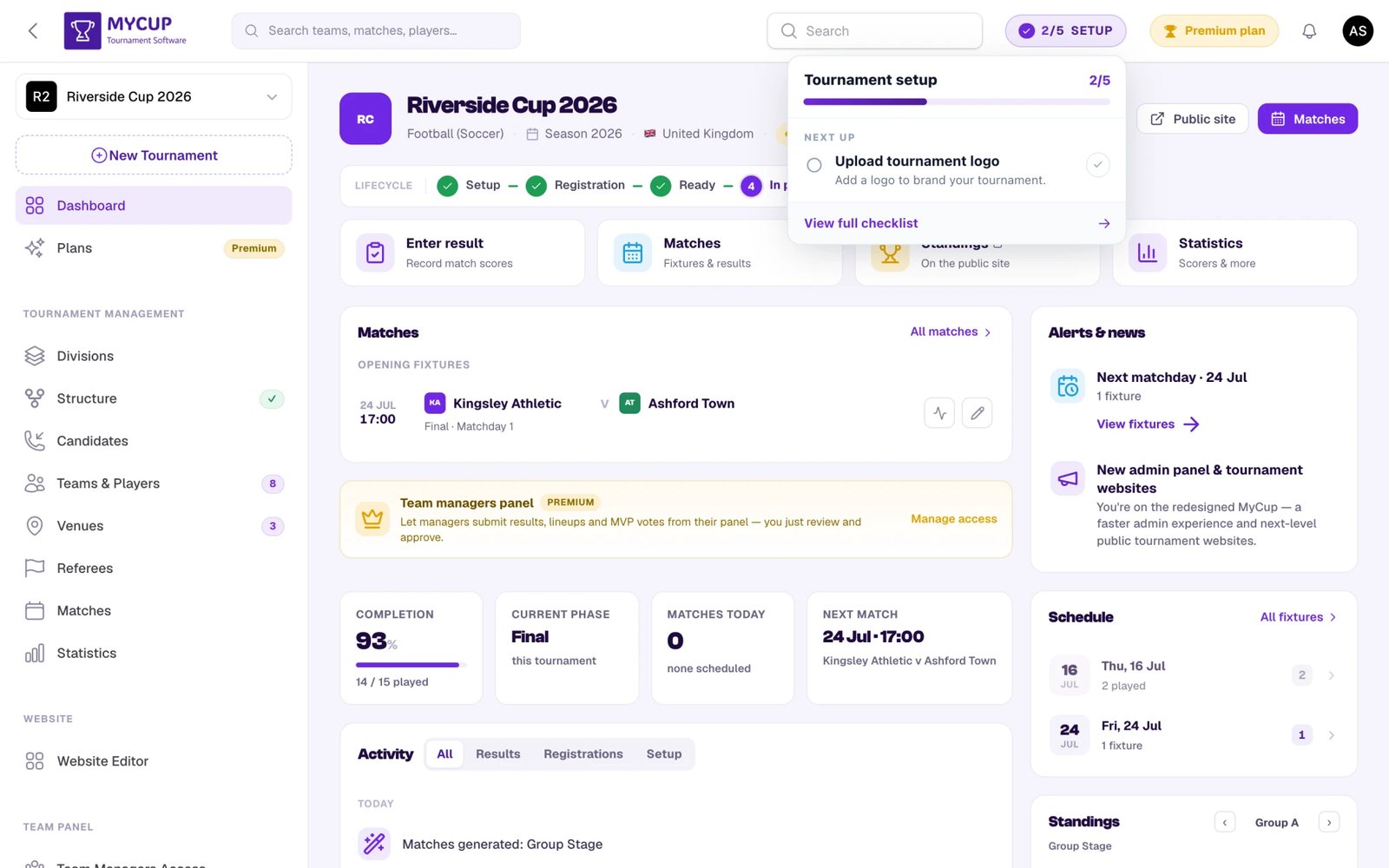
Inizia da qui: conferma nome del torneo, stagione e fuso orario e carica un logo. Durante la Configurazione, la scheda Dettagli del torneo della dashboard ti permette di fare tutte e quattro le cose direttamente lì; tutto il resto si trova in SistemaImpostazioni del torneo (Altre impostazioni sulla scheda ti porta lì). Per un giro della dashboard, vedi la Panoramica della Dashboard.
3. Costruisci la struttura#
Vai su Gestione del torneoStruttura. È la spina dorsale del tuo torneo: la costruisci prima di preoccuparti dell'elenco preciso delle squadre.
Configurazione guidata (il modo rapido)#
In un torneo vuoto, clicca su Inizia per aprire la configurazione guidata e scegliere un formato:
- Campionato: una sola classifica, tutti contro tutti (girone all'italiana unico, oppure più gironi per le divisioni)
- Eliminazione diretta: un tabellone a eliminazione diretta fino alla finale
- Gironi + eliminazione diretta: una fase a gironi seguita da un tabellone a eliminazione diretta, stile Mondiali
La procedura guidata crea per te fasi, gironi e turni del tabellone. Puoi lasciare gli slot vuoti per ora e riempirli in seguito. Una volta creata la struttura, usa Riconfigura per rilanciare la procedura guidata oppure Parti da zero per passare alla costruzione manuale.
Strutture completamente personalizzate (il modo avanzato)#
Per tutto ciò che va oltre i formati standard, passa la pagina Struttura alla vista Avanzate (l'interruttore Semplice / Avanzate nell'intestazione della pagina) e costruiscila fase per fase, partendo da Parti da zero oppure modificando ciò che ha generato la procedura guidata:
- Aggiungi più fasi (fino a 3) e scegli il tipo di ciascuna: Gironi / Campionato o Eliminazione diretta / Partita secca. Così puoi combinare le fasi, per esempio due fasi a gironi che portano a un'eliminazione diretta finale, oppure un campionato seguito dai playoff.
- Aggiungi gironi o turni all'interno di una fase: più gironi in una fase a gironi oppure una serie di turni a eliminazione diretta (ottavi → quarti → semifinali → finale).
- Combina regole diverse per fase: per esempio la maggior parte dei turni a eliminazione diretta con andata e ritorno ma la finale in partita secca, oppure un sistema di punti diverso in un girone.
Rinominare gli elementi#
Ogni fase, girone e turno ha un controllo delle impostazioni (ingranaggio) che ti permette di rinominarlo secondo la terminologia del tuo torneo, per esempio "Quarti di finale" invece di "Turno 3" oppure "Girone Élite" invece di "Girone A". La rinomina è solo estetica e si vede anche sul sito pubblico.
Impostare le regole#
Nella vista Avanzate, apri Regole dal menu ⋯ dell'intestazione per impostare i valori predefiniti validi per tutto il torneo, ereditati da ogni girone e turno. La finestra Regole del torneo ha due schede:
- Classifica: l'ordine dei criteri di spareggio usati per classificare le squadre a pari punti (Punti è sempre il primo; ordina gli altri: differenza reti, gol fatti, scontri diretti e altro).
- Punteggio: punti per vittoria / pareggio / sconfitta (più eventuali punti per supplementari e rigori), il formato delle partite (girone all'italiana o giornate personalizzate) e le opzioni per l'eliminazione diretta (vittorie necessarie, tempi supplementari, rigori, regola dei gol in trasferta).
Ogni girone o turno può ereditare questi valori predefiniti oppure sovrascriverli con le proprie impostazioni (disattiva Usa i valori predefiniti del torneo su quell'elemento).
Vedi la guida alla Struttura del torneo per tutti i dettagli su formati personalizzati, punteggio per girone e criteri di spareggio.
4. Aggiungi le squadre o apri l'iscrizione pubblica#
Hai diversi modi per inserire i partecipanti e puoi combinarli:
- Aggiungili a mano in Gestione del torneoSquadre e giocatori: clicca su Nuovo partecipante (o Nuova squadra) e inseriscili uno per uno.
- Importa un foglio di calcolo: se le tue squadre sono già in Excel o Google Sheets, carica il file invece di ribattere tutto. Scarica il modello, incolla i dati e MyCup mostra un'anteprima di ogni riga prima di scrivere qualsiasi cosa. Giocatori e staff si importano allo stesso modo. Un'importazione si può anche annullare con un clic se non è quello che ti aspettavi. Vedi Importare da un foglio di calcolo.
- Importa da un torneo precedente: organizzi di nuovo lo stesso evento? Porta con te squadre, giocatori e staff dell'anno scorso invece di ricrearli. Vedi Importare da un torneo.
- Apri l'iscrizione pubblica: in Vendite → Modulo di iscrizione attiva Iscrizioni aperte, imposta le date di apertura e chiusura e scegli cosa chiede il modulo. Le squadre si iscrivono poi da sole dal tuo sito pubblico.
Le iscrizioni arrivano come candidature. Esaminale in VenditeCandidature e clicca su Converti per trasformare ogni candidatura approvata in una squadra o in un partecipante. La stessa pagina tiene traccia di importo, origine, proprietario e follow-up di ogni lead: vedi Pipeline di vendita.
5. Inserisci le squadre nella struttura#
Con le squadre pronte, torna alla pagina Struttura e posizionale nei gironi e negli slot del tabellone:
- Usa Sorteggia le squadre per un piazzamento automatico, oppure trascina/assegna le squadre a mano.
- Per un formato Gironi + eliminazione diretta, puoi collegare il tabellone in modo che i vincitori avanzino automaticamente: vedi Qualificazione automatica delle squadre.
Gli slot vuoti vengono saltati quando si generano le partite, quindi riempi quelli che vuoi far giocare.
6. Genera le partite#
Le partite nascono sempre dalla struttura: non esiste un pulsante "aggiungi partita" da nessun'altra parte. MyCup crea un insieme equilibrato di partite: girone all'italiana per i gironi, partite del tabellone per l'eliminazione diretta. Quando vengono generate dipende dalla modalità della struttura:
- Vista Semplice: le partite vengono generate automaticamente mentre costruisci e salvi la struttura. Non c'è altro da cliccare.
- Vista Avanzate + Auto attivo: stesso comportamento, le partite si ricreano automaticamente ogni volta che modifichi la struttura.
- Vista Avanzate + Auto disattivo (Manuale, il predefinito in Avanzate): le modifiche sono istantanee e non toccano le partite. Quando sei pronto, clicca su Rigenera per ricreare il calendario. Il pulsante mostra un badge dorato Non aggiornate ogni volta che la struttura non corrisponde più alle partite attuali, così sai che è il momento di rigenerarle.
Il selettore Auto / Manuale si trova nella barra sotto l'intestazione della pagina nella vista Avanzate, e la scelta viene ricordata per ogni torneo. Manuale è la scelta sicura quando le partite hanno già punteggi, date o sedi che non vuoi sovrascrivere: la rigenerazione sostituisce le partite esistenti e una finestra di conferma elenca quelle che hanno già un punteggio prima che tu confermi.
7. Imposta sedi e orari di inizio#
Ci sono due modi per farlo e nessuno dei due è più "giusto" dell'altro. Scegli quello più adatto al tuo torneo.
A mano (funziona per qualsiasi torneo)#
Apri la pagina Partite e assegna a ogni partita data, ora e sede:
- Usa le azioni di gruppo per impostare data, sede o arbitro su più partite contemporaneamente.
- Apri il Match center di una partita per modificarne data, ora, sede e arbitro.
Per un campionato con una sola sede o una piccola coppa, spesso è la via più rapida, e non devi mai toccare gli slot orari né il riempimento automatico.
Lascia fare a MyCup (facoltativo, per più sedi)#
Se organizzi un festival su più sedi e più giorni, puoi indicare quando ogni sede è libera e lasciare che MyCup collochi ogni partita per te:
- SediSlot orari: imposta per ogni giorno gli orari di apertura di ciascuna sede, la durata delle partite e l'intervallo di cambio.
- PartiteCalendario: clicca su Riempi automaticamente gli slot vuoti. Mostra un'anteprima dell'intero piano, non scrive nulla finché non lo approvi e ti dice cosa non è riuscito a collocare e perché.
- Dopo, sistema a mano qualsiasi cosa sulla griglia: trascina, scambia o blocca le partite che non devono spostarsi.
È del tutto facoltativo. Il riempimento automatico non tocca mai una partita che hai bloccato e puoi combinare liberamente i due metodi: imposta tu gli orari importanti, bloccali e lascia che il riempimento automatico completi il resto.
Vedi Slot orari delle sedi e Programmazione automatica.
Libertà totale: imposta le squadre per ogni partita (Avanzate + Manuale)#
Quando la Struttura è in vista Avanzate con Auto disattivo (Manuale), ogni riga partita ottiene l'opzione Imposta le squadre (o Imposta i partecipanti): clicca sul nome di una squadra per cambiare o riassegnare chi gioca quella partita, con il link Scambia casa ⇄ trasferta nella finestra. È volutamente nascosta in modalità Semplice/Auto, dove le partite sono gestite per te. Attivala quando ti serve il pieno controllo manuale sulle singole partite, per esempio per un tabellone amichevole, un nuovo sorteggio o una modifica una tantum che non deve far scattare una rigenerazione completa.
8. Inserisci i risultati#
Man mano che si gioca, registra i punteggi dalla pagina Partite:
- Clicca su Inserisci il risultato (la matita) per un popup rapido del punteggio.
- Clicca su Modalità live (l'icona radio) per segnare una partita mentre si gioca, da smartphone o tablet. Vedi Punteggio live.
- Apri il Match center (l'icona attività) per l'editor completo: gol, cartellini, formazioni ed eventi della partita.
Classifiche, statistiche e sito pubblico si aggiornano automaticamente man mano che arrivano i risultati.
9. Condividi il sito, in qualsiasi momento#
Non devi aspettare l'inizio del torneo. Clicca su Sito pubblico nell'intestazione della dashboard (Anteprima del sito finché sei in Configurazione) in qualsiasi momento per prendere l'URL pubblico e condividerlo con giocatori e tifosi: resta aggiornato man mano che aggiungi squadre, generi partite e inserisci risultati.
Usa SistemaUtenti amministratori per invitare altri amministratori se qualcuno ti aiuta a gestire l'evento. Ai volontari che inseriscono solo i punteggi presso la sede dai il ruolo Addetto ai risultati: vedi Utenti amministratori e ruoli.
Domande frequenti#
Devo seguire i passaggi esattamente in questo ordine? L'ordine sopra è il percorso più semplice (prima la struttura, poi le squadre, poi le partite) perché le partite vengono generate dalla struttura e dalle squadre assegnate. Puoi però tornare su qualsiasi passaggio in qualsiasi momento: aggiungere squadre in seguito, rimodellare la struttura o rigenerare il calendario.
Posso cambiare formato in seguito? Sì: modifica la Struttura e clicca su Rigenera. I punteggi inseriti vengono elencati in una conferma prima di essere sostituiti.
Posso aggiungere partite a mano nella pagina Partite? No: le partite si ottengono solo generandole dalla pagina Struttura. La pagina Partite serve per la programmazione (date/sedi) e per inserire i risultati.
Quante squadre posso aggiungere? Gratis 8, Pro 50, Premium 500. Vedi Piani.