
Calendario automatico
Apri in StudioIn questa pagina
Una volta impostati gli slot orari delle sedi, MyCup può collocare per te ogni partita per sede e orario d'inizio. Apri Partite e passa l'intestazione della pagina da Elenco a Calendario. L'intestazione ha anche un pulsante Slot orari, Riempi automaticamente gli slot vuoti e un pulsante ? che spiega la griglia e gli stati delle celle.
Tutto questo è facoltativo. Impostare a mano gli orari d'inizio nella pagina Partite è un modo perfettamente valido di gestire un torneo, e con una sola sede di solito è più rapido. Usa il riempimento automatico quando i conti diventano faticosi — più sedi, più giorni, centinaia di partite — e ignoralo quando non serve. Puoi anche combinare le due cose: imposta gli orari che ti interessano, fissali, e lascia che il riempimento automatico lavori intorno a loro.
La griglia di programmazione mostra un giorno alla volta: sedi in alto, orari d'inizio sul lato. Uno slot contiene esattamente una partita. Le partite non collocate aspettano nella colonna a destra, in ordine di gioco — divisione, fase, giornata, poi la posizione della partita stessa.
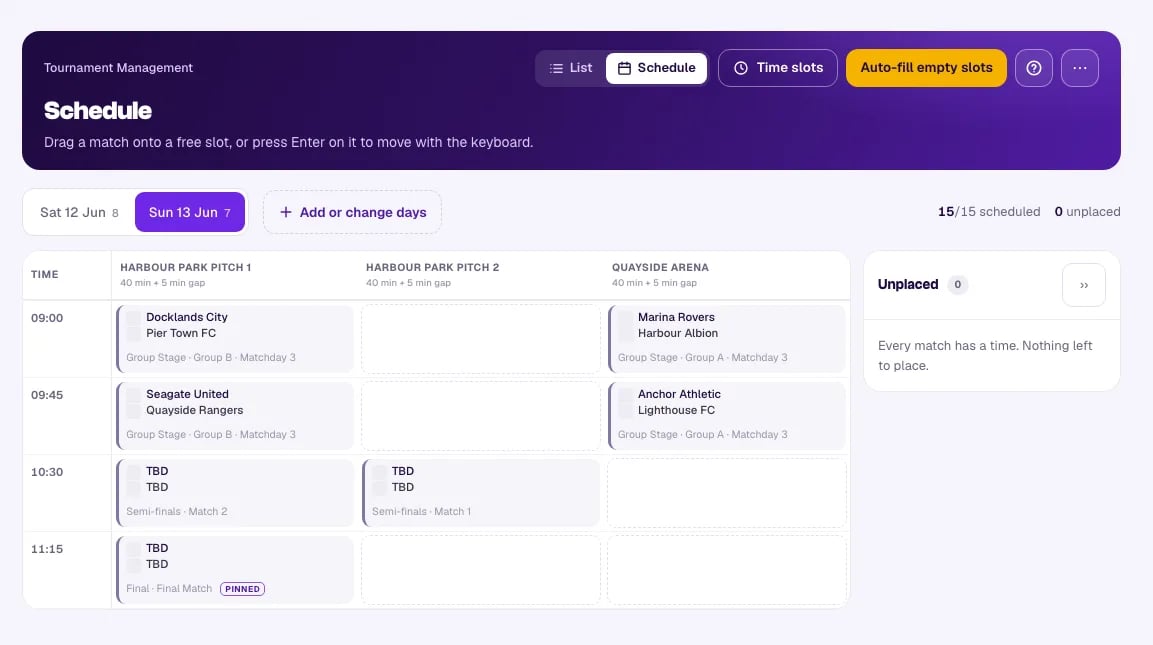
La colonna mostra le prime 60 partite non collocate. Se ne hai di più, collocane alcune o avvia il riempimento automatico e compariranno le altre.
Riempimento automatico#
Riempi automaticamente gli slot vuoti colloca tutto ciò che può in un solo passaggio. Non scrive nulla finché non approvi — Anteprima mostra cosa succederebbe, compreso tutto ciò che non è riuscito a collocare e perché.
L'ordine in cui programma#
Il riempimento automatico dispone il torneo nell'ordine in cui si gioca:
- Prima la fase — la fase a gironi prima dell'eliminazione diretta, la finale per ultima.
- Poi la giornata — la giornata 1 di tutti i gironi prima della giornata 2 di qualsiasi girone. È così che si gioca davvero un torneo; programmare tutto il percorso di un girone prima che il successivo cominci non lo è.
- Poi la posizione della partita stessa.
Una partita non può mai essere collocata prima che sia finita la fase che decide chi la gioca. Una semifinale non prenderà uno slot presto mentre si giocano ancora le partite del suo girone, per quanto tempo libero ci sia sui campi.
Contano anche le partite fissate. Se fissi la fase a gironi e lasci che il riempimento automatico collochi l'eliminazione diretta, l'eliminazione diretta aspetta comunque la fine dell'ultima partita fissata dei gironi.
Conta anche una partita che il riempimento automatico non è riuscito a collocare. Se una partita di girone resta non collocata, non viene collocato nulla di ciò che segue in quel girone o in una fase successiva: in qualunque momento tu inserisca la partita del girone, l'eliminazione diretta deve comunque venire dopo. Sistema prima la partita del girone non collocata e rifai l'anteprima.
L'ordine delle fasi viene dalla tua struttura. Se una fase di consolazione deve giocarsi prima della finale, riordina le fasi nella pagina Struttura e il riempimento automatico seguirà.
Le regole che controlli#
| Regola | Predefinito | Cosa fa |
|---|---|---|
| Riposo minimo tra due partite di una squadra | 60 min | Intervallo tra la fine di una partita di una squadra e l'inizio della successiva. Controllato per entrambe le squadre, in entrambe le direzioni — quindi uno slot viene rifiutato sia che l'altra partita della squadra sia prima sia che sia dopo, comprese le partite già in calendario |
| Numero max di partite per squadra al giorno | 0 (nessun limite) | Un tetto per i tornei giovanili |
| Prova a tenere ogni girone in un'unica sede | Attivo | Preferisce il campo già usato dal girone, così genitori e borse restano nello stesso posto |
| Distribuisci le partite su tutti i tuoi giorni | Attivo | Usa ogni giorno che hai aperto, invece di riempire i primi slot e finire in anticipo |
Le ultime due sono preferenze, non vincoli: se il campo abituale del girone è occupato, o il giorno a cui puntava una partita è pieno, la partita va altrove invece di restare non collocata. Anche tenere un girone su un solo campo viene abbandonato quando costerebbe delle partite: se far giocare ogni girone di fila sul proprio campo lascia partite non collocate e distribuirle tra le sedi no, l'anteprima usa la distribuzione.
La distribuzione, e perché è attiva#
Gli slot vengono provati in ordine di tempo, quindi con la distribuzione disattivata un torneo che ha più tempo nelle sedi che partite si concentra nei primi giorni e lascia vuoto l'ultimo. Un vero torneo di tre giorni è uscito così: 8 partite, 10 partite, e niente il sabato — corretto, ma nessuno prenota tre giorni per questo.
Con la distribuzione attiva, l'ordine di gioco viene suddiviso tra i giorni che hai aperto: 18 partite su 3 giorni puntano a 6, 6 e 6. L'ordine di gioco non cambia — la giornata 1 viene ancora prima della giornata 2 — cambia solo il giorno a cui punta ogni partita.
Disattivala quando vuoi finire il prima possibile e non ti importa di lasciare inutilizzato un giorno prenotato.
Alcune fasi appartengono a un giorno preciso — le qualificazioni una domenica, l'evento principale la successiva. Vedi Giocare le fasi in giorni diversi qui sotto.
Cosa impone sempre#
Queste non sono opzioni, perché sono fatti e non preferenze:
- Una partita per slot di sede alla volta
- Una squadra non è mai in due posti contemporaneamente
- L'ordine di turni e fasi, come sopra
- Il primo giorno di una fase, quando l'hai impostato
- Qualsiasi limitazione per divisione su uno slot orario o sulla divisione stessa
Perché una partita non è stata collocata#
L'anteprima raggruppa tutto ciò che non è riuscita a collocare, con degli esempi. Ogni motivo indica una soluzione diversa:
| Motivo | Cosa fare |
|---|---|
| Nessuno slot libero rimasto | Apri più tempo nelle sedi, o aggiungi una sede |
| Nessun campo è aperto a questa divisione in questi giorni | L'elenco Solo queste divisioni di uno slot orario la esclude |
| Nessuno slot libero dal giorno in cui inizia questa fase | La fase ha un primo giorno e da lì in poi non c'è posto. Apri più tempo in quel giorno o dopo, o scegli un giorno precedente |
| Le sedi assegnate a questa divisione non hanno più tempo libero | La divisione è limitata a sedi piene — assegna un'altra sede, o apri più tempo lì |
| Il turno o la fase precedente non è ancora concluso | Non resta tempo nella giornata dopo il turno precedente; aggiungi un altro giorno o più ore |
| Non lascerebbe abbastanza riposo tra le partite di una squadra | Riduci il riposo minimo, o apri più tempo |
| Una squadra ha già raggiunto il suo limite di partite per la giornata | Alza o togli il limite giornaliero |
| Una squadra sta già giocando in ogni orario libero | Vera congestione — l'unica soluzione è più tempo nelle sedi |
Giocare le fasi in giorni diversi#
Molti tornei non sono un unico blocco di giorni ma giornate separate: le qualificazioni un fine settimana e l'evento principale il successivo, oppure i gironi il sabato e l'eliminazione diretta la domenica. Di default MyCup non ha una data su una divisione o una fase, quindi il riempimento automatico vede un unico insieme di giorni. Con la distribuzione attiva, riempie i giorni in ordine di gioco, quindi l'inizio di una fase successiva può finire in un giorno precedente che ha ancora slot liberi.
La soluzione è dare a quella fase un primo giorno.
Da dove vengono i giorni#
Le schede dei giorni sopra la griglia sono i giorni in cui le tue sedi hanno slot orari. Nient'altro crea un giorno. Per aggiungere una giornata, cambiarne gli orari o toglierne una, usa Aggiungi o modifica giorni accanto alle schede (o Slot orari in cima alla pagina). Vedi Slot orari delle sedi.
Impostare il primo giorno di una fase#
- Apri PartiteCalendario e clicca Riempi automaticamente gli slot vuoti.
- In Primo giorno di ogni fase, trova la fase che apre una nuova giornata e scegli quel giorno. Si salva subito; non c'è un pulsante di salvataggio separato.
- Clicca Anteprima, controlla il risultato, poi Applica.
Come si comporta:
- Il riempimento automatico non colloca mai quella fase né alcuna fase successiva prima di quel giorno. Imposti solo la fase che apre la giornata, non tutte quelle che vengono dopo.
- Le fasi precedenti vengono distribuite solo sui giorni prima di essa, così non scivolano nemmeno loro sul giorno successivo.
- Il giorno resta salvato sulla fase. Ogni successivo riempimento automatico lo usa finché non lo riporti a Qualsiasi giorno.
- Vengono proposti solo i giorni con slot orari. L'elenco mostra tutte le fasi dopo la prima di ogni divisione (la prima fase di una divisione non è elencata; vedi l'ultimo caso qui sotto).
- Una fase che ne segue una con data lo indica sotto il suo nome, per esempio Dal dom 13 dic, segue Turno 1, e propone solo quel giorno e i successivi, perché un giorno precedente non potrebbe mai avere effetto.
- Se elimini gli slot orari del giorno in cui inizia una fase, il selettore continua a mostrarlo, segnato (nessuno slot), così vedi perché non viene collocato nulla. Scegli un altro giorno o Qualsiasi giorno.
- Vale solo per il riempimento automatico. Puoi sempre trascinare a mano una partita su qualsiasi giorno.
- Avvia la prossima stagione sposta in avanti il giorno insieme agli slot orari (13 dic 2026 diventa dom 12 dic 2027). Se la nuova stagione non porta con sé gli slot orari, il giorno resta vuoto.
- Un primo giorno non fa parte di un formato salvato, e Clona il torneo lo lascia vuoto: è una data del calendario di questo torneo, non parte del formato.
- Se qualcuno cambia il primo giorno di una fase mentre hai un'anteprima aperta, Applica la rifiuta e ti chiede di rifare l'anteprima.
- Anche le integrazioni possono impostarlo:
PUT /api/v1/tournaments/{tournament}/phases/{phase}/first-day(vedi il riferimento API).
La sezione compare solo quando hai slot orari in almeno due giorni e una divisione ha più di una fase. È nascosta mentre è a schermo un'anteprima; annulla l'anteprima per cambiare un giorno.
Configurazioni comuni#
Qualificazioni un fine settimana, evento principale il successivo
Qualificazioni dom 6 dic; Turno 1, Turno intermedio e Finali dom 13 dic, tutto in una divisione così le vincitrici delle qualificazioni passano automaticamente al Turno 1.
- Slot orari: apri tutti i palazzetti il 6 e il 13 dicembre.
- Primo giorno: Turno 1dom 13 dic. Lascia le fasi successive su Qualsiasi giorno; seguono.
- Risultato: tutte le qualificazioni il 6, tutto il resto il 13. Senza il primo giorno, circa metà del Turno 1 finirebbe nel pomeriggio libero del 6.
Gironi il sabato, eliminazione diretta la domenica
- Slot orari: sabato e domenica.
- Primo giorno: la prima fase a eliminazione diretta (per esempio Quarti di finale) → domenica.
- Risultato: tutte le partite dei gironi il sabato, tutto il tabellone la domenica, anche se il sabato resta spazio a fine giornata.
Gironi su due giorni, finali il terzo
- Slot orari: venerdì, sabato e domenica.
- Primo giorno: la prima fase a eliminazione diretta → domenica.
- Risultato: la fase a gironi si distribuisce tra venerdì e sabato; l'eliminazione diretta inizia la domenica.
Parte del calendario è già fissata
Hai impostato a mano gli orari delle qualificazioni e li hai fissati, e ora vuoi che il riempimento automatico collochi il resto.
- Le partite fissate non vengono mai spostate, e contano comunque: una fase successiva non inizia mai prima della fine dell'ultima partita fissata della fase precedente.
- Imposta il primo giorno sulla fase successiva come sopra, se appartiene a un altro giorno.
Divisioni diverse in giorni diversi
Gli U11 giocano il sabato, gli U13 la domenica. Non è una questione di fasi: usa l'elenco Solo queste divisioni dello slot orario nella pagina degli slot orari per aprire il sabato agli U11 e la domenica agli U13. Ecco perché la prima fase di una divisione non viene proposta in Primo giorno di ogni fase: gli slot orari rispondono già a questa domanda.
Se le partite non si possono collocare#
Nessuno slot libero dal giorno in cui inizia questa fase significa che il primo giorno della fase (e i giorni successivi) sono pieni. Apri più ore in quel giorno o dopo, aggiungi una sede, o scegli un primo giorno precedente.
Dove si vedono le limitazioni per divisione#
Sotto il nome di ogni sede, l'intestazione riporta le impostazioni di quel giorno — per esempio
60 min + 15 min gap. La limitazione per divisione è mostrata sullo slot, non sulla
sede: ogni slot libero riservato a determinate divisioni ne riporta i nomi nella
cella stessa della griglia.
È voluto. Una limitazione appartiene allo slot orario, quindi lo stesso campo può essere solo U11 il giovedì e aperto a tutti il venerdì, oppure riservato tutta la mattina e libero dopo pranzo. Un'etichetta sulla colonna indicherebbe una regola che non vale a ogni ora.
Impostale nella pagina degli slot orari, dove la stessa limitazione è elencata per riga e si può applicare a molti slot insieme.
Leggere la griglia quando filtri per divisione#
Filtrare su una divisione non nasconde il fatto che altre divisioni stanno usando i tuoi campi. Uno slot occupato da un'altra divisione è disegnato tratteggiato e in grigio, con l'etichetta di quella divisione, così vedi chi ha il campo e a che ora.
Questi slot sono inerti di proposito: non puoi trascinarci partite, scambiarle con loro, né fissarle o toglierle dal calendario. Agire su di essi sposterebbe una partita che il filtro ti nasconde.
Potresti vedere anche celle tratteggiate nell'altro verso. Significano che la sede è aperta, ma non alla divisione che stai guardando — per uno di due motivi, ognuno con la sua soluzione:
| Cosa significa | Come cambiarlo |
|---|---|
| Lo slot orario è limitato ad altre divisioni | Modifica lo slot orario e cambia Solo queste divisioni |
| Questa divisione è assegnata ad altre sedi | Modifica la divisione e cambia le sue Sedi |
Passa il mouse su una cella tratteggiata per leggere quale dei due casi è. Anche il riempimento automatico rifiuta questi slot, quindi ciò che vedi sulla griglia e ciò che farà il riempimento coincidono.
Con Tutti selezionato non c'è una divisione rispetto a cui limitare, quindi nulla è tratteggiato — vedi ogni partita, ogni sede.
Spostare le partite a mano#
La griglia è completamente modificabile, e ogni gesto ha un equivalente da tastiera.
| Azione | Mouse | Tastiera |
|---|---|---|
| Spostare una partita | Trascinala su uno slot libero | Selezionala, premi Invio, frecce, di nuovo Invio |
| Scambiare due partite | Rilascia una partita sull'altra | Uguale — rilasciala su uno slot occupato |
| Togliere dal calendario | Trascinala sulla colonna delle non collocate, o usa la × sulla scheda | Tab fino alla × e premi Invio |
| Fissare / sbloccare | Il pulsante puntina sulla scheda | Tab fino al pulsante e premi Invio |
Fissare le partite#
Una partita fissata resta dov'è. Il riempimento automatico non la sposta, rigenerare la struttura la conserva, e Svuota il calendario non la tocca. Fissa le partite già pubblicate — la finale, la partita d'apertura — prima di lasciare via libera al riempimento automatico.
Una partita fissata non si può nemmeno trascinare o scambiare. Prima sbloccala.
Tenere una divisione in determinate sedi#
Nella pagina di una divisione (Divisionimodifica una divisione) puoi spuntare le sedi in cui gioca. Il riempimento automatico non collocherà le partite di quella divisione da nessun'altra parte.
È un vincolo rigido: le partite che non entrano in quelle sedi restano non collocate con un motivo, invece di essere distribuite di nascosto su tutto l'impianto. Così vedi cosa manca e decidi tu — aprire più tempo lì, o allentare l'assegnazione.
Questo è il punto di vista della divisione. L'impostazione Solo queste divisioni su uno slot orario è il punto di vista della sede. Rispondono a domande diverse e puoi usare l'una, l'altra o entrambe.
Svuotare il calendario#
Svuota il calendario (nel menu ⋯ dell'intestazione della pagina) rimuove orari d'inizio e sedi; le partite in sé non vengono toccate e tornano nella colonna delle non collocate. La conferma offre Solo questo giorno o Tutti i giorni, con il conteggio per ciascuno, e rispetta il filtro per divisione che hai a schermo.
Le partite fissate restano.
Conflitti#
Una scheda con il bordo rosso e un ! indica uno scontro: due partite che occupano lo stesso slot, o una squadra che gioca due volte nello stesso momento. Anche la pagina Partite mostra un badge dei conflitti, quindi non devi guardare la griglia per saperlo.
I conflitti possono nascere solo da modifiche manuali o da dati importati — il riempimento automatico non ne crea mai.
Il calendario va ricontrollato#
Se rigeneri la struttura dopo aver programmato le partite, MyCup segnala che il calendario va ricontrollato invece di scartarlo in silenzio. Le partite sopravvissute mantengono il loro orario; il banner ti dice cosa è cambiato, così puoi rifare il riempimento automatico o sistemare a mano i buchi.