
Automatyczne planowanie
Otwórz w StudioNa tej stronie
Gdy ustawisz okna czasowe obiektów, MyCup może za Ciebie rozmieścić każdy mecz według obiektu i godziny rozpoczęcia. Otwórz Mecze i przełącz nagłówek strony z Lista na Harmonogram. W nagłówku są też przycisk Okna czasowe, Wypełnij wolne okna i przycisk ?, który objaśnia siatkę i stany jej komórek.
Wszystko to jest opcjonalne. Ręczne ustawianie godzin rozpoczęcia na stronie Mecze to całkiem dobry sposób na prowadzenie turnieju, a przy jednym obiekcie zwykle szybszy. Korzystaj z automatycznego wypełniania, gdy liczenie zaczyna męczyć — kilka obiektów, kilka dni, setki meczów — a pomijaj je, gdy nie jest potrzebne. Możesz też łączyć oba sposoby: ustaw ważne dla Ciebie godziny rozpoczęcia, przypnij je, a automatyczne wypełnianie ułoży resztę wokół nich.
Siatka harmonogramu pokazuje jeden dzień naraz: obiekty u góry, godziny rozpoczęcia z boku. Jedno okno mieści dokładnie jeden mecz. Nierozmieszczone mecze czekają w pasku po prawej, w kolejności rozgrywania — dywizja, faza, kolejka, a potem własna pozycja meczu.
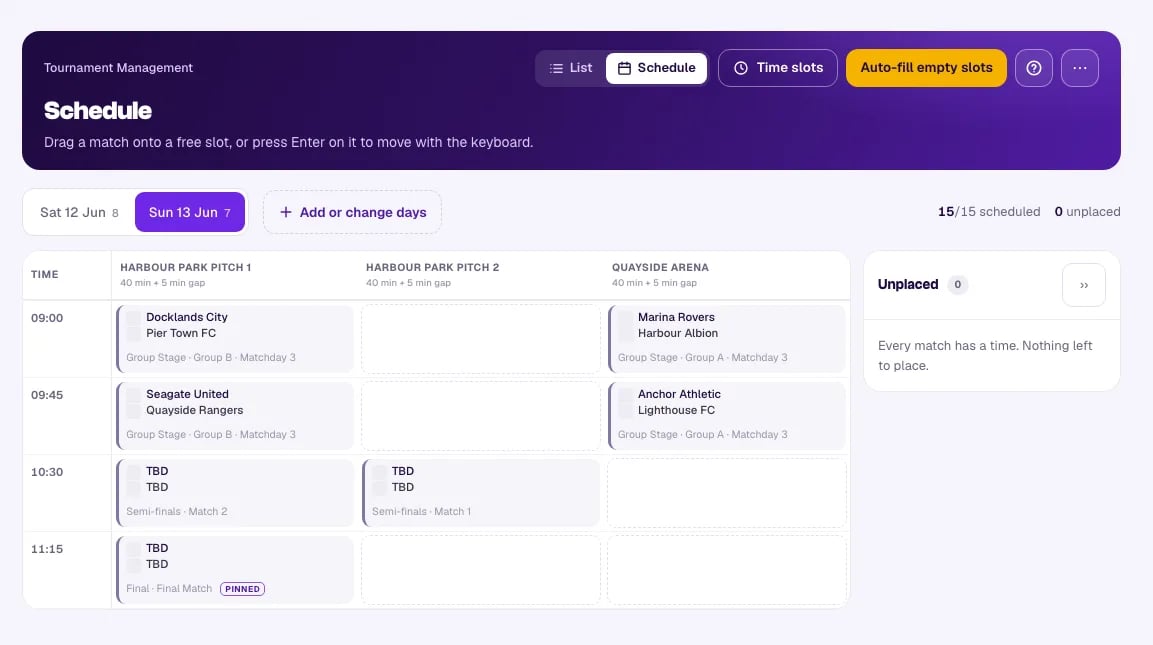
Pasek pokazuje pierwsze 60 nierozmieszczonych meczów. Jeśli masz ich więcej, rozmieść część lub uruchom automatyczne wypełnianie, a pojawią się pozostałe.
Automatyczne wypełnianie#
Wypełnij wolne okna rozmieszcza za jednym razem wszystko, co się da. Niczego nie zapisuje, dopóki tego nie zatwierdzisz — Podgląd pokazuje, co by się stało, łącznie ze wszystkim, czego nie udało się umieścić, i powodem.
W jakiej kolejności planuje#
Automatyczne wypełnianie układa turniej w kolejności, w jakiej jest rozgrywany:
- Najpierw faza — faza grupowa przed fazą pucharową, finał na końcu.
- Potem kolejka — kolejka 1 każdej grupy przed kolejką 2 którejkolwiek z nich. Tak naprawdę rozgrywa się turniej; zaplanowanie wszystkich meczów jednej grupy, zanim zacznie grać następna, tak nie wygląda.
- Potem własna pozycja meczu.
Meczu nigdy nie da się umieścić przed zakończeniem etapu, który decyduje o tym, kto w nim zagra. Półfinał nie zajmie wczesnego okna, dopóki trwają mecze jego grupy, bez względu na to, ile jest wolnego czasu na boisku.
Przypięte mecze też się liczą. Jeśli przypniesz fazę grupową, a fazę pucharową zostawisz automatycznemu wypełnianiu, faza pucharowa i tak poczeka na zakończenie ostatniego przypiętego meczu grupowego.
Mecz, którego automatyczne wypełnianie nie umieściło, również się liczy. Jeśli mecz grupowy zostanie nierozmieszczony, nic, co jest po nim w tej grupie lub w późniejszym etapie, też nie zostanie umieszczone: gdziekolwiek zmieścisz mecz grupowy, faza pucharowa i tak musi być po nim. Najpierw rozmieść nierozmieszczony mecz grupowy, a potem ponownie uruchom podgląd.
Kolejność faz wynika z Twojej struktury. Jeśli faza pocieszenia ma się odbyć przed finałem, zmień kolejność faz na stronie Struktura, a automatyczne wypełnianie się do niej dostosuje.
Zasady, którymi sterujesz#
| Zasada | Domyślnie | Co robi |
|---|---|---|
| Minimalny odpoczynek między meczami drużyny | 60 min | Przerwa od końca meczu drużyny do początku jej następnego meczu. Sprawdzana dla obu drużyn, w obu kierunkach — okno jest odrzucane niezależnie od tego, czy drugi mecz drużyny jest wcześniej, czy później, także gdy jest już w kalendarzu |
| Maks. meczów na drużynę dziennie | 0 (bez limitu) | Limit na festiwale młodzieżowe |
| Staraj się utrzymać każdą grupę na jednym obiekcie | Włączone | Preferuje dotychczasowe boisko grupy, aby rodzice i sprzęt zostali w jednym miejscu |
| Rozłóż mecze na wszystkie dni | Włączone | Wykorzystuje każdy otwarty dzień, zamiast wypełniać najwcześniejsze okna i kończyć wcześniej |
Dwie ostatnie zasady to preferencje, a nie ograniczenia: jeśli zwykłe boisko grupy jest zajęte albo dzień, na który miał trafić mecz, jest pełny, mecz trafia gdzie indziej, zamiast zostać nierozmieszczonym. Utrzymanie grupy na jednym boisku jest też pomijane, gdy kosztowałoby to mecze: jeśli rozgrywanie każdej grupy jeden mecz po drugim na własnym boisku zostawia nierozmieszczone mecze, a rozłożenie ich na obiekty nie, podgląd używa rozłożenia.
Rozkładanie i dlaczego jest włączone#
Okna są sprawdzane w kolejności czasowej, więc przy wyłączonym rozkładaniu turniej, który ma więcej czasu w obiektach niż meczów, mieści się w pierwszych dniach, a ostatni zostaje pusty. Prawdziwy trzydniowy festiwal wyszedł jako 8 meczów, 10 meczów i nic w sobotę — poprawnie, ale nikt nie rezerwuje trzech dni po to.
Przy włączonym rozkładaniu kolejność rozgrywania jest dzielona na otwarte dni: 18 meczów w 3 dni celuje w 6, 6 i 6. Kolejność rozgrywania pozostaje bez zmian — kolejka 1 nadal jest przed kolejką 2 — zmienia się tylko dzień, na który celuje każdy mecz.
Wyłącz je, gdy chcesz skończyć jak najwcześniej i nie przeszkadza Ci, że zarezerwowany dzień zostanie niewykorzystany.
Niektóre etapy należą do konkretnego dnia — eliminacje w jedną niedzielę, główna impreza w następną. Zobacz niżej Etapy w różne dni.
Czego zawsze pilnuje#
To nie są opcje, bo to fakty, a nie preferencje:
- Jeden mecz w oknie obiektu w danym czasie
- Drużyna nigdy nie jest w dwóch miejscach naraz
- Kolejność rund i faz, jak wyżej
- Pierwszy dzień etapu, jeśli go ustawiłeś
- Wszelkie ograniczenia dywizji w oknie czasowym lub w samej dywizji
Dlaczego meczu nie udało się umieścić#
Podgląd grupuje wszystko, czego nie udało się umieścić, z przykładami. Każdy powód wskazuje inne rozwiązanie:
| Powód | Co zrobić |
|---|---|
| Brak wolnych okien | Otwórz więcej czasu w obiektach albo dodaj obiekt |
| Żaden obiekt nie jest w tych dniach dostępny dla tej dywizji | Lista Tylko te dywizje w oknie czasowym ją wyklucza |
| Brak wolnych okien od dnia rozpoczęcia tej fazy | Etap ma pierwszy dzień, a od tego dnia nie ma miejsca. Otwórz więcej czasu w tym dniu lub później albo wybierz wcześniejszy dzień |
| Obiekty przypisane do tej dywizji nie mają już wolnego czasu | Dywizja jest ograniczona do obiektów, które są pełne — przypisz inny obiekt albo otwórz tam więcej czasu |
| Poprzednia runda lub faza jeszcze się nie zakończyła | Po wcześniejszej rundzie nie ma już czasu w danym dniu; dodaj kolejny dzień lub więcej godzin |
| Nie zostawiłoby wystarczającego odpoczynku między meczami drużyny | Zmniejsz minimalny odpoczynek albo otwórz więcej czasu |
| Drużyna osiągnęła już dzienny limit meczów | Podnieś lub usuń dzienny limit |
| Drużyna gra już w każdym wolnym terminie | Prawdziwy tłok — jedynym rozwiązaniem jest więcej czasu w obiektach |
Etapy w różne dni#
Wiele turniejów to nie jeden ciąg dni, ale osobne dni meczowe: eliminacje w jeden weekend, a główna impreza w następny, albo grupy w sobotę, a faza pucharowa w niedzielę. MyCup domyślnie nie ma daty przy dywizji ani fazie, więc automatyczne wypełnianie widzi jedną pulę dni. Przy włączonym rozkładaniu wypełnia dni w kolejności rozgrywania, więc początek późniejszego etapu może trafić na wcześniejszy dzień, który ma jeszcze wolne okna.
Rozwiązaniem jest nadanie temu etapowi pierwszego dnia.
Skąd się biorą dni#
Karty dni nad siatką to dni, w które Twoje obiekty mają okna czasowe. Nic innego nie tworzy dnia. Aby dodać dzień meczowy, zmienić jego godziny lub go usunąć, użyj Dodaj lub zmień dni obok kart (albo Okna czasowe na górze strony). Zobacz Okna czasowe obiektów.
Ustawianie pierwszego dnia etapu#
- Otwórz MeczeHarmonogram i kliknij Wypełnij wolne okna.
- W sekcji Pierwszy dzień każdej fazy znajdź etap, który otwiera nowy dzień meczowy, i wybierz ten dzień. Zapisuje się od razu; nie ma osobnego przycisku zapisu.
- Kliknij Podgląd, sprawdź wynik, a potem Zastosuj.
Jak to działa:
- Automatyczne wypełnianie nigdy nie umieści tego etapu ani żadnego późniejszego przed tym dniem. Ustawiasz tylko etap, który otwiera dzień meczowy, a nie każdy etap po nim.
- Etapy przed nim są rozkładane tylko na dni przed nim, więc też nie przesuwają się na późniejszy dzień.
- Dzień pozostaje zapisany przy etapie. Każde kolejne automatyczne wypełnianie z niego korzysta, dopóki nie ustawisz z powrotem Dowolny dzień.
- Dostępne są tylko dni z oknami czasowymi. Lista zawiera każdy etap po pierwszym w każdej dywizji (pierwszego etapu dywizji nie ma na liście; zobacz ostatni przypadek poniżej).
- Etap, który następuje po etapie z datą, informuje o tym pod swoją nazwą, na przykład Od niedz. 13 gru, po fazie Runda 1, i oferuje tylko ten dzień i późniejsze, bo wcześniejszy dzień i tak nie mógłby obowiązywać.
- Jeśli usuniesz okna czasowe dnia, od którego zaczyna się etap, wybór nadal go pokazuje, z oznaczeniem (brak okien), abyś widział, dlaczego nic nie zostaje umieszczone. Wybierz inny dzień albo Dowolny dzień.
- Dotyczy to tylko automatycznego wypełniania. Ręcznie nadal możesz przeciągnąć mecz na dowolny dzień.
- Rozpocznij nowy sezon przesuwa dzień razem z oknami czasowymi (13 gru 2026 staje się niedzielą 12 gru 2027). Jeśli nowy sezon nie przejmuje okien czasowych, dzień zostaje pusty.
- Pierwszy dzień nie jest częścią zapisanego formatu, a Klonuj turniej zostawia go pustym: to data w kalendarzu tego turnieju, a nie część formatu.
- Jeśli ktoś zmieni pierwszy dzień etapu, gdy masz otwarty podgląd, Zastosuj odrzuci zmianę i poprosi o ponowny podgląd.
- Integracje też mogą go ustawić:
PUT /api/v1/tournaments/{tournament}/phases/{phase}/first-day(zobacz dokumentację API).
Sekcja pojawia się tylko wtedy, gdy masz okna czasowe w co najmniej dwa dni, a dywizja ma więcej niż jeden etap. Jest ukryta, gdy na ekranie jest podgląd; anuluj podgląd, aby zmienić dzień.
Typowe konfiguracje#
Eliminacje w jeden weekend, główna impreza w następny
Eliminacje w niedzielę 6 gru; Runda 1, Runda pośrednia i Finały w niedzielę 13 gru, wszystko w jednej dywizji, aby zwycięzcy eliminacji automatycznie przechodzili do Rundy 1.
- Okna czasowe: otwórz każdą halę 6 gru i 13 gru.
- Pierwszy dzień: Runda 1niedz. 13 gru. Późniejsze etapy zostaw na Dowolny dzień; pójdą za nią.
- Wynik: wszystkie eliminacje 6., cała reszta 13. Bez pierwszego dnia około połowy Rundy 1 trafiłoby na wolne popołudnie 6.
Grupy w sobotę, faza pucharowa w niedzielę
- Okna czasowe: sobota i niedziela.
- Pierwszy dzień: pierwszy etap pucharowy (na przykład Ćwierćfinały) → niedziela.
- Wynik: każdy mecz grupowy w sobotę, cała drabinka w niedzielę, nawet jeśli w sobotę na koniec dnia zostaje wolne miejsce.
Grupy przez dwa dni, finały trzeciego dnia
- Okna czasowe: piątek, sobota i niedziela.
- Pierwszy dzień: pierwszy etap pucharowy → niedziela.
- Wynik: faza grupowa jest rozłożona na piątek i sobotę; faza pucharowa zaczyna się w niedzielę.
Część harmonogramu jest już ustalona
Godziny rozpoczęcia eliminacji ustawiłeś ręcznie i je przypiąłeś, a teraz chcesz, aby automatyczne wypełnianie rozmieściło resztę.
- Przypięte mecze nigdy nie są przenoszone i nadal się liczą: późniejszy etap nigdy nie zacznie się przed zakończeniem ostatniego przypiętego meczu poprzedniego etapu.
- Ustaw pierwszy dzień następnego etapu jak wyżej, jeśli należy on do innego dnia.
Różne dywizje w różne dni
U11 gra w sobotę, U13 w niedzielę. To nie jest kwestia etapów: użyj listy Tylko te dywizje w oknie czasowym na stronie okien czasowych, aby otworzyć sobotę dla U11, a niedzielę dla U13. Dlatego pierwszego etapu dywizji nie ma w sekcji Pierwszy dzień każdej fazy: odpowiedź dają już okna czasowe.
Gdy meczów nie da się umieścić#
Brak wolnych okien od dnia rozpoczęcia tej fazy oznacza, że pierwszy dzień etapu (i kolejne dni) są pełne. Otwórz więcej godzin w tym dniu lub później, dodaj obiekt albo wybierz wcześniejszy pierwszy dzień.
Gdzie widać ograniczenia dywizji#
Pod nazwą każdego obiektu nagłówek podaje ustawienia danego dnia — na przykład
60 min + 15 min przerwy. Ograniczenie dywizji jest pokazane w oknie, a nie przy
obiekcie: każde wolne okno zarezerwowane dla konkretnych dywizji ma ich nazwy
w samej komórce siatki.
To celowe. Ograniczenie należy do okna czasowego, więc to samo boisko może być tylko dla U11 w czwartek i otwarte dla wszystkich w piątek albo zarezerwowane przez cały ranek i wolne po obiedzie. Etykieta przy kolumnie podawałaby zasadę, która nie obowiązuje o każdej godzinie.
Ustawiasz je na stronie okien czasowych, gdzie to samo ograniczenie jest wymienione w każdym wierszu i można je zastosować do wielu okien naraz.
Czytanie siatki przy filtrowaniu według dywizji#
Filtrowanie do jednej dywizji nie ukrywa faktu, że inne dywizje korzystają z Twoich boisk. Okno zajęte przez inną dywizję jest zakreskowane i wyszarzone, z etykietą tej dywizji, więc widzisz, kto ma boisko i o której.
Takie okna są celowo nieaktywne: nie można do nich przeciągać, zamieniać z nimi, przypinać ich ani zdejmować z harmonogramu. Działanie na nich przeniosłoby mecz, który filtr przed Tobą ukrywa.
Możesz też zobaczyć komórki zakreskowane w drugą stronę. Oznaczają one, że obiekt jest otwarty, ale nie dla dywizji, którą oglądasz — z jednego z dwóch powodów, każdy z własnym rozwiązaniem:
| Co to oznacza | Jak to zmienić |
|---|---|
| Okno czasowe jest ograniczone do innych dywizji | Edytuj okno czasowe i zmień Tylko te dywizje |
| Ta dywizja jest przypisana do innych obiektów | Edytuj dywizję i zmień jej Obiekty |
Najedź na dowolną zakreskowaną komórkę, aby sprawdzić, który z tych dwóch powodów zachodzi. Automatyczne wypełnianie też odrzuca te okna, więc to, co widzisz na siatce, zgadza się z tym, co zrobi mechanizm rozmieszczania.
Gdy wybrane jest Wszystkie, nie ma dywizji, względem której byłoby ograniczenie, więc nic nie jest zakreskowane — widzisz każdy mecz i każdy obiekt.
Ręczne przenoszenie meczów#
Siatkę można w pełni edytować, a każdy gest ma odpowiednik na klawiaturze.
| Działanie | Mysz | Klawiatura |
|---|---|---|
| Przeniesienie meczu | Przeciągnij go na wolne okno | Zaznacz go, naciśnij Enter, strzałki, ponownie Enter |
| Zamiana dwóch meczów | Upuść jeden na drugi | Tak samo — upuść na zajęte okno |
| Zdjęcie z harmonogramu | Przeciągnij na pasek nierozmieszczonych albo użyj × na karcie | Przejdź Tabem do × i naciśnij Enter |
| Przypięcie / odpięcie | Przycisk pinezki na karcie | Przejdź do niego Tabem i naciśnij Enter |
Przypinanie#
Przypięty mecz zostaje na swoim miejscu. Automatyczne wypełnianie go nie przeniesie, ponowne generowanie struktury go zachowa, a Wyczyść terminarz go nie ruszy. Przypnij mecze, które są już opublikowane — finał, mecz otwarcia — zanim puścisz automatyczne wypełnianie.
Przypiętego meczu nie da się też przeciągnąć ani zamienić. Najpierw go odepnij.
Utrzymanie dywizji w określonych obiektach#
Na stronie dywizji (Dywizjeedytuj dywizję) możesz zaznaczyć obiekty, w których gra. Automatyczne wypełnianie nie umieści meczów tej dywizji nigdzie indziej.
To twarde ograniczenie: mecze, które nie mieszczą się w tych obiektach, zostają nierozmieszczone z podanym powodem, zamiast po cichu rozejść się po innych obiektach. Dzięki temu widzisz brak i możesz zdecydować — otworzyć tam więcej czasu albo poluzować przypisanie.
To spojrzenie od strony dywizji. Ustawienie Tylko te dywizje w oknie czasowym to spojrzenie od strony obiektu. Odpowiadają na różne pytania i możesz używać jednego z nich albo obu.
Czyszczenie harmonogramu#
Wyczyść terminarz (w menu ⋯ w nagłówku strony) usuwa godziny rozpoczęcia i obiekty; same mecze pozostają nienaruszone i wracają na pasek nierozmieszczonych. Potwierdzenie oferuje Tylko ten dzień lub Wszystkie dni, z liczbą meczów dla każdej opcji, i uwzględnia filtr dywizji widoczny na ekranie.
Przypięte mecze zostają.
Konflikty#
Karta z czerwoną obwódką i ! oznacza kolizję: dwa mecze w tym samym oknie albo drużyna grająca dwa mecze naraz. Strona Mecze też ma plakietkę konfliktu, więc nie musisz patrzeć na siatkę, aby o tym wiedzieć.
Konflikty mogą się pojawić tylko po ręcznych zmianach lub przy importowanych danych — automatyczne wypełnianie nigdy ich nie tworzy.
Harmonogram wymaga przeglądu#
Jeśli po zaplanowaniu meczów wygenerujesz ponownie strukturę, MyCup oznaczy harmonogram jako wymagający przeglądu, zamiast go po cichu odrzucić. Mecze, które przetrwały, zachowują godzinę rozpoczęcia; baner informuje, co się zmieniło, abyś mógł ponownie uruchomić automatyczne wypełnianie lub ręcznie uzupełnić luki.