
Zarządzanie zawodnikami
Otwórz w StudioNa tej stronie
Strona Zawodnicy pozwala menedżerom drużyn zarządzać składem: dodawać, edytować i usuwać zawodników. Ta funkcja jest dostępna tylko w turniejach w trybie „Drużyny i zawodnicy”. Zawodnicy są zawsze zapisywani w rekordzie drużyny, nawet u kandydatów, którzy nie zostali jeszcze zamienieni w uczestników — dzięki temu skład jest dostępny od chwili zarejestrowania kandydata.
Otwieranie strony Zawodnicy#
- Zaloguj się do Panelu uczestnika
- Kliknij Zawodnicy w sekcji Skład w menu bocznym
Notatka: Ta strona pojawia się tylko wtedy, gdy turniej jest skonfigurowany do prowadzenia ewidencji zawodników w drużynach.
Przegląd składu#
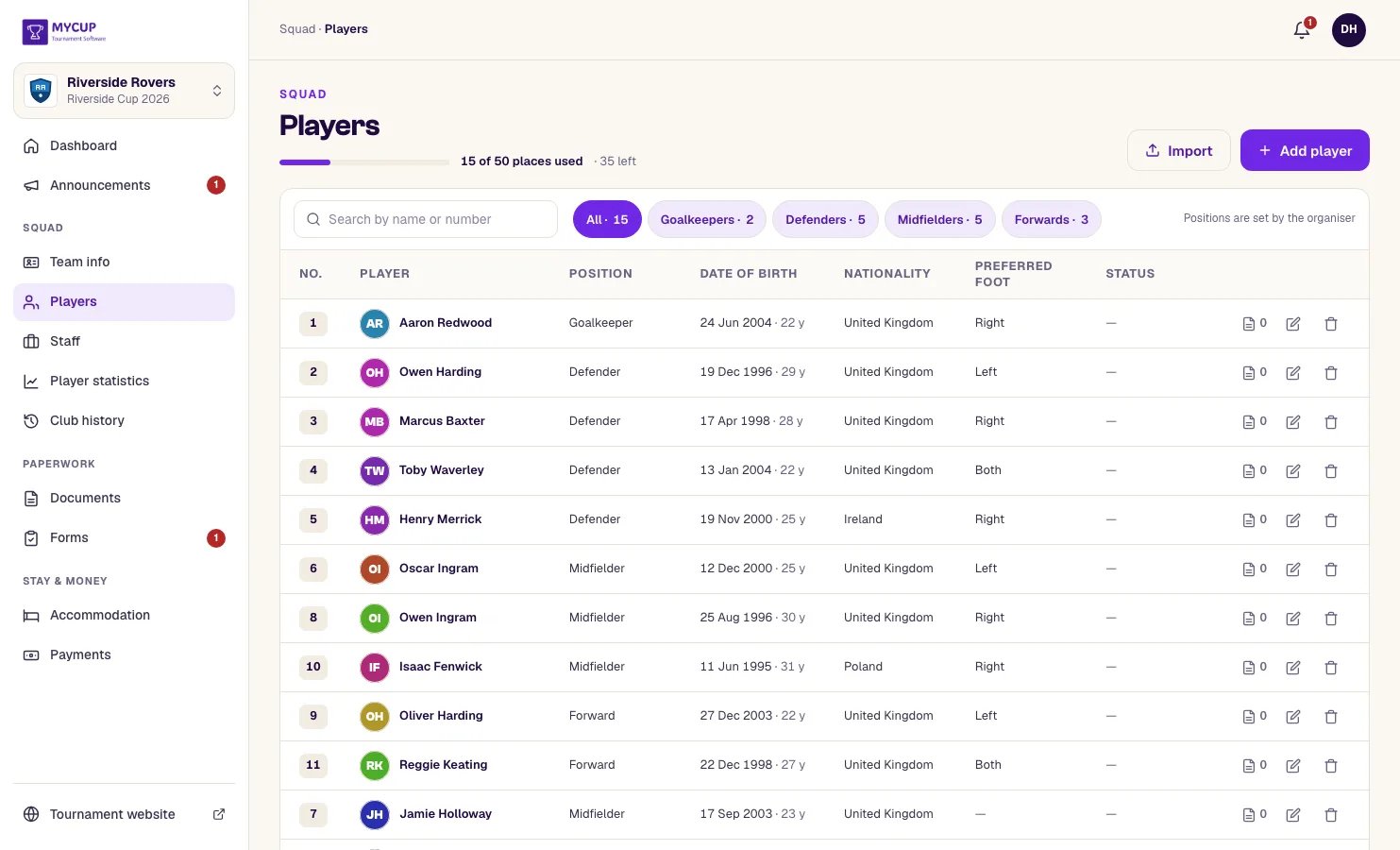
Nagłówek strony pokazuje, ile miejsc jest zajętych, a ile zostało, na przykład „Zajęte 18 z 50 miejsc · zostały 32” (maksimum to 50 zawodników).
Dodawanie zawodników#
Gdy zarządzanie składem jest włączone, drużyny mogą dodawać nowych zawodników:
- Kliknij przycisk Dodaj zawodnika w prawym górnym rogu. Okno pokazuje, ile miejsc zostało w składzie
- Uzupełnij dane zawodnika:
- Imię i nazwisko (wymagane) - tak jak w dokumencie tożsamości
- Numer - Numer na koszulce, 1-999 (może być wymagany w zależności od ustawień turnieju)
- Pozycja - Wybierana z pozycji używanych w dyscyplinie organizatora (może być wymagana w zależności od ustawień turnieju)
- Data urodzenia - Wybierz z kalendarza (może być wymagana w zależności od ustawień turnieju)
- Narodowość - Wybierz kraj z listy (może być wymagana w zależności od ustawień turnieju)
- Wymagania żywieniowe - Tylko gdy organizator przygotował listę diet (zobacz niżej)
- Dodatkowe informacje - Wszelkie dodatkowe uwagi o zawodniku
- Zdjęcie - Prześlij zdjęcie zawodnika (jeśli Twój plan obejmuje obrazy)
- Kliknij Zapisz zawodnika, aby dodać zawodnika
Import składu z arkusza kalkulacyjnego#
Jeśli turniej ma plan Pro lub Premium, obok Dodaj zawodnika jest przycisk Importuj. Pozwala drużynie przesłać cały skład naraz zamiast dodawać zawodników pojedynczo.
- Kliknij Importuj
- W oknie przesyłania pobierz Szablon (pusty) albo Przykład (wypełniony)
- Wypełnij jeden wiersz na zawodnika — wymagane jest tylko Full Name
- Prześlij plik i potwierdź, które kolumny odpowiadają którym polom
- Kliknij Importuj
Ponowne przesłanie poprawionego pliku aktualizuje tych samych zawodników zamiast ich dublować. Zawodnicy są dopasowywani po nazwisku i numerze na koszulce, więc dwóch zawodników o tym samym nazwisku pozostaje osobno, o ile mają różne numery.
Przycisk Importuj podlega tym samym ograniczeniom co Dodaj zawodnika: jest niedostępny po zakończeniu turnieju i nieaktywny, gdy skład jest pełny.
Pełne informacje, w tym o linkach do zdjęć, znajdziesz w artykule Import z arkusza kalkulacyjnego.
Limit zawodników#
Każda drużyna może mieć maksymalnie 50 zawodników. Gdy zbliżasz się do limitu:
- Ostrzeżenie pokazuje, ilu zawodników można jeszcze dodać
- Po osiągnięciu limitu przycisk Dodaj zawodnika jest nieaktywny
- Podpowiedź wyjaśnia, że osiągnięto maksimum
Wymagania żywieniowe#
Jeśli organizator zapewnia zawodnikom wyżywienie, każdy z nich ma pole Wymagania żywieniowe — listę, którą przygotował organizator: Bezglutenowe, Bez wieprzowiny, Alergia na orzechy. Zaznacz wszystko, co dotyczy zawodnika; może mieć więcej niż jedno wymaganie.
Wybierasz z listy organizatora zamiast wpisywać własne — i to celowe. Gdy wymagania były wolnym tekstem, w jednym turnieju pojawiły się No pork, no pork i No Pork jako trzy osobne pozycje, więc kuchnia dostała informację o trzech wymaganiach, które były jednym. Jeśli na liście brakuje czegoś, czego potrzebuje Twój zawodnik, poproś organizatora o dodanie — to on przekazuje informacje firmie cateringowej.
Pole pojawia się dopiero wtedy, gdy organizator przygotuje listę. To, co zaznaczysz, trafia prosto do jego zestawienia cateringowego, z nazwiskiem zawodnika i nazwą Twojego klubu.
Tabela z informacjami o zawodnikach#
Skład jest wyświetlany w tabeli z następującymi kolumnami:
| Kolumna | Opis |
|---|---|
| Nr | Numer na koszulce |
| Zawodnik | Zdjęcie oraz imię i nazwisko |
| Pozycja | Pozycja na boisku |
| Data urodzenia | Z wiekiem zawodnika |
| Narodowość | Nazwa kraju |
| Dieta | Tylko gdy organizator przygotował listę diet |
| Pola niestandardowe | Jedna kolumna na każde pole, które organizator udostępnia menedżerom drużyn |
| Status | Zweryfikowany lub Oczekuje na weryfikację, gdy organizator weryfikuje zawodników; w przeciwnym razie puste |
Na telefonie każdy zawodnik to jeden wiersz z numerem, nazwiskiem i tymi samymi danymi pod spodem.
Wyszukiwanie i filtrowanie#
- Użyj pola wyszukiwania (Szukaj po nazwisku lub numerze), aby znaleźć zawodników po nazwisku, numerze lub pozycji
- Użyj przycisków filtrów, aby pokazać jedną grupę pozycji albo — gdy organizator weryfikuje zawodników — tylko tych, którzy są jeszcze Niezweryfikowany
Edytowanie zawodników#
Gdy zarządzanie składem jest włączone:
- Znajdź zawodnika w składzie
- Kliknij ikonę ołówka na końcu wiersza (na telefonie stuknij zawodnika)
- Zaktualizuj dane zawodnika
- Kliknij Zapisz zawodnika, aby zastosować zmiany
Usuwanie zawodników#
Gdy zarządzanie składem jest włączone:
- Znajdź zawodnika w składzie
- Kliknij ikonę kosza (Usuń) na końcu wiersza
- Potwierdź usunięcie w oknie dialogowym
Ostrzeżenie: Usunięcie zawodnika jest trwałe i usuwa go ze składu. Jego statystyki i zdarzenia meczowe (gole, asysty, kartki) zostają jednak zachowane dla zgodności z historią.
Statystyki zawodników#
Szczegółowe statystyki występów zawodników znajdziesz na stronie Statystyki zawodników, która pokazuje:
- Zdobyte gole
- Asysty
- Gole samobójcze
- Żółte i czerwone kartki
- Średnią ocenę meczową
Uprawnienia do zarządzania składem#
Gdy zarządzanie jest włączone#
- Pełny dostęp do dodawania, edytowania i usuwania zawodników
- Możliwość przesyłania zdjęć (jeśli plan obejmuje obrazy)
- Wszystkie działania są natychmiastowe
Gdy skład prowadzi organizator#
Gdy zasady składu organizatora to Tylko podgląd:
- U góry widnieje komunikat Składem zarządza organizator — menedżerowie widzą swoich zawodników, ale zmiany przechodzą przez organizatora
- Przyciski Dodaj zawodnika, Importuj oraz edycji i usuwania nie są widoczne
- Każdego zawodnika nadal można otworzyć w trybie tylko do odczytu
Po zakończeniu turnieju komunikat brzmi Edycja jest zamknięta.
Organizatorzy zwykle włączają zarządzanie składem na etapie przygotowań i mogą je zablokować, gdy turniej się zacznie, aby składy pozostały prawidłowe.
Gdy skład jest zablokowany lub termin minął#
Organizatorzy mogą ustawić datę, po której składy przestają się zmieniać, albo zablokować je od razu. Zobacz Termin i blokada składów.
To co innego niż wyłączenie zarządzania składem: nic nie jest ukrywane. Elementy sterujące zostają na swoim miejscu, nieaktywne, z podanym powodem.
- Komunikat Edycja jest zamknięta u góry podaje powód, na przykład „Termin zmian w składzie minął 10.09.2026.”
- Dodaj zawodnika i Importuj są ukryte, a Usuń nie jest już dostępne
- Każdego zawodnika nadal można otworzyć, w trybie tylko do odczytu, z przyciskiem Zamknij zamiast Zapisz zawodnika
- W ciągu dwóch tygodni przed terminem wiersz z liczbą zawodników podaje też datę zamknięcia: „Zmiany w składzie kończą się 20.09.2026.” Pojawia się tylko wtedy, gdy tryb składu organizatora korzysta z terminu
Gdy skład jest zablokowany, drużyny nadal mogą przesyłać dokumenty, wypełniać formularze i czytać ogłoszenia.
Gdy pojedynczy zawodnik jest zweryfikowany#
Organizator, który sprawdził tożsamość zawodnika, może oznaczyć go jako Zweryfikowany. W kolumnie Status (na telefonie obok nazwiska) pojawia się zielony znacznik Zweryfikowany, a dla tego jednego zawodnika:
- Edytuj otwiera się w trybie tylko do odczytu z informacją, że zawodnik został zweryfikowany
- Usuń nie jest już dostępne
- Dokumenty nadal można przesyłać, ale istniejących nie można usuwać
Reszta składu pozostaje w pełni edytowalna. Aby zmienić zweryfikowanego zawodnika, poproś organizatora. Zobacz Weryfikacja zawodników.
Dobre praktyki dla drużyn#
Kompletne dane składu#
- Dodaj wszystkich zawodników przed rozpoczęciem turnieju
- Podawaj dokładne daty urodzenia (często wymagane do ustalenia uprawnień do gry)
- Używaj stałych numerów na koszulkach
- Dodawaj pozycje, aby ułatwić ustalanie składów meczowych
Zdjęcia zawodników#
- Przesyłaj wyraźne zdjęcia en face
- Używaj zdjęć o podobnym rozmiarze i tle
- Aktualizuj zdjęcia, jeśli wygląd zawodnika wyraźnie się zmieni
Poprawność składu#
- Usuwaj zawodników, którzy nie wezmą udziału
- Aktualizuj dane, gdy zawodnik zmieni pozycję
- Dbaj o aktualność danych kontaktowych
Dla organizatorów turnieju#
Przed turniejem#
- Włącz zarządzanie składem, aby drużyny mogły skompletować składy
- Jasno komunikuj terminy składów
- Ustal limity zawodników odpowiednie dla turnieju
W trakcie turnieju#
Rozważ:
- Zablokowanie zmian w składach po zamknięciu rejestracji
- Dopuszczenie ograniczonych transferów, jeśli pozwala na to regulamin
- Sprawdzenie, czy składy spełniają warunki uprawnienia do gry
Po rejestracji#
Jeśli chcesz zablokować składy:
- Otwórz Panel Drużyny > Ustawienia
- Przejdź na zakładkę Uprawnienia
- W sekcji Zasady składu wybierz Tylko podgląd
- Kliknij Zapisz na pasku u dołu strony
Drużyny nadal widzą swój skład, ale nie mogą wprowadzać zmian.
Aby zamiast tego zatrzymać zmiany w określonym dniu albo blokować zawodników pojedynczo w miarę ich sprawdzania, zobacz Termin i blokada składów. Aby zablokować wszystko w tej chwili bez zmiany zasad, użyj Zablokuj składy teraz na tej samej zakładce.