
Włączanie Panelu Drużyny
Otwórz w StudioNa tej stronie
Ten przewodnik wyjaśnia, jak włączyć Panel Drużyny i ustawić, co menedżerowie drużyn mogą robić w swoim portalu samoobsługowym.
Wymagania wstępne#
Panel Drużyny to funkcja premium, która wymaga odpowiedniego planu turnieju.
Od razu poznasz to po menu bocznym. Jeśli Twój plan ją obejmuje, grupa Panel Drużyny zawiera swoje strony: Dostęp menedżerów drużyn, Niestandardowe formularze, Ogłoszenia i Ustawienia. Jeśli nie, grupa pokazuje jeden link Panel Drużyny z plakietką Premium, który prowadzi do Planów, a nie do funkcji.
Otwieranie ustawień Panelu Drużyny#
- Otwórz panel administracyjny turnieju
- W menu bocznym, w grupie Panel Drużyny, kliknij Ustawienia
Jeśli zamiast tej listy widzisz jeden link Panel Drużyny, Twój obecny plan nie obejmuje tej funkcji — kliknij link, aby porównać plany.
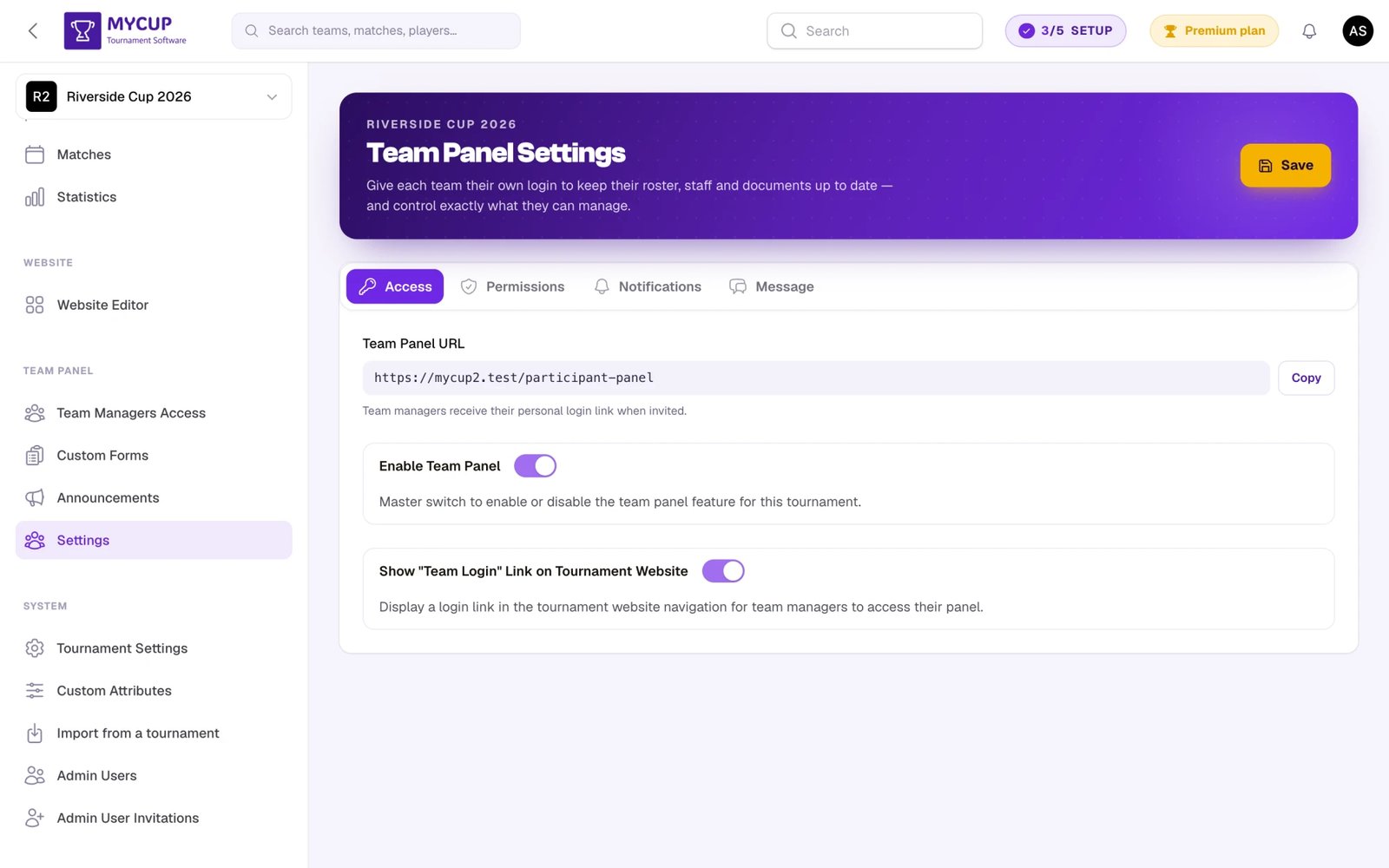
Przegląd strony#
Nagłówek strony pokazuje, czy panel jest włączony (Panel włączony / Panel wyłączony), a gdy jest włączony — obowiązujące zasady składu (na przykład Skład: Zamyka się w terminie). Przycisk ? w nagłówku otwiera krótki przewodnik po stronie.
Ustawienia są podzielone na cztery zakładki:
- Dostęp — główny przełącznik, e-maile powitalne dla menedżerów, link „Logowanie drużyny” na stronie i adres panelu
- Uprawnienia — co menedżerowie mogą edytować, zasady składu, termin i blokada oraz które pola zawodników/sztabu są wymagane
- Powiadomienia — dzienne podsumowanie składów, alerty o przesłanych dokumentach i formularzach oraz jedna wspólna lista odbiorców
- Wiadomość — wiadomość powitalna wyświetlana menedżerom po zalogowaniu
Gdy panel jest wyłączony, zakładki Uprawnienia i Powiadomienia pokazują tylko informację, że Panel Drużyny jest wyłączony, z przyciskiem Przejdź do Dostępu.
Zmiany są gromadzone w trakcie edycji; kliknij Zapisz na pasku u dołu strony, aby je zastosować (albo naciśnij Ctrl+S / ⌘S). Pasek jest widoczny podczas przewijania i informuje, czy masz niezapisane zmiany.
Adres panelu#
Na zakładce Dostęp, po włączeniu panelu, pole URL Panelu Drużyny pokazuje adres, pod którym menedżerowie drużyn wchodzą do swojego panelu:
https://mycup.me/participant-panel
Kliknij Kopiuj, aby skopiować adres i przekazać go menedżerom drużyn. Gdy jednak zapraszasz menedżera, automatycznie dostaje on link do logowania w e-mailu powitalnym — zwykle więc ten adres przydaje się tylko komuś, kto go zgubił.
Pod nim karta Dodawanie menedżerów drużyn przypomina, że włączenie panelu nikogo nie zaprasza; Przejdź do menedżerów drużyn otwiera stronę Dostęp menedżerów drużyn.
Włączanie Panelu Drużyny#
Na zakładce Dostęp znajdziesz trzy przełączniki. Dwa ostatnie pojawiają się tylko wtedy, gdy panel jest włączony.
Włącz Panel Drużyny#
To główny przełącznik. Włącz Włącz Panel Drużyny, aby uruchomić funkcję w swoim turnieju. Po włączeniu zaproszeni menedżerowie drużyn mogą się zalogować i korzystać ze swojego panelu.
Po wyłączeniu żaden menedżer nie ma dostępu do panelu — nawet jeśli był wcześniej zaproszony. Po otwarciu panelu widać komunikat, że organizator wyłączył Panel Drużyny. Menedżer, który zarządza też drużyną w innym turnieju, po otwarciu linku do panelu trafia do tamtej drużyny, a ten turniej znika z jego przełącznika drużyn.
Turniej, w którym nikt nigdy nie zapisał tej zakładki, ma panel otwarty, aby kluby, które już z niego korzystają, nie zostały zablokowane przez ustawienie, którego nikt nie ruszał. Przełącznik jest wtedy pokazany jako włączony, bo tak właśnie działa panel.
Gdy panel jest wyłączony, menedżerowie drużyn nie dostają żadnych e-maili z Panelu Drużyny. Dodanie menedżera ani zamiana zgłoszenia nie wysyłają e-maila powitalnego, a e-maili z ogłoszeniami nie da się wysłać. Przypomnienia o płatnościach nie są e-mailami Panelu Drużyny: nadal docierają do osoby kontaktowej klubu i jego menedżerów, tylko bez linku do panelu. Dostęp menedżerów drużyn, Niestandardowe formularze, Ogłoszenia oraz zakładka Menedżerowie przy każdej drużynie i zgłoszeniu pozostają dostępne, więc możesz wszystko przygotować, zanim otworzysz panel.
Ponowne włączenie panelu nie wysyła samo wstrzymanych e-maili powitalnych. Gdy będziesz gotowy, otwórz Dostęp menedżerów drużyn i kliknij Napisz do menedżerów, aby za jednym razem wysłać wszystkim menedżerom ich dostęp (zobacz Dodawanie menedżerów drużyn). Trenerzy, którzy nigdy się nie logowali, dostaną link do ustawienia hasła.
Wysyłaj menedżerom drużyn dostęp e-mailem#
Domyślnie włączone. Gdy opcja jest włączona, menedżer dostaje e-mail powitalny z linkiem do panelu, gdy go dodasz, i ponownie, gdy jego zgłoszenie zostanie zamienione w drużynę.
Wyłącz ją, aby dodawać menedżerów bez wysyłania e-maili — na przykład żeby teraz zamienić zgłoszenia, a wszystkich zaprosić później. Dostęp i tak jest nadawany; pomijany jest tylko automatyczny e-mail. Przycisk Napisz do menedżerów na stronie Dostęp menedżerów drużyn działa także przy wyłączonej opcji, więc to Ty decydujesz, kiedy się do nich odezwiesz. Ten przełącznik pojawia się tylko przy włączonym panelu, bo wyłączony panel i tak nie wysyła e-maili.
Pokaż link „Logowanie drużyny” na stronie turnieju#
Po włączeniu w nawigacji publicznej strony turnieju pojawia się link do logowania. Dzięki temu menedżerowie drużyn łatwo znajdą panel i wejdą do niego bezpośrednio ze strony turnieju.
Po wyłączeniu menedżerowie nadal mogą wejść do panelu przez bezpośredni adres albo przez linki w e-mailach z zaproszeniem.
Uprawnienia menedżerów drużyn#
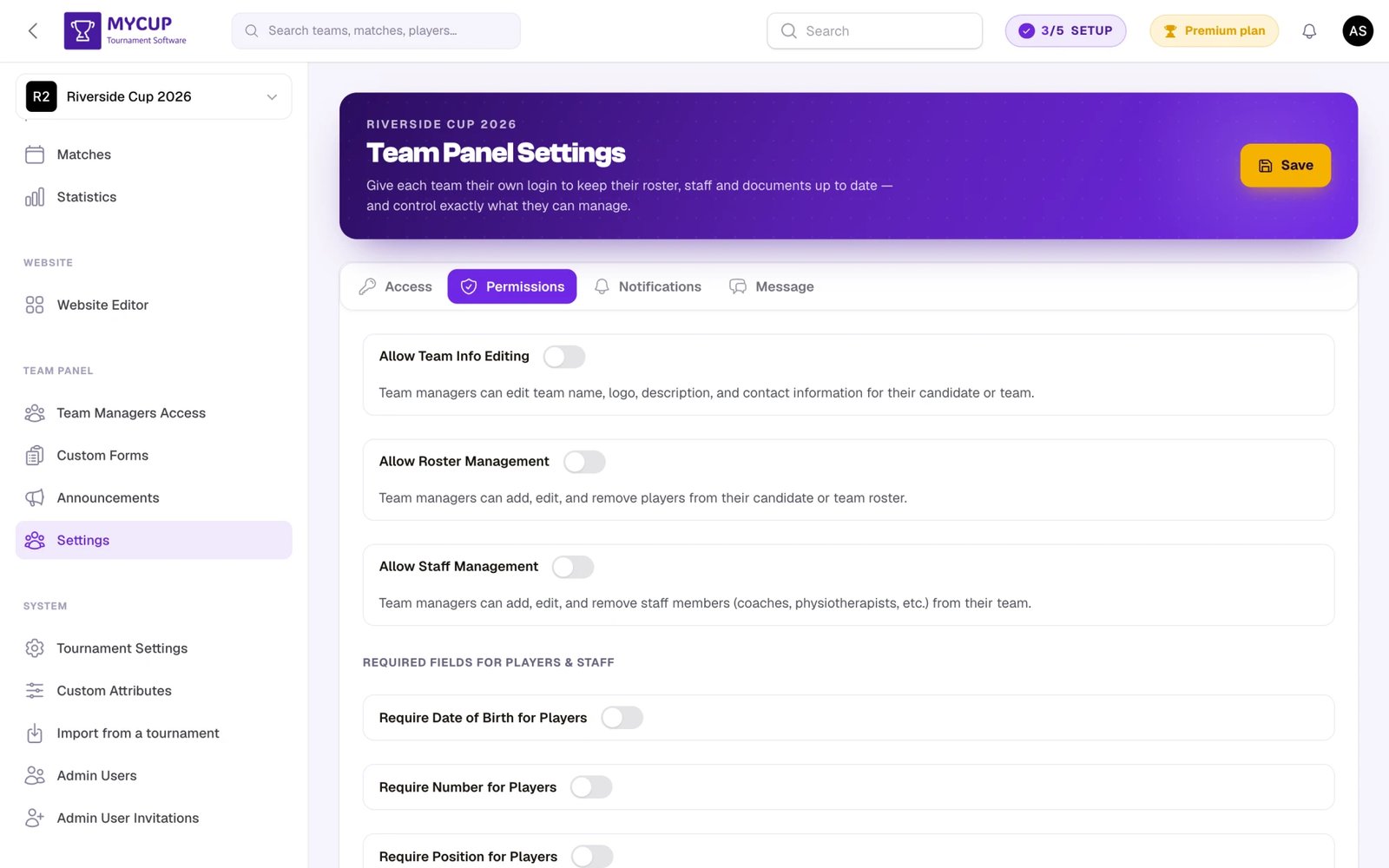
Zakładka Uprawnienia określa, co menedżerowie drużyn mogą edytować w panelu. Te ustawienia dotyczą zarówno kandydatów (przed zamianą), jak i drużyn po zamianie. Pierwsza karta, Czym mogą zarządzać drużyny, zawiera przełączniki danych drużyny, sztabu, salda płatności i (jeśli zapewniasz drużynom zakwaterowanie) listy pokoi. Wszystko, co tam wyłączysz, drużyna nadal widzi — po prostu nie może tego zmienić.
Dane drużyny#
Po włączeniu menedżerowie drużyn mogą edytować:
- Nazwę drużyny
- Logo i opis drużyny
- Dane kontaktowe (imię i nazwisko, e-mail, telefon)
Po wyłączeniu menedżerowie widzą informacje o drużynie, ale nie mogą ich zmieniać.
Zasady składu#
Jeden wybór z pięcioma odpowiedziami zamiast prostego tak/nie:
- Tylko podgląd — menedżerowie widzą swój skład i nigdy nie mogą go zmienić
- Otwarty — menedżerowie dodają, edytują i usuwają zawodników oraz przesyłają zdjęcia, jeśli Twój plan obejmuje obrazy
- Zamyka się w terminie — jak wyżej, do ustawionej przez Ciebie daty
- Blokuje zawodnika po zawodniku — każdy zawodnik zostaje zablokowany, gdy tylko go zatwierdzisz
- Blokuje zawodnika po zawodniku i zamyka się w terminie — oba naraz
Sam zawsze możesz edytować składy, niezależnie od ustawionego trybu. Pełny obraz znajdziesz w artykule Termin i blokada składów.
Termin zmian w składzie#
Pojawia się przy dwóch zasadach z terminem. To ostatni dzień, w którym menedżerowie drużyn mogą zmieniać skład. Po jego upływie menedżerowie widzą skład, ale nie mogą nikogo dodać, edytować ani usunąć — a Ty nadal możesz go edytować.
Sam dzień terminu się wlicza: termin 1 marca oznacza, że kluby mogą edytować przez cały 1 marca. Daty są liczone według strefy czasowej turnieju. Zostaw pole puste, jeśli nie chcesz terminu.
Zablokuj składy teraz#
Pojawia się przy każdej zasadzie, która pozwala menedżerom edytować. Natychmiast blokuje skład każdej drużyny, bez względu na termin. Używaj tego w wyjątkowych sytuacjach — akredytacja zaczyna się za godzinę — a terminu do planu, który ogłosiłeś.
Powiadom drużyny przed terminem#
Gdy termin jest ustawiony, MyCup może ostrzec e-mailem każdy klub w miarę zbliżania się daty. Domyślnie wyłączone, bo adres kontaktowy klubu może należeć do osoby bez konta MyCup. Dni przed terminem określa, z jakim wyprzedzeniem (1-60, domyślnie 7), a każdy klub dostaje jeden e-mail na termin.
Pełny obraz, w tym to, co widzą drużyny i kto dostaje e-mail, znajdziesz w artykule Termin i blokada składów.
Saldo płatności#
Pokazuje każdej drużynie, ile jest winna i ile zapłaciła, oraz pozwala menedżerowi zgłosić płatność do Twojego potwierdzenia. Domyślnie wyłączone — niektórzy organizatorzy wolą nie pokazywać finansów. Zobacz Płatności.
Lista pokoi#
Pozwala każdemu klubowi wskazać, kto śpi w którym pokoju, i uzupełnić numery paszportów oraz daty urodzenia, których potrzebuje hotel. Klub widzi też zarezerwowane dla niego posiłki, tylko do odczytu. Domyślnie wyłączone.
Ten przełącznik pojawia się dopiero wtedy, gdy Twój turniej ma zakwaterowanie — przełącznik hotelu w turnieju, który nikogo nie kwateruje, byłby ustawieniem strony, która nigdy nie mogłaby istnieć. Co dostaje menedżer, opisuje artykuł Zakwaterowanie.
Sztab#
Po włączeniu menedżerowie drużyn mogą:
- Dodawać nowych członków sztabu (trenerów, fizjoterapeutów itp.)
- Edytować dane obecnych członków sztabu
- Usuwać członków sztabu z drużyny
- Przesyłać zdjęcia sztabu (jeśli Twój plan obejmuje obrazy)
Po wyłączeniu menedżerowie mogą tylko przeglądać sztab, bez wprowadzania zmian.
Pola wymagane#
Na zakładce Uprawnienia karta Pola wymagane pozwala ustawić, które pola są obowiązkowe przy dodawaniu zawodników i członków sztabu. Domyślnie wymagane jest tylko imię i nazwisko — wszystkie pozostałe pola są opcjonalne. Możesz oznaczyć dodatkowe pola jako obowiązkowe, aby drużyny podawały pełne informacje.
Pola zawodnika#
W sekcji Zawodnicy:
| Ustawienie | Opis |
|---|---|
| Data urodzenia | Po włączeniu drużyny muszą podać datę urodzenia każdego zawodnika |
| Numer na koszulce | Po włączeniu drużyny muszą podać numer na koszulce każdego zawodnika |
| Pozycja | Po włączeniu drużyny muszą podać pozycję każdego zawodnika |
| Narodowość | Po włączeniu drużyny muszą wybrać narodowość każdego zawodnika |
Pola sztabu#
W sekcji Sztab:
| Ustawienie | Opis |
|---|---|
| Rola | Po włączeniu drużyny muszą podać rolę każdego członka sztabu |
| Data urodzenia | Po włączeniu drużyny muszą podać datę urodzenia każdego członka sztabu |
| Narodowość | Po włączeniu drużyny muszą wybrać narodowość każdego członka sztabu |
Te ustawienia obowiązują zarówno wtedy, gdy organizatorzy dodają zawodników/sztab w panelu administracyjnym, jak i wtedy, gdy menedżerowie drużyn robią to w Panelu Drużyny.
Wiadomość powitalna#
Zakładka Wiadomość pozwala wyświetlić menedżerom drużyn własną wiadomość, gdy wchodzą do swojego panelu. Użyj jej, aby:
- Powitać menedżerów i wprowadzić ich w temat
- Przypomnieć o ważnych terminach (np. „Prosimy o dokończenie rejestracji zawodników do piątku”)
- Podać instrukcje lub linki do dodatkowych materiałów
- Przekazać wymagania specyficzne dla turnieju
Wiadomość może mieć do 1000 znaków. Zostaw pole puste, jeśli nie chcesz wyświetlać wiadomości powitalnej.
Powiadomienia#
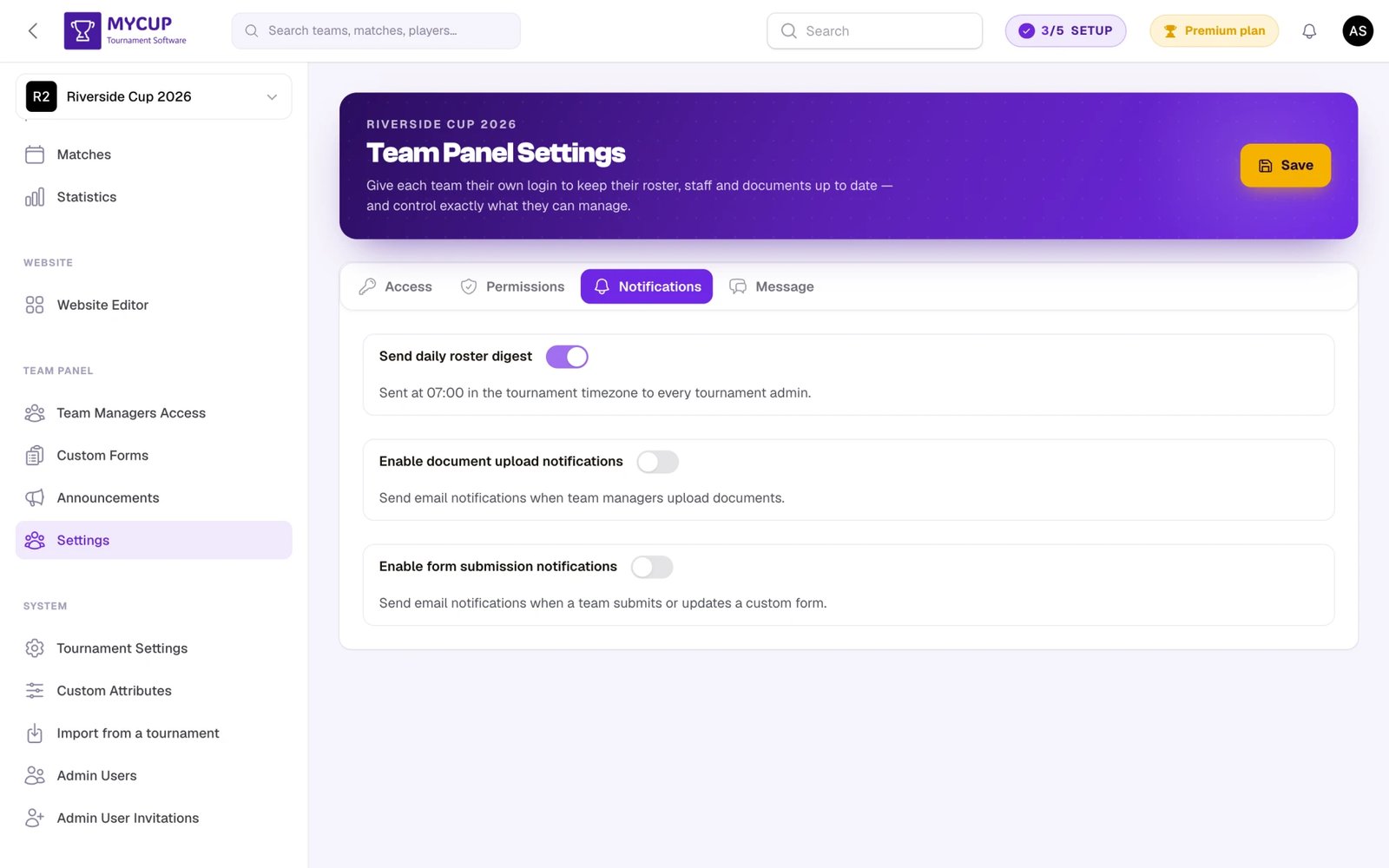
Zakładka Powiadomienia informuje administratorów, gdy drużyny coś zrobią:
- Dzienne podsumowanie składów — raz dziennie zestawienie wszystkich zmian zawodników i sztabu, wysyłane o 07:00 czasu turnieju do wszystkich administratorów turnieju. Zobacz Powiadomienia o zmianach w składzie.
- Przesłane dokumenty — wysyłane za każdym razem, gdy drużyna prześle dokument. Zobacz Dokumenty → Powiadomienia o przesłaniu.
- Przesłane formularze niestandardowe — wysyłane za każdym razem, gdy drużyna prześle lub ponownie prześle niestandardowy formularz. Zobacz Formularze drużyny → Powiadomienia o przesłaniu.
Alerty o dokumentach i formularzach mają jedną listę odbiorców — pole Adresy e-mail powiadomień (do 3 adresów; wpisz każdy i naciśnij Enter) otrzymuje każde włączone powiadomienie. Wiadomości są wysyłane w języku ustawionym dla turnieju.
Dobre praktyki#
Przed turniejem#
- Włącz Panel Drużyny wcześnie, aby drużyny mogły zacząć przygotowania
- Włącz Dane drużyny, aby drużyny mogły aktualizować swoje dane
- Wybierz otwarte zasady składu (Otwarty albo zasadę z terminem), aby drużyny mogły dodać zawodników
- Włącz Sztab, aby drużyny mogły dodać sztab szkoleniowy
- Ustaw wiadomość powitalną z najważniejszymi datami i instrukcjami
- Włącz link logowania na stronie, aby menedżerowie łatwo znaleźli panel
W trakcie turnieju#
- Zablokuj składy, gdy turniej się zacznie — terminem, przyciskiem Zablokuj składy teraz albo zasadą Tylko podgląd
- Wyłącz Sztab, jeśli skład sztabu ma być ostateczny
- Wyłącz Dane drużyny, jeśli dane drużyny mają być ostateczne
- Zaktualizuj wiadomość powitalną o informacje istotne na bieżącym etapie
- Nie wyłączaj panelu, aby menedżerowie nadal widzieli terminarz i ogłoszenia
Komunikacja#
- Używaj Ogłoszeń do ważnych informacji
- Używaj Formularzy drużyny, aby zbierać konkretne informacje
- Aktualizuj wiadomość powitalną, aby odzwierciedlała bieżące terminy i wymagania
Rozwiązywanie problemów#
Drużyny nie mają dostępu do panelu#
- Sprawdź, czy Włącz Panel Drużyny jest włączone
- Jeśli menedżer nigdy nie dostał e-maila powitalnego, sprawdź Wysyłaj menedżerom drużyn dostęp e-mailem — albo czy nie został dodany, gdy panel był wyłączony
- Sprawdź, czy menedżer został zaproszony na stronie Dostęp menedżerów drużyn
- Upewnij się, że menedżer ustawił hasło (nowi użytkownicy muszą kliknąć „Ustaw hasło” w e-mailu powitalnym)
Drużyny nie mogą edytować swoich informacji#
- Sprawdź, czy Dane drużyny są włączone na zakładce Uprawnienia
- Sprawdź, czy menedżer jest prawidłowo powiązany z drużyną
Drużyny nie mogą zarządzać składem#
- Sprawdź Zasady składu na zakładce Uprawnienia — jeśli ustawione jest Tylko podgląd, termin minął albo włączone jest Zablokuj składy teraz, menedżerowie nie mogą zmieniać składu
- Sprawdź, czy turniej używa trybu „Drużyny i zawodnicy” (a nie indywidualnych uczestników)
Drużyny nie mogą zarządzać sztabem#
- Sprawdź, czy Sztab jest włączony na zakładce Uprawnienia
- Sprawdź, czy turniej używa trybu „Drużyny i zawodnicy” (a nie indywidualnych uczestników)
Link logowania nie wyświetla się na stronie#
- Sprawdź, czy opcja Pokaż link „Logowanie drużyny” na stronie turnieju jest włączona
- Sprawdź, czy publiczna strona jest opublikowana w Edytorze strony