
Ativar o painel da equipa
Abrir no StudioNesta página
Este guia explica como ativar o painel da equipa e configurar o que os responsáveis de equipa podem fazer no seu portal de autosserviço.
Pré-requisitos#
O painel da equipa é uma funcionalidade premium que exige um plano de torneio específico.
Percebe-se de imediato pela barra lateral. Se o seu plano o inclui, o grupo Painel da equipa lista as respetivas páginas: Acesso de responsáveis de equipa, Formulários personalizados, Anúncios e Configurações. Se não o inclui, o grupo mostra uma única ligação Painel da equipa com um selo Premium, e essa ligação leva aos Planos em vez de abrir a funcionalidade.
Aceder às configurações do painel da equipa#
- Abra o painel de administração do seu torneio
- Na barra lateral, no grupo Painel da equipa, clique em Configurações
Se vir uma única ligação Painel da equipa em vez dessa lista, o seu plano atual não inclui a funcionalidade — siga a ligação para comparar planos.
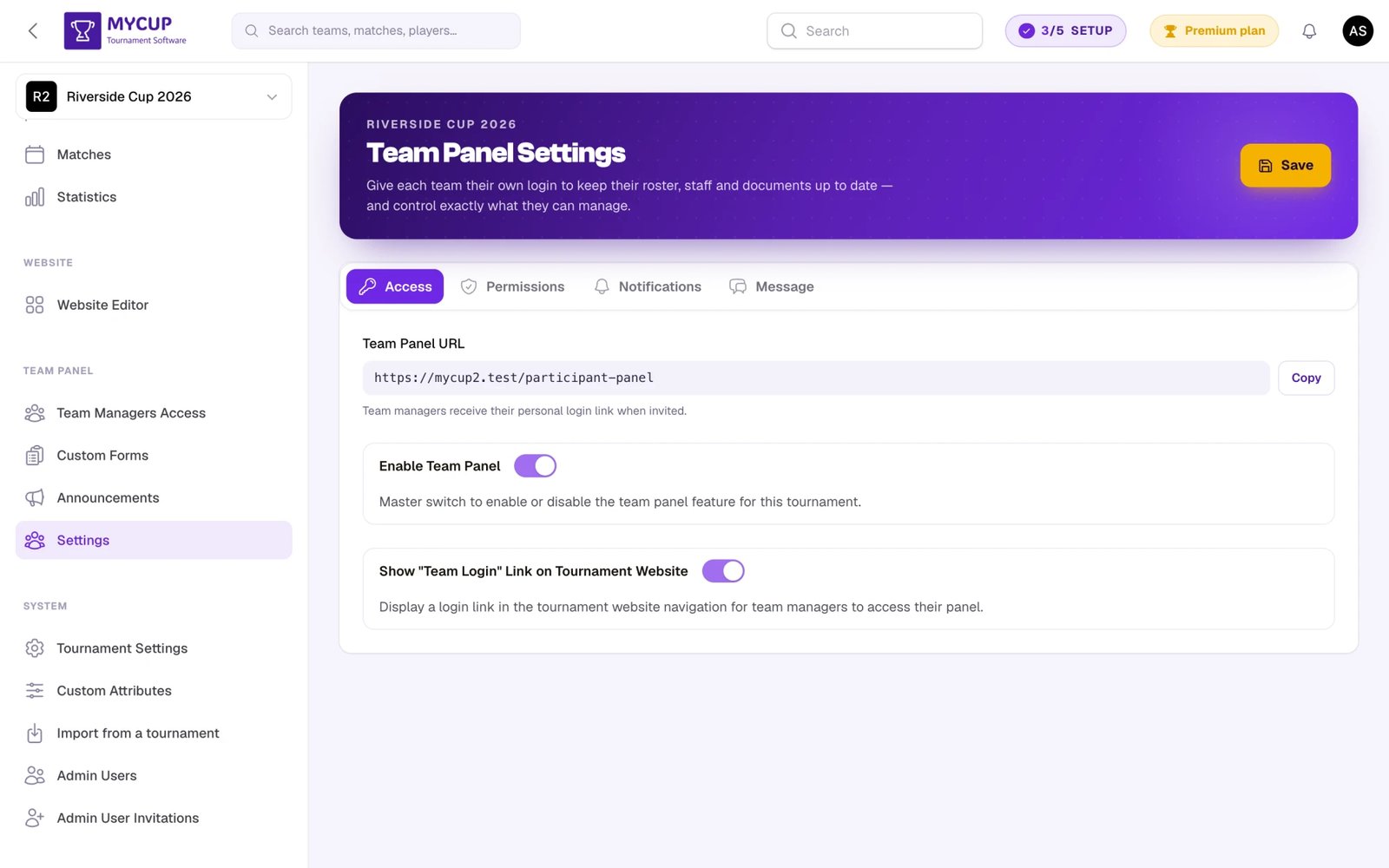
Visão geral da página#
O cabeçalho da página mostra se o painel está ligado (Painel ativo / Painel desativado) e, enquanto estiver ligado, a política de plantéis em vigor (por exemplo Plantel: Fecha numa data-limite). O botão ? no cabeçalho abre um pequeno guia da página.
As configurações estão organizadas em quatro separadores:
- Acesso — o interruptor principal de ativação, os e-mails de boas-vindas aos responsáveis, a ligação "Acesso de equipas" no site e o URL do painel
- Permissões — o que os responsáveis podem editar, a política de plantéis, o prazo e o bloqueio, e ainda os campos de jogadores/equipa técnica que são obrigatórios
- Notificações — o resumo diário do plantel, os alertas de envio de documentos e de submissão de formulários, e uma lista de destinatários partilhada
- Mensagem — uma mensagem de boas-vindas mostrada aos responsáveis quando iniciam sessão
Enquanto o painel estiver desligado, os separadores Permissões e Notificações mostram apenas uma nota a indicar que o painel da equipa está desligado, com um botão Ir para Acesso.
As alterações ficam pendentes enquanto edita; clique em Guardar na barra no fundo da página para as aplicar (ou prima Ctrl+S / ⌘S). A barra mantém-se visível ao percorrer a página e indica se tem alterações por guardar.
URL de acesso ao painel#
No separador Acesso, depois de o painel estar ativado, o campo URL do painel da equipa mostra o endereço onde os responsáveis de equipa acedem ao seu painel:
https://mycup.me/participant-panel
Clique em Copiar para o copiar e partilhar com os responsáveis de equipa. No entanto, quando convida um responsável, este recebe automaticamente a ligação de acesso no e-mail de boas-vindas — por isso, normalmente só precisa deste endereço para alguém que o tenha perdido.
Por baixo, o cartão Adicionar responsáveis de equipa lembra que ligar o painel não convida ninguém; Ir para Responsáveis de equipa abre o Acesso de responsáveis de equipa.
Ativar o painel da equipa#
No separador Acesso encontra três interruptores. Os dois últimos só aparecem enquanto o painel estiver ativado.
Ativar painel da equipa#
Este é o interruptor principal. Ligue Ativar painel da equipa para ativar a funcionalidade no seu torneio. Quando está ativado, os responsáveis de equipa convidados podem iniciar sessão e aceder ao seu painel dedicado.
Quando está desativado, nenhum responsável de equipa consegue aceder ao painel — mesmo que já tenha sido convidado. Ao abri-lo, aparece uma mensagem a indicar que a organização desligou o painel da equipa. Um responsável que também gere uma equipa noutro torneio é levado para essa equipa quando abre a ligação do painel, e este torneio deixa de aparecer no seu seletor de equipas.
Um torneio que nunca guardou este separador mantém o painel aberto, para que os clubes que já o usam não fiquem bloqueados por uma configuração em que ninguém mexeu. Nesse caso, o interruptor aparece ligado, porque é assim que o painel se comporta.
Enquanto o painel estiver desligado, os responsáveis de equipa não recebem e-mails do painel da equipa. Adicionar um responsável ou converter uma inscrição não envia o e-mail de boas-vindas, e não é possível enviar e-mails de anúncios. Os lembretes de pagamento não são e-mails do painel da equipa: continuam a chegar ao contacto do clube e aos seus responsáveis, apenas sem ligação para o painel. O Acesso de responsáveis de equipa, os Formulários personalizados, os Anúncios e o separador Responsáveis em cada equipa e inscrição continuam disponíveis, para que possa preparar tudo antes de abrir o painel.
Voltar a ligar o painel não envia por si só os e-mails de boas-vindas retidos. Quando estiver pronto, abra Acesso de responsáveis de equipa e clique em Enviar e-mail aos responsáveis para enviar a todos os responsáveis o seu acesso de uma só vez (consulte Adicionar responsáveis de equipa). Os treinadores que nunca iniciaram sessão recebem uma ligação para definir a palavra-passe.
Enviar aos responsáveis de equipa o seu acesso por e-mail#
Ligado por predefinição. Quando está ligado, um responsável recebe o e-mail de boas-vindas com a ligação do painel quando o adiciona, e novamente quando a sua inscrição é convertida em equipa.
Desligue-o para adicionar responsáveis sem lhes enviar e-mail — por exemplo, para converter já as inscrições e convidar todos mais tarde. O acesso continua a ser concedido; apenas o e-mail automático é omitido. Enviar e-mail aos responsáveis no Acesso de responsáveis de equipa continua a funcionar com este interruptor desligado, por isso é o organizador que escolhe quando os contacta. Este interruptor só aparece enquanto o painel estiver ativado, porque um painel desativado não envia e-mails de qualquer forma.
Mostrar a ligação "Acesso de equipas" no site do torneio#
Quando está ativado, aparece uma ligação de acesso na navegação do site público do torneio. Assim, os responsáveis de equipa encontram e acedem facilmente ao painel diretamente a partir do site do torneio.
Quando está desativado, os responsáveis continuam a poder aceder ao painel através do URL direto ou das ligações nos e-mails de convite.
Permissões dos responsáveis de equipa#
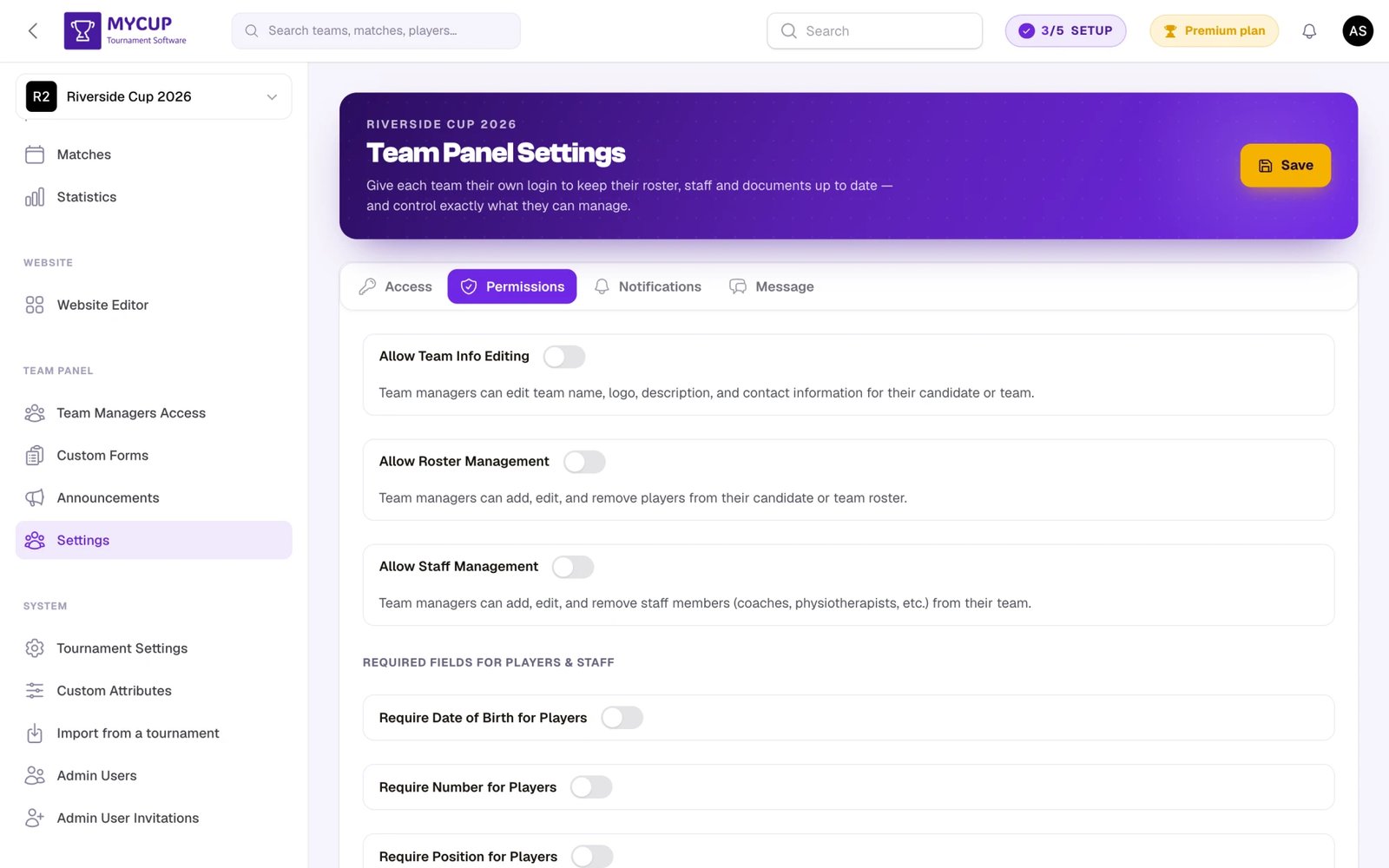
O separador Permissões controla o que os responsáveis de equipa podem editar no painel. Estas configurações aplicam-se tanto aos candidatos participantes (antes da conversão) como às equipas já convertidas. O primeiro cartão, O que as equipas podem gerir, reúne os interruptores para os dados da equipa, a equipa técnica, o saldo de pagamentos e (quando aloja equipas) a lista de quartos. Tudo o que estiver desligado aí continua visível para a equipa — apenas não o pode alterar.
Dados da equipa#
Quando está ativado, os responsáveis de equipa podem editar:
- Nome da equipa
- Logótipo e descrição da equipa
- Informações de contacto (nome, e-mail, telefone)
Quando está desativado, os responsáveis podem ver as informações da equipa, mas não as podem alterar.
Política de plantéis#
Uma escolha com cinco respostas, em vez de um simples sim/não:
- Apenas consulta — os responsáveis veem o seu plantel e nunca o podem alterar
- Aberta — os responsáveis adicionam, editam e removem jogadores, e carregam fotografias se o seu plano incluir imagens
- Fecha numa data-limite — como Aberta, até à data que definir
- Bloqueia jogador a jogador — cada jogador fica bloqueado assim que o aprovar
- Bloqueia jogador a jogador e fecha numa data-limite — ambas
Pode sempre editar os plantéis pessoalmente, seja qual for o modo definido. Consulte Prazo e bloqueio de plantéis para ter a visão completa.
Prazo para alterações ao plantel#
Aparece nas duas políticas com data-limite. É o último dia em que os responsáveis de equipa podem alterar o seu plantel. Depois de passar, os responsáveis podem ver o plantel, mas não adicionar, editar nem remover ninguém — e o organizador continua a poder editá-lo.
O próprio dia conta: um prazo a 1 de março significa que os clubes podem editar durante todo o dia 1 de março. As datas são lidas no fuso horário do seu torneio. Deixe em branco para não ter prazo.
Bloquear plantéis agora#
Aparece em todas as políticas que permitem aos responsáveis editar. Bloqueia de imediato o plantel de todas as equipas, independentemente do prazo. Use-o para a exceção — a acreditação começa daqui a uma hora — e o prazo para o plano que anunciou.
Enviar aviso às equipas antes do prazo#
Depois de definir um prazo, pode fazer com que o MyCup avise cada clube por e-mail à medida que a data se aproxima. Desligado por predefinição, porque o endereço de contacto de um clube pode pertencer a alguém sem conta MyCup. Dias antes do prazo define a antecedência (1-60, predefinição 7), e cada clube recebe um e-mail por prazo.
Consulte Prazo e bloqueio de plantéis para ter a visão completa, incluindo o que as equipas veem e quem recebe o e-mail.
Saldo de pagamentos#
Mostra a cada equipa quanto deve e quanto já pagou, e permite ao responsável registar um pagamento para o organizador confirmar. Desligado por predefinição — alguns organizadores preferem manter o dinheiro em privado. Consulte Pagamentos.
Lista de quartos#
Permite a cada clube indicar quem dorme em que quarto e preencher os números de passaporte e as datas de nascimento de que o hotel precisa. Também veem as refeições que reservou para eles, apenas para consulta. Desligado por predefinição.
Este interruptor só aparece depois de o seu torneio ter alojamento — um interruptor de hotel num torneio que não aloja ninguém seria uma configuração para uma página que nunca poderia existir. Consulte Alojamento para saber o que o responsável recebe.
Equipa técnica#
Quando está ativado, os responsáveis de equipa podem:
- Adicionar novos elementos da equipa técnica (treinadores, fisioterapeutas, etc.)
- Editar as informações da equipa técnica existente
- Remover elementos da equipa técnica
- Carregar fotografias da equipa técnica (se o seu plano incluir imagens)
Quando está desativado, os responsáveis só podem ver a equipa técnica, sem a poder alterar.
Campos obrigatórios#
No separador Permissões, o cartão Campos obrigatórios permite configurar que campos são obrigatórios ao adicionar jogadores e elementos da equipa técnica. Por predefinição, só o nome é obrigatório — todos os outros campos são opcionais. Pode tornar outros campos obrigatórios para garantir que as equipas fornecem informação completa.
Campos dos jogadores#
Em Jogadores:
| Configuração | Descrição |
|---|---|
| Data de nascimento | Quando está ativado, as equipas têm de indicar a data de nascimento de cada jogador |
| Número da camisola | Quando está ativado, as equipas têm de indicar o número da camisola de cada jogador |
| Posição | Quando está ativado, as equipas têm de indicar a posição de cada jogador |
| Nacionalidade | Quando está ativado, as equipas têm de escolher a nacionalidade de cada jogador |
Campos da equipa técnica#
Em Equipa técnica:
| Configuração | Descrição |
|---|---|
| Função | Quando está ativado, as equipas têm de indicar a função de cada elemento da equipa técnica |
| Data de nascimento | Quando está ativado, as equipas têm de indicar a data de nascimento de cada elemento da equipa técnica |
| Nacionalidade | Quando está ativado, as equipas têm de escolher a nacionalidade de cada elemento da equipa técnica |
Estas configurações aplicam-se tanto quando os organizadores adicionam jogadores/equipa técnica no painel de administração como quando os responsáveis de equipa os adicionam no painel da equipa.
Mensagem de boas-vindas#
O separador Mensagem permite mostrar uma mensagem personalizada aos responsáveis de equipa quando acedem ao seu painel. Use-a para:
- Dar as boas-vindas aos responsáveis e enquadrar o torneio
- Partilhar prazos importantes (por exemplo, "Concluam as inscrições dos jogadores até sexta-feira")
- Dar instruções ou ligações para recursos adicionais
- Comunicar requisitos específicos do torneio
A mensagem pode ter até 1.000 caracteres. Deixe o campo em branco se não quiser mostrar uma mensagem de boas-vindas.
Notificações#
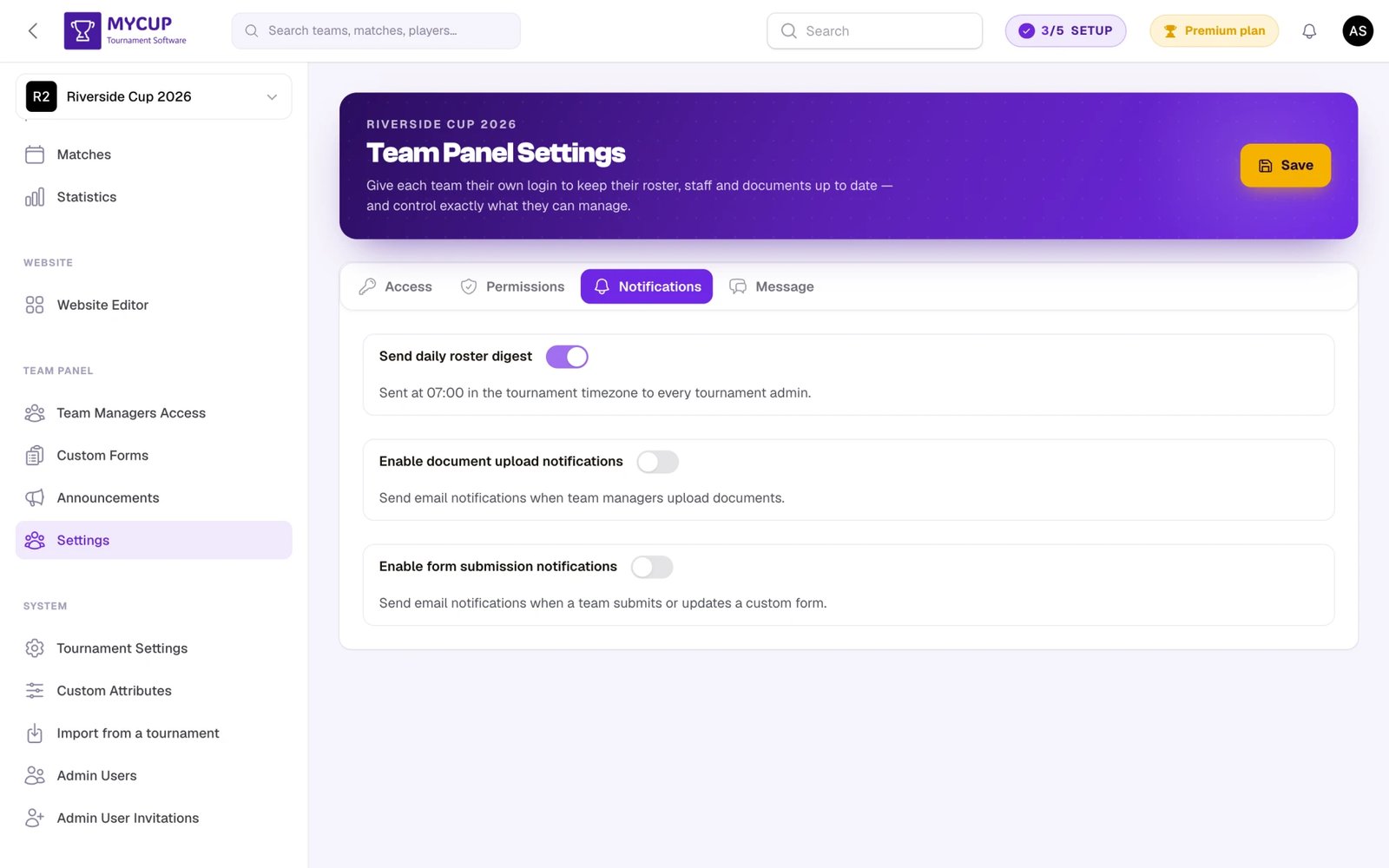
O separador Notificações mantém os administradores informados quando as equipas agem:
- Resumo diário do plantel — um resumo diário de todas as alterações de jogadores e equipa técnica, enviado às 07:00 (hora do torneio) a todos os administradores do torneio. Consulte Notificações de alterações ao plantel.
- Envios de documentos — enviado sempre que uma equipa carrega um documento. Consulte Documentos → Notificações de envio.
- Submissões de formulários personalizados — enviado sempre que uma equipa submete ou volta a submeter um formulário personalizado. Consulte Formulários da equipa → Notificações de submissão.
Os alertas de envio de documentos e de submissão de formulários partilham uma única lista de destinatários — o campo Endereços de e-mail para notificações (até 3 endereços; escreva cada um e prima Enter) recebe todas as notificações ativadas. Os e-mails são enviados no idioma configurado para o seu torneio.
Boas práticas#
Antes do torneio#
- Ative o painel da equipa cedo para que as equipas possam começar a preparar-se
- Ligue Dados da equipa para que as equipas possam atualizar os seus dados
- Escolha uma política de plantéis aberta (Aberta, ou uma com data-limite) para que as equipas possam adicionar os seus jogadores
- Ligue Equipa técnica para que as equipas possam adicionar os seus treinadores
- Defina uma mensagem de boas-vindas com as datas principais e as instruções
- Ative a ligação de acesso no site para que os responsáveis encontrem o painel com facilidade
Durante o torneio#
- Bloqueie os plantéis quando o torneio começar — com um prazo, com Bloquear plantéis agora ou com a política Apenas consulta
- Desligue Equipa técnica se a equipa técnica tiver de ficar fechada
- Desligue Dados da equipa se os dados das equipas tiverem de ficar fechados
- Atualize a mensagem de boas-vindas com informação relevante para a fase atual
- Mantenha o painel ativado para que os responsáveis continuem a ver os calendários e os anúncios
Comunicação#
- Use os Anúncios para atualizações importantes
- Use os Formulários da equipa para recolher informação específica
- Atualize a mensagem de boas-vindas para refletir os prazos e requisitos atuais
Resolução de problemas#
As equipas não conseguem aceder ao painel#
- Confirme que Ativar painel da equipa está ligado
- Se o responsável nunca recebeu um e-mail de boas-vindas, verifique Enviar aos responsáveis de equipa o seu acesso por e-mail — ou se foi adicionado enquanto o painel estava desligado
- Verifique se o responsável foi convidado através da página Acesso de responsáveis de equipa
- Garanta que o responsável definiu a sua palavra-passe (os novos utilizadores têm de clicar em "Definir palavra-passe" no e-mail de boas-vindas)
As equipas não conseguem editar as suas informações#
- Verifique se Dados da equipa está ativado no separador Permissões
- Confirme que o responsável está corretamente associado à equipa
As equipas não conseguem gerir o plantel#
- Verifique a Política de plantéis no separador Permissões — se for Apenas consulta, se um prazo já tiver passado ou se Bloquear plantéis agora estiver ligado, os responsáveis não podem alterar o seu plantel
- Confirme que o torneio usa o modo "Equipas e jogadores" (e não participantes individuais)
As equipas não conseguem gerir a equipa técnica#
- Verifique se Equipa técnica está ativado no separador Permissões
- Confirme que o torneio usa o modo "Equipas e jogadores" (e não participantes individuais)
A ligação de acesso não aparece no site#
- Verifique se Mostrar a ligação "Acesso de equipas" no site do torneio está ativado
- Confirme que o site público está publicado no Editor do site