
Adicionar responsáveis de equipa
Abrir no StudioNesta página
Os responsáveis de equipa são utilizadores que podem aceder ao painel de participantes para gerir o perfil, o plantel, os documentos e muito mais da sua equipa. Este guia explica como os organizadores do torneio convidam e gerem os responsáveis de equipa ao longo de todo o ciclo do torneio.
Pré-requisitos#
Antes de adicionar responsáveis de equipa, confirme que:
- O painel da equipa está ativado, se os responsáveis tiverem de receber já o e-mail - Consulte Ativar o painel da equipa. Pode adicionar responsáveis com o painel desligado; apenas não recebem e-mail.
- Existem participantes ou candidatos no seu torneio
Fluxo de trabalho típico#
Eis um exemplo comum de como funciona na prática o fluxo de convite de responsáveis de equipa:
- Uma equipa envia um pedido de inscrição para participar no seu torneio — é criado um Candidato
- Analisa o pedido e convida um responsável de equipa na página Acesso de responsáveis de equipa — o responsável obtém de imediato acesso ao painel de participantes
- O responsável pode então iniciar sessão, ver as informações do candidato, preencher formulários, carregar documentos e responder a anúncios
- Quando estiver pronto, converte o candidato em participante — o acesso do responsável mantém-se e passa a ter acesso total ao perfil da equipa
- Opcionalmente, pode permitir que os responsáveis de equipa editem os dados da equipa e/ou o plantel para ajudarem a preencher os detalhes. Quando um prazo se aproximar, pode desativar estas permissões
Como adicionar responsáveis#
A página dedicada Acesso de responsáveis de equipa oferece duas formas de conceder acesso: Convidar por e-mail, em massa, para uma pessoa em várias equipas, ou Gerir, equipa a equipa, para rever e ajustar o acesso existente.
Passo 1: Abrir a página dos responsáveis de equipa#
- Abra o painel de administração do seu torneio
- Na barra lateral, procure o grupo Painel da equipa
- Clique em Acesso de responsáveis de equipa
Tem um plano sem painel da equipa? A barra lateral mostra uma única ligação Painel da equipa com um selo Premium em vez das páginas do grupo. Siga-a para comparar planos.
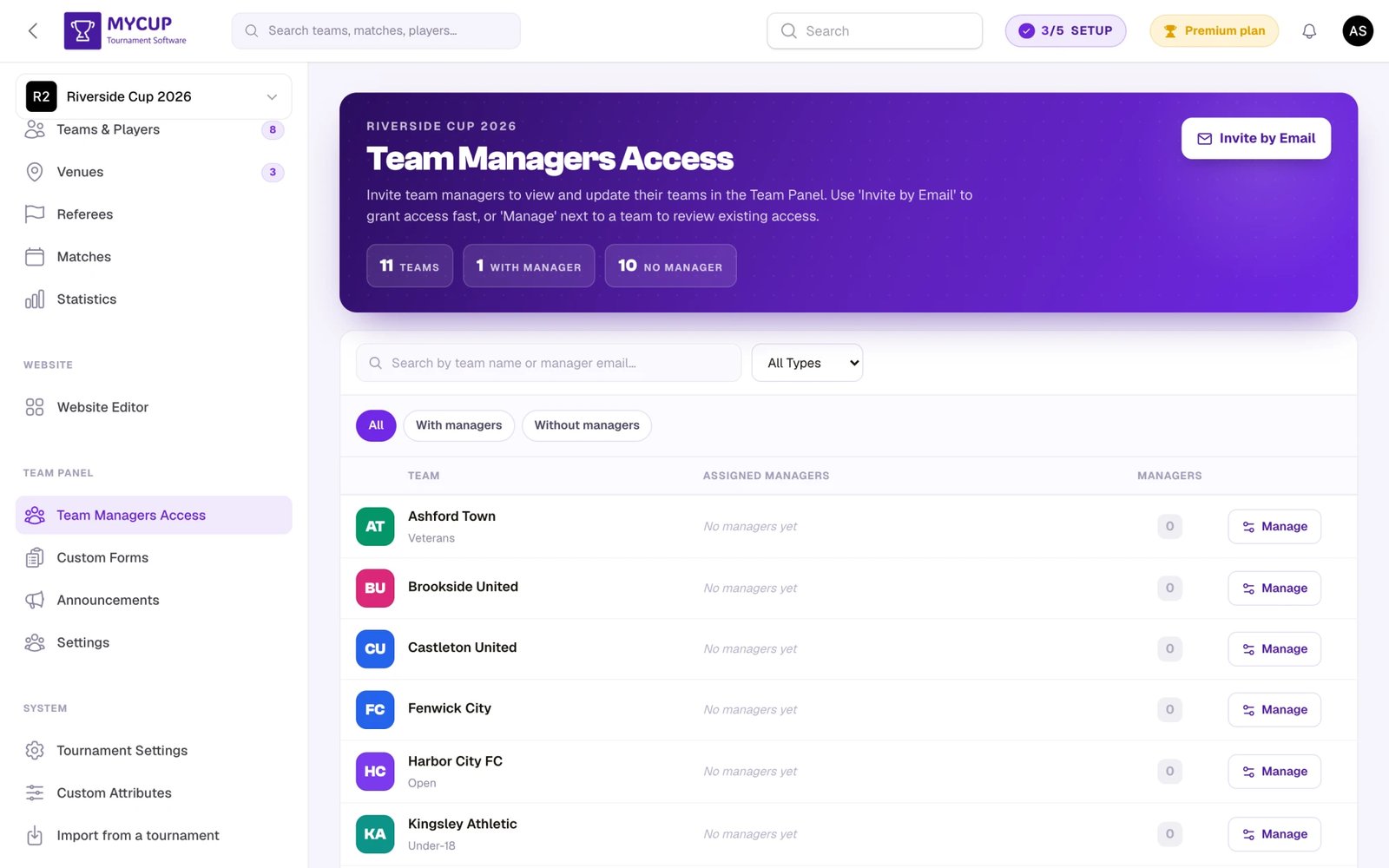
Passo 2: Encontrar a equipa ou o candidato#
O cabeçalho da página conta as suas Equipas e, enquanto houver inscrições pendentes, os seus Candidatos, e depois quantos estão Com responsável e quantos ainda estão Sem responsável. Por baixo, uma tabela lista todos os participantes e candidatos. Cada linha mostra a equipa ou o candidato (os candidatos têm a etiqueta Candidato, as equipas a sua divisão), os Responsáveis atribuídos como etiquetas de e-mail e o número de responsáveis.
Pode filtrar a lista com:
- Pesquisar — procura no nome, nome de contacto, e-mail de contacto, telefone de contacto, nome da divisão e nomes ou e-mails dos responsáveis atribuídos
- Lista de tipo — Todos os tipos, Equipas ou Candidatos
- Filtro de responsáveis — Todos / Com responsáveis / Sem responsáveis para encontrar rapidamente as equipas a que ainda falta conceder acesso
Passo 3a: Convidar uma pessoa para várias equipas#
Use esta opção quando enviar um novo convite a um treinador ou contacto de equipa:
- Clique em Convidar por e-mail no cabeçalho da página
- Introduza o endereço de e-mail do responsável
- Escolha o Idioma — usado no e-mail de boas-vindas e na conta do novo responsável. Por predefinição, é o idioma da sua própria conta; altere-o se esta pessoa falar outra língua.
- Assinale todas as equipas ou candidatos que esta pessoa deve gerir (use o campo de pesquisa se a lista for longa)
- Clique em Enviar convite
Enquanto o painel da equipa ou Enviar aos responsáveis de equipa o seu acesso por e-mail estiverem desligados, o botão passa a dizer Conceder acesso e a janela indica que, por agora, não é enviado nenhum e-mail.
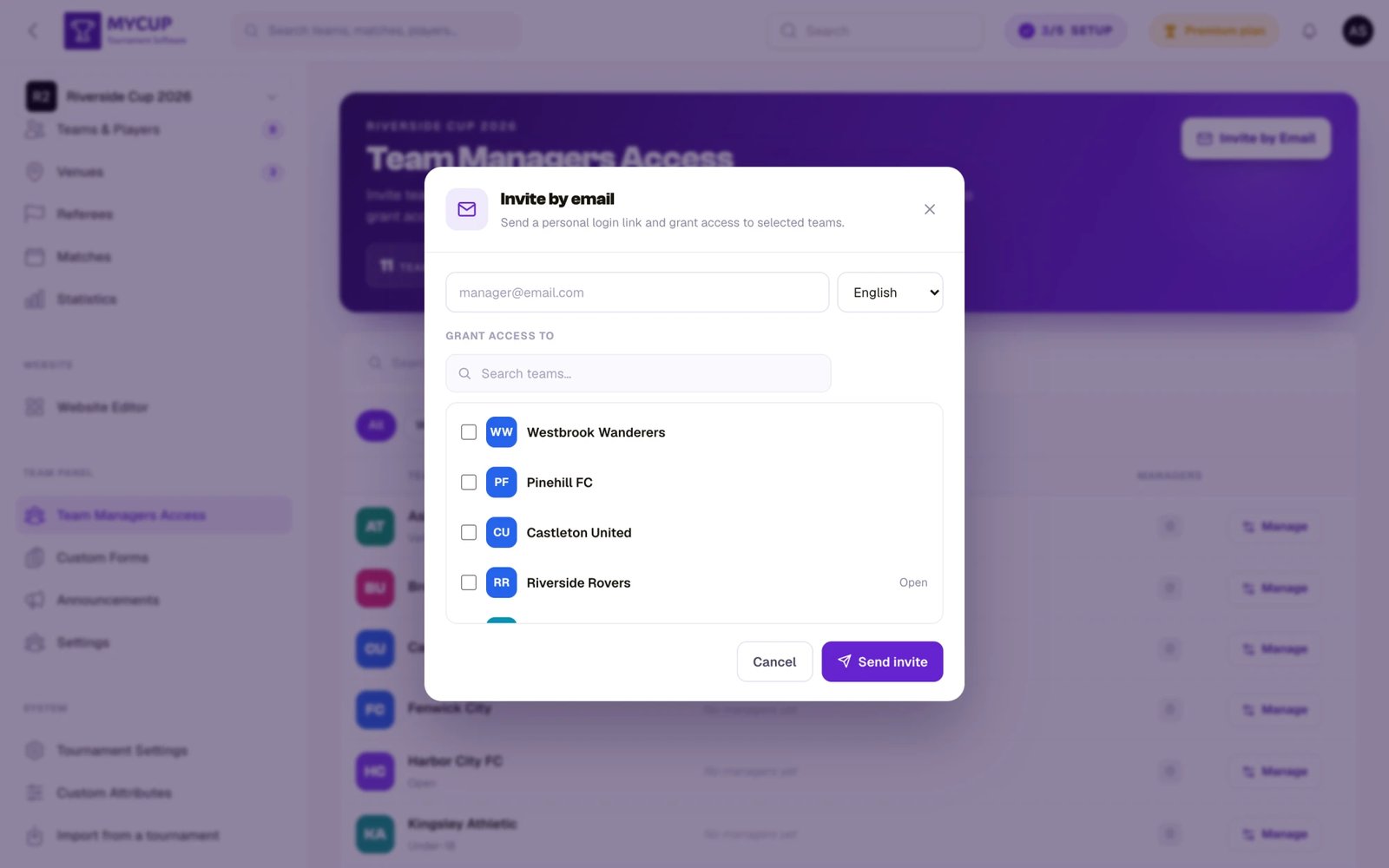
Cada equipa selecionada recebe um convite. As equipas a que o responsável já tem acesso são ignoradas automaticamente. O idioma escolhido só se aplica quando é criada uma conta nova — nunca altera o idioma de quem já tem conta.
Passo 3b: Rever e ajustar o acesso de uma equipa#
Use esta opção quando quiser ver quem já tem acesso a uma equipa específica, remover alguém ou adicionar um único responsável:
- Clique em Gerir na linha da equipa
- Reveja a lista Responsáveis atuais — cada entrada mostra o nome e o e-mail do responsável e um botão para o remover
- Para adicionar um responsável, escreva um e-mail em Adicionar um responsável, escolha o idioma para uma conta nova e clique em Adicionar
- Para remover um responsável, clique no ícone do caixote do lixo (Remover acesso) ao lado da respetiva entrada — o acesso é removido de imediato
Nota: Só introduz o e-mail do responsável. Se o e-mail ainda não estiver registado, é criada automaticamente uma nova conta de utilizador e o nome apresentado é obtido a partir da parte local do e-mail (a parte antes do
@). O utilizador pode alterar o nome depois de iniciar sessão.
O que acontece nos bastidores#
Se o e-mail pertencer a um utilizador existente:
- O utilizador fica imediatamente associado à equipa/candidato
- É enviado um e-mail de notificação com uma ligação para o painel de participantes
- O utilizador pode iniciar sessão com as credenciais que já tem
- Se a conta nunca iniciou sessão, o e-mail inclui também um botão Definir palavra-passe
Se o e-mail não pertencer a nenhum utilizador existente:
- É criada automaticamente uma nova conta de utilizador com um nome obtido a partir do endereço de e-mail
- É enviado um e-mail de boas-vindas com um botão Definir palavra-passe
- Depois de definir a palavra-passe, o utilizador pode aceder ao painel de participantes
Não é enviado nenhum e-mail enquanto o painel da equipa estiver desligado, ou enquanto Enviar aos responsáveis de equipa o seu acesso por e-mail estiver desligado nas Configurações do painel da equipa. O responsável obtém na mesma o acesso, e a confirmação que vê indica que não foi enviado nenhum e-mail. Envie-o mais tarde com Enviar e-mail aos responsáveis (ver abaixo).
Enviar aos responsáveis o seu acesso por e-mail#
Use esta opção quando adicionou responsáveis enquanto os e-mails estavam retidos, ou quando um treinador perdeu o e-mail de boas-vindas. Funciona sempre que o painel da equipa estiver ligado, mesmo com Enviar aos responsáveis de equipa o seu acesso por e-mail desligado.
- Todos os responsáveis: clique em Enviar e-mail aos responsáveis no cabeçalho da página (no telemóvel, está no menu ⋯). A confirmação mostra quantos e-mails vão ser enviados (um treinador que gere várias equipas recebe um por cada); clique em Enviar e-mails.
- Uma equipa ou candidato: abra Gerir, clique em Enviar a estes responsáveis o seu acesso por e-mail por baixo dos responsáveis atuais e depois em Enviar e-mails.
Cada responsável recebe o e-mail de boas-vindas com a ligação para o painel da equipa; os treinadores que nunca iniciaram sessão recebem também uma ligação "Definir palavra-passe", válida durante 7 dias. A ligação de cada e-mail continua a funcionar, por isso voltar a enviar nunca invalida uma ligação que alguém já tenha. São ignorados os responsáveis de inscrições rejeitadas ou retiradas, de equipas eliminadas e as contas bloqueadas. Quem já recebeu o e-mail antes volta a recebê-lo. Os e-mails ficam em fila e são enviados pouco depois.
O botão só aparece quando pelo menos um responsável tem acesso, e fica oculto quando o torneio termina. Enviar e-mail aos responsáveis pode ser usado 5 vezes por hora, e o Enviar a estes responsáveis o seu acesso por e-mail de cada equipa também 5 vezes por hora; um envio que não chega a ninguém não conta.
Responsáveis de candidatos vs. de participantes#
Pode atribuir responsáveis tanto a candidatos (inscrições pendentes) como a participantes (equipas confirmadas). Eis como se relacionam:
Responsáveis de candidatos#
Quando adiciona um responsável a um candidato, o responsável pode aceder ao painel de participantes para:
- Ver os detalhes da inscrição
- Carregar documentos
- Preencher formulários personalizados e ler anúncios dirigidos a leads — escolha Leads ou Registados e leads como público (consulte Formulários personalizados e Anúncios). Os formulários e anúncios para equipas Registadas, a predefinição, aguardam até a equipa ser confirmada.
Isto é útil para recolher a informação necessária antes de a equipa ser oficialmente aceite.
O que acontece quando um candidato é convertido#
Quando converte um candidato em participante:
- Todos os responsáveis são transferidos automaticamente para a nova equipa
- Os responsáveis recebem um e-mail atualizado com a ligação de acesso ao painel da equipa — exceto se o painel da equipa ou Enviar aos responsáveis de equipa o seu acesso por e-mail estiverem desligados
- O acesso mantém-se sem interrupções — não é preciso voltar a convidar
- Os metadados do convite original (quem os convidou e quando) são preservados
Responsáveis de participantes#
Depois de uma equipa ser participante confirmada, os responsáveis têm acesso total para:
- Ver o painel da equipa com o calendário dos jogos e as estatísticas
- Editar os dados da equipa (se o organizador o permitir)
- Gerir os jogadores/plantel (se o organizador o permitir)
- Ver os anúncios e confirmar a sua leitura
- Preencher formulários personalizados
- Carregar documentos
O que o responsável recebe#
O e-mail de boas-vindas inclui uma ligação direta para o painel de participantes em https://mycup.me/participant-panel/. Os responsáveis usam este URL para aceder à sua equipa.
E-mail de boas-vindas para novos utilizadores#
O responsável recebe um e-mail com:
- Uma saudação com o seu nome
- O nome da equipa/candidato e o nome do torneio
- Um botão Definir palavra-passe para criar as credenciais de acesso
- Um botão Ir para o painel de gestão de participantes (ligação para
https://mycup.me/participant-panel/) - O e-mail de acesso, para referência
Fluxo: Receber o e-mail → Definir a palavra-passe → Aceder ao painel de participantes
E-mail de notificação para utilizadores existentes#
Se o responsável já tiver conta:
- Recebe um e-mail a informar que foi adicionado
- Um botão Ir para o painel de gestão de participantes
- Inicia sessão com as credenciais que já tem
Fluxo: Receber o e-mail → Aceder ao painel de participantes com as credenciais existentes
Remover um responsável#
- Encontre a equipa ou o candidato na página Acesso de responsáveis de equipa
- Clique em Gerir nessa linha
- Na lista Responsáveis atuais, clique no ícone do caixote do lixo ao lado do responsável que quer remover
O responsável perde de imediato o acesso ao painel de participantes para esta equipa. Se gerir outras equipas, o acesso a essas equipas não é afetado.
Vários responsáveis por equipa#
Uma equipa pode ter mais do que um responsável. Isto é útil quando:
- Uma equipa tem um treinador principal e um responsável administrativo
- Várias pessoas precisam de gerir o plantel ou carregar documentos
- Quer um acesso de reserva caso um responsável esteja indisponível
Todos os responsáveis da mesma equipa têm o mesmo acesso e podem realizar as mesmas ações.
Boas práticas#
Convide cedo#
- Adicione responsáveis logo que os candidatos se inscrevam, para que possam começar de imediato a preencher formulários e a carregar documentos
- Não espere até os candidatos serem convertidos em participantes — convide os responsáveis na fase de candidato
Controle as permissões ao longo do tempo#
- Antes do torneio: Permita a edição dos dados da equipa e a gestão do plantel para que as equipas se possam preparar
- Depois de fecharem as inscrições: Desative a gestão do plantel para bloquear os plantéis
- Durante o torneio: Mantenha os anúncios e os formulários ativos para a comunicação corrente
Consulte Ativar o painel da equipa para saber como configurar estas permissões.
Comunicação#
- Use os Anúncios para comunicar prazos e requisitos
- Use os Formulários da equipa para recolher informação específica
- Envie um lembrete se os responsáveis não tiverem definido a palavra-passe ao fim de alguns dias
Resolução de problemas#
O responsável não recebeu o e-mail#
- Verifique se Ativar painel da equipa e Enviar aos responsáveis de equipa o seu acesso por e-mail estão ambos ligados — não é enviado nenhum e-mail de boas-vindas enquanto qualquer um deles estiver desligado
- Abra Gerir na equipa e confirme que o e-mail está bem escrito
- Peça ao responsável que verifique a pasta de spam/lixo eletrónico
- Confirme que o envio de e-mails do seu torneio está a funcionar
- Volte a enviá-lo com GerirEnviar a estes responsáveis o seu acesso por e-mail (ou Enviar e-mail aos responsáveis no cabeçalho da página)
O responsável não consegue iniciar sessão#
- Novos utilizadores: Confirme que clicaram primeiro na ligação "Definir palavra-passe" do e-mail de boas-vindas
- A ligação Definir palavra-passe funciona durante 7 dias e deixa de funcionar depois de definirem a palavra-passe ou iniciarem sessão; volte a enviar-lhes o acesso para obterem uma nova
- Utilizadores existentes: Devem usar as credenciais da conta que já têm
- Sugira a ligação "Esqueceu-se da palavra-passe?" na página de início de sessão para redefinirem a palavra-passe
O responsável não vê a sua equipa#
- Confirme que o responsável aparece na página Acesso de responsáveis de equipa para essa equipa
- Verifique se o painel da equipa continua ativado nas configurações do torneio
- Garanta que o registo da equipa não foi eliminado nem alterado
Erro "Este utilizador já é responsável desta equipa."#
- O endereço de e-mail já está associado a esta equipa ou candidato
- Consulte a página Acesso de responsáveis de equipa para confirmar que já tem acesso