
Acompanhar pagamentos
Abrir no StudioNesta página
- Onde o encontrar
- As definições no cabeçalho da página
- Quem pode abrir as Finanças
- Definir a moeda
- Taxas
- Registar pagamentos
- Estados dos pagamentos
- Aprovar o que os responsáveis de equipa comunicam
- O que os responsáveis de equipa veem
- Cobrar saldos em dívida
- Participantes retirados
- Leads nas Finanças
- Ler os totais
- Próximos passos
As Finanças permitem acompanhar o que cada participante deve e o que já pagou — taxas de inscrição, prestações, sobretaxas por atraso, reembolsos. São um livro de registos, não um processador de pagamentos: o dinheiro continua a circular por transferência bancária ou em numerário, e o organizador regista o que aconteceu. Ninguém é cobrado através do MyCup.
O acompanhamento de pagamentos está disponível nos planos pagos. Tudo o que já registou continua visível e legível se o seu plano mudar mais tarde.
Onde o encontrar#
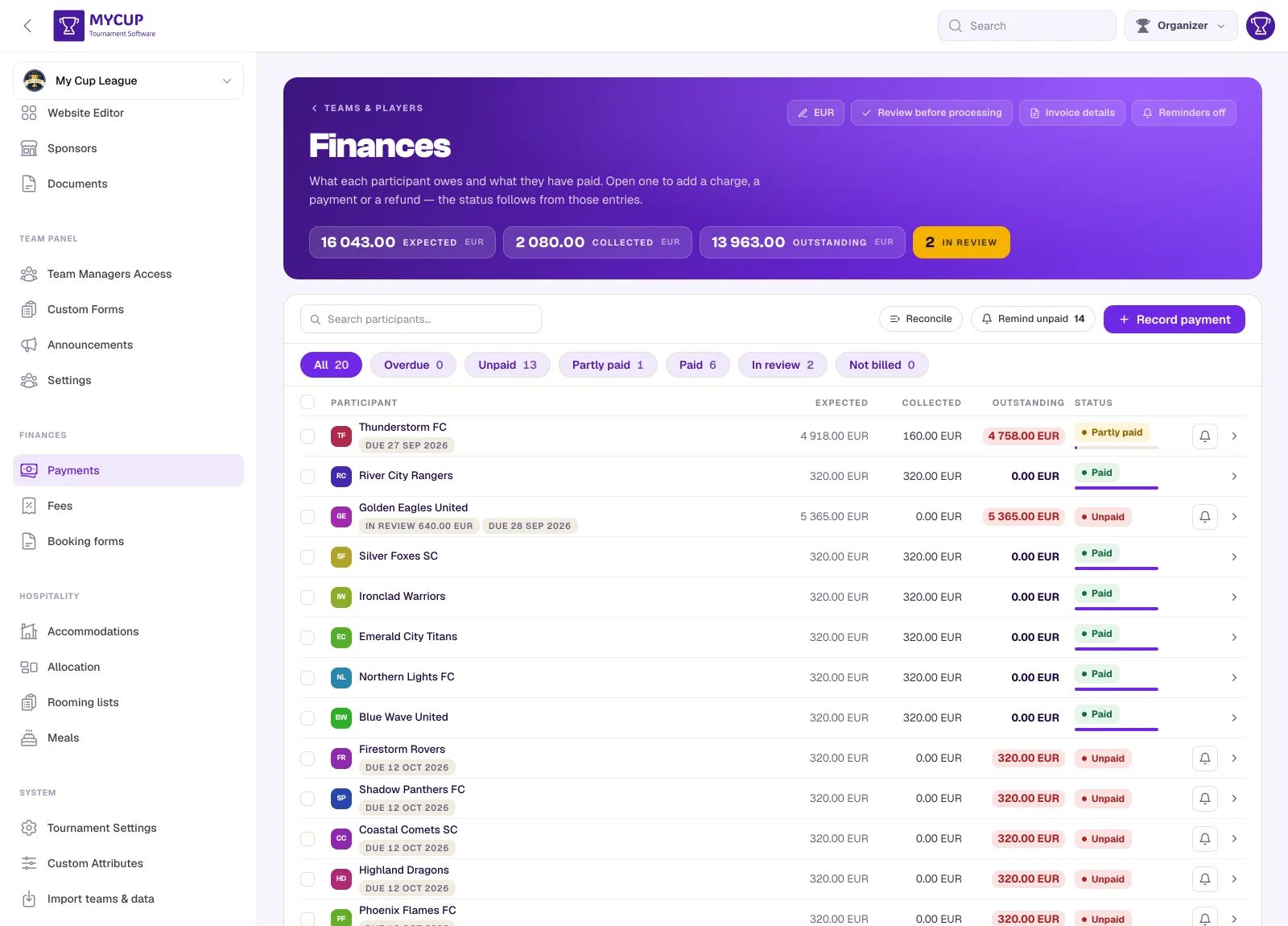
As Finanças têm um grupo próprio na barra lateral esquerda, por baixo do Painel da equipa, com três páginas:
- Pagamentos — o registo dos participantes de todo o torneio
- Taxas — os modelos de cobrança reutilizáveis
- Formulários de reserva — faturas pró-forma que envia a um participante
Cada uma tem o seu próprio endereço, por isso uma ligação que envia a um colega abre a página em que estava e o botão de retroceder do navegador funciona. Se tiver guardada uma ligação antiga ?mode=fees, continua a abrir a página certa.
As três partilham o mesmo cabeçalho de página: os totais previsto, cobrado e em dívida do torneio, a linha de definições descrita abaixo, o botão principal da página (Registar pagamento, Nova taxa ou Novo formulário de reserva) e um botão ? que abre um guia curto da página com uma ligação para esta.
Os caminhos a partir do clube continuam a funcionar, e costumam ser os mais rápidos quando está a pensar num participante em particular em vez de fazer uma ronda de pagamentos:
- Equipas e jogadores — o botão Finanças no cabeçalho da página abre o registo de todo o torneio
- A linha de qualquer equipa — a etiqueta de valor na linha abre o registo desse clube
- O painel — o mosaico Finanças em Operações mostra Previsto, Recebido e Em dívida e leva diretamente a tudo o que aguarda a sua aprovação. Antes de alguma coisa ser cobrada, o mesmo mosaico explica o que as Finanças fazem, com uma ligação Configurar finanças, para que a funcionalidade se encontre na página que toda a gente abre primeiro.
Se o seu plano não inclui Finanças, o grupo mostra uma única ligação Finanças com um selo que indica o plano que a inclui (Pro) e que o leva a Planos. A página continua acessível a partir de Equipas e jogadores, e tudo o que já foi registado continua visível e legível — um downgrade nunca esconde dinheiro que já introduziu.
As definições no cabeçalho da página#
Há cinco controlos na linha de definições do cabeçalho das três páginas. São consultados constantemente enquanto trabalha e alterados raramente, e é por isso que estão aqui e não nas Configurações do torneio.
| Controlo | O que decide |
|---|---|
| Moeda | Identifica todos os valores nas Finanças. Ver abaixo. |
| Fluxo de aprovação | O que acontece quando um responsável de equipa comunica um pagamento — ver Deixar os responsáveis comunicar pagamentos. |
| Dados de faturação | Quem é o organizador num formulário de reserva: denominação social, morada, NIF, contactos e a numeração dos documentos. Consulte Formulários de reserva. |
| Dados bancários | Para onde os participantes enviam o dinheiro: IBAN, SWIFT, a referência a indicar. Impressos em todos os formulários de reserva e incluídos em todos os e-mails de lembrete. Diz Adicionar dados bancários e fica destacado enquanto estiver vazio. |
| Lembretes | Se os saldos em atraso são cobrados automaticamente. Mostra os seus dados bancários com uma ligação para os editar. Consulte Lembretes de pagamento. |
Quem pode abrir as Finanças#
Pagamentos, Taxas e Formulários de reserva estão abertos aos Administradores, que também podem alterar tudo nessas páginas — registar um pagamento, editar uma taxa, enviar um formulário de reserva, definir os dados bancários. Um Editor de resultados não as pode abrir, por isso um voluntário que convidou para introduzir resultados nunca vê a página que contém os seus dados bancários. Consulte Administradores e funções.
Definir a moeda#
Os valores são mostrados com uma etiqueta de moeda que define uma vez. Em qualquer página de Finanças, clique no botão da moeda na linha de definições do cabeçalho (diz Definir moeda enquanto não tiver uma) e introduza um código ou símbolo — EUR, zł e R$ funcionam todos, porque é texto livre que o MyCup apenas mostra. Nunca é convertido.
Se não houver moeda definida, os valores aparecem como números simples e um aviso propõe defini-la.
Taxas#
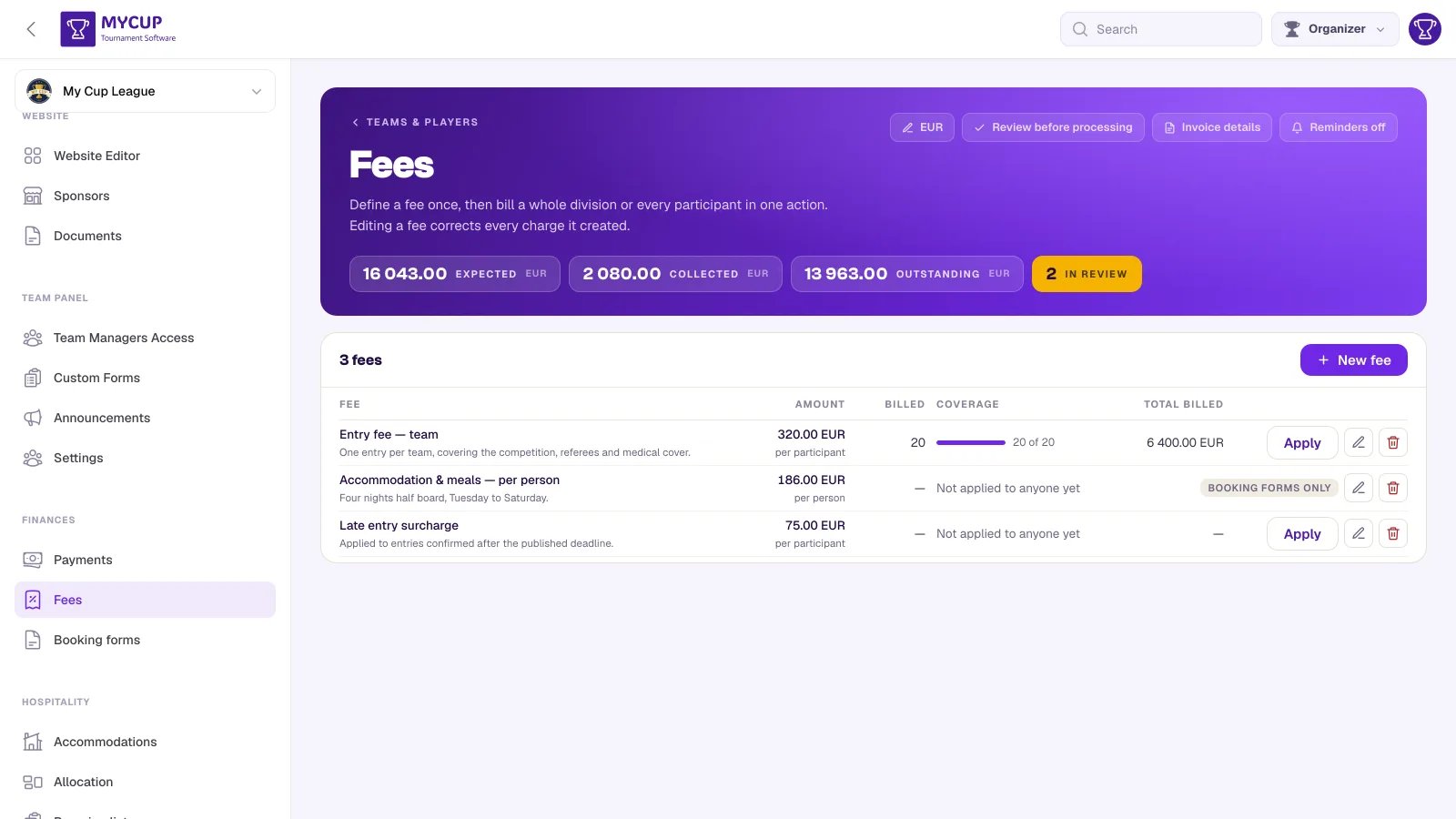
Uma taxa é uma cobrança reutilizável — "Taxa de inscrição 500", "Inscrição tardia 50". Define-a uma vez e cobra-a a muitos participantes numa só ação.
Para criar uma taxa:
- Abra Taxas na barra lateral, em Finanças
- Clique em Nova taxa no cabeçalho da página
- Dê-lhe um nome e um valor e, opcionalmente, uma descrição
- Opcionalmente, defina um Prazo de pagamento — Dias para pagar (contados a partir do dia em que cada participante é cobrado) ou uma Data fixa para todos
- Guarde
Para cobrar aos participantes:
- Clique em Aplicar na taxa
- Escolha a quem se aplica:
- Todos os participantes — todo o plantel
- Uma divisão — todos os de uma divisão
- Participantes escolhidos — escolha-os à mão, com uma caixa de pesquisa para plantéis longos
- Clique em Aplicar
Os participantes que já têm essa taxa são ignorados, por isso pode voltar a aplicá-la com segurança depois de aprovar uma inscrição tardia.
Cada linha de taxa mostra o valor por participante, a quantos participantes foi cobrada, até onde chegou (Cobertura, por exemplo 18 de 20) e o total cobrado. Contam as duas formas de uma taxa chegar a um saldo: aplicá-la e enviar um formulário de reserva que a inclua.
Uma taxa por pessoa (com preço por jogador, membro da equipa técnica ou acompanhante) está assinalada como Apenas formulários de reserva: é cobrada através de um formulário de reserva, onde define o número de pessoas, e não com Aplicar. Quando o seu catálogo tem os dois tipos, os botões Todos / Normais / Apenas formulários de reserva por cima da lista filtram-no.
Editar uma taxa#
Alterar o valor de uma taxa atualiza todas as cobranças que ela criou. É essa a vantagem de definir uma taxa em vez de escrever quarenta cobranças separadas — corrige-a uma vez e o saldo de cada participante acompanha.
Prazos de pagamento#
O prazo de uma taxa tem duas formas, e escolhe uma:
- Dias para pagar — um desfasamento. "14" dá a cada participante um prazo de 14 dias a contar do dia em que esse participante foi cobrado, por isso uma taxa aplicada ao plantel em janeiro e de novo a uma inscrição tardia em março dá a essa inscrição um prazo real, em vez de um que já passou.
- Data fixa — a mesma data para todos, seja quando for que foram cobrados. Use-a quando o torneio tem um único prazo de inscrição publicado.
Alterar qualquer uma delas recalcula o prazo em todas as cobranças criadas pela taxa, da mesma forma que alterar o valor atualiza todos os saldos.
Deixe vazio para não ter prazo. Também pode definir uma Data de vencimento numa cobrança individual, ou no formulário de cobrança em massa quando cobra vários participantes de uma vez.
São os prazos que tornam possíveis os lembretes automáticos — uma cobrança sem data de vencimento nunca é cobrada automaticamente.
Participantes que entram mais tarde#
Uma taxa é aplicada ao plantel tal como estava. Quem for acrescentado depois — à mão, por importação ou pela aprovação de uma inscrição — não tem cobrança até o decidir. O MyCup trata disto de duas formas:
Avisa-o. Quando uma taxa chegou a alguns participantes mas não a todos, o painel no topo das páginas Pagamentos, Taxas e Formulários de reserva indica quantos não a têm. Para os cobrar, use Aplicar de novo na taxa: os participantes que já a têm são ignorados, quer lhes tenha sido aplicada quer enviada num formulário de reserva, por isso só os que faltam são cobrados. Uma taxa por pessoa vai antes para o formulário de reserva da inscrição tardia.
Pode fazê-lo automaticamente. Assinale Cobrar também a participantes que entrem depois na taxa (só taxas fixas — uma taxa por pessoa não tem esta opção, porque precisa de um número de pessoas). Qualquer participante acrescentado, importado ou aprovado a partir daí é cobrado com essa taxa no momento em que passa a participante. Vem desativado por predefinição, porque uma inscrição tardia deve muitas vezes outra coisa que não o valor padrão — um valor proporcional, uma sobretaxa, ou nada, porque a dispensou.
Registar pagamentos#
Clique em Registar pagamento no cabeçalho da página Pagamentos. Escolha os participantes, introduza o valor, a data e um título como "Numerário no balcão de inscrições" e guarde. O mesmo valor é registado para todos os que escolheu.
Se já tiver assinalado algumas linhas na lista, chegam pré-selecionadas.
Quando os valores são diferentes, use antes Reconciliar (na barra de ferramentas por cima da lista). Lista todos os participantes com o saldo em dívida e uma caixa de valor para cada um, para que possa percorrer um extrato bancário e guardar tudo de uma só vez. As linhas vazias são ignoradas.
Para um único participante, abra o seu registo a partir da lista e use + Cobrança, + Pagamento ou + Reembolso. As cobranças e os reembolsos são sempre registados por si; um pagamento é dinheiro que recebeu.
Como se leem os valores#
O registo mostra os movimentos de dinheiro do seu ponto de vista:
- Pagamento — dinheiro que entra, a verde com
+ - Reembolso — dinheiro que sai, a vermelho com
− - Cobrança — uma fatura, não um movimento de dinheiro, por isso não tem sinal
Estados dos pagamentos#
Um pagamento está num de dois estados:
- Em revisão — comunicado mas ainda não verificado. Não altera o saldo.
- Processado — conta para o que o participante deve.
Não define um estado à mão. Resulta dos movimentos no registo de um participante: abra um participante para acrescentar uma cobrança, um pagamento ou um reembolso, ou para aprovar um que ele comunicou.
Um pagamento que regista é sempre processado de imediato — é a pessoa que, de outra forma, o estaria a confirmar.
Anular uma decisão#
Decidiu mal? Abra o registo do participante e use o botão anular no pagamento. Volta a Em revisão, para que possa decidir de novo.
Funciona a partir de qualquer dos resultados:
- Anular aprovação — o pagamento deixa de contar para o saldo e volta à fila.
- Anular recusa — o pagamento volta à fila e a sua nota de recusa é apagada, já que descrevia uma decisão que deixou de valer. Reabrir uma recusa não credita o clube: um pedido à espera de revisão não é dinheiro recebido.
A anulação existe porque as alternativas eram más. Para uma aprovação, o único remédio era eliminar o movimento — o que acerta as contas mas destrói o registo de que o clube alguma vez disse ter pago, precisamente o que a nota de recusa existe para guardar. Para uma recusa não havia remédio nenhum: o clube tinha de comunicar o pagamento outra vez.
Aplica-se apenas a pagamentos. Uma cobrança ou um reembolso é um movimento seu, por isso enviá-lo "de volta para revisão" pô-lo-ia na fila para si próprio.
Se recusar um pagamento que um responsável comunicou, o MyCup pede-lhe uma nota curta. "Nunca recebemos a sua transferência" é uma mensagem delicada, e uma frase é a diferença entre um clube que sabe o que fazer a seguir e um clube cujo pagamento simplesmente desapareceu.
Aprovar o que os responsáveis de equipa comunicam#
Quando um responsável de equipa comunica um pagamento, este aparece para a sua aprovação. O mosaico Finanças no painel leva diretamente à fila, ou use o filtro Em revisão na página Finanças.
A fila tem uma linha por pedido, não por participante — um clube com dois pagamentos à espera são duas coisas para aprovar. Cada linha mostra o clube, o valor, a data e o comprovativo, se o anexaram, com os botões Aprovar e Recusar. Aprovar pede-lhe confirmação, indicando o clube e o valor.
O que os responsáveis de equipa veem#
Os responsáveis de equipa não veem nada sobre dinheiro até o permitir. Abra as definições do fluxo a partir do cabeçalho das Finanças (o botão ao lado da moeda, que indica o modo atual — Rever antes de processar por predefinição) e assinale Permitir que os responsáveis vejam o seu saldo. Isto acrescenta uma página Pagamentos ao painel da equipa.
Depois escolha o que podem fazer lá:
Apenas consulta — veem o que devem e o que foi pago. Não há forma de comunicar um pagamento, por isso nada chega para processar. Use-o quando quer transparência sem uma fila.
Rever antes de processar — comunicam um pagamento, este fica em revisão e não altera nada até o processar. É a predefinição, e a escolha certa quando reconcilia com um extrato bancário. A palavra de um clube é um pedido, não um recibo.
Processado de imediato — o pagamento conta logo, exatamente como um que registe. Use-o quando os clubes pagam em numerário num balcão e quem regista viu o pagamento.
Os pagamentos que o organizador regista são processados de imediato em qualquer dos três modos.
Cobrar saldos em dívida#
Quando as cobranças têm prazos, o MyCup pode cobrá-las por si: um aviso antes da data de vencimento e, depois, uma repetição enquanto o saldo continuar por pagar, enviados em nome do seu torneio com os seus dados de pagamento. Vem desativado por predefinição e está disponível nos planos pagos.
Também pode cobrar à mão em qualquer momento — o botão do sino na linha de um participante, ou Lembrar os não pagos na barra de ferramentas por cima da lista para cobrar todos os que devem. Uma cobrança em massa corre em segundo plano, por isso a confirmação diz-lhe quantos estão a ser lembrados em vez do resultado de cada clube.
Consulte Lembretes de pagamento para o guia completo, incluindo o que diz o e-mail, quem o recebe e quando a cobrança para.
Participantes retirados#
O registo de um clube retirado continua a ser mostrado, numa secção recolhida por baixo da lista, e nunca conta para os totais do torneio. O dinheiro que devia ou pagou não desaparece em silêncio dos seus registos.
Leads nas Finanças#
Um lead do seu funil de vendas aparece nas Finanças, com a etiqueta Lead, assim que tem um formulário de reserva ou um pagamento registado — assim, um sinal recebido antes de um clube estar confirmado tem onde ficar. Os leads sem nenhum dos dois ficam fora das Finanças.
- Converter o lead mantém tudo no mesmo participante; as taxas que já estão no seu formulário de reserva não são cobradas uma segunda vez.
- Um lead marcado como Rejeitado ou Retirado passa para os clubes retirados: as cobranças continuam visíveis, mas deixam de contar como dinheiro a receber.
- Os lembretes de pagamento só vão para participantes confirmados, nunca para leads.
Ler os totais#
O cabeçalho mostra três valores para todo o torneio:
- Previsto — tudo o que foi cobrado
- Recebido — tudo o que foi processado
- Em dívida — a diferença
Um quarto valor, destacado, conta o que precisa de si: participantes em atraso ou — quando não há nenhum — pagamentos em revisão.
Os pagamentos ainda em revisão não estão em Recebido, e é por isso que um participante com um pagamento à espera de aprovação continua a aparecer como devedor. A lista de equipas e o separador Finanças da própria equipa mostram primeiro o valor à espera de aprovação, quando existe, porque isso é uma tarefa a fazer e não um número para ler.
Próximos passos#
- Lembretes de pagamento — deixe o MyCup cobrar os saldos em dívida por si
- Formulários de reserva — envie uma pró-forma numerada que passa a dívida no momento em que a envia
- Ativar o Painel da equipa — necessário antes de os responsáveis poderem ver alguma coisa
- Importar de uma folha de cálculo — os participantes importados são cobrados automaticamente por qualquer taxa definida para cobrar futuros participantes