
Trabalhar com tarefas
Nesta página
Esta página acompanha a vida de uma tarefa: criá-la, preenchê-la, movê-la no quadro e arquivá-la depois de concluída. Para saber o que é o quadro e quem o pode ver, comece pela visão geral das Tarefas.
Criar uma tarefa#
Há duas formas.
Adição rápida. No fundo de qualquer coluna, clique em Adicionar tarefa, escreva um título e prima Enter. A tarefa fica nessa coluna e a caixa continua aberta para a seguinte, pelo que pode escrever uma lista de seguida.
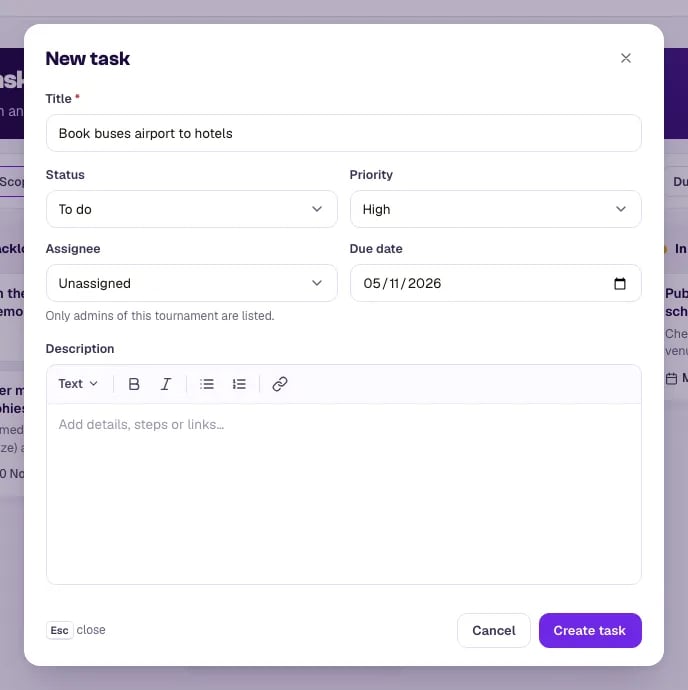
Nova tarefa. O botão Nova tarefa, no canto superior direito, abre uma janela com todos os campos:
- Título (obrigatório).
- Descrição — detalhes, passos ou ligações.
- Estado — a coluna onde começa.
- Prioridade — Baixa, Normal, Alta ou Urgente.
- Data de vencimento.
- Responsável — qualquer pessoa da equipa organizadora deste torneio.
- Pertence a — Só esta temporada ou Toda a série, quando o seu torneio tem épocas.
Tarefas iniciais sugeridas. Um quadro novo oferece três sugestões em Pendentes: confirmar as reservas dos locais, enviar as listas de quartos aos hotéis e confirmar o grupo de árbitros. Clique em Adicionar para ficar com uma, ou em Ocultar para as dispensar.
O painel da tarefa#
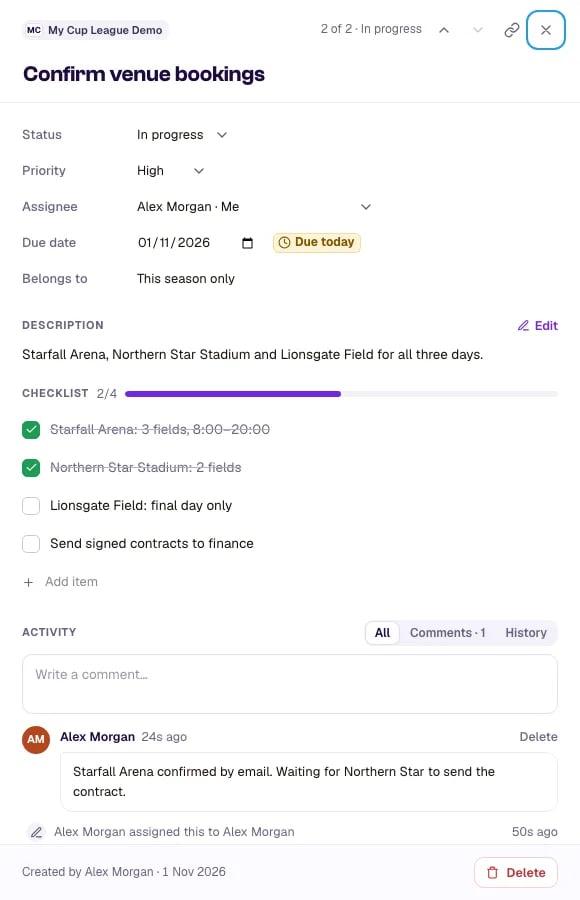
Clique num cartão (ou focalize-o e prima Enter) para abrir a tarefa num painel à direita. No telemóvel ocupa o ecrã todo. Reúne tudo sobre a tarefa:
- Estado, prioridade, data de vencimento, responsável — altere-os no próprio local. Cada alteração fica guardada logo.
- Descrição — clique em Editar, escreva e depois Guardar. Pode usar negrito, itálico, listas, títulos e ligações. Ctrl+Enter (Cmd+Enter num Mac) guarda.
- Lista de verificação — divida a tarefa em passos. Escreva em Adicionar um item à lista e prima Enter, assinale os itens à medida que avança e use as setas de um item para o reordenar. O cartão mostra o progresso, por exemplo 3/5.
- Atividade — comentários e histórico, os mais recentes primeiro. Os separadores alternam entre Todos, Comentários e Histórico. As entradas mais antigas ficam recolhidas em Mostrar … comentários e … alterações anteriores.
As setas no topo do painel passam para a Tarefa anterior e a Tarefa seguinte na mesma coluna. Copiar link copia uma ligação direta para esta tarefa, que pode enviar a um colega. Feche o painel com o × ou com Escape. Se tiver uma descrição ou um comentário por guardar, o MyCup pergunta antes de os descartar.
Comentários#
Escreva na caixa Escreva um comentário…, no fundo do painel, e clique em Comentar, ou prima Ctrl+Enter (Cmd+Enter num Mac). Os comentários aceitam a mesma formatação da descrição, até 5.000 caracteres. Para partilhar um ficheiro, cole uma ligação para ele.
Pode eliminar os seus próprios comentários. As linhas de histórico escritas pelo MyCup («A Ana moveu esta tarefa de Por fazer para Em curso») não se podem eliminar, para que o registo do que aconteceu fique completo.
Mover tarefas#
Arraste um cartão para outra coluna, ou para cima e para baixo dentro da mesma. Em «Este torneio» o cartão fica exatamente onde o largar.
O menu ⋯ de um cartão tem os mesmos movimentos sem arrastar: Mover para uma coluna, Mover para o topo, Mover para o fim. Num telemóvel ou tablet é a forma mais fácil de mover uma tarefa.
O teclado. Qualquer cartão pode ser movido sem rato:
- Prima Tab até o cartão ficar focado.
- Prima Espaço para o pegar.
- Use as setas para o mover: para cima e para baixo dentro da coluna, para a esquerda e para a direita entre colunas.
- Prima Enter para o pousar, ou Escape para o pôr onde estava.
Os leitores de ecrã anunciam cada passo («pegado», a coluna e a posição).
Mover uma tarefa para Concluído regista quando foi terminada. Movê-la para fora volta a abri-la.
Encontrar tarefas#
A barra por cima do quadro restringe o que vê:
- Meus — apenas as tarefas atribuídas a si.
- Filtros — por Estado, Prioridade, Responsável e Vence: em atraso, a vencer hoje, a vencer esta semana ou sem data.
- Procurar tarefas — procura nos títulos e nas descrições.
- Âmbito — este torneio, todos os seus torneios ou alguns escolhidos. Veja Um quadro para todos os seus torneios.
Limpar filtros repõe tudo.
Arquivar o trabalho concluído#
Concluído mostra as 20 tarefas terminadas mais recentes. Para esvaziar a coluna, arquive-as:
- Uma tarefa: abra-a e clique em Arquivar no fundo do painel.
- Todas: clique em Arquivar concluídas na coluna Concluído. Só arquiva as tarefas concluídas que o quadro está a mostrar, por isso, se filtrou por Meus, só as suas são arquivadas.
Uma tarefa arquivada sai do quadro e das contagens, mas fica em registo. Logo a seguir a arquivar, a mensagem tem um botão Anular que a traz de volta de imediato. Mais tarde, abra Estado na barra de filtros e assinale Arquivado: a lista mostra todas as tarefas arquivadas, cada uma com um botão Restaurar que a repõe em Concluído.
Só é possível arquivar tarefas concluídas. Para arquivar algo que decidiu não fazer, mova-o primeiro para Concluído.
Eliminar uma tarefa#
A pessoa que criou uma tarefa, ou um administrador do torneio, pode eliminá-la: Eliminar… no menu ⋯ do cartão ou no fundo do painel. Eliminar remove a tarefa, a sua lista de verificação e os seus comentários para todos, e não se pode anular, por isso o MyCup pede-lhe que confirme. Para manter um registo, conclua e arquive a tarefa em vez disso.
Limites#
- 500 tarefas abertas por época e 500 por série. As concluídas e arquivadas não contam. Um aviso alerta-o quando se aproxima. No limite, conclua e arquive tarefas para libertar espaço.
- 200 itens por lista de verificação.
- 5.000 caracteres por comentário. As descrições mais longas são aceites até 10.000 caracteres; para além disso, ligue a um documento.
Próximos passos#
- Visão geral das Tarefas — âmbito, tarefas de série e quem vê o quê
- Visão geral do painel — o cartão As minhas tarefas