
Formulários de reserva (faturas pró-forma)
Abrir no StudioNesta página
Um formulário de reserva é o documento que envia a um clube para confirmar a sua participação: isto é o que está a reservar, isto é quanto custa, é nestas datas que vence cada pagamento. A maioria dos torneios chama-lhe fatura pró-forma.
Até agora, isso era um ficheiro Word que alguém guardava numa pasta, com os valores escritos à mão e sem qualquer ligação a se o clube chegou a pagar. O MyCup gera-o, numera-o, envia-o por e-mail em PDF — e, no momento em que o envia, os valores entram no saldo desse clube para serem cobrados como qualquer outra cobrança.
Os formulários de reserva fazem parte das Finanças e seguem as mesmas regras de plano.
Onde o encontrar#
FinançasFormulários de reserva na barra lateral esquerda, ao lado de Pagamentos e Taxas.
A lista#
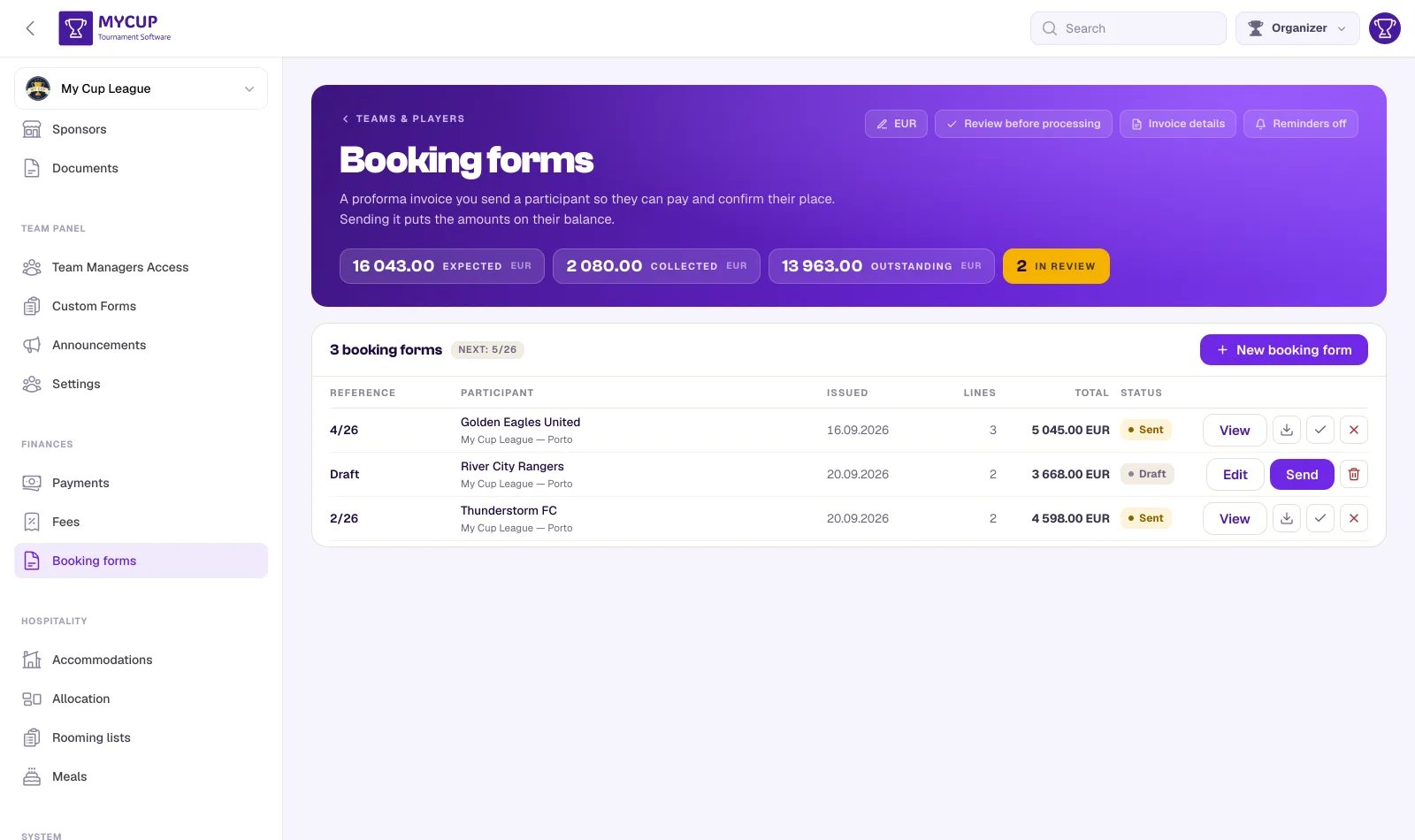
Cada formulário de reserva é uma linha: a referência, para quem é, quando foi emitido, quantas linhas tem, o total e o estado. Os botões por cima da lista restringem-na a Rascunhos, Enviado, Aceite ou Cancelado, cada um com a sua contagem. A linha por baixo da lista soma o que efetivamente pediu — os formulários enviados ou aceites, não os rascunhos nem os cancelados.
Tudo o que precisa da sua atenção está reunido num painel por cima da lista: uma moeda em falta, dados bancários em falta, ou participantes que se juntaram depois de uma taxa ter sido aplicada. Este último aviso indica a taxa e quantos participantes não a têm; para os cobrar, use Aplicar de novo na taxa a partir da página Taxas, que cobra apenas aos que estão em falta (uma taxa por pessoa vai antes para o respetivo formulário de reserva). Um participante a quem já cobrou esse serviço num formulário de reserva enviado não é contado.
Antes do primeiro: quem é o organizador#
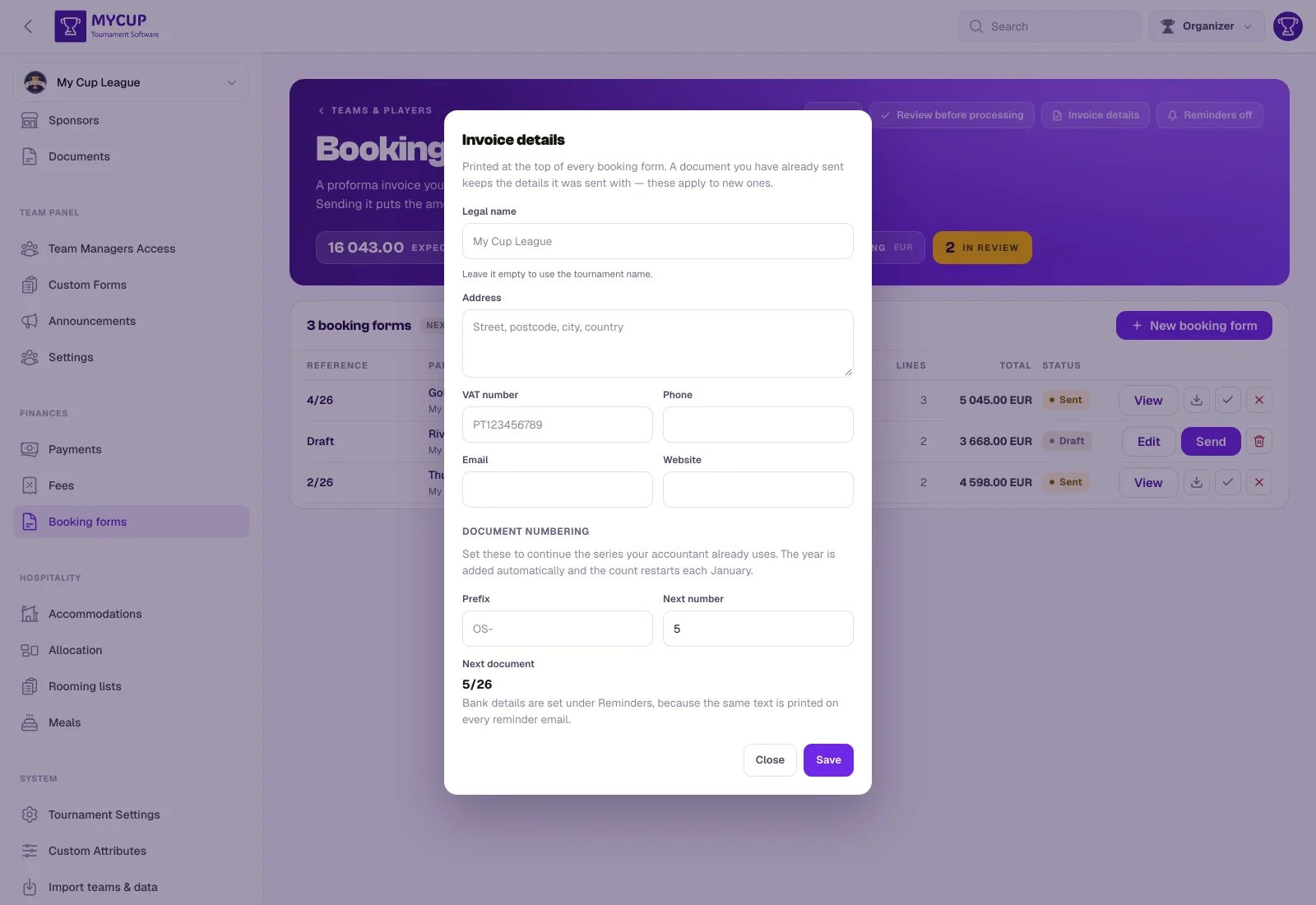
Prima Dados de faturação no cabeçalho da página. O que lá puser é impresso no topo de todos os documentos que enviar:
| Campo | Notas |
|---|---|
| Denominação social | A entidade a quem o departamento financeiro de um clube paga. Deixe vazio para usar o nome do torneio. |
| Morada, NIF | Normalmente exigidos antes de uma empresa aceitar pagar uma fatura. |
| Telefone, E-mail, Site | Impressos por baixo da morada. |
| Prefixo, Próximo número | Defina-os para continuar a série que o seu contabilista já usa — OS-, a começar no 147. O ano é acrescentado automaticamente; a numeração continua de um ano para o seguinte, a menos que a altere aqui. |
Os seus dados bancários têm um botão próprio, Dados bancários, no mesmo cabeçalho da página, ao lado de Dados de faturação. Escreva onde os clubes devem pagar — IBAN, SWIFT, a referência a indicar — e guarde. Enquanto estiver vazio, o botão diz Adicionar dados bancários e fica destacado, a página Formulários de reserva mostra um aviso e Enviar fica desativado — uma pró-forma sem dados bancários diz a um clube o que deve, mas não onde pagar, por isso o MyCup não a envia. Adicione-os uma vez e todos os formulários os imprimem, no fim do documento, logo acima da despedida.
No documento, aparecem diretamente por baixo das condições de pagamento e das respetivas datas de vencimento, para que o clube leia o que deve, até quando, e para onde enviar, por esta ordem. O mesmo texto é incluído em todos os e-mails de lembrete de pagamento — é um só campo, por isso os dois nunca podem divergir. A janela de lembretes mostra-o com uma ligação para aqui, e não pode ficar vazio enquanto os lembretes automáticos estiverem ativos, nesta época ou em qualquer outra época do mesmo torneio.
O próximo número não pode recuar para antes de um documento que já emitiu. Duas faturas com a mesma referência é precisamente o que uma série numerada existe para evitar.
Se alterar algum destes dados mais tarde, os documentos que já enviou mantêm os dados com que foram enviados. Só o logótipo é lido em tempo real, porque um papel timbrado muda e reimprimir uma fatura antiga com o atual é normal.
Criar um#
Prima Novo formulário de reserva no cabeçalho da página.
1. Para quem é#
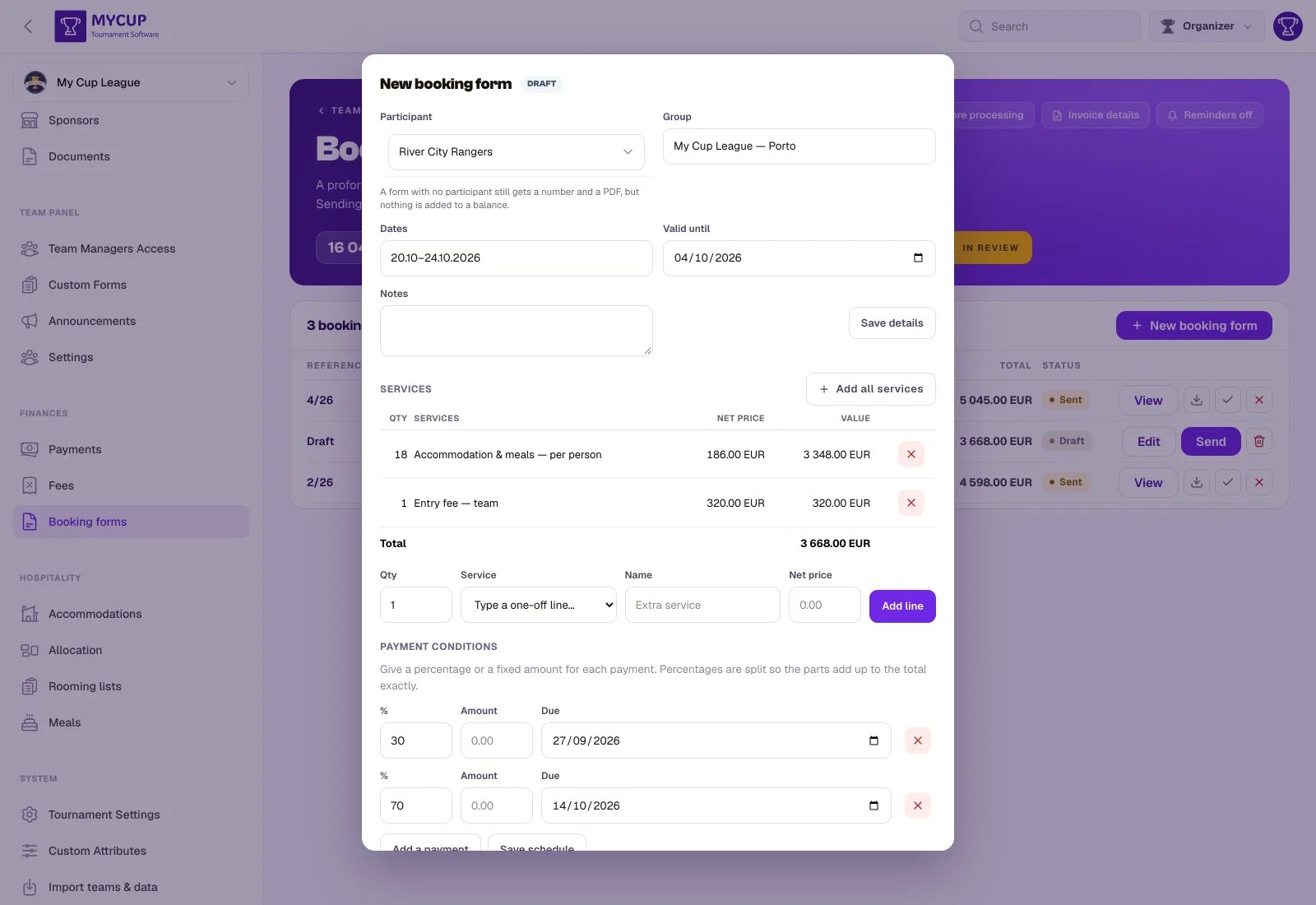
Escolha o participante. O campo permite pesquisar — comece a escrever o nome do clube. Os leads do seu funil de vendas também são propostos, assinalados com · Lead: uma pró-forma costuma sair antes de um clube estar confirmado, e as cobranças ficam na mesma equipa quando converte o lead. O caminho mais rápido é Criar formulário de reserva no próprio lead, que preenche as linhas a partir do pacote e do número de pessoas. Se o seu torneio tem divisões, cada entrada mostra a divisão ao lado do nome ("O-Sports FC · U12"), porque um clube inscrito em três escalões são três participantes com o mesmo nome.
A divisão também é impressa no documento, ao lado do nome da equipa, e faz parte do nome do ficheiro PDF — assim, dois formulários do mesmo clube em escalões diferentes distinguem-se num relance.
Um rascunho pode ser guardado sem participante, para preparar um formulário antes de saber para quem é. Não pode ser enviado sem um: um formulário enviado mantém o número para sempre, e um dirigido a ninguém é uma pró-forma que ninguém pode pagar. Entretanto, use Pré-visualizar PDF para verificar um rascunho.
Evento e Datas são texto livre impresso no documento — "My Cup League — Porto", "20.10–24.10.2026". Válida até é a data em que os preços indicados expiram.
Idioma do documento é o idioma em que o formulário é escrito. Começa no idioma do seu torneio e pode alterá-lo por documento — inglês para um clube, português para o seguinte. Tanto o PDF como o e-mail com que é enviado o usam, e o PDF mantém-se nesse idioma seja quem for que o descarregue mais tarde. Disponível em inglês, espanhol, português, alemão, francês, italiano, polaco e russo. Só o texto fixo é traduzido; o seu próprio texto — nomes dos serviços, notas, dados bancários — é impresso exatamente como o escreveu.
Prima Guardar rascunho para guardar as alterações enquanto continua a construir o formulário — guarda os dados e o plano de pagamentos em conjunto. Enviar formulário de reserva também guarda o que está no ecrã, por isso o que vê é o que o clube recebe. O Resumo ao lado do formulário mostra o número que vai receber, para quem é, e o total acumulado à medida que o constrói.
2. O que estão a comprar#
Adicionar todos os serviços preenche a lista de uma vez — e deixa de fora tudo o que este participante já tem cobrado (aplicado, ou num formulário de reserva que já lhe enviou), indicando o que ignorou. Escolha primeiro o participante; não é preciso guardar o rascunho antes de o premir.
Essa exclusão é a parte importante, e é o contrário do que o botão parece dever fazer. Enviar um formulário de reserva regista cobranças. Uma linha para algo que já está no saldo do clube cobra-lhe duas vezes: 320 aplicados com Aplicar, mais 320 discriminados aqui, dá 640 — num documento que parece correto a toda a gente. Adicione-a à mão se for mesmo essa a intenção.
As linhas por pessoa são preenchidas com o número de jogadores do plantel como quantidade inicial — ou 1 quando ainda não há jogadores introduzidos. Confirme-as: um clube de 20 pode reservar 26 camas ou 14.
Também pode adicionar linhas uma a uma a partir das suas taxas:
- Uma taxa fixa é cobrada uma vez pelo seu valor — uma taxa de inscrição é 320, seja para quem for.
- Uma taxa por pessoa multiplica pela quantidade que escrever — 18 pessoas × 186,00 = 3 348,00. Escolha uma e a caixa de quantidade passa a dizer Pessoas, com o total da linha mostrado por baixo antes de premir Adicionar.
O resumo ao lado do formulário lista cada linha como quantidade × preço, para que o número de pessoas nunca fique escondido atrás de um total.
A quantidade é o número que escreve, propositadamente não lido da lista do plantel. Uma pró-forma sai antes de a participação estar confirmada, muitas vezes antes de alguém ter introduzido um único jogador, e uma quantidade tirada do plantel daria zero na maioria dos documentos alguma vez escritos. Os 18 no formulário são um valor que negociou com o clube.
Também pode adicionar uma linha avulsa que só existe neste documento — um treinador extra, um transfer tardio para o aeroporto — sem a acrescentar ao seu catálogo de taxas.
Cada linha copia o preço no momento em que a adiciona. Subir uma taxa na próxima semana não altera um documento que já construiu.
Verificar o PDF antes de enviar#
Pré-visualizar PDF, no fundo de um rascunho, guarda o que está no ecrã e abre o PDF num novo separador exatamente como seria impresso — marcado como Pré-visualização do rascunho no topo e sem número, que só é atribuído quando envia. Nada é enviado e nada chega ao saldo do clube.
Notas e o que um pacote inclui#
As Notas são impressas por baixo das condições de pagamento e acima dos seus dados bancários, sob o título próprio Notas da reserva — o sítio para o que um pacote inclui, instruções de chegada ou qualquer outra coisa que o clube deva saber. As quebras de linha mantêm-se, por isso uma lista é impressa como lista. Os dados bancários são sempre impressos como um bloco: se não couberem por baixo de notas longas, o bloco inteiro passa para a página seguinte.
Não precisa de reescrever o que um pacote inclui em cada formulário. Escreva-o uma vez como modelo de notas — no cartão Modelos de notas no fundo da página Formulários de reserva, ou sem sair do formulário que está a escrever: Modelos de notas por cima da caixa Notas lista-os, com Editar ao lado de cada um, Novo modelo e Guardar estas notas como modelo para guardar o que acabou de escrever. O formulário fica aberto por baixo. Depois:
- abra Modelos de notas por cima da caixa Notas e clique num para o acrescentar ao formulário que está a escrever, ou
- associe o modelo a uma taxa, com Mover para um modelo de notas na taxa (abaixo). Sempre que essa taxa é adicionada a um formulário — uma linha de cada vez, com Adicionar todos os serviços, ou a partir de Criar formulário de reserva num lead — o seu texto é acrescentado às Notas automaticamente.
Um modelo é acrescentado uma vez, por muitas vezes que o pacote seja adicionado, e é uma cópia: edite as Notas à vontade em qualquer formulário, e editar o modelo mais tarde nunca altera um formulário que já o contém.
Já escreveu o que está incluído na descrição de uma taxa? Abra a taxa: uma descrição que parece uma lista mostra Mover para um modelo de notas. Um clique transforma-a num modelo associado e encurta a descrição à primeira linha, para que a lista deixe de ser impressa por baixo da linha do serviço.
3. Quando pagam#
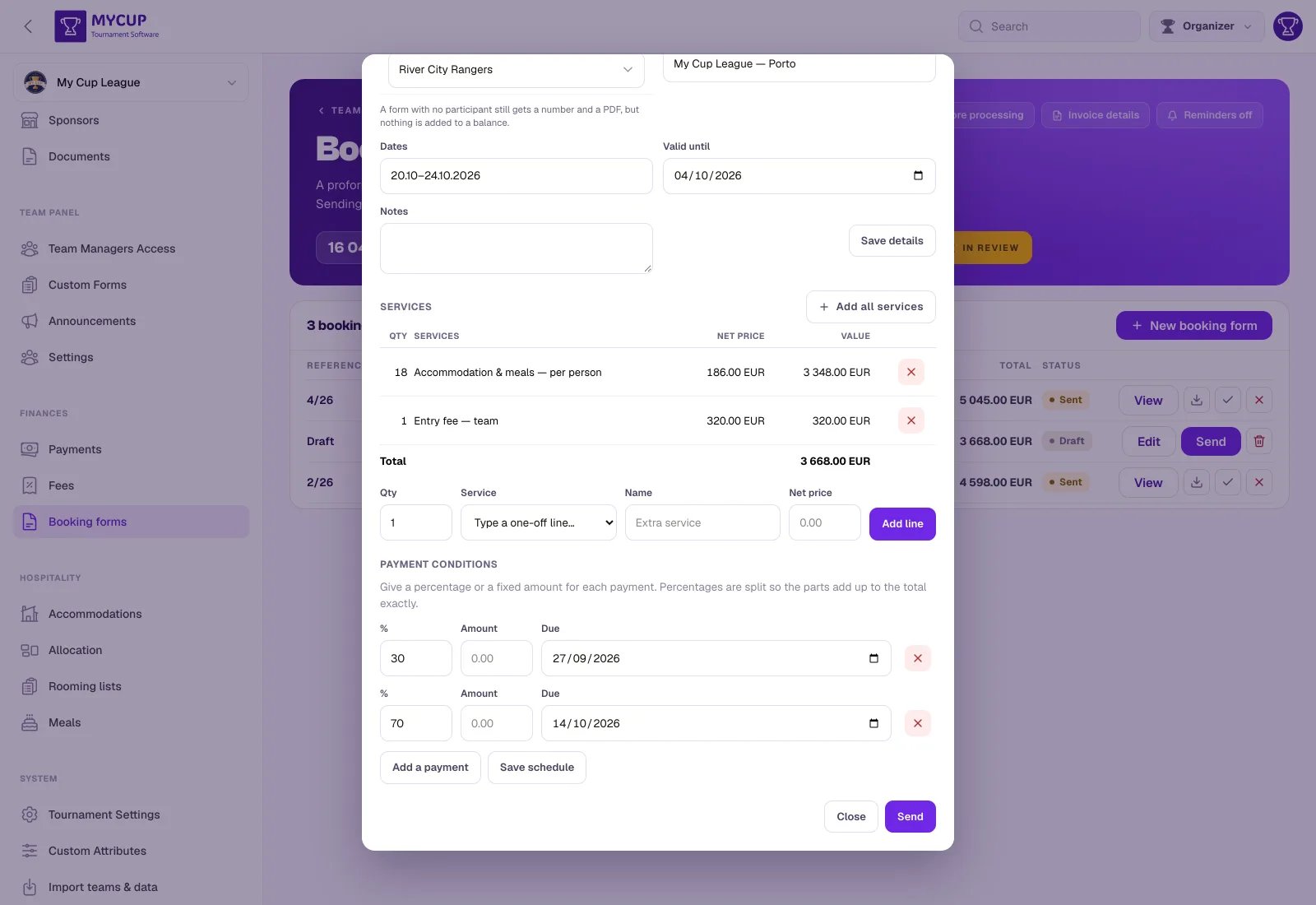
Dê a cada pagamento uma percentagem ou um valor fixo, mais uma data de vencimento:
- 30% agora, 70% até 14 de outubro — escreva 30 e 70.
- 500 agora, o resto até 20 de maio — escreva os valores.
Um plano é só de percentagens ou só de valores fixos, não uma mistura: percentagens aplicadas a um total já reduzido pelas linhas fixas não têm leitura que não seja um palpite.
As percentagens somam sempre exatamente. 1 000 dividido por três dá 333,33 + 333,33 + 333,34 — o resto vai para a última prestação. Um plano que não soma o total é a primeira coisa que o departamento financeiro de um clube questiona, e com razão.
Se não adicionar nenhum plano, o total inteiro passa a ser um único pagamento.
Enviar#
Enviar faz quatro coisas num só passo:
- Atribui o número do documento —
1/2026,2/2026, na sua própria série (o ano é escrito por extenso, para que3/2026não seja lido como "3 de 26"; os formulários enviados antes de outubro de 2026 mantêm o formato curto com que foram emitidos). Um rascunho não tem mesmo número até este momento, e é por isso que nunca se saltam números. - Congela tudo — os preços, o nome e a morada do seu torneio, os dados do clube. Quando o clube indicou dados de faturação (denominação social, morada, NIF) na inscrição ou na página do lead, são impressos num bloco Faturar a. O PDF na caixa de correio do clube corresponderá sempre ao que enviou.
- Regista a dívida — uma cobrança por prestação, no saldo do participante, com a respetiva data de vencimento.
- Envia o PDF por e-mail, no idioma do documento, para o endereço de contacto do clube e para todos os responsáveis de equipa que aceitaram um convite desse clube — as mesmas pessoas a quem chega um lembrete de pagamento, para que um documento e o lembrete que o cobra nunca vão para caixas de correio diferentes.
Um clube sem endereço de contacto e sem responsável é na mesma emitido e cobrado — o documento existe, só não tem a quem ser enviado. Adicione um endereço e envie-lhe o PDF pessoalmente.
Cobrar estadia e refeições#
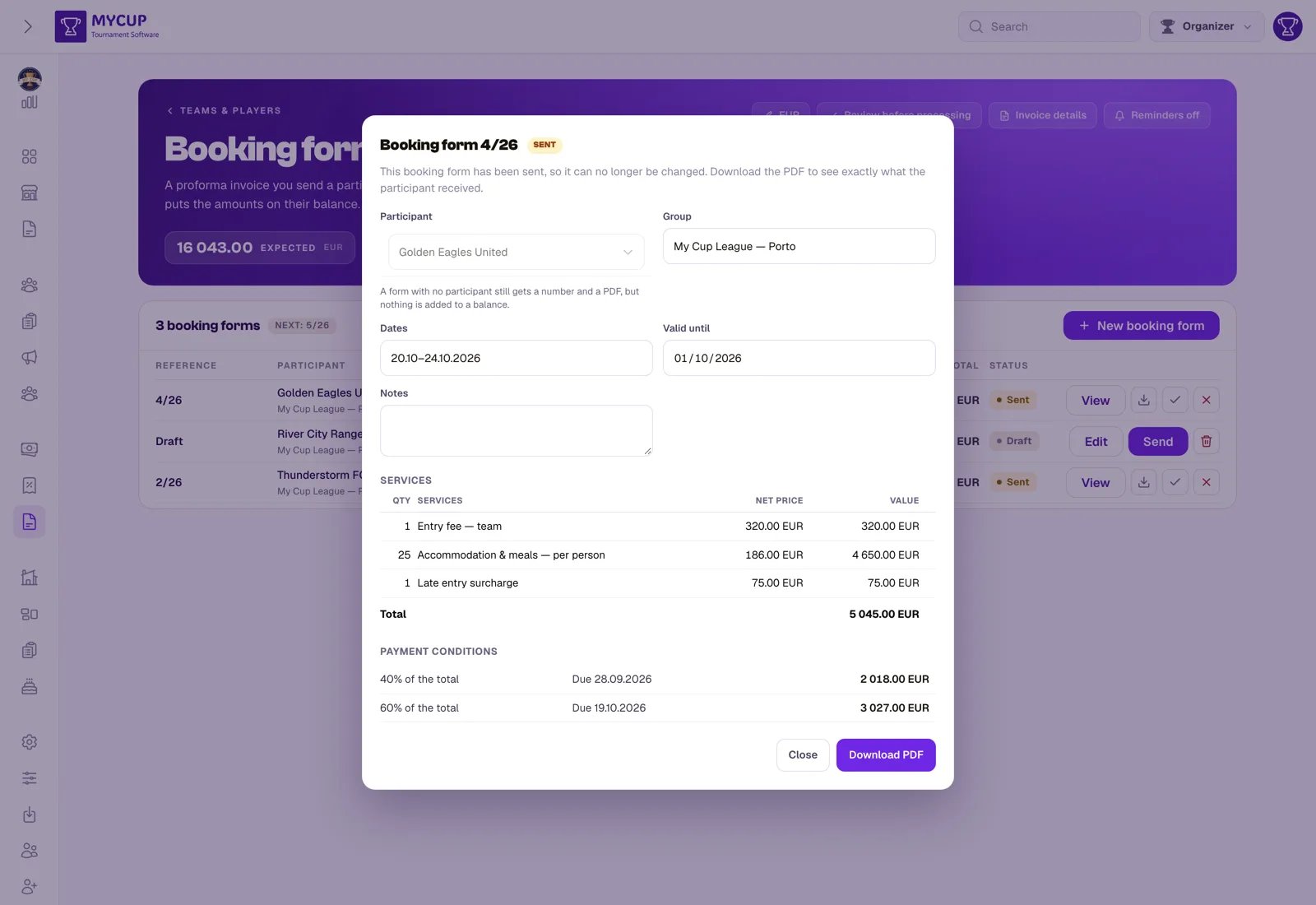
Se usa Alojamento e refeições, um formulário de reserva pode cobrar o que o clube efetivamente reservou. Adicionar estadia e refeições põe no documento uma linha por tipo de quarto por estadia (ou uma para as camas, numa escola ou pavilhão vendido à cama), e uma por refeição, com preços tirados das próprias reservas — assim, um clube que questione a fatura vê quanto está a pagar pelos duplos em vez de um único "Alojamento 1840".
É algo que se prime em vez de acontecer automaticamente, pela mesma razão que Adicionar todos os serviços: preencher o documento enquanto ainda está a escrever os dados produz um segundo conjunto de linhas na edição seguinte.
A partir daqui, os valores comportam-se como qualquer outra cobrança: aparecem em Pagamentos, contam para Em dívida e são apanhados pelos lembretes de pagamento.
Um documento enviado não pode ser editado. Os preços foram comunicados a terceiros num ficheiro datado, e uma edição faria com que o PDF na caixa de correio deles não batesse certo com o registo que os está a cobrar. Cancele-o e emita um novo.
Estados#
| Estado | O que significa |
|---|---|
| Rascunho | Em construção. Sem número, sem dívida. O ícone do caixote do lixo elimina-o de vez — nada chegou a ser atribuído, por isso não há nada para cancelar. |
| Enviado | Numerado, congelado e no saldo do clube. |
| Aceite | O clube confirmou. É um registo da resposta; não cria dívida adicional. |
| Cancelado | As cobranças são retiradas do saldo. O número é mantido e nunca reutilizado. |
Enviar o mesmo formulário outra vez#
Reenviar um documento já enviado não faz nada: não atribui um segundo número nem cobra o clube duas vezes. Prima-o quantas vezes quiser.
Numeração#
Os números dos documentos seguem o formato que o seu torneio usa — um número sequencial e o ano completo. 3/2026 é o formulário de reserva número 3, emitido em 2026; é uma referência, não uma contagem, e não há limite para quantos formulários de reserva pode enviar. A próxima referência aparece no topo da lista, com um ⓘ ao lado que explica o mesmo.
Cancelar um documento não liberta o número: lacunas numa série numerada são normais e esperadas, enquanto um número reutilizado é o tipo de coisa sobre a qual um auditor pergunta.
O que o clube vê#
Se a página Pagamentos estiver ativa no Painel da equipa, o clube vê todos os documentos que lhe emitiu num cartão Faturas por baixo do seu saldo — referência, data de emissão, total e um botão PDF para o descarregar.
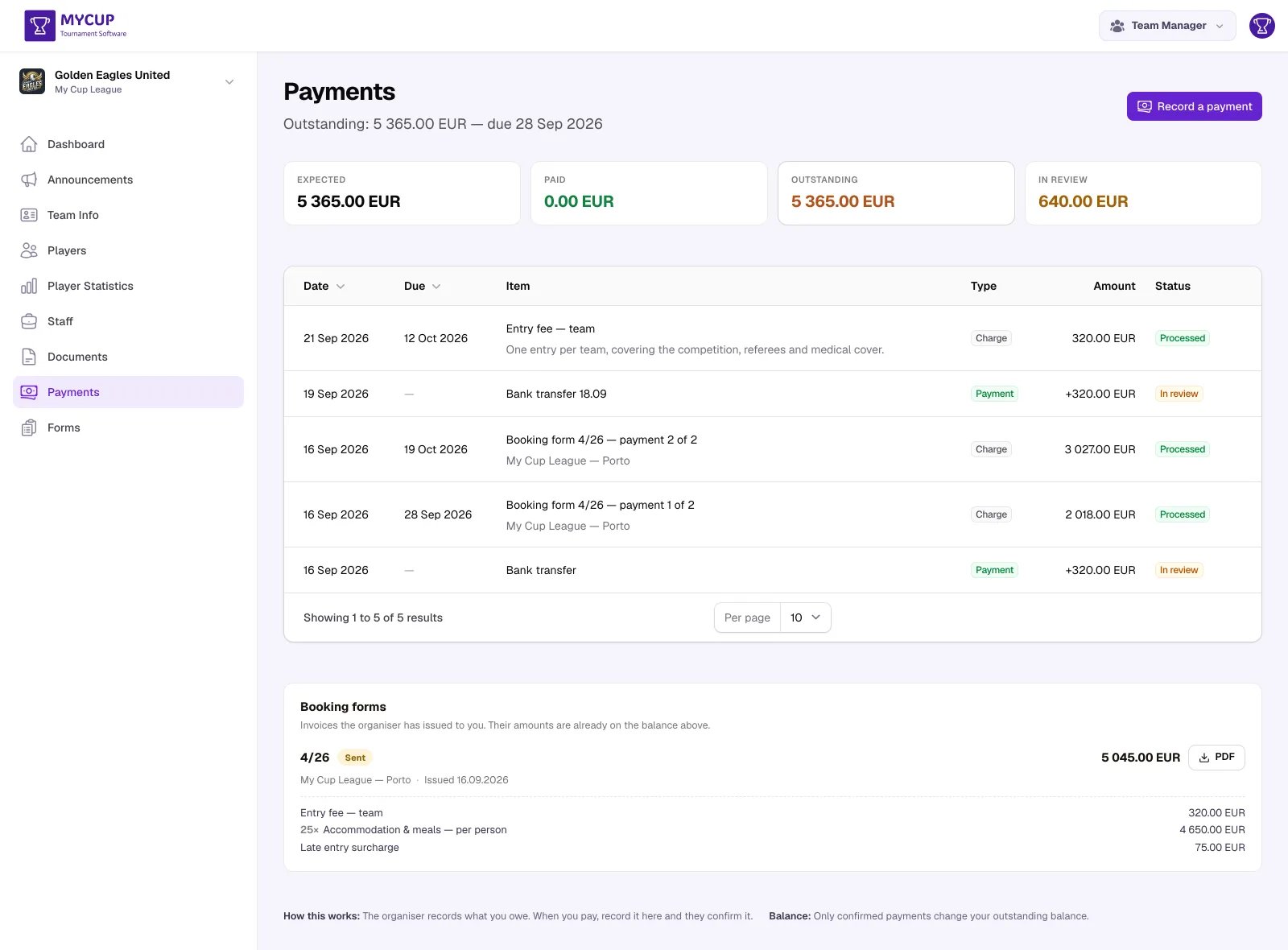
Os rascunhos nunca são mostrados: não têm número, os preços não estão fixados e ainda o está a escrever. Um cancelado é mostrado, assinalado como Cancelado, porque o clube tem uma cópia e precisa de ver que foi retirado — mas sem botão PDF, para que o valor retirado não seja pago por engano.
Relacionado#
- Acompanhar pagamentos — o registo onde as cobranças entram
- Lembretes de pagamento — cobrar o que está por pagar
- Alojamento e refeições — o que normalmente está a cobrar