
Formularze rezerwacji (faktury proforma)
Otwórz w StudioNa tej stronie
Formularz rezerwacji to dokument, który wysyłasz klubowi, aby potwierdzić jego miejsce: oto co rezerwujesz, oto ile to kosztuje, oto kiedy przypada każda płatność. W większości turniejów nazywa się to fakturą proforma.
Do tej pory był to plik Word, który ktoś trzymał w folderze, z ręcznie wpisanymi kwotami i bez żadnego związku z tym, czy klub w ogóle zapłacił. MyCup go generuje, numeruje, wysyła e-mailem jako PDF – a w chwili wysłania kwoty trafiają na saldo klubu, więc są monitowane jak każda inna należność.
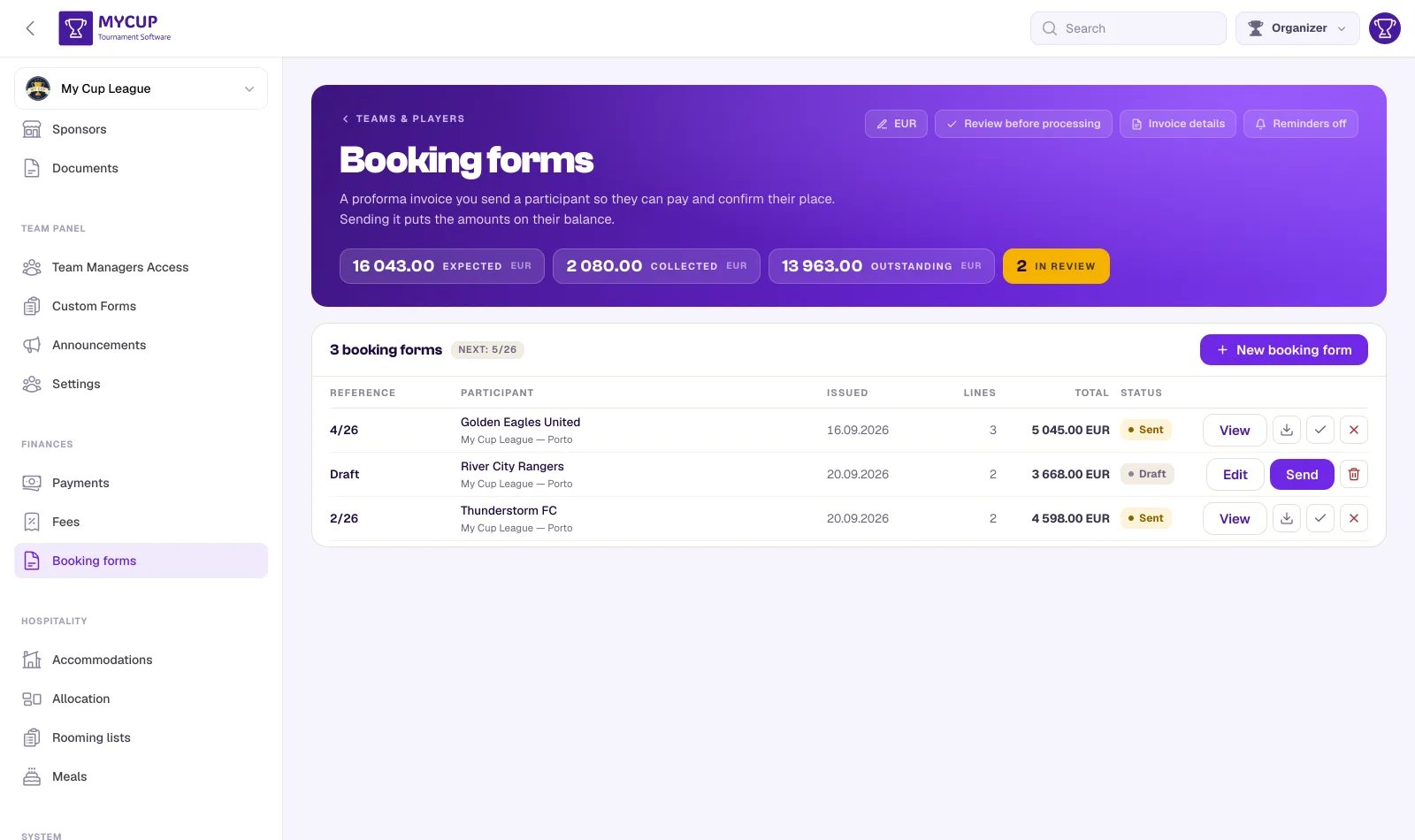
Formularze rezerwacji są częścią Finansów i podlegają tym samym zasadom planów.
Gdzie to znaleźć#
FinanseFormularze rezerwacji na lewym pasku bocznym, obok Płatności i Opłat.
Lista#
Każdy formularz rezerwacji to jeden wiersz: numer, dla kogo jest, kiedy został wystawiony, ile ma pozycji, suma i status. Przyciski nad listą zawężają ją do formularzy o statusie Wersje robocze, Wysłany, Zaakceptowane lub Anulowany, każdy z liczbą. Linia pod listą sumuje to, o co faktycznie poprosiłeś – formularze wysłane lub zaakceptowane, bez wersji roboczych i anulowanych.
Wszystko, co wymaga twojej uwagi, jest zebrane w jednym panelu nad listą: brak waluty, brak danych bankowych albo uczestnicy, którzy dołączyli po zastosowaniu opłaty. To ostatnie powiadomienie podaje opłatę i liczbę uczestników, którym jej brakuje; aby ich obciążyć, ponownie Zastosuj opłatę na stronie Opłaty – obciąży ona tylko tych, którym jej brakuje (opłata za osobę trafia zamiast tego do ich formularza rezerwacji). Uczestnik, którego już obciążyłeś tą usługą na wysłanym formularzu rezerwacji, nie jest liczony.
Przed pierwszym formularzem: kim jesteś#
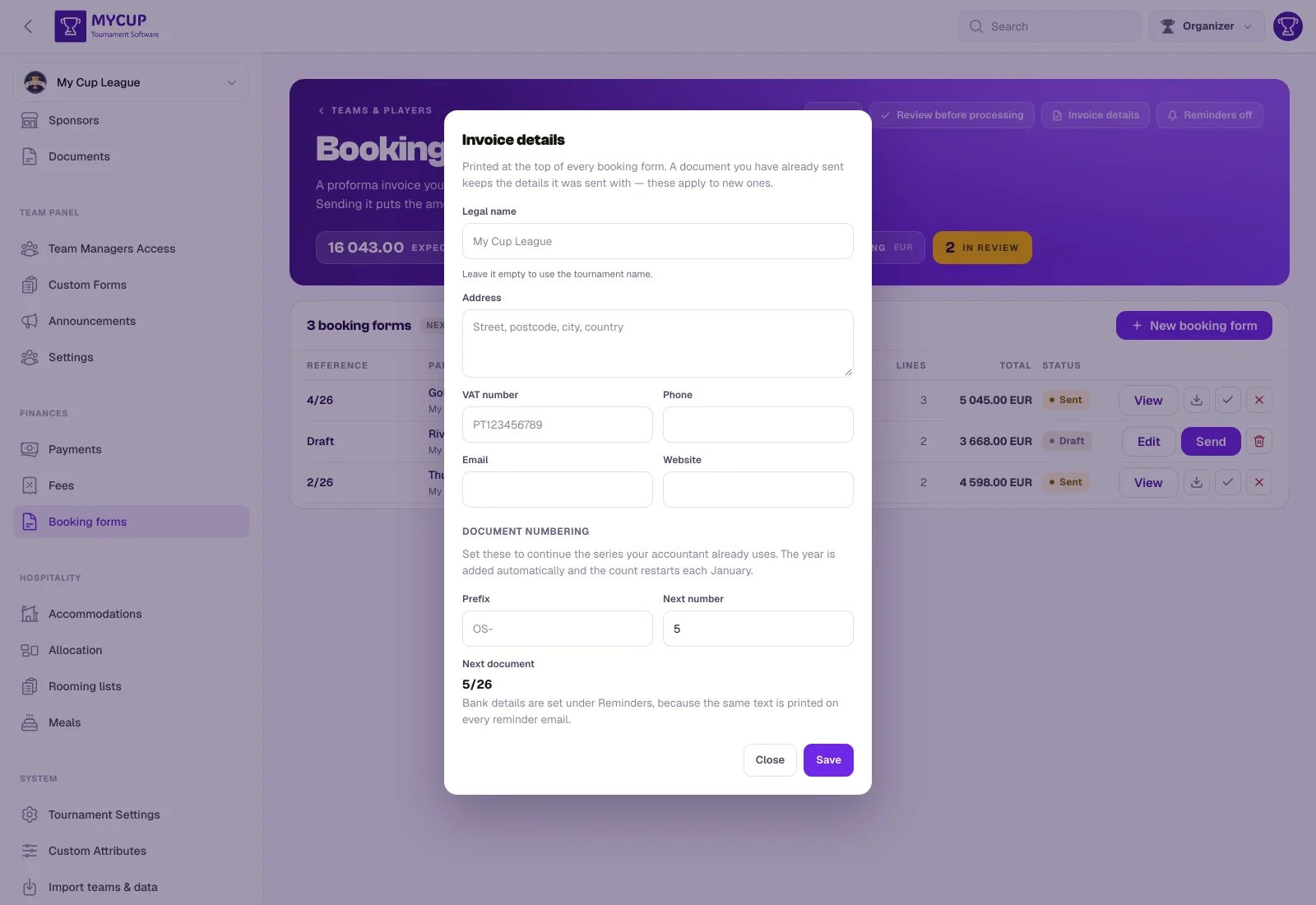
Naciśnij Dane do faktur w nagłówku strony. To, co tam wpiszesz, drukuje się na górze każdego wysyłanego dokumentu:
| Pole | Uwagi |
|---|---|
| Nazwa prawna | Podmiot, któremu płaci dział księgowości klubu. Zostaw puste, aby użyć nazwy turnieju. |
| Adres, NIP | Zwykle wymagane, zanim firma w ogóle opłaci fakturę. |
| Telefon, E-mail, Strona | Drukowane pod adresem. |
| Prefiks, Następny numer | Ustaw je tak, aby kontynuować serię, której już używa twój księgowy – OS-, od numeru 147. Rok dodawany jest automatycznie; numer bieżący przechodzi z roku na rok, chyba że zmienisz go tutaj. |
Twoje dane bankowe mają własny przycisk, Dane bankowe, w tym samym nagłówku strony, obok Danych do faktur. Wpisz, gdzie kluby mają płacić – IBAN, SWIFT, tytuł przelewu – i zapisz. Dopóki pole jest puste, przycisk ma napis Dodaj dane bankowe i jest wyróżniony, strona Formularze rezerwacji pokazuje powiadomienie, a wysyłanie jest wyłączone – proforma bez danych bankowych mówi klubowi, ile jest winien, ale nie, gdzie zapłacić, więc MyCup jej nie wyśle. Dodaj je raz, a każdy formularz będzie je drukował na końcu dokumentu, tuż nad zakończeniem.
Na dokumencie drukują się bezpośrednio pod warunkami płatności i terminami, więc klub czyta po kolei: ile jest winien, do kiedy i dokąd wysłać pieniądze. Ten sam tekst trafia do każdego e-maila z przypomnieniem o płatności – to jedno pole, więc te dwa miejsca nigdy nie będą się różnić. Okno Przypomnienia pokazuje go z linkiem tutaj i nie można go wyczyścić, dopóki automatyczne przypomnienia są włączone, w tym sezonie lub w dowolnym innym sezonie tego samego turnieju.
Następny numer nie może cofnąć się poniżej dokumentu, który już wystawiłeś. Dwie faktury z tym samym numerem to właśnie to, czemu seria numeracji ma zapobiegać.
Jeśli później coś z tego zmienisz, wysłane już dokumenty zachowują dane, z którymi zostały wysłane. Tylko logo jest wczytywane na bieżąco, ponieważ papier firmowy się zmienia, a ponowne wydrukowanie starej faktury na aktualnym jest czymś normalnym.
Tworzenie formularza#
Naciśnij Nowy formularz rezerwacji w nagłówku strony.
1. Dla kogo#
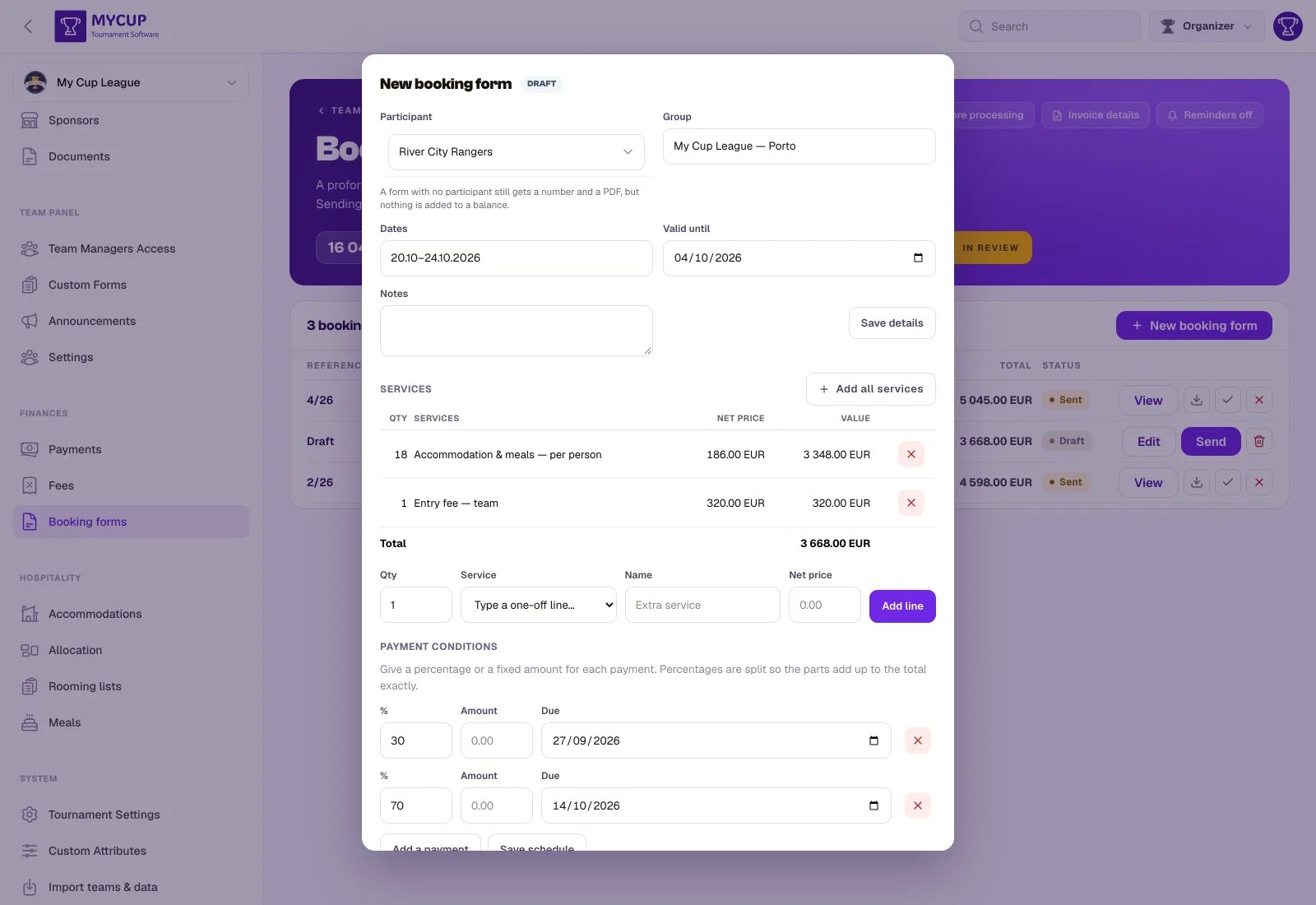
Wybierz uczestnika. Pole można przeszukiwać – zacznij wpisywać nazwę klubu. Proponowane są też leady z twojego lejka sprzedaży, oznaczone jako · Lead: proforma zwykle wychodzi, zanim klub zostanie potwierdzony, a jej należności pozostają przy tej samej drużynie, gdy przekształcisz leada. Najszybciej jest użyć przycisku Utwórz formularz rezerwacji na samym leadzie, który wypełnia pozycje na podstawie jego pakietu i liczby osób. Jeśli twój turniej ma dywizje, przy każdej pozycji obok nazwy widać dywizję („O-Sports FC · U12”), ponieważ klub zgłoszony w trzech kategoriach wiekowych to trzech uczestników o jednej nazwie.
Dywizja drukuje się też na dokumencie, obok nazwy drużyny, i jest częścią nazwy pliku PDF – więc dwa formularze dla tego samego klubu w różnych kategoriach wiekowych od razu da się rozróżnić.
Wersję roboczą można zapisać bez uczestnika, więc możesz przygotować formularz, zanim wiesz, dla kogo jest. Nie można jej jednak wysłać bez uczestnika: wysłany formularz na zawsze zachowuje swój numer, a proforma zaadresowana do nikogo to dokument, którego nikt nie może zapłacić. W międzyczasie sprawdź wersję roboczą przyciskiem Podgląd PDF.
Wydarzenie i Terminy to dowolny tekst drukowany na dokumencie – „My Cup League — Porto”, „20.10–24.10.2026”. Ważna do to data, do której obowiązują podane ceny.
Język dokumentu to język, w którym napisany jest formularz. Początkowo jest to język twojego turnieju, a możesz go zmieniać dla każdego dokumentu – angielski dla jednego klubu, portugalski dla następnego. Używają go zarówno PDF, jak i e-mail, z którym jest wysyłany, a PDF pozostaje w tym języku bez względu na to, kto go później pobierze. Dostępne języki: angielski, hiszpański, portugalski, niemiecki, francuski, włoski, polski i rosyjski. Tłumaczone są tylko stałe sformułowania; twój własny tekst – nazwy usług, notatki, dane bankowe – drukuje się dokładnie tak, jak go wpisałeś.
Naciśnij Zapisz wersję roboczą, aby zachować zmiany, gdy dalej budujesz formularz – zapisuje szczegóły i harmonogram płatności razem. Wyślij formularz rezerwacji również zapisuje wszystko, co jest na ekranie, więc klub dostaje dokładnie to, co widzisz. Podsumowanie obok formularza pokazuje numer, który otrzyma, dla kogo jest i bieżącą sumę w trakcie budowania.
2. Co kupują#
Dodaj wszystkie usługi wypełnia listę jednym naciśnięciem – i pomija wszystko, czym ten uczestnik został już obciążony (zastosowane lub na wysłanym mu już formularzu rezerwacji), podając, co pominął. Najpierw wybierz uczestnika; nie trzeba zapisywać wersji roboczej przed naciśnięciem.
To pomijanie jest najważniejsze i działa odwrotnie, niż mogłoby się wydawać po nazwie przycisku. Wysłanie formularza rezerwacji zapisuje należności. Pozycja za coś, co już jest na saldzie klubu, obciąża go dwukrotnie: 320 zastosowane przyciskiem Zastosuj plus 320 wypisane tutaj to 640 – na dokumencie, który dla wszystkich wygląda poprawnie. Dodaj ją ręcznie, jeśli naprawdę o to ci chodzi.
Pozycje za osobę są wypełniane liczbą zawodników w składzie jako ilością początkową – albo 1, gdy nie wpisano jeszcze żadnych zawodników. Sprawdź je: klub liczący 20 osób może zarezerwować 26 łóżek albo 14.
Pozycje możesz też dodawać pojedynczo ze swoich opłat:
- Opłata ryczałtowa jest naliczana raz w swojej kwocie – wpisowe to 320, bez względu na to, komu je wysyłasz.
- Opłata za osobę mnoży się przez wpisaną ilość – 18 osób × 186,00 = 3 348,00. Po jej wybraniu pole ilości ma etykietę Osoby, a suma pozycji jest widoczna pod nim, zanim naciśniesz Dodaj.
Podsumowanie obok formularza pokazuje każdą pozycję jako ilość × cena, więc liczba osób nigdy nie chowa się za sumą.
Ilość to liczba, którą wpisujesz, celowo nie pobierana z listy zawodników. Proforma wychodzi przed potwierdzeniem udziału, często zanim ktokolwiek wpisze choćby jednego zawodnika, a ilość wzięta ze składu dawałaby zero na większości dokumentów. 18 na formularzu to liczba, którą wynegocjowałeś z klubem.
Możesz też dodać pozycję jednorazową, która istnieje tylko na tym dokumencie – dodatkowy trener, późny transfer z lotniska – bez dodawania jej do katalogu opłat.
Każda pozycja kopiuje cenę z chwili dodania. Podniesienie opłaty w przyszłym tygodniu nie zmienia dokumentu, który już zbudowałeś.
Sprawdzenie PDF przed wysłaniem#
Podgląd PDF na dole wersji roboczej zapisuje to, co jest na ekranie, i otwiera PDF w nowej karcie dokładnie tak, jak zostałby wydrukowany – z oznaczeniem Podgląd wersji roboczej na górze i bez numeru, który jest nadawany dopiero przy wysyłce. Nic nie zostaje wysłane i nic nie trafia na saldo klubu.
Notatki i zawartość pakietu#
Notatki drukują się pod warunkami płatności i nad danymi bankowymi, pod własnym nagłówkiem Uwagi do rezerwacji – to miejsce na to, co obejmuje pakiet, instrukcje dojazdu lub cokolwiek innego, co klub powinien wiedzieć. Podziały wierszy są zachowywane, więc lista drukuje się jako lista. Dane bankowe zawsze drukują się jako jeden blok: jeśli nie zmieszczą się pod długimi notatkami, cały blok przechodzi na następną stronę.
Nie musisz przepisywać zawartości pakietu na każdym formularzu. Zapisz ją raz jako szablon uwag – na karcie Szablony uwag na dole strony Formularze rezerwacji albo bez opuszczania formularza, który piszesz: Szablony uwag nad polem Notatki pokazuje listę szablonów z przyciskiem Edytuj przy każdym, Nowy szablon oraz Zapisz te uwagi jako szablon, aby zachować to, co właśnie wpisałeś. Formularz pozostaje otwarty pod spodem. Następnie:
- otwórz Szablony uwag nad polem Notatki i kliknij jeden, aby dodać go do formularza, który piszesz, albo
- połącz szablon z opłatą za pomocą Przenieś do szablonu uwag przy opłacie (poniżej). Za każdym razem, gdy ta opłata zostanie dodana do formularza – pojedynczo, przez Dodaj wszystkie usługi lub z Utwórz formularz rezerwacji na leadzie – jej tekst automatycznie trafia do Notatek.
Szablon jest dodawany raz, bez względu na to, ile razy dodano jego pakiet, i jest kopią: na każdym formularzu możesz dowolnie edytować Notatki, a późniejsza edycja szablonu nigdy nie zmienia formularza, który już go zawiera.
Masz już zawartość pakietu wpisaną w opisie opłaty? Otwórz opłatę: opis wyglądający jak lista pokazuje przycisk Przenieś do szablonu uwag. Jedno kliknięcie zamienia go w połączony szablon i skraca opis do pierwszego wiersza, więc lista nie drukuje się już pod pozycją usługi.
3. Kiedy płacą#
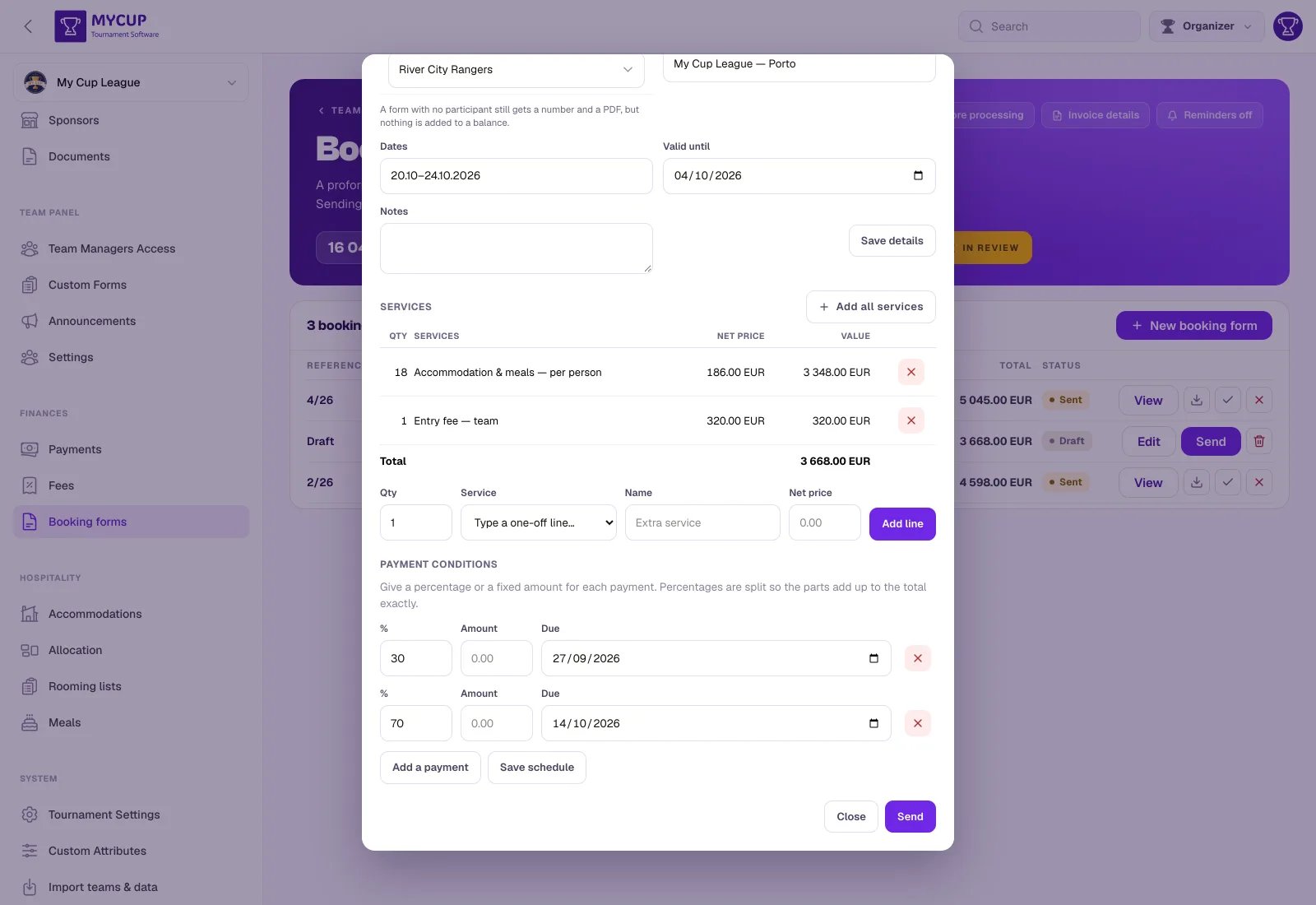
Nadaj każdej płatności procent albo stałą kwotę oraz termin:
- 30% teraz, 70% do 14 października – wpisz 30 i 70.
- 500 teraz, reszta do 20 maja – wpisz kwoty.
Harmonogram składa się w całości z procentów albo w całości ze stałych kwot, bez mieszania: procenty od sumy, którą wiersze stałych kwot już częściowo zjadły, nie mają sensownej interpretacji poza zgadywaniem.
Procenty zawsze sumują się dokładnie. 1 000 podzielone na trzy to 333,33 + 333,33 + 333,34 – reszta trafia do ostatniej raty. Harmonogram, który nie sumuje się do całości, to pierwsza rzecz, o którą zapyta dział finansowy klubu – i będzie miał rację.
Jeśli nie dodasz żadnego harmonogramu, cała suma staje się jedną płatnością.
Wysyłanie#
Wyślij robi cztery rzeczy w jednym kroku:
- Nadaje numer dokumentu –
1/2026,2/2026, w twojej własnej serii (rok jest zapisany w całości, więc3/2026nie da się odczytać jako „3 z 26”; formularze wysłane przed październikiem 2026 zachowują krótki format, z którym je wystawiono). Wersja robocza naprawdę nie ma numeru aż do tej chwili, dlatego numery nigdy nie są pomijane. - Zamraża wszystko – ceny, nazwę i adres twojego turnieju, dane klubu. Gdy klub podał dane do faktury (nazwę prawną, adres, NIP) przy rejestracji lub na stronie swojego leada, drukują się one w bloku Odbiorca faktury. PDF w jego skrzynce zawsze będzie zgodny z tym, co wysłałeś.
- Zapisuje należność – jedną pozycję na każdą ratę, na saldzie uczestnika, z terminem płatności.
- Wysyła PDF e-mailem, w języku dokumentu, na adres kontaktowy klubu i do każdego menedżera drużyny, który przyjął zaproszenie dla tego klubu – do tych samych osób, do których trafia przypomnienie o płatności, więc dokument i przypomnienie, które się o niego upomina, nigdy nie trafiają do różnych skrzynek.
Klub bez adresu kontaktowego i bez menedżera i tak dostaje wystawiony dokument i obciążenie – dokument istnieje, po prostu nie ma do kogo trafić. Dodaj adres i wyślij mu PDF samodzielnie.
Naliczanie pobytu i posiłków#
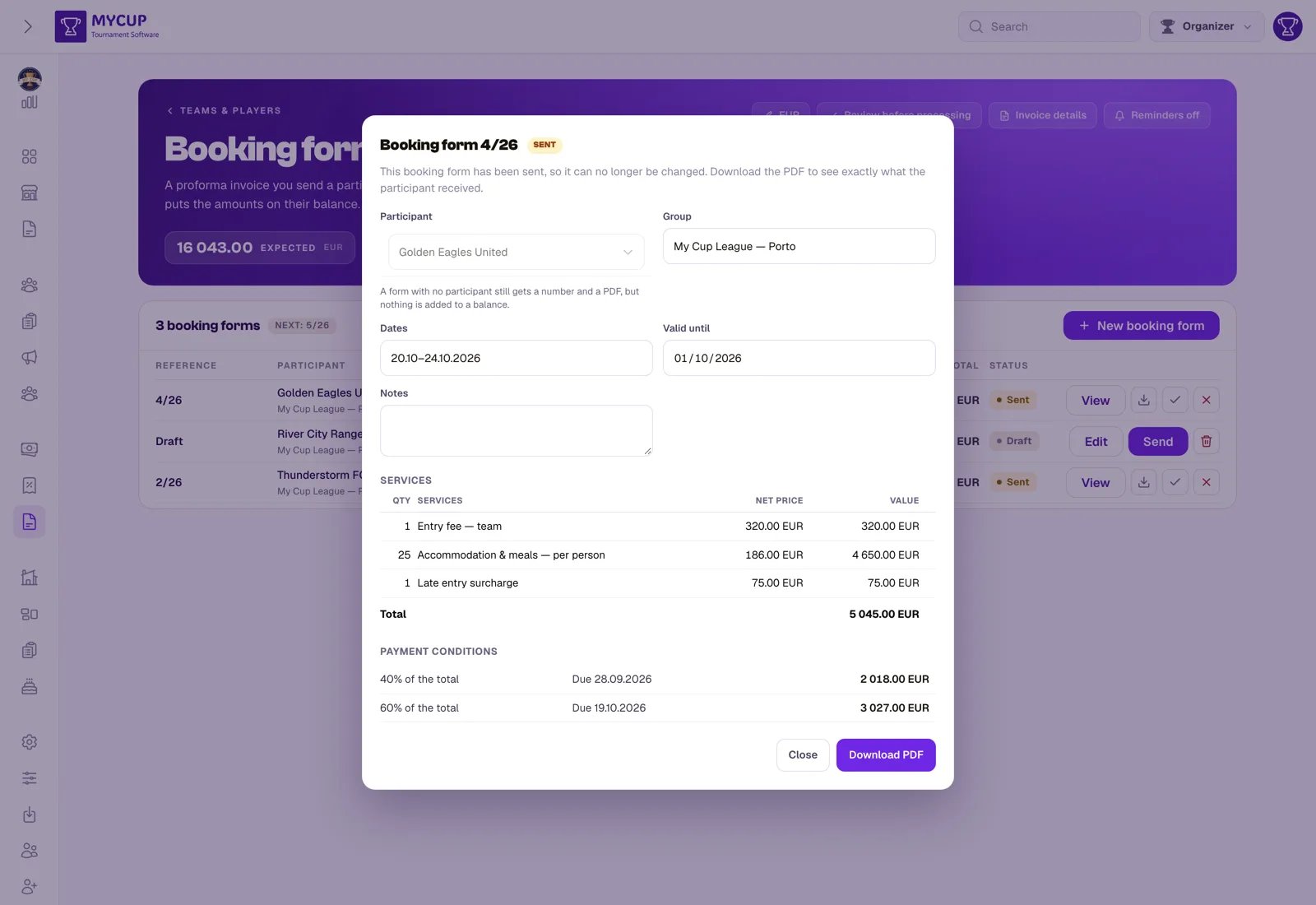
Jeśli korzystasz z modułu Zakwaterowanie i wyżywienie, formularz rezerwacji może naliczyć to, co klub faktycznie zarezerwował. Dodaj pobyt i posiłki dodaje do dokumentu jedną pozycję na każdy typ pokoju w każdym pobycie (albo jedną za łóżka w szkole lub hali sprzedawanej na łóżka) i jedną na każdy posiłek, wycenione na podstawie jego rezerwacji – dzięki temu klub sprawdzający fakturę widzi, ile płaci za pokoje dwuosobowe, a nie jedną pozycję „Zakwaterowanie 1 840”.
To przycisk, a nie coś, co dzieje się automatycznie – z tego samego powodu co Dodaj wszystkie usługi: wypełnianie dokumentu, gdy wciąż wpisujesz szczegóły, dałoby drugi zestaw pozycji przy następnej edycji.
Od tej chwili kwoty zachowują się jak każda inna należność: pojawiają się w Płatnościach, wliczają się do kwoty Do zapłaty i są uwzględniane przez przypomnienia o płatności.
Wysłanego dokumentu nie można edytować. Jego ceny zostały przedstawione stronie trzeciej w datowanym pliku, a edycja sprawiłaby, że PDF w jej skrzynce nie zgadzałby się z rejestrem, który się o nią upomina. Anuluj go i wystaw nowy.
Statusy#
| Status | Co oznacza |
|---|---|
| Szkic | W trakcie tworzenia. Bez numeru, bez należności. Ikona kosza usuwa go całkowicie – nic nie zostało nadane, więc nie ma czego anulować. |
| Wysłany | Ponumerowany, zamrożony i na saldzie klubu. |
| Zaakceptowane | Klub potwierdził. To zapis jego odpowiedzi; nie tworzy dodatkowej należności. |
| Anulowany | Należności zostają usunięte z jego salda. Numer zostaje zachowany i nigdy nie jest używany ponownie. |
Ponowne wysłanie tego samego formularza#
Ponowne wysłanie już wysłanego dokumentu niczego nie zmienia: nie nadaje drugiego numeru i nie obciąża klubu dwukrotnie. Możesz go naciskać, ile chcesz.
Numeracja#
Numery dokumentów mają format używany przez twój turniej – numer bieżący i pełny rok. 3/2026 to formularz rezerwacji numer 3, wystawiony w 2026 roku; to numer referencyjny, a nie licznik, i nie ma limitu liczby formularzy rezerwacji, które możesz wysłać. Następny numer jest widoczny na górze listy, z ikoną ⓘ obok, która wyjaśnia to samo.
Anulowanie dokumentu nie zwalnia jego numeru: luki w numerowanej serii są normalne i oczekiwane, natomiast ponownie użyty numer to coś, o co pyta audytor.
Co widzi klub#
Jeśli strona Płatności jest włączona w Panelu Drużyny, klub widzi każdy wystawiony mu dokument na karcie Faktury pod swoim saldem – numer, datę wystawienia, sumę i przycisk PDF do pobrania.
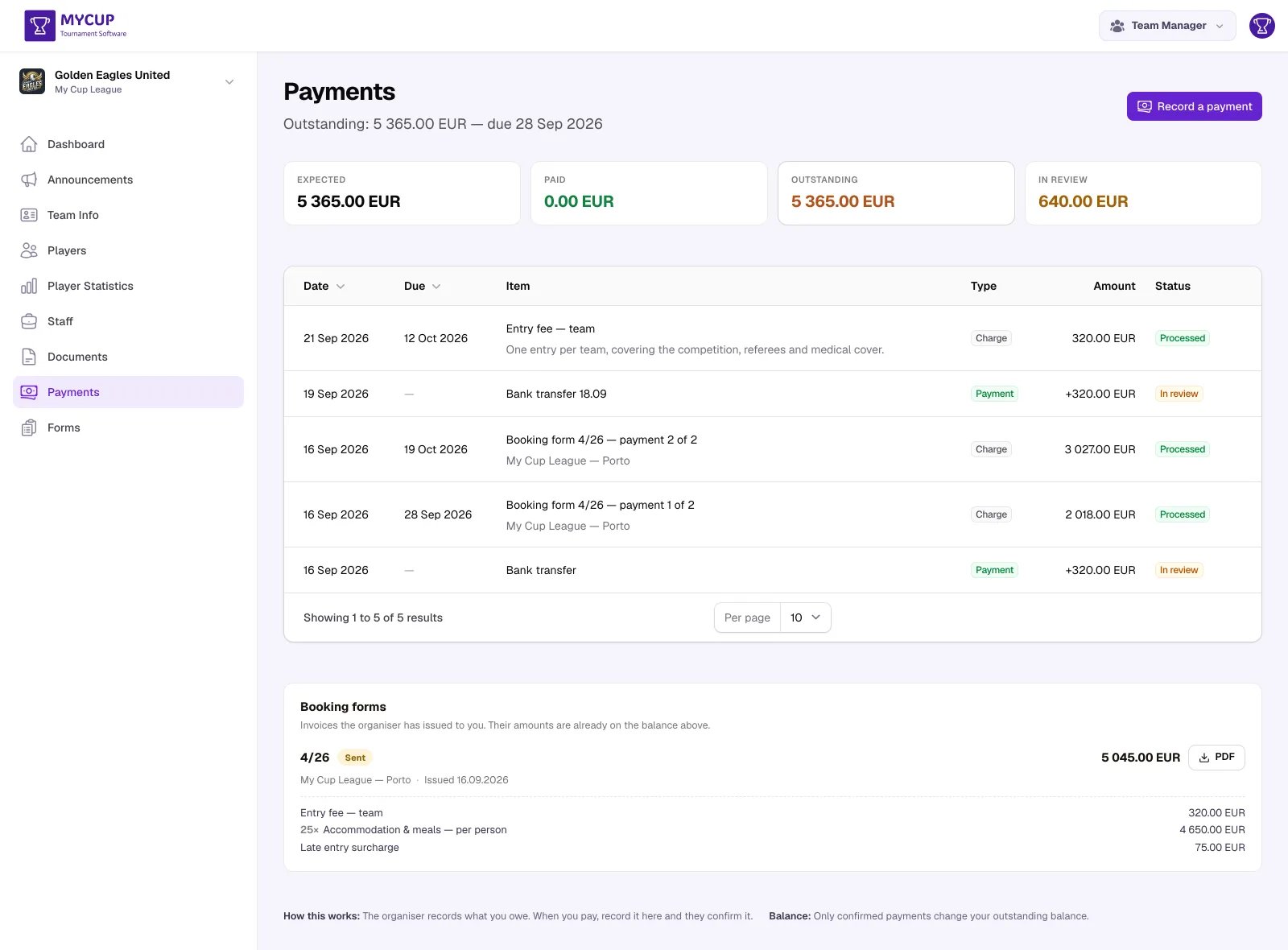
Wersje robocze nigdy nie są pokazywane: nie mają numeru, ceny nie są zablokowane, a ty wciąż je piszesz. Anulowany dokument jest pokazywany z oznaczeniem Anulowany, ponieważ klub ma jego kopię i musi wiedzieć, że został wycofany – ale bez przycisku PDF, aby wycofana kwota nie została opłacona przez pomyłkę.
Powiązane#
- Śledzenie płatności – rejestr, do którego trafiają należności
- Przypomnienia o płatności – upominanie się o nieopłacone kwoty
- Zakwaterowanie i wyżywienie – to, za co zwykle wystawiasz rachunek