
Tworzenie pierwszego turnieju
Otwórz w StudioNa tej stronie
- 1. Rejestracja w kreatorze
- 2. Uzupełnij podstawy (kroki wdrożenia)
- 3. Zbuduj strukturę
- 4. Dodaj drużyny – albo otwórz rejestrację publiczną
- 5. Przypisz drużyny do struktury
- 6. Wygeneruj mecze
- 7. Ustaw obiekty i godziny rozpoczęcia
- 8. Wprowadź wyniki
- 9. Udostępnij stronę – w dowolnym momencie
- Najczęstsze pytania
Załóż konto i utwórz turniej w około 5 minut, a potem uzupełnij resztę według zalecanej ścieżki poniżej. Każdy krok odhacza się automatycznie, gdy pojawią się jego dane, więc zawsze wiesz, co jeszcze zostało do zrobienia.
1. Rejestracja w kreatorze#
Na stronie głównej kliknij Rozpocznij. Kreator /start przeprowadzi cię przez trzy krótkie kroki:
- Wybierz sport z galerii (ponad 30 obsługiwanych dyscyplin)
- Powiedz nam o swoim turnieju – nazwa i kraj (jedyne wymagane pola), a także sezon, daty, język strony i strefa czasowa
- Utwórz konto – jednym kliknięciem przez Google albo przez e-mail i hasło
Trafiasz do panelu w planie Free. Nie potrzebujesz karty płatniczej.
2. Uzupełnij podstawy (kroki wdrożenia)#
Centrum dowodzenia pokazuje na górnym pasku wskaźnik konfiguracji (np. „2/5 KONFIGURACJA”). Kliknij go, aby zobaczyć postęp, Następny krok do wykonania i link Zobacz pełną listę – to twój główny przewodnik po całej konfiguracji. Każdy krok odhacza się automatycznie, gdy pojawią się jego dane.
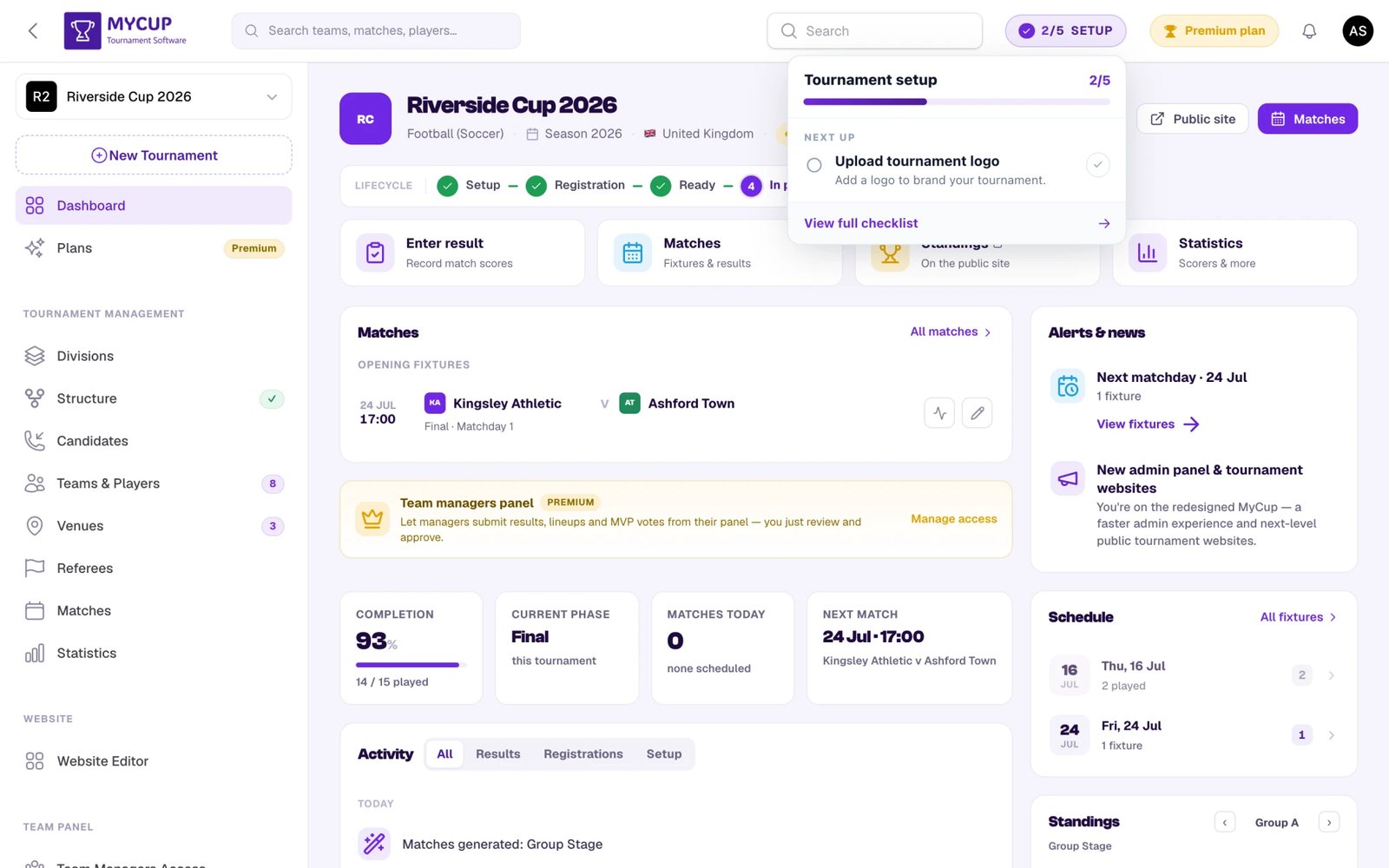
Zacznij tutaj: potwierdź nazwę turnieju, sezon i strefę czasową oraz wgraj logo. W trakcie konfiguracji karta Dane turnieju w panelu pozwala zrobić wszystkie cztery rzeczy na miejscu; cała reszta znajduje się w SystemUstawienia turnieju (przycisk Więcej ustawień na karcie przenosi cię tam). Opis samego panelu znajdziesz w Przeglądzie panelu.
3. Zbuduj strukturę#
Przejdź do Zarządzanie turniejemStruktura. To kręgosłup twojego turnieju – budujesz go, zanim zaczniesz martwić się dokładną listą drużyn.
Konfiguracja z przewodnikiem (szybki sposób)#
W pustym turnieju kliknij Rozpocznij, aby otworzyć konfigurację z przewodnikiem, i wybierz format:
- Liga – jedna tabela, każdy gra z każdym (pojedynczy system kołowy lub kilka grup dla dywizji)
- Puchar – drabinka pucharowa z jednym meczem eliminacyjnym, aż do finału
- Grupy + Faza pucharowa – faza grupowa, a po niej drabinka pucharowa, jak na mistrzostwach świata
Kreator rozplanuje za ciebie fazy, grupy i rundy drabinki. Miejsca możesz na razie zostawić puste i uzupełnić je później. Po zbudowaniu użyj Skonfiguruj ponownie, aby uruchomić kreatora jeszcze raz, albo Zacznij od zera, aby przejść do budowania ręcznego.
W pełni własne struktury (sposób zaawansowany)#
Jeśli potrzebujesz czegoś więcej niż standardowe formaty, przełącz stronę Struktura na widok Zaawansowany (przełącznik Prosty / Zaawansowany w nagłówku strony) i buduj fazę po fazie – od Zacznij od zera albo edytując to, co wygenerował kreator:
- Dodaj kilka faz (maksymalnie 3) i wybierz typ każdej z nich: Grupy | Liga lub Puchar | Jeden mecz. Dzięki temu możesz łączyć etapy – np. dwie fazy grupowe prowadzące do finałowej fazy pucharowej albo ligę, po której są play-offy.
- Dodaj grupy lub rundy w ramach fazy – kilka grup w fazie grupowej albo ciąg rund pucharowych (1/8 finału → ćwierćfinały → półfinały → finał).
- Łącz różne zasady na etapach – na przykład większość rund pucharowych rozgrywaj w dwumeczu, a finał jako jeden mecz, albo zastosuj inny system punktacji w jednej grupie.
Zmiana nazw elementów#
Każda faza, grupa i runda ma przycisk Ustawienia (koło zębate), który pozwala zmienić nazwę zgodnie z terminologią twojego turnieju – np. „Ćwierćfinały” zamiast „Runda 3” albo „Grupa Mistrzowska” zamiast „Grupa A”. Zmiana nazwy jest wyłącznie kosmetyczna i widać ją także na stronie publicznej.
Ustalanie zasad#
W widoku Zaawansowany otwórz Zasady z menu ⋯ w nagłówku, aby ustawić domyślne zasady dla całego turnieju, które dziedziczy każda grupa i runda. Okno Zasady turnieju ma dwie zakładki:
- Klasyfikacja – kolejność kryteriów rozstrzygających przy równej liczbie punktów (Punkty są zawsze pierwsze; resztę ustawiasz sam – różnica bramek, bramki zdobyte, bezpośrednie spotkania i inne).
- Punktacja – punkty za zwycięstwo / remis / porażkę (plus opcjonalne punkty za dogrywkę i rzuty karne), format meczów (system kołowy lub własne kolejki) oraz opcje fazy pucharowej (liczba wymaganych zwycięstw, dogrywka, rzuty karne, zasada bramek na wyjeździe).
Każda grupa lub runda może dziedziczyć te ustawienia domyślne albo nadpisać je we własnych ustawieniach (wyłącz Użyj domyślnych ustawień turnieju przy danym elemencie).
Szczegóły dotyczące własnych formatów, punktacji poszczególnych grup i kryteriów rozstrzygających znajdziesz w poradniku Struktura turnieju.
4. Dodaj drużyny – albo otwórz rejestrację publiczną#
Uczestników możesz dodać na kilka sposobów i dowolnie je łączyć:
- Dodaj ich ręcznie w Zarządzanie turniejemDrużyny i zawodnicy – kliknij Nowy uczestnik (lub Nowa drużyna) i wpisz każdego z osobna.
- Zaimportuj arkusz – jeśli twoje drużyny są już w Excelu lub Arkuszach Google, wgraj plik zamiast przepisywać dane. Pobierz szablon, wklej dane, a MyCup pokaże podgląd każdego wiersza, zanim cokolwiek zapisze. W ten sam sposób możesz dodać zawodników i sztab. Import można też cofnąć jednym kliknięciem, jeśli wynik nie jest taki, jak oczekiwałeś. Zobacz Import z arkusza.
- Zaimportuj z poprzedniego turnieju – organizujesz to samo wydarzenie ponownie? Przenieś drużyny, zawodników i sztab z zeszłego roku zamiast budować je od nowa. Zobacz Import z turnieju.
- Otwórz rejestrację publiczną – w Sprzedaż → Formularz rejestracji włącz Rejestracja otwarta, ustaw daty otwarcia i zamknięcia oraz wybierz, o co pyta formularz. Drużyny zgłaszają się wtedy same przez twoją stronę publiczną.
Zgłoszenia trafiają jako kandydaci. Przejrzyj je w SprzedażKandydaci i kliknij Przekształć, aby zamienić każdego zatwierdzonego kandydata w drużynę lub uczestnika. Ta sama strona śledzi wartość, źródło, właściciela i kolejne kontakty każdego leada – zobacz Lejek sprzedaży.
5. Przypisz drużyny do struktury#
Gdy drużyny są już dodane, wróć na stronę Struktura i umieść je w grupach i miejscach drabinki:
- Użyj Losuj drużyny do automatycznego rozstawienia albo przeciągnij/przypisz drużyny ręcznie.
- W formacie Grupy + Faza pucharowa możesz połączyć drabinkę tak, aby zwycięzcy awansowali automatycznie – zobacz Automatyczny awans drużyn.
Puste miejsca są pomijane przy generowaniu meczów, więc wypełnij te, które mają być rozegrane.
6. Wygeneruj mecze#
Mecze zawsze powstają z twojej struktury – nigdzie indziej nie ma przycisku „Dodaj mecz”. MyCup tworzy zrównoważony zestaw spotkań: system kołowy dla grup i mecze drabinki dla fazy pucharowej. Kiedy są generowane, zależy od trybu struktury:
- Widok Prosty – mecze są generowane automatycznie podczas budowania i zapisywania struktury. Nie musisz niczego dodatkowo klikać.
- Widok Zaawansowany + Automatycznie – to samo zachowanie: mecze przebudowują się automatycznie przy każdej edycji struktury.
- Widok Zaawansowany + Ręcznie (domyślnie w widoku Zaawansowanym) – edycja jest natychmiastowa i nie zmienia meczów. Gdy będziesz gotowy, kliknij Przebuduj, aby odtworzyć terminarz. Przycisk pokazuje złotą plakietkę Nieaktualne, gdy struktura różni się od bieżących meczów, więc wiesz, że trzeba je przebudować.
Przełącznik Automatycznie / Ręcznie znajduje się na pasku pod nagłówkiem strony w widoku Zaawansowanym, a twój wybór jest zapamiętywany dla każdego turnieju. Tryb Ręcznie jest bezpiecznym wyborem, gdy mecze mają już wyniki, daty lub obiekty, których nie chcesz nadpisać – przebudowa zastępuje istniejące mecze, a okno potwierdzenia pokazuje te, które mają już wyniki, zanim potwierdzisz.
7. Ustaw obiekty i godziny rozpoczęcia#
Można to zrobić na dwa sposoby i żaden nie jest „bardziej poprawny” od drugiego. Wybierz ten, który pasuje do twojego turnieju.
Ręcznie (sprawdza się w każdym turnieju)#
Otwórz stronę Mecze i nadaj każdemu spotkaniu datę, godzinę i obiekt:
- Użyj akcji zbiorczych, aby ustawić datę, obiekt lub sędziego dla kilku meczów naraz.
- Otwórz Centrum meczu danego meczu, aby edytować jego datę, godzinę, obiekt i sędziego.
W lidze z jednym obiektem lub małym pucharze to często najszybsza droga – i w ogóle nie musisz zajmować się oknami czasowymi ani automatycznym wypełnianiem.
Niech MyCup zbuduje harmonogram (opcjonalnie, dla kilku obiektów)#
Jeśli organizujesz festiwal na kilku obiektach przez kilka dni, możesz opisać, kiedy każdy obiekt jest wolny, a MyCup rozmieści za ciebie wszystkie mecze:
- ObiektyOkna czasowe – ustaw godziny otwarcia każdego obiektu, długość meczu i przerwę na zmianę drużyn dla każdego dnia.
- MeczeHarmonogram – kliknij Wypełnij wolne okna. Pokaże podgląd całego planu, niczego nie zapisze, dopóki go nie zatwierdzisz, i powie, czego nie udało się rozmieścić i dlaczego.
- Potem popraw na siatce, co chcesz – przeciągaj, zamieniaj lub przypinaj mecze, które nie mogą się przesunąć.
To jest całkowicie opcjonalne. Automatyczne wypełnianie nigdy nie zmienia przypiętego meczu, a oba sposoby możesz dowolnie łączyć: sam ustaw ważne godziny rozpoczęcia, przypnij je i pozwól, by automatyczne wypełnianie uzupełniło resztę wokół nich.
Zobacz Okna czasowe obiektów i Automatyczne planowanie.
Pełna swoboda: drużyny dla każdego meczu (Zaawansowany + Ręcznie)#
Gdy Struktura jest w widoku Zaawansowany z trybem Ręcznie, każdy wiersz meczu zyskuje opcję Ustaw drużyny (lub Ustaw uczestników) – kliknij nazwę drużyny, aby zmienić lub ponownie przypisać, kto gra w tym meczu; w oknie jest też link Zamień gospodarz ⇄ gość. Ta opcja jest celowo ukryta w trybie Prosty/Automatycznie, w którym mecze są zarządzane za ciebie. Włącz ją, gdy potrzebujesz pełnej ręcznej kontroli nad poszczególnymi meczami – na przykład w towarzyskiej drabince, przy ponownym losowaniu albo jednorazowej zmianie, która nie powinna wywoływać pełnej przebudowy.
8. Wprowadź wyniki#
W miarę rozgrywania meczów zapisuj wyniki na stronie Mecze:
- Kliknij Wprowadź wynik (ołówek), aby otworzyć okienko szybkiego wyniku.
- Kliknij Tryb na żywo (ikona radia), aby prowadzić wynik meczu na bieżąco z telefonu lub tabletu. Zobacz Wyniki na żywo.
- Otwórz Centrum meczu (ikona aktywności), aby skorzystać z pełnego edytora – bramki, kartki, składy i zdarzenia meczowe.
Tabele, statystyki i strona publiczna odświeżają się automatycznie w miarę spływania wyników.
9. Udostępnij stronę – w dowolnym momencie#
Nie musisz czekać na start turnieju. W dowolnej chwili kliknij Strona publiczna w nagłówku panelu (Podgląd strony, dopóki jesteś w trakcie konfiguracji), aby skopiować publiczny adres URL i udostępnić go zawodnikom i kibicom – strona jest aktualna, gdy dodajesz drużyny, generujesz mecze i wpisujesz wyniki.
Użyj SystemUżytkownicy administratora, aby zaprosić współadministratorów, jeśli ktoś pomaga ci prowadzić wydarzenie. Wolontariuszom, którzy tylko wpisują wyniki na obiekcie, nadaj rolę Edytor wyników – zobacz Administratorzy i role.
Najczęstsze pytania#
Czy muszę wykonywać kroki dokładnie w tej kolejności? Powyższa kolejność to najprostsza ścieżka – najpierw struktura, potem drużyny, potem mecze – ponieważ mecze są generowane z twojej struktury i przypisanych drużyn. Do każdego kroku możesz jednak wrócić w dowolnym momencie: dodać drużyny później, zmienić strukturę albo przebudować terminarz.
Czy mogę później zmienić format? Tak – edytuj Strukturę i kliknij Przebuduj. Wpisane wyniki zostaną pokazane w oknie potwierdzenia, zanim zostaną zastąpione.
Czy mogę dodawać mecze ręcznie na stronie Mecze? Nie – mecze powstają wyłącznie przez generowanie na stronie Struktura. Strona Mecze służy do planowania (daty/obiekty) i wpisywania wyników.
Ile drużyn mogę dodać? Free 8, Pro 50, Premium 500. Zobacz Plany.