
Ihr erstes Turnier erstellen
In Studio öffnenAuf dieser Seite
- 1. Registrierung über den Assistenten
- 2. Grunddaten ausfüllen (Einrichtungsschritte)
- 3. Die Struktur aufbauen
- 4. Teams hinzufügen – oder die öffentliche Anmeldung öffnen
- 5. Teams der Struktur zuweisen
- 6. Spiele erzeugen
- 7. Spielstätten und Anstoßzeiten festlegen
- 8. Ergebnisse eintragen
- 9. Ihre Website teilen – jederzeit
- Häufige Fragen
Registrieren Sie sich und legen Sie Ihr Turnier in etwa 5 Minuten an. Folgen Sie dann dem empfohlenen Weg unten, um alles Weitere auszufüllen. Jeder Schritt wird automatisch abgehakt, sobald die zugehörigen Daten vorhanden sind – so wissen Sie immer, was noch zu tun ist.
1. Registrierung über den Assistenten#
Klicken Sie auf der Startseite auf Loslegen. Der Assistent unter /start führt Sie durch drei kurze Schritte:
- Wählen Sie Ihre Sportart aus der Galerie (über 30 Sportarten werden unterstützt)
- Erzählen Sie uns von Ihrem Turnier – Name und Land (die einzigen Pflichtfelder) sowie Saison, Termine, Website-Sprache und Zeitzone
- Erstellen Sie Ihr Konto – mit einem Klick über Google oder mit E-Mail + Passwort
Danach landen Sie auf Ihrem Dashboard im Free-Plan. Eine Zahlungskarte ist nicht nötig.
2. Grunddaten ausfüllen (Einrichtungsschritte)#
Ihre Schaltzentrale zeigt in der oberen Leiste eine Einrichtungs-Anzeige (z. B. „2/5 EINRICHTUNG“). Klicken Sie darauf, um Ihren Fortschritt, den nächsten Schritt und den Link Vollständige Checkliste anzeigen zu sehen – das ist Ihr wichtigster Leitfaden durch die gesamte Einrichtung. Jeder Schritt wird automatisch abgehakt, sobald die zugehörigen Daten vorhanden sind.
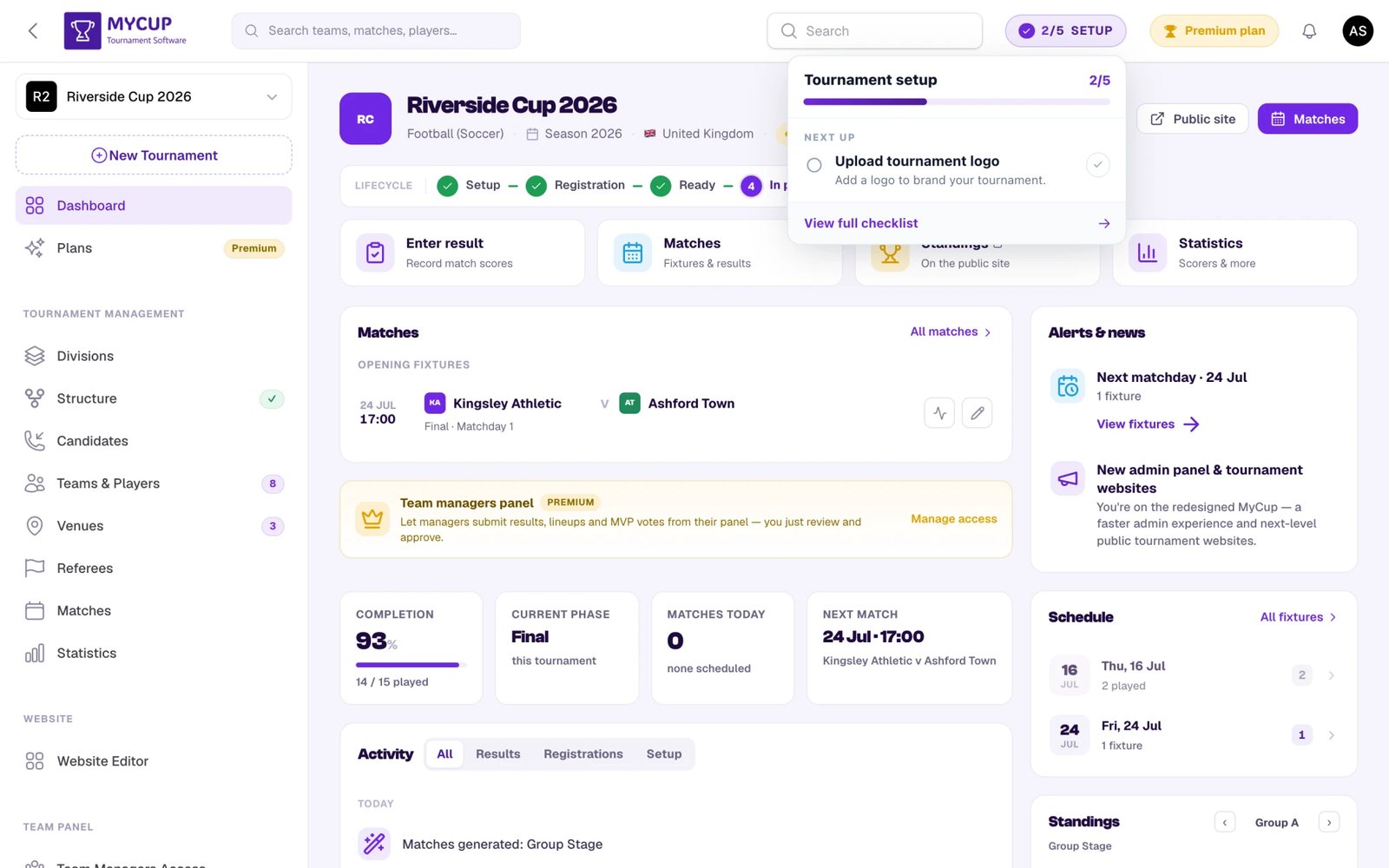
Beginnen Sie hier: Bestätigen Sie Turniername, Saison und Zeitzone und laden Sie ein Logo hoch. Solange Sie in der Einrichtung sind, können Sie alle vier Punkte direkt auf der Karte Turnierdaten im Dashboard erledigen; alles andere finden Sie unter SystemTurniereinstellungen (über Weitere Einstellungen auf der Karte gelangen Sie dorthin). Einen Rundgang durch das Dashboard selbst finden Sie im Dashboard-Überblick.
3. Die Struktur aufbauen#
Gehen Sie zu TurnierverwaltungStruktur. Das ist das Rückgrat Ihres Turniers – Sie bauen es auf, bevor Sie sich um die genaue Teamliste kümmern.
Geführte Einrichtung (der schnelle Weg)#
Klicken Sie in einem leeren Turnier auf Loslegen, um die geführte Einrichtung zu öffnen, und wählen Sie ein Format:
- Liga – eine Tabelle, jeder spielt gegen jeden (einfache Runde oder mehrere Gruppen für Spielklassen)
- K.o.-Phase – ein Turnierbaum im einfachen K.-o.-System bis zum Finale
- Gruppen + K.-o. – eine Gruppenphase mit anschließendem K.-o.-Turnierbaum, wie bei einer WM
Der Assistent legt Phasen, Gruppen und Turnierbaum-Runden für Sie an. Plätze können Sie vorerst leer lassen und später füllen. Ist die Struktur erstellt, starten Sie den Assistenten mit Neu konfigurieren erneut oder wechseln mit Leer beginnen zum Aufbau von Hand.
Vollständig eigene Strukturen (der fortgeschrittene Weg)#
Für alles, was über die Standardformate hinausgeht, schalten Sie die Seite „Struktur“ in die Ansicht Erweitert (der Umschalter Einfach / Erweitert in der Kopfzeile der Seite) und bauen das Turnier Phase für Phase auf – entweder mit Leer beginnen oder indem Sie bearbeiten, was der Assistent erzeugt hat:
- Mehrere Phasen hinzufügen (bis zu 3) und für jede den Typ wählen: Gruppen/Liga oder K.-o./Einzelspiel. So kombinieren Sie Turnierabschnitte – z. B. zwei Gruppenphasen, die in eine abschließende K.-o.-Runde münden, oder eine Liga mit anschließenden Playoffs.
- Gruppen oder Runden innerhalb einer Phase hinzufügen – mehrere Gruppen in einer Gruppenphase oder eine Kette von K.-o.-Runden (Achtelfinale → Viertelfinale → Halbfinale → Finale).
- Regeln je Abschnitt mischen – zum Beispiel die meisten K.-o.-Runden mit Hin- und Rückspiel, das Finale aber als Einzelspiel, oder ein anderes Punktesystem in einer Gruppe.
Elemente umbenennen#
Jede Phase, Gruppe und Runde hat ein Einstellungen-Symbol (Zahnrad), mit dem Sie sie passend zur Terminologie Ihres Turniers umbenennen – z. B. „Viertelfinale“ statt „Runde 3“ oder „Premium-Gruppe“ statt „Gruppe A“. Das Umbenennen ist rein optisch und wird auch auf der öffentlichen Website angezeigt.
Die Regeln festlegen#
Öffnen Sie in der Ansicht Erweitert über das Menü ⋯ in der Kopfzeile den Punkt Regeln, um turnierweite Standardwerte festzulegen, die jede Gruppe und Runde übernimmt. Das Fenster Turnierregeln hat zwei Registerkarten:
- Tabelle – die Reihenfolge der Entscheidungskriterien bei Punktgleichheit (Punkte stehen immer an erster Stelle; den Rest ordnen Sie selbst – Tordifferenz, erzielte Tore, direkter Vergleich und mehr).
- Punktevergabe – Punkte für Sieg / Unentschieden / Niederlage (optional mit Punkten für Verlängerung und Elfmeterschießen), das Spielformat (Jeder gegen jeden oder eigene Spieltage) und K.-o.-Optionen (benötigte Siege, Verlängerung, Elfmeterschießen, Auswärtstorregel).
Jede Gruppe oder Runde kann diese Standardwerte entweder übernehmen oder über ihre eigenen Einstellungen überschreiben (deaktivieren Sie dazu bei diesem Element Turnier-Standards verwenden).
Alle Details zu eigenen Formaten, Punktevergabe je Gruppe und Entscheidungskriterien finden Sie in der Anleitung zur Turnierstruktur.
4. Teams hinzufügen – oder die öffentliche Anmeldung öffnen#
Es gibt mehrere Wege, Teilnehmer ins Turnier zu holen, und Sie können sie kombinieren:
- Manuell hinzufügen unter TurnierverwaltungTeams & Spieler – klicken Sie auf Neuer Teilnehmer (oder Neues Team) und geben Sie jeden einzeln ein.
- Eine Tabelle importieren – wenn Ihre Teams schon in Excel oder Google Sheets stehen, laden Sie die Datei hoch, statt alles abzutippen. Laden Sie die Vorlage herunter, fügen Sie Ihre Daten ein, und MyCup zeigt jede Zeile in einer Vorschau, bevor etwas gespeichert wird. Spieler und Betreuer lassen sich auf dieselbe Weise übernehmen. Ein Import lässt sich außerdem mit einem Klick rückgängig machen, wenn er nicht Ihren Erwartungen entspricht. Siehe Aus einer Tabelle importieren.
- Aus einem früheren Turnier importieren – Sie richten dieselbe Veranstaltung erneut aus? Übernehmen Sie Teams, Spieler und Betreuer vom Vorjahr, statt sie neu anzulegen. Siehe Aus einem Turnier importieren.
- Öffentliche Anmeldung öffnen – aktivieren Sie unter Vertrieb → Anmeldeformular die Option Anmeldung öffnen, legen Sie Start- und Enddatum fest und wählen Sie, was das Formular abfragt. Teams melden sich dann selbst über Ihre öffentliche Website an.
Anmeldungen kommen als Kandidaten an. Prüfen Sie sie unter VertriebKandidaten und klicken Sie auf Umwandeln, um jeden freigegebenen Kandidaten in ein Team oder einen Teilnehmer umzuwandeln. Auf derselben Seite verfolgen Sie Wert, Quelle, Verantwortlichen und Wiedervorlagen jedes Leads – siehe Vertriebspipeline.
5. Teams der Struktur zuweisen#
Wenn Ihre Teams angelegt sind, kehren Sie zur Seite Struktur zurück und platzieren sie in den Gruppen und Turnierbaum-Plätzen:
- Nutzen Sie Mannschaften auslosen für die automatische Setzung oder ziehen bzw. weisen Sie Teams von Hand zu.
- Bei einem Format „Gruppen + K.-o.“ können Sie den Turnierbaum so verknüpfen, dass die Sieger automatisch weiterkommen – siehe Automatisches Weiterkommen der Teams.
Leere Plätze werden beim Erzeugen der Spiele übersprungen – füllen Sie also die Plätze, die gespielt werden sollen.
6. Spiele erzeugen#
Spiele entstehen immer aus Ihrer Struktur – einen Button „Spiel hinzufügen“ gibt es nirgendwo sonst. MyCup erstellt einen ausgewogenen Spielplan: Jeder gegen jeden in Gruppen, Turnierbaum-Spiele in K.-o.-Runden. Wann sie erzeugt werden, hängt vom Strukturmodus ab:
- Ansicht „Einfach“ – die Spiele werden automatisch erzeugt, während Sie die Struktur aufbauen und speichern. Sie müssen nichts weiter anklicken.
- Ansicht „Erweitert“ + Automatisch an – gleiches Verhalten: Die Spiele werden automatisch neu aufgebaut, sobald Sie die Struktur bearbeiten.
- Ansicht „Erweitert“ + Automatisch aus (Manuell – Standard in „Erweitert“) – Änderungen wirken sofort und berühren Ihre Spiele nicht. Wenn Sie so weit sind, klicken Sie auf Neu erstellen, um den Spielplan neu aufzubauen. Der Button zeigt ein goldenes Abzeichen Veraltet, sobald die Struktur von den aktuellen Spielen abweicht – so wissen Sie, dass ein Neuaufbau ansteht.
Der Umschalter Automatisch / Manuell befindet sich in der Ansicht „Erweitert“ in der Leiste unter der Kopfzeile der Seite, und Ihre Wahl wird pro Turnier gespeichert. „Manuell“ ist die sichere Wahl, sobald Spiele Ergebnisse, Termine oder Spielstätten haben, die nicht überschrieben werden sollen – das Neuerstellen ersetzt bestehende Spiele, und ein Bestätigungsfenster listet alle Spiele mit bereits eingetragenen Ergebnissen auf, bevor Sie bestätigen.
7. Spielstätten und Anstoßzeiten festlegen#
Dafür gibt es zwei Wege, und keiner ist „richtiger“ als der andere. Wählen Sie den, der zu Ihrem Turnier passt.
Von Hand (funktioniert für jedes Turnier)#
Öffnen Sie die Seite Spiele und geben Sie jeder Paarung Datum, Uhrzeit und Spielstätte:
- Mit den Sammelaktionen legen Sie Datum, Spielstätte oder Schiedsrichter für mehrere Spiele gleichzeitig fest.
- Öffnen Sie die Spielzentrale eines Spiels, um Datum, Uhrzeit, Spielstätte und Schiedsrichter einzeln zu bearbeiten.
Bei einer Liga mit nur einer Spielstätte oder einem kleinen Pokal ist das oft der schnellste Weg – und Sie müssen sich gar nicht mit Zeitfenstern oder automatischem Befüllen beschäftigen.
MyCup planen lassen (optional, für mehrere Spielstätten)#
Wenn Sie ein Turnierfestival an mehreren Spielstätten über mehrere Tage ausrichten, können Sie angeben, wann jede Spielstätte frei ist, und MyCup jedes Spiel für Sie einplanen lassen:
- SpielstättenZeitfenster – legen Sie für jede Spielstätte und jeden Tag Öffnungszeiten, Spieldauer und Wechselpause fest.
- SpieleSpielplan – klicken Sie auf Freie Zeitfenster füllen. Sie sehen eine Vorschau des gesamten Plans, es wird nichts gespeichert, bevor Sie zustimmen, und Sie erfahren, was nicht eingeplant werden konnte und warum.
- Passen Sie danach alles von Hand im Raster an – ziehen, tauschen oder fixieren Sie die Paarungen, die sich nicht verschieben dürfen.
Das ist vollständig optional. Das automatische Befüllen ändert nie ein Spiel, das Sie fixiert haben, und Sie können beide Wege beliebig kombinieren: Legen Sie die wichtigen Anstoßzeiten selbst fest, fixieren Sie sie und lassen Sie den Rest automatisch drumherum füllen.
Siehe Zeitfenster der Spielstätten und Automatische Spielplanung.
Volle Freiheit: Teams je Spiel festlegen (Erweitert + Manuell)#
Wenn Ihre Struktur in der Ansicht Erweitert mit Automatisch aus (Manuell) läuft, erhält jede Spielzeile die Option Teams festlegen (bzw. Teilnehmer festlegen) – klicken Sie auf einen Teamnamen, um zu ändern oder neu zuzuweisen, wer in diesem Spiel antritt; im Fenster finden Sie auch den Link Heim ⇄ Gast tauschen. Im Modus Einfach/Automatisch ist das bewusst ausgeblendet, weil die Spiele dort für Sie verwaltet werden. Nutzen Sie es, wenn Sie einzelne Paarungen komplett von Hand steuern müssen – etwa bei einem Freundschaftsturnier, einer Neuauslosung oder einer einmaligen Umstellung, die keinen vollständigen Neuaufbau auslösen soll.
8. Ergebnisse eintragen#
Sobald gespielt wurde, erfassen Sie die Ergebnisse auf der Seite Spiele:
- Klicken Sie auf Ergebnis eintragen (den Stift) für ein schnelles Ergebnis-Fenster.
- Klicken Sie auf Live-Modus (das Funk-Symbol), um ein Spiel während des Spiels per Smartphone oder Tablet zu erfassen. Siehe Live-Erfassung.
- Öffnen Sie die Spielzentrale (das Aktivitäts-Symbol) für den vollständigen Editor – Tore, Karten, Aufstellungen und Spielereignisse.
Tabellen, Statistiken und Ihre öffentliche Website aktualisieren sich automatisch, sobald Ergebnisse eingehen.
9. Ihre Website teilen – jederzeit#
Sie müssen nicht bis zum Turnierstart warten. Klicken Sie jederzeit in der Kopfzeile des Dashboards auf Öffentliche Seite (bzw. Website-Vorschau, solange Sie noch in der Einrichtung sind), um Ihre öffentliche URL zu kopieren und mit Spielern und Fans zu teilen – sie bleibt aktuell, während Sie Teams hinzufügen, Spiele erzeugen und Ergebnisse eintragen.
Unter SystemAdmin-Benutzer laden Sie Mit-Admins ein, wenn Ihnen jemand bei der Durchführung hilft. Helfern, die vor Ort nur Ergebnisse eintragen, geben Sie die Rolle Ergebniserfasser – siehe Admin-Benutzer und Rollen.
Häufige Fragen#
Muss ich die Schritte genau in dieser Reihenfolge erledigen? Die Reihenfolge oben ist der reibungsloseste Weg – erst die Struktur, dann die Teams, dann die Spiele –, weil die Spiele aus Ihrer Struktur und den zugewiesenen Teams erzeugt werden. Sie können aber jeden Schritt jederzeit erneut aufrufen: später Teams hinzufügen, die Struktur umbauen oder den Spielplan neu erstellen.
Kann ich das Format später ändern? Ja – bearbeiten Sie die Struktur und klicken Sie auf Neu erstellen. Bereits eingetragene Ergebnisse werden in einer Bestätigung aufgelistet, bevor sie ersetzt werden.
Kann ich auf der Seite „Spiele“ Spiele manuell hinzufügen? Nein – Spiele entstehen nur durch das Erzeugen auf der Seite „Struktur“. Die Seite „Spiele“ dient der Planung (Termine/Spielstätten) und dem Eintragen der Ergebnisse.
Wie viele Teams kann ich hinzufügen? Free 8, Pro 50, Premium 500. Siehe Pläne.