
Website-Editor
In Studio öffnenAuf dieser Seite
Im Website-Editor bauen und veröffentlichen Sie die öffentliche Website Ihres Turniers. Er ersetzt die alte Seite „Website-Einstellungen“: Statt eines Stapels Formulare erhalten Sie einen visuellen Drag-and-drop-Baukasten mit Live-Vorschau und einem klaren Ablauf Entwurf → Veröffentlichen.
Sie finden ihn im Dashboard unter Website > Website-Editor.
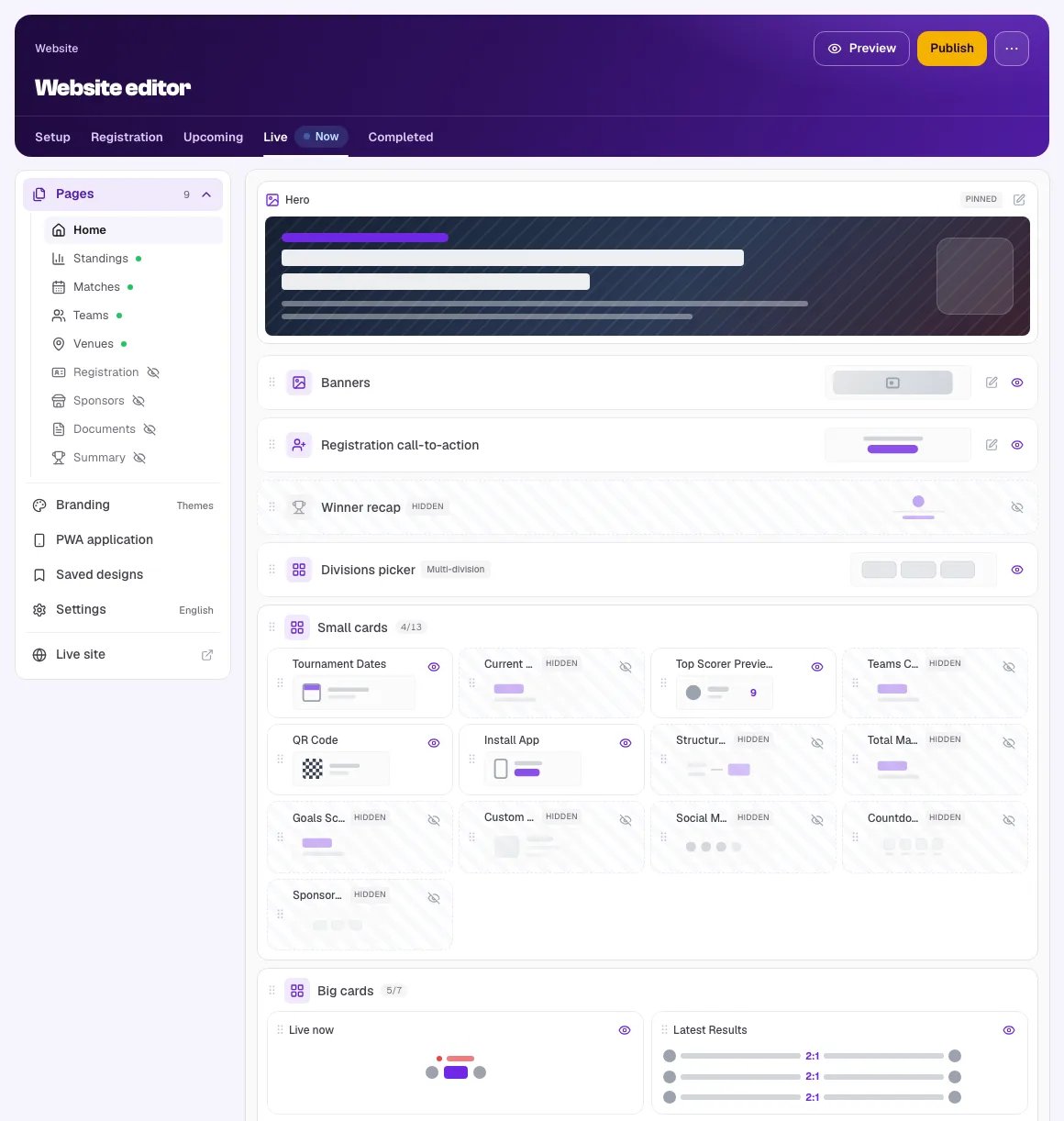
Sie kennen noch die alte Seite „Website-Einstellungen“? Alles, was Sie dort erledigt haben, finden Sie jetzt im Website-Editor – Sichtbarkeit der Seiten, Design, Sponsoren, PWA-Symbol, Layout der Startseite. (Die Anmeldeeinstellungen haben eine eigene Seite: Vertrieb → Anmeldeformular.) Der wichtigste Unterschied: Änderungen werden jetzt als Entwurf gespeichert und gehen erst live, wenn Sie auf Veröffentlichen klicken.
Entwurf, Vorschau, Veröffentlichen#
Die größte Änderung gegenüber früher: Ihre Website wird nicht mehr sofort aktualisiert, wenn Sie eine Einstellung ändern. Der Editor arbeitet mit einem Entwurf, sodass Sie mehrere Änderungen vornehmen, in der Vorschau prüfen und alle auf einmal live schalten können.
- Unveröffentlichte Änderungen – ein orangefarbenes Abzeichen erscheint in der oberen Leiste, sobald sich Ihr Entwurf von der Live-Website unterscheidet.
- Vorschau – öffnet Ihren Entwurf genau so, wie Besucher ihn sehen werden, ohne die Live-Website anzutasten.
- Veröffentlichen – schaltet den aktuellen Entwurf live.
- Verwerfen – verwirft den Entwurf und kehrt zum aktuell veröffentlichten Stand zurück.
Turnierdaten (Ergebnisse, Tabellen, Spielpläne, Kader) werden weiterhin automatisch und in Echtzeit aktualisiert – der Ablauf mit Entwurf und Veröffentlichen gilt nur für Layout und Einstellungen Ihrer Website.
Aufbau des Editors#
Die obere Leiste enthält die Auswahl Phase (siehe Bearbeiten je Turnierphase), Auf Standard zurücksetzen und den oben beschriebenen Entwurfsablauf: Vorschau, Verwerfen und Veröffentlichen.
Die linke Leiste listet die Bereiche Ihrer Website. Ein Klick öffnet den Bereich neben der Leiste:
- Seiten – jede Seite Ihrer Website (siehe unten).
- Branding – Theme-Stil und Farben (siehe Branding).
- PWA-App – die Einstellungen für die installierbare App, einschließlich des eigenen App-Symbols (siehe PWA-App).
- Gespeicherte Designs – speichern Sie das Design dieser Website unter einem Namen oder wenden Sie ein gespeichertes an, damit die nächste Saison mit Ihrem letzten Design statt mit einer leeren Website beginnt.
- Einstellungen – Website-Adresse, Sprache und Suchmaschinen (siehe Einstellungen).
- Live-Website – öffnet die aktuell veröffentlichte Website in einem neuen Tab.
Seiten#
Öffnen Sie Seiten in der Leiste, um für jede Seite Ihrer Website einen Eintrag zu sehen:
Startseite · Tabelle · Spiele · Teams · Spielstätten · Anmeldung · Sponsoren · Dokumente · Zusammenfassung
- Ein grüner Punkt neben einer Seite bedeutet, dass sie aktiviert ist (auf der öffentlichen Website angezeigt); ein durchgestrichenes Auge bedeutet, dass sie ausgeblendet ist.
- Ein Schloss mit der Kennzeichnung Premium bedeutet, dass die Seite einen höheren Plan erfordert.
- Die Auswahl einer Seite öffnet ihren Arbeitsbereich, in dem Sie die Seite ein- oder ausschalten und ihre seitenweiten Optionen festlegen (zum Beispiel „Laufende Spiele in die Tabelle einbeziehen“ bei „Tabelle“; Menüeintrag, QR-Code und Beschreibung bei „Anmeldung“ – ob die Anmeldung geöffnet ist, ihre Termine und Felder legen Sie auf der Seite Anmeldeformular fest, auf die die Seite „Anmeldung“ verlinkt – oder den Schalter Hallen-Bildschirme bei „Spielstätten“, sichtbar im Premium-Plan).
Die Startseite ist besonders: Sie ist der vollständige Drag-and-drop-Block-Editor, der unten beschrieben wird. Jede andere Seite ist ein gezielter Einstellungsbereich für diese Seite.
Bearbeiten je Turnierphase#
Ihre Startseite kann je nach Stand des Turniers unterschiedlich aussehen. Mit der Auswahl Phase in der oberen Leiste passen Sie das Layout der Startseite für jede Phase an:
EinrichtungAnmeldungBevorstehendLiveAbgeschlossen
- Die aktuelle Phase des Turniers ist mit Jetzt markiert.
- Die Auswahl einer Phase öffnet die Startseite für diese Phase.
- Jede Phase hat eigene Karten und Abschnitte – zum Beispiel einen Countdown und einen Aufruf zur Anmeldung, solange die Anmeldung offen ist, oder einen Rückblick auf die Sieger, sobald das Turnier beendet ist.
- Hero-Inhalte und die Seitenbereiche (Bänder in voller Breite) sind phasenübergreifend, Sie legen sie also nur einmal fest.
- Auf Standard zurücksetzen baut die bearbeitete Phase aus den von MyCup empfohlenen Blöcken für diese Phase neu auf. Das geschieht als Entwurf – nichts geht live, bevor Sie veröffentlichen.
Wechseln Sie mit der Auswahl Phase zwischen den Phasen und bearbeiten Sie das Startseiten-Layout jeder Phase unabhängig. Ihre öffentliche Website zeigt automatisch das Layout, das zum tatsächlichen Stand des Turniers passt.
Die Startseite aufbauen#
Der Arbeitsbereich der Startseite ist eine einzige Arbeitsfläche: Ihre Startseite von oben nach unten, in der Reihenfolge, in der Besucher sie sehen. Jeder Block liegt bereits darauf, angezeigt oder ausgeblendet – es gibt also nichts hinzuzufügen oder zu entfernen: Sie schalten Blöcke ein und aus und ziehen sie in die gewünschte Reihenfolge. Eine vollständige Beschreibung jedes Blocks und seines Inhalts finden Sie unter Blöcke der Startseite.
Die Arbeitsfläche#
- Der Hero (Ihr Turnierbanner) ist oben angeheftet und erscheint immer zuerst. Bearbeiten Sie ihn mit seinem Stift, um Logo, Status-Abzeichen und Beschreibung ein-/auszublenden, eine eigene Hero-Beschreibung zu schreiben und einen Hintergrund zu wählen – siehe Designs & Hintergründe.
- Kleine Karten – eine Gruppe mit allen kleinen Infokarten (Aktuelle Phase, Anzahl der Teams, QR-Code, App installieren, Strukturlink, Gesamtspiele, Erzielte Tore, Turniertermine, Top-Torschütze Vorschau, Countdown, Social-Media-Karte, Sponsorenleiste, Benutzerdefinierte Karte). Auf der Website ordnen sie sich in Reihen an, bis zu vier nebeneinander. Ihr Zähler (zum Beispiel 5/13) zeigt, wie viele eingeschaltet sind.
- Große Karten – eine Gruppe mit allen großen Blöcken (Jetzt live, Neueste Ergebnisse, Bevorstehende Spiele, Tabellen-Vorschau, Top-Torschützen, Spielstätten, Benutzerdefinierter Inhaltsblock). Jeder nimmt auf der Website die volle Breite ein.
- Bänder in voller Breite – seitenbreite Streifen (Sieger-Rückblick, Banner, Divisionsauswahl, Registrierungs-Aufruf, Handlungsaufruf, Dokumente, Turnier teilen, Sponsoren) zwischen den Gruppen.
Ziehen Sie eine Karte innerhalb von Kleine Karten oder eine große Karte innerhalb von Große Karten, um ihre Reihenfolge zu ändern. Ziehen Sie die Gruppen Kleine Karten und Große Karten sowie die Bänder an ihrem Griff, um die Reihenfolge der Seite selbst zu ändern.
Steuerelemente der Blöcke#
Jeder Block hat seine Steuerelemente auf der Arbeitsfläche:
- Griff (⠿) – zum Umsortieren ziehen.
- Auge (Anzeigen / Ausblenden) – schaltet den Block auf der öffentlichen Website ein oder aus. Ein ausgeblendeter Block bleibt auf der Arbeitsfläche, sodass Sie ihn jederzeit wieder einschalten können.
- Stift (Bearbeiten) – öffnet die Einstellungen des Blocks (zum Beispiel die Überschrift eines Abschnitts oder wie viele Zeilen er zeigt). Über den Stift der Social-Media-Karte tragen Sie Ihre Links zu Facebook, Instagram, X, YouTube, TikTok, Telegram und WhatsApp ein; sie erscheinen auch in der Fußzeile jeder Seite.
- Schloss – der Block erfordert einen höheren Plan; er bleibt ausgeschaltet, bis Sie upgraden.
Bänder in voller Breite#
Manche Blöcke nehmen immer die volle Breite ein und liegen zwischen Ihren Karten- und Abschnittsreihen:
- Sieger-Rückblick – ein schmaler Streifen mit den Siegern; er bleibt ausgeblendet, bis Sie die Zusammenfassung veröffentlichen.
- Banner (Pro/Premium) – Werbebanner als Bilder.
- Divisionsauswahl – bei Turnieren mit mehreren Divisionen gelangen Besucher damit zu einer Division.
- Registrierungs-Aufruf – ein Aufruf zur Anmeldung, angezeigt, solange die Anmeldung offen ist.
- Handlungsaufruf – eine eigene Schaltfläche / ein eigener Aufruf.
- Dokumente – Ihre veröffentlichten Dokumente mit einem Link zur vollständigen Seite. Standardmäßig aus.
- Turnier teilen – Teilen in sozialen Medien. Mit Alle Seiten gekennzeichnet, weil es auf jeder Seite erscheint.
- Sponsoren – der Sponsorenstreifen. Ebenfalls Alle Seiten. Er erscheint nur, solange Sponsoren für Ihre Website eingeschaltet sind (der Schalter auf der Seite „Sponsoren“ oder unter Website > Sponsoren).
Branding#
Öffnen Sie Branding in der linken Leiste, um das Aussehen der Website zu ändern. Bei einem Turnier mit mehreren Saisons gilt das Branding für alle Saisons.
- Theme-Stil – das Gesamtbild der Website. Klassisch ist der Standard und der Stil, dessen Farben Sie anpassen. Broadcast ist ein dunkler Look, der das Ergebnis in den Mittelpunkt stellt, mit eigener Farbpalette. Beide sind in jedem Plan kostenlos und nutzen dieselben Seitenlayouts.
- Farben (Klassisch) – ist „Klassisch“ ausgewählt, wählen Sie ein fertiges Farbschema aus den Gruppen Standard und Editorial (alle kostenlos).
- Hero-Hintergrund – wird im Hero-Block der Startseite festgelegt: Wählen Sie aus der Beispielgalerie (alle Beispiele kostenlos) oder laden Sie ein eigenes Bild hoch (Funktion „Bilder“; 1920×600 px oder größer).
Änderungen am Branding landen wie alles andere in Ihrem Entwurf und gehen mit Veröffentlichen live. Die vollständige Anleitung finden Sie unter Designs & Hintergründe.
PWA-App#
Öffnen Sie PWA-App in der linken Leiste, um festzulegen, wie sich Ihre Website als mobile App installiert.
- Jede Turnier-Website lässt sich unter iOS und Android aus dem Browser installieren (siehe Öffentliche Website → Installation als App).
- Turniere mit der Funktion Bilder können ein eigenes App-Symbol hochladen (quadratisch, 512×512 px oder größer). Ohne eigenes Symbol wird das MyCup-Logo verwendet.
- Ihr Symbol wird vor der Installation auf einen weißen Hintergrund gesetzt. iOS und Android stellen Transparenz in einem Symbol auf dem Startbildschirm schwarz dar, daher wird ein transparentes Logo auf Weiß gelegt, statt es unverändert auszuliefern. Laden Sie eine Grafik hoch, die auf Weiß gut wirkt, und lassen Sie etwas Abstand zu den Rändern – manche Android-Launcher schneiden einen Ring vom Rand des Symbols ab.
Einstellungen#
Öffnen Sie Einstellungen in der linken Leiste für die Optionen, die für Ihre gesamte öffentliche Website gelten. Bei einem Turnier mit mehreren Saisons gelten alle drei für alle Saisons (gekennzeichnet mit Alle Saisons).
- Website-Adresse – der öffentliche Link zu Ihrer Website,
mycup.me/tournament/…. Alle Saisons eines Turniers teilen sich eine Adresse: Besucher landen in der aktuellen Saison, frühere Saisons bleiben auf derselben Website unter/season/…erreichbar, sodass QR-Codes und geteilte Links weiter funktionieren. Im Premium-Plan können Sie eine eigene Adresse wählen, etwamycup.me/tournament/my-cup(Kleinbuchstaben, Ziffern und Bindestriche). Sie wird sofort gespeichert, ganz ohne Veröffentlichen, und Ihr alter Link funktioniert weiter und leitet auf den neuen um. In anderen Plänen wird die Adresse automatisch vergeben, und eine früher gewählte Adresse funktioniert weiter; sie erneut zu ändern erfordert Premium. Bei einem Turnier mit mehreren Saisons brauchen Sie für eine Änderung die Berechtigung, alle aktuellen Saisons zu verwalten. - Sprache – die eine Sprache, in der Ihre öffentliche Website angezeigt wird (16 Sprachen). Das ist die Sprache der Website, unabhängig von der Sprache Ihres Dashboards. Gilt ab Veröffentlichen.
- Suchmaschinen – der Schalter In Suchmaschinen anzeigen. Ist er ein, dürfen Suchmaschinen wie Google Ihre Website aufführen, und sie steht in unserer Sitemap. Ist er aus (Standard), werden Suchmaschinen gebeten, sie nicht zu indexieren; die Website bleibt für alle mit dem Link öffentlich. Gilt ab Veröffentlichen.
Ihre eigene Domain. Soll Ihre Website unter Ihrer eigenen Domain laufen, etwa portocup.com? Nutzen Sie den Link Kontakt aufnehmen unter der Adresse. MyCup richtet die Domain gemeinsam mit Ihnen ein; sobald sie verbunden ist, zeigen die Einstellungen die Domain und ihren Status, und die mycup.me-Adresse funktioniert weiter und leitet auf die Domain um.
Sponsoren und Dokumente im Editor#
Sponsoren und Dokumente lassen sich beide direkt im Editor verwalten – praktisch, während Sie eine Seite gestalten.
- Öffnen Sie unter Seiten die Seite Sponsoren oder Dokumente.
- Fügen Sie Einträge direkt dort hinzu, bearbeiten, sortieren, zeigen oder verbergen Sie sie.
- Schalten Sie die Seite ein oder aus und legen Sie Titel und Beschreibung fest.
Beide haben außerdem eigene Seiten im Dashboard – Website > Sponsoren und Website > Dokumente –, die sich bei vielen Einträgen besser eignen: Sie bieten Suche, Massenlöschung und Schalter im Seitenkopf, die genau zeigen, wo die Inhalte gerade auf Ihrer Website sichtbar sind.
Die Daten sind in beiden Fällen dieselben. Fügen Sie einen Sponsor im Editor hinzu, ist er auch auf der Seite „Sponsoren“ – und umgekehrt.
Sponsoren sind eine Premium-Funktion. Logo-Richtlinien und Details zur Anzeige finden Sie unter Öffentliche Website → Sponsoren. Dokumente gehören zu den erweiterten Website-Funktionen – siehe den Leitfaden zu Dokumenten.
Die Zusammenfassung (Rückblick zum Turnierende)#
Die Seite Zusammenfassung erstellt eine Rückblickseite zum Ende des Turniers.
- Endplatzierungen festlegen – halten Sie fest, wer 1., 2., 3. usw. geworden ist. Lassen Sie einen Platz leer, wird die Live-Tabelle verwendet.
- Veröffentlichen ist an eine Bedingung geknüpft – der Rückblick lässt sich erst veröffentlichen, wenn jedes Spiel beendet ist. Bis dahin können Sie ihn konfigurieren, aber der Veröffentlichen-Schalter bleibt mit einer Erklärung gesperrt.
- Seitenweite Optionen – im linken Bereich finden Sie Zusammenfassung ist veröffentlicht, Im oberen Menü anzeigen und Seitentitel (ein eigener Name für die Seite in der Navigation und im Browser-Tab; leer lassen, um den Standard „Turnierzusammenfassung“ zu verwenden). Beachten Sie, dass ein eigener Seitentitel reiner Text ist und nicht übersetzt wird – er bleibt in jeder Website-Sprache so, wie Sie ihn eingegeben haben.
Am besten am Desktop#
Der Editor ist ein Drag-and-drop-Baukasten mit Live-Vorschau und funktioniert daher am besten auf einem größeren Bildschirm. Auf einem Smartphone oder kleinen Tablet sehen Sie oben im Editor einen Hinweis – das Ziehen von Blöcken und die Vorschau sind auf kleinen Bildschirmen eingeschränkt. Öffnen und lesen können Sie den Editor überall; zum Bauen nutzen Sie einen Desktop.
Ein typischer Ablauf#
- Öffnen Sie Website > Website-Editor.
- Ziehen Sie auf der Startseite die gewünschten Blöcke in die gewünschte Reihenfolge.
- Öffnen Sie jede Seite unter Seiten, um die benötigten Seiten zu aktivieren und ihre Optionen festzulegen.
- Legen Sie Ihr Branding fest und laden Sie, falls Sie es nutzen, unter PWA-App ein Symbol hoch.
- Prüfen Sie unter Einstellungen Website-Adresse, Sprache und Suchmaschinen.
- Klicken Sie auf Vorschau, um den Entwurf so zu sehen, wie Besucher ihn sehen werden.
- Wenn Sie zufrieden sind, klicken Sie auf Veröffentlichen – oder auf Verwerfen, um vom Live-Stand aus neu zu beginnen.
Verwandte Themen#
- Blöcke der Startseite – Übersicht über jeden Block, den Sie auf der Startseite platzieren können, und was er zeigt.
- Öffentliche Website – die vollständige Referenz zu jeder öffentlichen Seite (Spiele, Ergebnisse, Teams, Spielstätten, Anmeldung, Sponsoren, Installation als App).