
Editor del sitio web
Abrir en StudioEn esta página
- Borrador, vista previa, publicación
- La disposición del editor
- Editar por estado del torneo
- Crear la página de inicio
- Marca
- Aplicación PWA
- Configuración
- Patrocinadores y Documentos en el editor
- El Resumen (recapitulación de final de torneo)
- Mejor en el ordenador
- Un flujo de trabajo típico
- Relacionado
El Editor del sitio web es donde creas y publicas el sitio web público de tu torneo. Sustituye a la antigua página de Configuración del sitio web: en lugar de un montón de formularios, tienes un creador visual de arrastrar y soltar con vista previa en directo y un flujo claro de borrador → publicación.
Lo encontrarás en el panel, en Sitio web > Editor del sitio web.
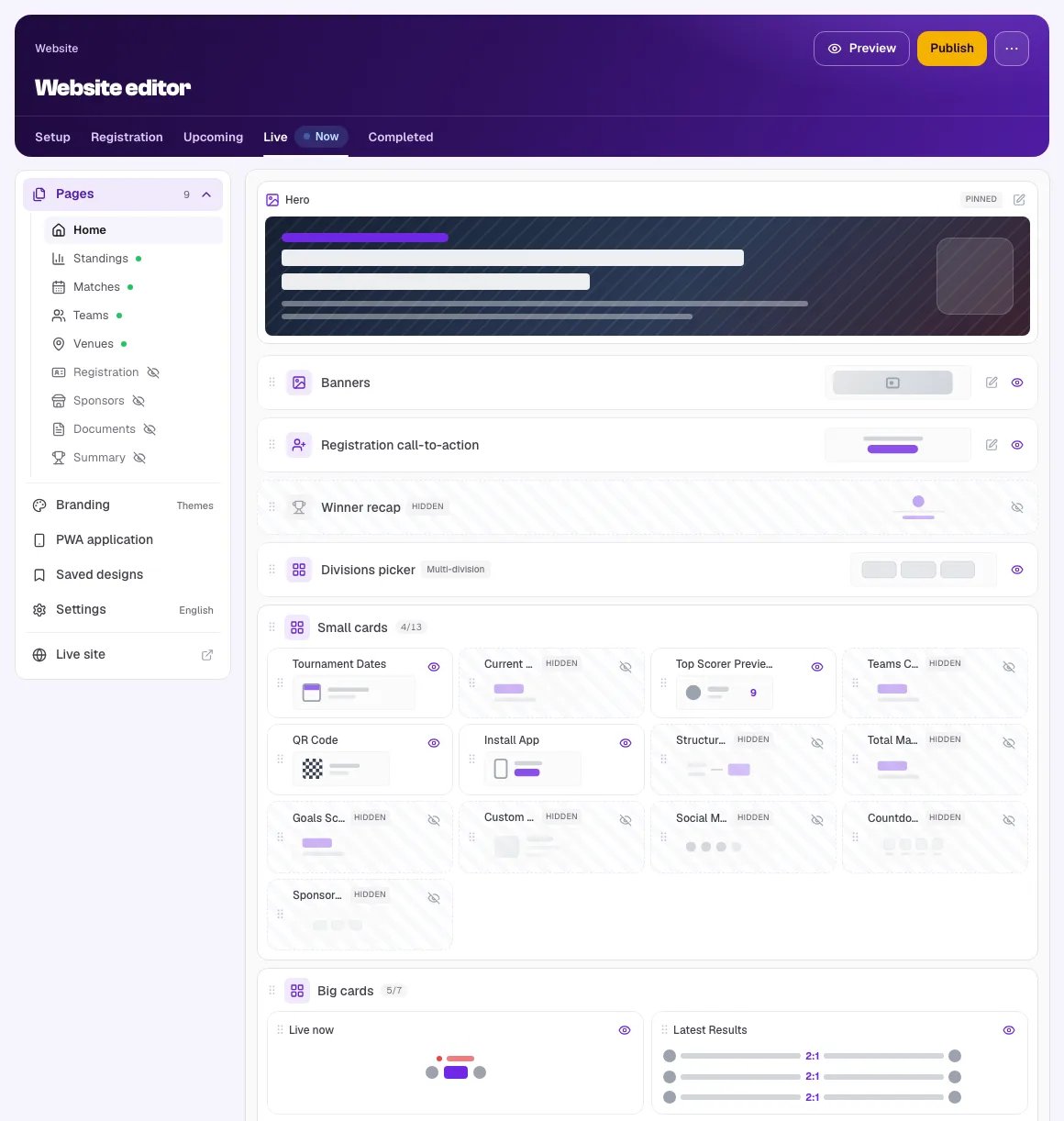
¿Vienes de la antigua página de Configuración del sitio web? Todo lo que hacías allí está ahora en el Editor del sitio web: visibilidad de las páginas, tema, patrocinadores, icono de la PWA, diseño de inicio. (La configuración de la inscripción tiene su propia página: Ventas → Formulario de inscripción.) La diferencia principal: los cambios se guardan ahora como borrador y solo se publican cuando pulsas Publicar.
Borrador, vista previa, publicación#
El mayor cambio respecto a antes: tu sitio web ya no se actualiza en el instante en que cambias una opción. El editor trabaja sobre un borrador, así que puedes hacer varios cambios, previsualizarlos y publicarlos todos a la vez.
- Cambios sin publicar: aparece una etiqueta ámbar en la barra superior siempre que tu borrador es distinto del sitio publicado.
- Vista previa: abre tu borrador exactamente como lo verán los visitantes, sin tocar el sitio publicado.
- Publicar: publica el borrador actual.
- Descartar: desecha el borrador y vuelve a lo que esté publicado en ese momento.
Los datos del torneo (resultados, clasificación, partidos, plantillas) se siguen actualizando automáticamente y en tiempo real: el flujo de borrador/publicación solo afecta al diseño y la configuración de tu sitio web.
La disposición del editor#
La barra superior contiene el selector Etapa (consulta Editar por estado del torneo), Restablecer valores predeterminados y el flujo del borrador descrito arriba: Vista previa, Descartar y Publicar.
La columna izquierda enumera las partes de tu sitio web. Haz clic en una para abrirla junto a la columna:
- Páginas: todas las páginas de tu sitio web (ver más abajo).
- Marca: estilo del tema y colores (consulta Marca).
- Aplicación PWA: la configuración de la app instalable, incluido el icono de app personalizado (consulta Aplicación PWA).
- Diseños guardados: guarda el diseño de este sitio web con un nombre, o aplica uno que guardaste, para que la próxima temporada empiece con tu último diseño en lugar de un sitio en blanco.
- Configuración: la dirección de tu sitio web, el idioma y los buscadores (consulta Configuración).
- Sitio publicado: abre el sitio web publicado actualmente en una pestaña nueva.
Páginas#
Abre Páginas en la columna para ver una entrada por cada página de tu sitio web:
Página de inicio · Clasificación · Partidos · Equipos · Sedes · Inscripción · Patrocinadores · Documentos · Resumen
- Un punto verde junto a una página significa que está activada (se muestra en el sitio público); un ojo tachado significa que está oculta.
- Un candado con la etiqueta Premium significa que la página requiere un plan superior.
- Al seleccionar una página se abre su espacio de trabajo, donde la activas o desactivas y configuras sus opciones de toda la página (por ejemplo, "Incluir los partidos en curso en la clasificación" en Clasificación; el elemento del menú, el código QR y la descripción en Inscripción (si la inscripción está abierta, sus fechas y sus campos se configuran en la página Formulario de inscripción, a la que enlaza la página Inscripción); o el interruptor de Pantallas de pabellón en Sedes, que se muestra con el plan Premium).
La Página de inicio es especial: es el editor completo de bloques de arrastrar y soltar que se describe más abajo. Todas las demás páginas son un espacio de configuración centrado en esa página.
Editar por estado del torneo#
Tu página de inicio puede cambiar según el momento en que esté el torneo. El selector Etapa de la barra superior te permite ajustar el diseño de Inicio para cada etapa:
ConfiguraciónInscripciónPróximosEn vivoCompletado
- La etapa actual del torneo aparece marcada como Ahora.
- Al elegir una etapa se abre la página de Inicio de esa etapa.
- Cada estado tiene sus propias tarjetas y secciones: por ejemplo, una cuenta atrás y una llamada a la acción de inscripción mientras la inscripción está abierta, o un resumen de los campeones cuando el torneo ha terminado.
- El contenido de la portada y las zonas de la página (bandas a todo el ancho) son comunes a todos los estados, así que los configuras una sola vez.
- Restablecer valores predeterminados vuelve a montar el estado que estás editando con los bloques recomendados por MyCup para esa etapa. Se guarda como borrador: no se publica nada hasta que pulses Publicar.
Cambia de etapa con el selector Etapa y edita el diseño de Inicio de cada una por separado. Tu sitio público muestra automáticamente el diseño que corresponde al estado real del torneo.
Crear la página de inicio#
El espacio de trabajo de Inicio es un único lienzo: tu página de inicio, de arriba abajo, en el orden en que la ven los visitantes. Todos los bloques ya están en él, visibles u ocultos, así que no hay nada que añadir ni quitar: activas y desactivas bloques y los arrastras para ordenarlos. Para ver una descripción completa de todos los bloques y lo que muestra cada uno, consulta Bloques de la página de inicio.
El lienzo#
- La Portada (el banner de tu torneo) está fija arriba y siempre aparece primero. Edítala con su lápiz para mostrar u ocultar el logotipo, la etiqueta de estado y la descripción, escribir una Descripción propia para la portada y elegir un fondo; consulta Temas y fondos.
- Tarjetas pequeñas: un grupo con todas las tarjetas de información pequeñas (Fase Actual, Cantidad de Equipos, Código QR, Instalar Aplicación, Enlace de Estructura, Partidos Totales, Goles Anotados, Fechas del Torneo, Vista Previa del Máximo Goleador, Cuenta atrás, Tarjeta de Redes Sociales, Banda de patrocinadores, Tarjeta Personalizada). En el sitio se colocan en filas, hasta cuatro una al lado de otra. Su contador (por ejemplo 5/13) muestra cuántas están activadas.
- Tarjetas grandes: un grupo con todos los bloques grandes (En directo, Últimos Resultados, Partidos próximos, Vista Previa de Clasificación, Máximos Goleadores, Sedes, Bloque de Contenido Personalizado). Cada uno ocupa todo el ancho en el sitio.
- Bandas a todo el ancho: franjas a lo ancho de la página (Resumen de ganadores, Banners, Selector de divisiones, Llamada a la acción de inscripción, Llamada a la acción, Documentos, Compartir torneo, Patrocinadores) que se colocan entre los grupos.
Arrastra una tarjeta dentro de Tarjetas pequeñas, o una tarjeta grande dentro de Tarjetas grandes, para cambiar su orden. Arrastra los grupos Tarjetas pequeñas y Tarjetas grandes y las bandas por su asa para cambiar el orden de la propia página.
Controles de los bloques#
Cada bloque tiene sus controles en el lienzo:
- Asa (⠿): arrastra para reordenar.
- Ojo (Mostrar / Ocultar): activa o desactiva el bloque en el sitio público. Un bloque oculto se queda en el lienzo para que puedas volver a activarlo cuando quieras.
- Lápiz (Editar): abre la configuración de ese bloque (por ejemplo, el título de una sección o cuántas filas muestra). El lápiz de la Tarjeta de Redes Sociales es donde introduces tus enlaces de Facebook, Instagram, X, YouTube, TikTok, Telegram y WhatsApp; también se muestran en el pie de todas las páginas.
- Candado: el bloque requiere un plan superior; sigue desactivado hasta que mejores el plan.
Bandas a todo el ancho#
Algunos bloques siempre ocupan todo el ancho y se colocan entre tus filas de tarjetas y de secciones:
- Resumen de ganadores: una franja estrecha con los campeones; permanece oculta hasta que publicas el Resumen.
- Banners (Pro/Premium): banners promocionales con imágenes.
- Selector de divisiones: en los torneos con varias divisiones, permite a los visitantes saltar a una división.
- Llamada a la acción de inscripción: una invitación a inscribirse, que se muestra mientras la inscripción está abierta.
- Llamada a la acción: un botón o invitación personalizada tuya.
- Documentos: tus documentos publicados, con un enlace a la página completa. Desactivada por defecto.
- Compartir torneo: botones para compartir en redes sociales. Marcada como Todas las páginas porque aparece en todas las páginas.
- Patrocinadores: la franja de patrocinadores. También Todas las páginas. Solo se muestra mientras los patrocinadores están activados en tu sitio web (el interruptor de la página Patrocinadores o Sitio web > Patrocinadores).
Marca#
Abre Marca en la columna izquierda para cambiar el aspecto del sitio. En un torneo con varias temporadas, la Marca es común a todas.
- Estilo del tema: el aspecto general del sitio. Clásico es el predeterminado y el estilo cuyos colores puedes personalizar. Transmisión es un aspecto oscuro, centrado en el marcador, con su propia paleta. Los dos son gratis en todos los planes y usan los mismos diseños de página.
- Colores (Clásico): con Clásico seleccionado, elige una combinación de colores ya preparada de los grupos Estándar y Editorial (todas gratis).
- Fondo de la portada: se configura en el bloque Portada de la página de Inicio: elige de la galería de muestras (todas gratis) o sube tu propia imagen (función Imágenes; 1920×600 px o más).
Los cambios de Marca se guardan en tu borrador y se publican con Publicar, como todo lo demás. Consulta Temas y fondos para ver la guía completa.
Aplicación PWA#
Abre Aplicación PWA en la columna izquierda para gestionar cómo se instala tu sitio como app móvil.
- El sitio de cualquier torneo se puede instalar en iOS y Android desde el navegador (consulta Sitio web público → Instalación como app móvil).
- Los torneos con la función Imágenes pueden subir un icono de app personalizado (cuadrado, de 512×512 px o más). Si no hay ninguno, se usa el logotipo de MyCup.
- Tu icono se coloca sobre un fondo blanco antes de instalarse. Tanto iOS como Android muestran en negro las transparencias de un icono de la pantalla de inicio, así que un logotipo transparente se aplana sobre blanco en lugar de enviarse tal cual. Sube una imagen que se vea bien sobre blanco y deja un poco de margen en los bordes: en algunos lanzadores, Android recorta un anillo exterior del icono.
Configuración#
Abre Configuración en la columna izquierda para ver las opciones que se aplican a todo tu sitio web público. En un torneo con varias temporadas, las tres son comunes a todas (marcadas como Todas las temporadas).
- Dirección del sitio: el enlace público a tu sitio web,
mycup.me/tournament/…. Todas las temporadas de un torneo comparten una dirección: los visitantes llegan a la temporada actual, y las anteriores siguen en el mismo sitio bajo/season/…, así que los códigos QR y los enlaces compartidos siguen funcionando. Con el plan Premium puedes elegir tu propia dirección, comomycup.me/tournament/my-cup(letras minúsculas, números y guiones). Se guarda al instante, sin necesidad de publicar, y tu enlace anterior sigue funcionando y redirige al nuevo. En los demás planes la dirección se elige automáticamente, y una dirección que hayas elegido antes sigue funcionando; para volver a cambiarla hace falta Premium. En un torneo con varias temporadas, para cambiarla hace falta permiso para gestionar todas las temporadas actuales. - Idioma: el único idioma en el que se muestra tu sitio web público (16 idiomas). Es el idioma del sitio web, independiente del idioma de tu panel. Se aplica al Publicar.
- Buscadores: el interruptor Mostrar en buscadores. Activado, buscadores como Google pueden mostrar tu sitio y se incluye en nuestro mapa del sitio. Desactivado (lo predeterminado), se pide a los buscadores que no lo indexen; el sitio sigue siendo público para cualquiera que tenga el enlace. Se aplica al Publicar.
Tu propio dominio. ¿Quieres tu sitio web en tu propio dominio, como portocup.com? Usa el enlace Contáctanos debajo de la dirección. MyCup configura el dominio contigo; una vez conectado, Configuración muestra el dominio y su estado, y la dirección de mycup.me sigue funcionando y redirige a él.
Patrocinadores y Documentos en el editor#
Tanto los patrocinadores como los documentos se pueden gestionar desde el editor, algo práctico mientras organizas una página.
- Abre la página Patrocinadores o Documentos en Páginas.
- Añade, edita, reordena y muestra u oculta entradas allí mismo.
- Activa o desactiva la página y configura su título y descripción.
Los dos tienen además sus propias páginas en el panel, Sitio web > Patrocinadores y Sitio web > Documentos, que son más cómodas cuando tienes muchos: añaden búsqueda, eliminación en bloque e interruptores en la cabecera que muestran exactamente dónde es visible el contenido en tu sitio web en ese momento.
Son los mismos datos en los dos sitios. Añade un patrocinador en el editor y aparecerá en la página Patrocinadores, y al revés.
Patrocinadores es una función premium. Consulta Sitio web público → Patrocinadores para ver las recomendaciones sobre logotipos y los detalles de visualización. Documentos forma parte de las funciones avanzadas del sitio web; consulta la guía de Documentos.
El Resumen (recapitulación de final de torneo)#
La página Resumen crea una página de recapitulación al final del torneo.
- Definir posiciones finales: registra quién terminó 1.º, 2.º, 3.º, etc. Deja un puesto vacío para usar la clasificación en directo.
- La publicación está condicionada: el resumen solo se puede publicar cuando todos los partidos han terminado. Hasta entonces puedes configurarlo, pero el interruptor de publicación sigue bloqueado con una explicación.
- Opciones de toda la página: en el panel izquierdo encontrarás El resumen está publicado, Mostrar en el menú superior y Título de la página (un nombre propio para la página en la navegación y en la pestaña del navegador; déjalo vacío para usar el predeterminado, "Resumen del torneo"). Ten en cuenta que un título de página personalizado es texto sin formato y no se traduce, así que se queda tal como lo escribiste en todos los idiomas del sitio.
Mejor en el ordenador#
El editor es un creador de arrastrar y soltar con vista previa en directo, así que funciona mejor en una pantalla grande. En un móvil o una tableta pequeña verás un recordatorio en la parte superior del editor: arrastrar bloques y usar la vista previa tiene limitaciones en pantallas pequeñas. Puedes abrir y consultar el editor en cualquier sitio; para crear, usa un ordenador.
Un flujo de trabajo típico#
- Abre Sitio web > Editor del sitio web.
- En la Página de inicio, arrastra los bloques que quieras al orden que quieras.
- Abre cada página en Páginas para activar las que necesites y configurar sus opciones.
- Configura tu Marca y, si la usas, sube un icono de Aplicación PWA.
- Revisa la dirección de tu sitio web, el idioma y los buscadores en Configuración.
- Pulsa Vista previa para ver el borrador como lo verán los visitantes.
- Cuando estés conforme, pulsa Publicar, o Descartar para empezar de nuevo desde la versión publicada.
Relacionado#
- Bloques de la página de inicio: referencia de todos los bloques que puedes colocar en la página de inicio y de lo que muestra cada uno.
- Sitio web público: la referencia completa de cada página pública (Partidos, Resultados, Equipos, Sedes, Inscripción, Patrocinadores, instalación de la PWA).