
Editor do site
Abrir no StudioNesta página
O Editor do site é onde constrói e publica o site público do seu torneio. Substitui a antiga página de definições do site: em vez de uma série de formulários, tem um construtor visual de arrastar e largar, com pré-visualização em tempo real e um fluxo claro de rascunho → publicação.
Encontra-o no painel em Site > Editor do site.
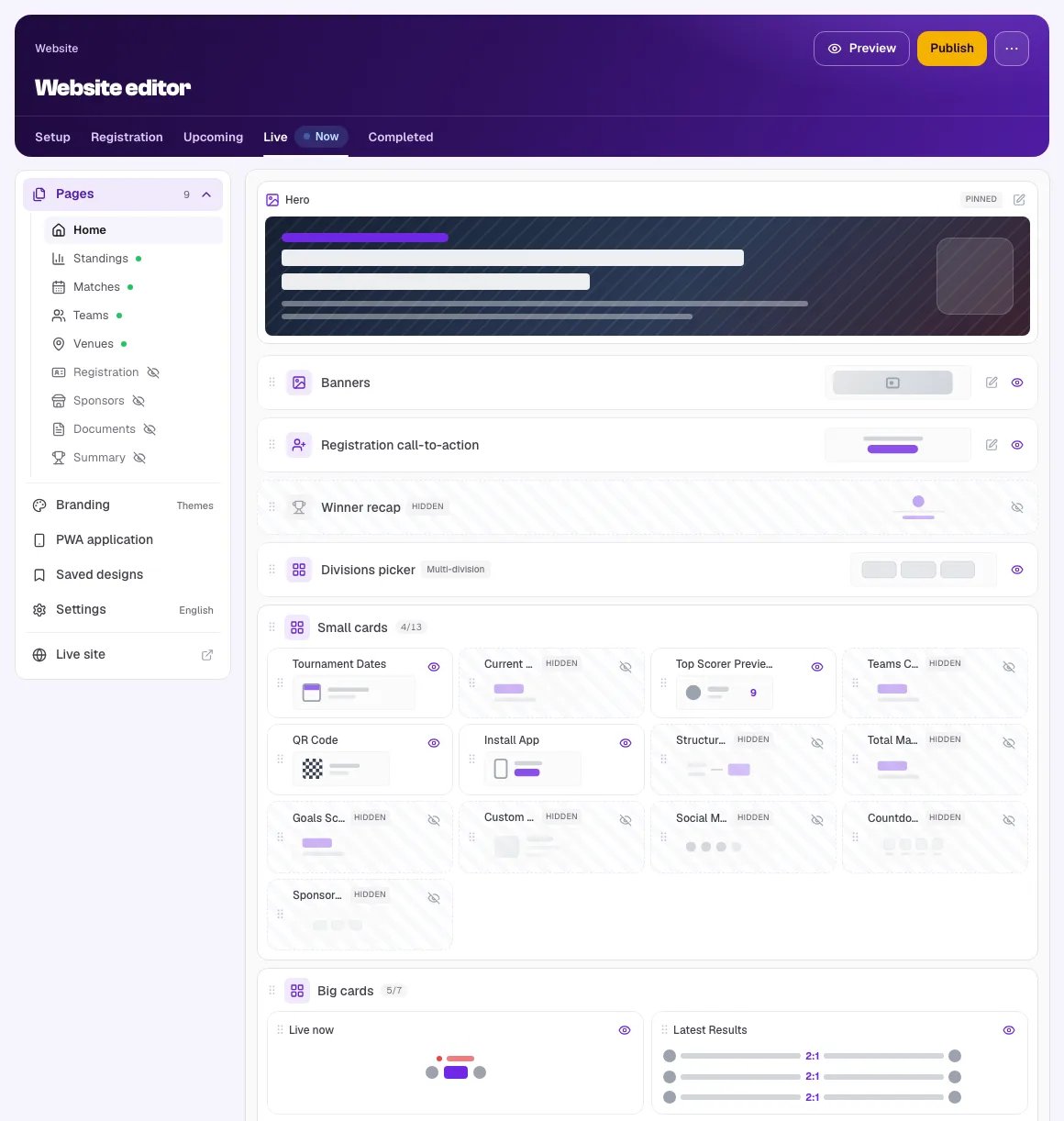
Vem da antiga página de definições do site? Tudo o que fazia lá está agora no Editor do site — visibilidade das páginas, tema, patrocinadores, ícone da PWA, layout da página inicial. (As definições de inscrição têm a sua própria página: Vendas → Formulário de inscrição.) A principal diferença: as alterações são agora guardadas como rascunho e só ficam online quando clicar em Publicar.
Rascunho, pré-visualização, publicação#
A maior mudança em relação ao que havia antes: o site já não é atualizado no instante em que altera uma definição. O editor trabalha sobre um rascunho, por isso pode fazer várias alterações, pré-visualizá-las e pô-las todas online de uma só vez.
- Alterações não publicadas — aparece uma etiqueta âmbar na barra superior sempre que o rascunho difere do site publicado.
- Pré-visualizar — abre o rascunho exatamente como os visitantes o vão ver, sem mexer no site publicado.
- Publicar — põe o rascunho atual online.
- Descartar — deita fora o rascunho e volta ao que está atualmente publicado.
Os dados do torneio (resultados, classificações, jogos, plantéis) continuam a atualizar-se automaticamente e em tempo real — o fluxo de rascunho/publicação aplica-se apenas ao layout e às definições do site.
O layout do editor#
A barra superior contém o seletor de Etapa (ver Editar por fase do ciclo de vida), Repor predefinição e o fluxo de rascunho descrito acima: Pré-visualizar, Descartar e Publicar.
A barra lateral esquerda lista as partes do seu site. Clique numa para a abrir ao lado da barra:
- Páginas — todas as páginas do site (ver abaixo).
- Marca — estilo do tema e cores (ver Marca).
- Aplicação PWA — as definições da aplicação instalável, incluindo o ícone personalizado (ver Aplicação PWA).
- Designs guardados — guarde o design deste site com um nome, ou aplique um que guardou, para que a próxima época comece a partir do seu último design e não de um site em branco.
- Configurações — o endereço do site, o idioma e os motores de busca (ver Configurações).
- Site publicado — abre o site atualmente publicado num novo separador.
Páginas#
Abra Páginas na barra lateral para ver uma entrada por cada página do site:
Início · Classificações · Jogos · Equipas · Locais · Inscrição · Patrocinadores · Documentos · Resumo
- Um ponto verde ao lado de uma página significa que está ativada (visível no site público); um olho riscado significa que está oculta.
- Um cadeado com a etiqueta Premium significa que a página requer um plano superior.
- Selecionar uma página abre a respetiva área de trabalho, onde a liga ou desliga e define as opções da página (por exemplo, "Incluir jogos a decorrer" em Classificações; o item de menu, o código QR e a descrição em Inscrição — se as inscrições estão abertas, as datas e os campos definem-se na página Formulário de inscrição, para a qual a página Inscrição tem um link —; ou o interruptor Ecrãs de pavilhão em Locais, visível no plano Premium).
A página Início é especial: é o editor de blocos de arrastar e largar descrito abaixo. Todas as outras páginas são áreas de definições dedicadas a essa página.
Editar por fase do ciclo de vida#
A página inicial pode ter um aspeto diferente consoante o ponto em que o torneio se encontra. O seletor de Etapa na barra superior permite ajustar o layout do Início para cada fase:
ConfiguraçãoInscriçãoPróximasAo vivoConcluído
- A fase atual do torneio está marcada com Agora.
- Escolher uma fase abre a página Início dessa fase.
- Cada fase tem os seus próprios cartões e secções — por exemplo, uma contagem decrescente e um convite à inscrição enquanto as inscrições estão abertas, ou o resumo dos campeões quando o torneio termina.
- O conteúdo do destaque e as zonas da página (faixas de largura total) são partilhados entre fases, por isso define-os uma única vez.
- Repor predefinição reconstrói a fase que está a editar a partir dos blocos recomendados pelo MyCup para essa fase. Fica no rascunho — nada fica online até clicar em Publicar.
Mude de fase com o seletor de Etapa e edite o layout do Início de cada uma de forma independente. O site público mostra automaticamente o layout que corresponde à fase real do torneio.
Construir a página inicial#
A área de trabalho do Início é uma única tela: a sua página inicial, de cima para baixo, pela ordem em que os visitantes a veem. Todos os blocos já lá estão, visíveis ou ocultos, por isso não há nada para adicionar ou remover: liga e desliga blocos e arrasta-os para a ordem que quiser. Para uma descrição completa de todos os blocos e do que cada um mostra, consulte Blocos da página inicial.
A tela#
- O Destaque (o banner do torneio) está fixo no topo e aparece sempre primeiro. Edite-o com o lápis para mostrar/ocultar o logótipo, a etiqueta de estado e a descrição, escrever uma Descrição própria para o destaque e escolher um fundo — consulte Temas e fundos.
- Cartões pequenos — um grupo com todos os cartões de informação pequenos (Fase Atual, Quantidade de Equipas, Código QR, Instalar aplicação, Link da Estrutura, Total de jogos, Golos Marcados, Datas do torneio, Pré-visualização do melhor marcador, Contagem decrescente, Cartão de redes sociais, Faixa de patrocinadores, Cartão personalizado). No site distribuem-se em linhas, até quatro lado a lado. O contador (por exemplo 5/13) mostra quantos estão ativados.
- Cartões grandes — um grupo com todos os blocos grandes (Ao vivo, Últimos Resultados, Próximos jogos, Pré-visualização da classificação, Melhores marcadores, Locais, Bloco de conteúdo personalizado). Cada um ocupa a largura total no site.
- Faixas de largura total — faixas que ocupam a largura da página (Resumo dos vencedores, Banners, Seletor de divisões, Chamada para inscrição, Apelo à ação, Documentos, Partilhar torneio, Patrocinadores) e ficam entre os grupos.
Arraste um cartão dentro de Cartões pequenos, ou um cartão grande dentro de Cartões grandes, para mudar a ordem. Arraste os grupos Cartões pequenos e Cartões grandes e as faixas pela pega para mudar a ordem da própria página.
Controlos dos blocos#
Cada bloco tem os seus controlos na tela:
- Pega (⠿) — arraste para reordenar.
- Olho (Mostrar / Ocultar) — liga ou desliga o bloco no site público. Um bloco oculto continua na tela para o poder voltar a ligar a qualquer momento.
- Lápis (Editar) — abre as definições do bloco (por exemplo, o título de uma secção ou quantas linhas mostra). O lápis do Cartão de redes sociais é onde introduz os links de Facebook, Instagram, X, YouTube, TikTok, Telegram e WhatsApp; também aparecem no rodapé de todas as páginas.
- Cadeado — o bloco requer um plano superior; fica desligado até fazer upgrade.
Faixas de largura total#
Alguns blocos ocupam sempre a largura total e ficam entre as linhas de cartões e de secções:
- Resumo dos vencedores — uma faixa estreita com os campeões; fica oculta até publicar o Resumo.
- Banners (Pro/Premium) — banners promocionais com imagens.
- Seletor de divisões — em torneios com várias divisões, permite aos visitantes saltar para uma divisão.
- Chamada para inscrição — um convite à inscrição, mostrado enquanto as inscrições estão abertas.
- Apelo à ação — um botão/convite personalizado.
- Documentos — os seus documentos publicados, com um link para a página completa. Desligada por predefinição.
- Partilhar torneio — partilha nas redes sociais. Marcada como Todas as páginas porque aparece em todas as páginas.
- Patrocinadores — a faixa de patrocinadores. Também Todas as páginas. Só aparece enquanto os patrocinadores estiverem ativados no site (o interruptor na página Patrocinadores, ou em Site > Patrocinadores).
Marca#
Abra Marca na barra lateral esquerda para alterar o aspeto do site. Num torneio com várias épocas, a Marca é partilhada por todas as épocas.
- Estilo do tema — o aspeto geral do site. O Clássico é a predefinição e o estilo cujas cores pode personalizar. O Transmissão é um visual escuro, centrado no resultado, com paleta própria. Ambos são gratuitos em todos os planos e usam os mesmos layouts de página.
- Cores (Clássico) — com o Clássico selecionado, escolha um esquema de cores pronto dos grupos Padrão e Editorial (todos gratuitos).
- Fundo do destaque — define-se no bloco Destaque da página Início: escolha um da galeria de exemplos (todos gratuitos) ou carregue a sua própria imagem (funcionalidade Imagens; 1920×600px ou maior).
As alterações de Marca ficam no rascunho e só ficam online ao Publicar, como tudo o resto. Consulte Temas e fundos para o guia completo.
Aplicação PWA#
Abra Aplicação PWA na barra lateral esquerda para gerir a forma como o site se instala como aplicação móvel.
- Todos os sites de torneio podem ser instalados em iOS e Android a partir do navegador (consulte Site público → Instalação da aplicação móvel).
- Os torneios com a funcionalidade Imagens podem carregar um ícone personalizado da aplicação (quadrado, 512×512px ou maior). Sem ele, é usado o logótipo do MyCup.
- O ícone é colocado sobre um fundo branco antes de ser instalado. Tanto o iOS como o Android mostram a transparência de um ícone do ecrã inicial a preto, por isso um logótipo transparente é aplanado sobre branco em vez de ser enviado tal como está. Carregue uma imagem que fique bem sobre branco e deixe alguma margem à volta — em alguns launchers, o Android corta um anel do exterior do ícone.
Configurações#
Abra Configurações na barra lateral esquerda para as opções que se aplicam a todo o site público. Num torneio com várias épocas, as três são partilhadas por todas as épocas (marcadas com Todas as épocas).
- Endereço do site — o link público do seu site,
mycup.me/tournament/…. Todas as épocas de um torneio partilham o mesmo endereço: os visitantes chegam à época atual e as épocas anteriores continuam no mesmo site em/season/…, por isso os códigos QR e os links partilhados continuam a funcionar. No plano Premium pode escolher o seu próprio endereço, comomycup.me/tournament/my-cup(letras minúsculas, números e hífenes). Fica guardado de imediato, sem precisar de Publicar, e o link antigo continua a funcionar e redireciona para o novo. Nos outros planos, o endereço é escolhido automaticamente, e um endereço que tenha escolhido antes continua a funcionar; voltar a alterá-lo requer o Premium. Num torneio com várias épocas, alterá-lo requer permissão para gerir todas as épocas atuais. - Idioma — o único idioma em que o site público é apresentado (16 idiomas). É o idioma do site, separado do idioma do seu painel. Aplica-se ao Publicar.
- Motores de busca — o interruptor Mostrar nos motores de busca. Ligado, os motores de busca como o Google podem listar o seu site e este entra no nosso sitemap. Desligado (a predefinição), pede-se aos motores de busca que não o indexem; o site continua público para quem tiver o link. Aplica-se ao Publicar.
O seu próprio domínio. Quer o site no seu próprio domínio, como portocup.com? Use o link Contacte-nos por baixo do endereço. O MyCup configura o domínio consigo; depois de ligado, as Configurações mostram o domínio e o respetivo estado, e o endereço mycup.me continua a funcionar e redireciona para ele.
Patrocinadores e Documentos no editor#
Tanto os patrocinadores como os documentos podem ser geridos dentro do editor, o que é prático enquanto organiza uma página.
- Abra a página Patrocinadores ou Documentos em Páginas.
- Adicione, edite, reordene e mostre/oculte entradas ali mesmo.
- Ligue ou desligue a página e defina o título e a descrição.
Ambos têm também as suas próprias páginas no painel — Site > Patrocinadores e Site > Documentos — que são melhores quando tem muitos: acrescentam pesquisa, eliminação em massa e interruptores no cabeçalho da página que mostram exatamente onde o conteúdo está visível no site.
Os dados são os mesmos nos dois sítios. Adicione um patrocinador no editor e ele aparece na página Patrocinadores, e vice-versa.
Os patrocinadores são uma funcionalidade premium. Consulte Site público → Patrocinadores para as orientações sobre logótipos e os detalhes de apresentação. Os documentos fazem parte das funcionalidades avançadas do site — consulte o guia de Documentos.
O Resumo (balanço do fim do torneio)#
A página Resumo cria uma página de balanço do fim do torneio.
- Definir as classificações finais — registe quem ficou em 1.º, 2.º, 3.º lugar, e assim por diante. Deixe um lugar vazio para usar a classificação em tempo real.
- A publicação tem condições — o resumo só pode ser publicado quando todos os jogos tiverem terminado. Até lá, pode configurá-lo, mas o interruptor de publicação fica bloqueado, com uma explicação.
- Opções da página — no painel da esquerda encontra O resumo está publicado, Mostrar no menu superior e Título da página (um nome próprio para a página na navegação e no separador do navegador; deixe vazio para usar o predefinido "Resumo do torneio"). Atenção: um título de página personalizado é texto simples e não é traduzido, por isso fica tal como o escreveu em todos os idiomas do site.
Melhor no computador#
O editor é um construtor de arrastar e largar com pré-visualização em tempo real, por isso funciona melhor num ecrã maior. Num telemóvel ou tablet pequeno verá um aviso no topo do editor — arrastar blocos e usar a pré-visualização têm limitações em ecrãs pequenos. Pode abrir e consultar o editor em qualquer lado; para construir, use um computador.
Um fluxo de trabalho típico#
- Abra Site > Editor do site.
- Na página Início, arraste os blocos que quer para a ordem que quer.
- Abra cada página em Páginas para ativar as páginas de que precisa e definir as respetivas opções.
- Defina a Marca e, se usar, carregue um ícone em Aplicação PWA.
- Verifique o endereço do site, o idioma e os motores de busca em Configurações.
- Clique em Pré-visualizar para ver o rascunho como os visitantes o vão ver.
- Quando estiver satisfeito, clique em Publicar — ou em Descartar para recomeçar a partir da versão publicada.
Relacionado#
- Blocos da página inicial — referência de todos os blocos que pode colocar na página inicial e do que cada um mostra.
- Site público — a referência completa de cada página pública (Jogos, Resultados, Equipas, Locais, Inscrição, Patrocinadores, instalação da PWA).