
Anúncios
Abrir no StudioOs anúncios permitem aos organizadores do torneio comunicar informação importante às equipas e acompanhar se as equipas viram e confirmaram as mensagens críticas.
Anúncios para organizadores#
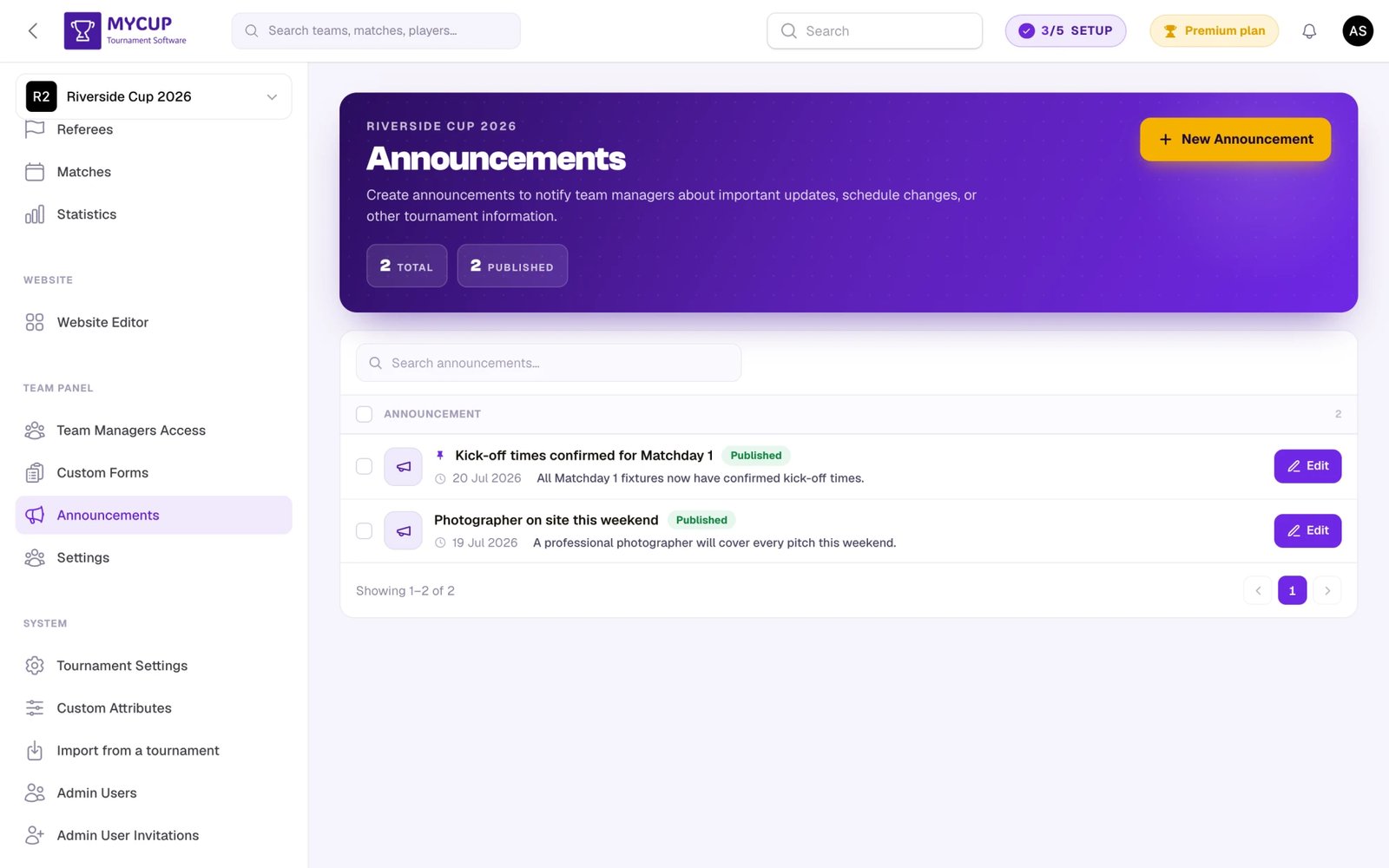
O cabeçalho da página conta os seus anúncios (Total e Publicado) e tem o botão Novo anúncio. Cada linha mostra o título, um selo de estado, a data de publicação, o público e a descrição curta; um anúncio que exige confirmação mostra também quantas equipas já o confirmaram (por exemplo 12/24). Use o campo de pesquisa para encontrar um pelo nome, clique em Editar para o abrir, ou assinale várias linhas e clique em Eliminar para as remover.
Criar anúncios#
Para criar um novo anúncio:
Tem um plano sem painel da equipa? A barra lateral mostra uma única ligação Painel da equipa com um selo Premium em vez das páginas do grupo. Siga-a para comparar planos.
-
Abra o painel de administração do seu torneio
-
Na barra lateral, no grupo Painel da equipa, clique em Anúncios
-
Clique em Novo anúncio
-
Preencha os detalhes do anúncio, agrupados em seis secções. Cada secção abre e fecha a partir do seu cabeçalho, e o cabeçalho de uma secção fechada continua a mostrar um resumo numa linha do que contém (por exemplo Registado · todas as 24 equipas em Público):
Conteúdo
- Título - Título claro e descritivo
- Descrição curta - Resumo breve mostrado nas listas
- Conteúdo - O anúncio completo, com formatação de texto
A publicar
- Quando publicar - Escolha uma de três opções (ver abaixo)
- Data de publicação - Só aparece se escolheu Agendar para mais tarde
- Fixar no topo - Mantém o anúncio em primeiro lugar na lista
Público - quem vê o anúncio e recebe o respetivo e-mail (consulte Escolher o público)
- Quem - Registado (equipas confirmadas), Leads (equipas cuja inscrição ainda está em aberto) ou Registados e leads
- Onde - Todas as equipas, Divisões selecionadas ou Equipas selecionadas
Idiomas - cópias opcionais noutros idiomas (consulte Idiomas)
Confirmação
- Exigir confirmação - As equipas têm de confirmar que o leram
- Prazo de confirmação - Prazo opcional para a confirmação (só aparece quando Exigir confirmação está ligado)
Notificação por e-mail (apenas ao criar um anúncio)
- Enviar e-mail ao público quando for publicado - Envia um e-mail a todas as equipas do público assim que guardar, se escolheu Publicar imediatamente
-
Clique em Criar na barra no fundo da página
Quando edita um anúncio, o cabeçalho junto ao título mostra o seu estado (Rascunho, Agendado ou Publicado, com a data) e uma etiqueta Fixado ou Confirmação quando essas opções estão ligadas. Por baixo do título, o separador Detalhes tem o formulário e o separador Estado das equipas acompanha as equipas (consulte Acompanhar as confirmações das equipas). Publicar agora fica no cabeçalho até o anúncio estar publicado, Eliminar está no menu ⋯ do cabeçalho, e Guardar alterações fica na barra no fundo da página.
Escolher o público#
Um anúncio destina-se às equipas registadas, a menos que escolha outra opção. As leads — equipas que se inscreveram mas ainda não estão confirmadas — não o veem.
- Quem escolhe o grupo: Registado, Leads ou Registados e leads. Cada botão mostra quantas equipas inclui. As inscrições rejeitadas e retiradas nunca são incluídas.
- Onde restringe-o: todas as equipas desse grupo, as equipas das divisões que escolher, ou equipas individuais que escolhe pelo nome. Escolher equipas individuais é a forma de avisar um ou dois clubes durante o torneio. A lista de equipas mostra a divisão de cada uma e, quando um clube tem duas equipas com o mesmo nome na mesma divisão, a pessoa de contacto (ou #1, #2) distingue-as.
A linha por baixo de Onde indica quantas equipas o anúncio alcança. Só essas equipas o veem no seu painel da equipa, contam para Confirmado e podem receber o e-mail. Uma lead que seja confirmada mais tarde passa sozinha para Registado.
Idiomas#
Abra Idiomas para escrever o anúncio em mais do que um idioma:
- Idioma principal -- o idioma do título e do conteúdo acima. Começa por ser o idioma do seu torneio.
- Adicionar idioma -- escolha um idioma e escreva o título, a descrição curta e o conteúdo. Uma descrição curta ou um conteúdo deixados em branco mostram o texto principal.
Um responsável de equipa lê a cópia no idioma da sua conta MyCup; os restantes leem o texto principal. O e-mail segue a mesma regra: é enviado no idioma do responsável de equipa associado ao endereço de contacto da equipa (ou do único responsável de equipa), com essa cópia, e caso contrário no idioma do torneio.
Quando publicar#
A escolha Quando publicar é a primeira coisa na secção Publicando, e decide tudo o resto:
| Opção | O que acontece |
|---|---|
| Publicar imediatamente | Fica visível para os responsáveis de equipa assim que guardar. Esta é a predefinição. |
| Agendar para mais tarde | É publicado automaticamente na data e hora que escolher. Escolha o momento no campo Data de publicação, que só aparece com esta opção e tem de estar no futuro. |
| Guardar como rascunho | Só os administradores do torneio o podem ver. Publique-o quando estiver pronto. |
Ao editar um anúncio existente, abre na opção que estiver a usar no momento, por isso pode passar um rascunho para agendado, ou um anúncio agendado de volta para rascunho, sem ter de limpar datas à mão.
Voltar a guardar um anúncio que já está publicado nunca altera a sua data de publicação original.
Publicar antes do previsto#
Tudo o que ainda não está publicado — um rascunho, ou um anúncio agendado cuja hora ainda não chegou — pode ser publicado de imediato com um botão Publicar agora. Encontra-o:
- ao lado do anúncio na lista Anúncios, e
- no topo da página do próprio anúncio
É-lhe pedida confirmação e o anúncio fica de imediato visível para os responsáveis de equipa. O botão desaparece depois de o anúncio ser publicado.
Esta é a forma mais rápida de antecipar um agendamento: não precisa de abrir o anúncio, mudá-lo para Publicar imediatamente e guardar.
Estado do anúncio#
Os anúncios podem ter estados diferentes:
- Rascunho - Sem data de publicação, não visível para as equipas
- Agendado - Tem uma data de publicação futura e é publicado sozinho quando esse momento chega
- Publicado - Visível para as equipas do seu público
Acompanhar as confirmações das equipas#
Para anúncios que exigem confirmação:
- Na lista Anúncios, clique em Editar no anúncio
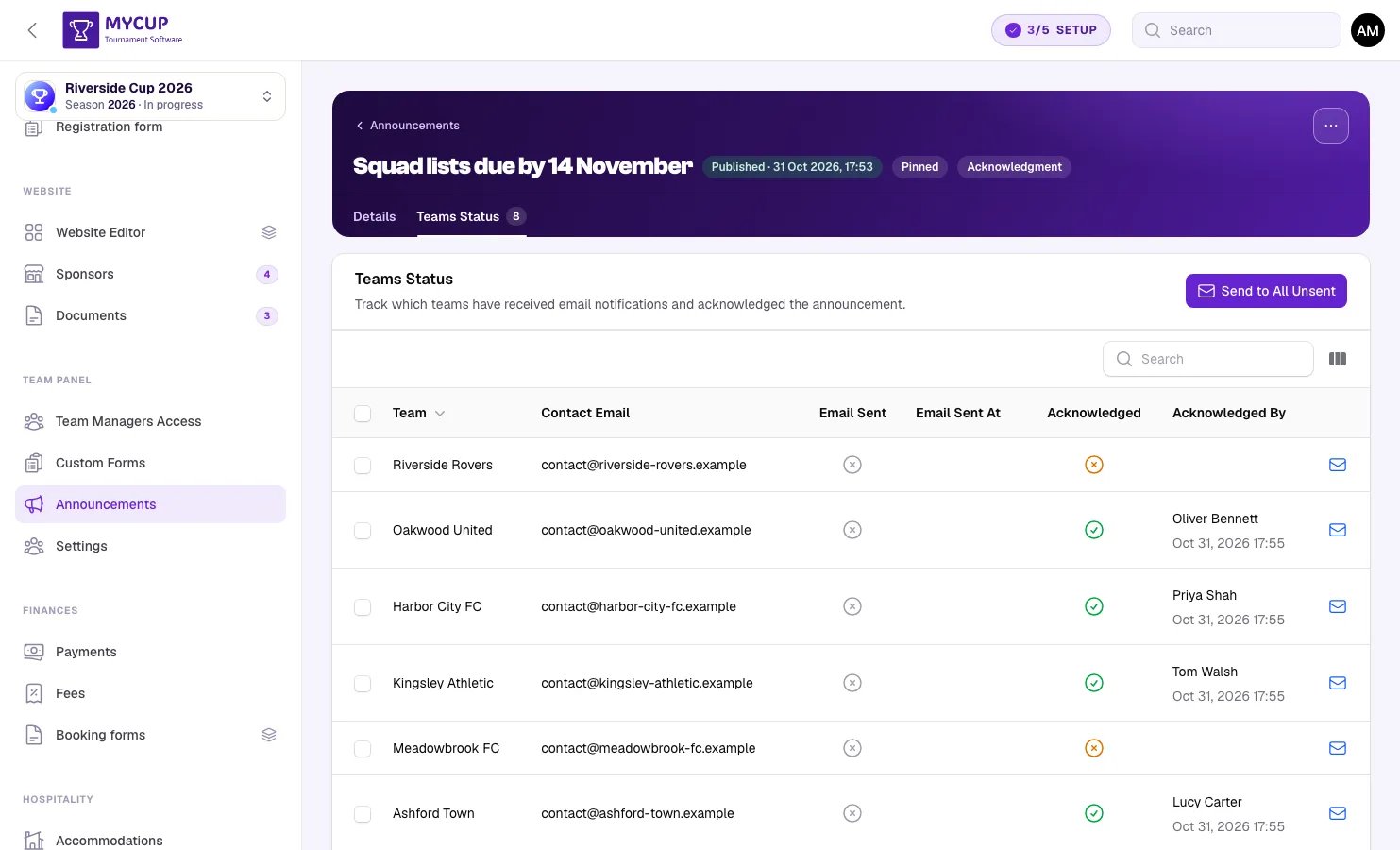
- Clique no separador Estado das equipas por baixo do título — lista as equipas do público do anúncio, e o número no separador indica quantas são
- Veja o estado de cada equipa:
- Se a notificação por e-mail foi enviada, e quando
- Se a equipa já confirmou
- Quando confirmou
- Quem confirmou
Enviar notificações por e-mail#
Pode notificar as equipas sobre os anúncios por e-mail:
- Na lista Anúncios, clique em Editar num anúncio publicado
- Clique no separador Estado das equipas por baixo do título
- Clique em Enviar para todos não enviados para enviar e-mail às equipas do público que ainda não foram notificadas
- Ou clique em Enviar e-mail ao lado de uma equipa (ou selecione várias equipas e use a ação em massa Enviar e-mails)
Só é possível enviar e-mails enquanto o painel da equipa estiver ativado. O e-mail tem uma ligação para o anúncio no painel, por isso, enquanto o painel estiver desligado, os botões de envio e a caixa "ao publicar" ficam ocultos. As equipas que não receberam e-mail continuam como não enviadas, para que lhes possa enviar quando o painel voltar a estar ligado.
Os e-mails não são enviados automaticamente para anúncios agendados. A caixa "Enviar e-mail ao público quando for publicado" só funciona quando cria um anúncio e o publica imediatamente. Um anúncio agendado aparece a tempo no painel da equipa, mas ninguém recebe e-mail sobre ele — nem quando usa Publicar agora. Para notificar as equipas em qualquer dos casos, abra o anúncio com Editar e use Enviar para todos não enviados no separador Estado das equipas.
Os e-mails são escritos no idioma do responsável de equipa associado ao endereço de contacto da equipa (ou do único responsável da equipa), usando a sua cópia nesse idioma quando a tiver adicionado; caso contrário, no idioma do torneio.
Os e-mails incluem:
- Título e descrição do anúncio
- Alerta "Ação necessária" se for exigida confirmação
- Informação sobre o prazo, se estiver definido
- Ligação para ver o anúncio completo
Boas práticas para organizadores#
Use títulos claros
- Faça títulos descritivos e orientados para a ação
- Exemplo: "Obrigatório: enviar o plantel até sexta-feira" vs "Atualização do plantel"
Fixe os anúncios importantes
- Fixe a informação urgente ou crítica
- Desafixe os anúncios antigos quando deixarem de ser relevantes
Defina prazos com cuidado
- Dê às equipas um tempo razoável para confirmarem
- Tenha em conta os diferentes fusos horários
- Envie lembretes antes dos prazos
Acompanhe as confirmações
- Veja que equipas ainda não confirmaram os anúncios obrigatórios
- Contacte as equipas que falharam os prazos
- Use a tabela de estado das equipas para identificar quem está em atraso
Anúncios para as equipas#
Ver anúncios#
Os responsáveis de equipa acedem aos anúncios a partir do seu painel de participantes:
- Inicie sessão no painel de participantes
- Clique em Anúncios na barra lateral
Um selo vermelho na navegação mostra quantos anúncios exigem confirmação.
Vê os anúncios que a organização dirigiu à sua equipa — a todas as equipas, à sua divisão ou à sua equipa pelo nome — no idioma da sua conta, quando a organização escreveu uma cópia nesse idioma. Se nenhum for dirigido à sua equipa, a página Anúncios não aparece.
Lista de anúncios#
A lista mostra:
- Um marcador Fixado nos anúncios fixados
- Título e descrição curta
- Selo de estado:
- Info - Não é preciso confirmar
- Ação necessária - Exige confirmação
- Atrasado - O prazo de confirmação já passou
- Confirmado - Já foi confirmado
- Data de publicação
Os anúncios são ordenados com os fixados primeiro e depois por data. Todos os anúncios que ainda precisam da sua confirmação aparecem sempre na lista; os restantes são mostrados 20 de cada vez — clique em Mostrar mais para ver os mais antigos. No telemóvel ou tablet, os que precisam da sua ação ficam num grupo próprio no topo. No computador, os filtros Todos, Requer ação e Fixado filtram a lista.
Ler um anúncio#
Clique num anúncio para ver:
- O conteúdo completo do anúncio
- A data de publicação
- O prazo de confirmação (se estiver definido)
- O estado atual da confirmação
Confirmar um anúncio#
Se um anúncio exigir confirmação:
- Abra o anúncio
- Leia o conteúdo completo
- Clique no botão Confirmar
- Confirme na janela
O estado passa a "Confirmado". A organização não recebe e-mail, mas a sua confirmação (e o momento em que aconteceu) fica registada no separador Estado das equipas do anúncio, onde a organização a pode consultar.
Confirmações em atraso#
Se o prazo de confirmação passar:
- O anúncio mostra um aviso "Atrasado" a vermelho
- As equipas continuam a poder confirmar depois do prazo
- A organização consegue ver que a confirmação chegou atrasada
Boas práticas para as equipas#
Verifique com regularidade
- Procure o selo vermelho que indica anúncios por ler
- Veja no painel os alertas de anúncios pendentes
Confirme sem demora
- Não espere pelo prazo
- Confirme assim que tiver lido e compreendido a mensagem
Leia com atenção
- O conteúdo completo pode ter detalhes importantes
- Pode incluir ligações ou anexos
Notificações no painel#
Tanto o painel da equipa como a página principal de anúncios mostram alertas para:
- Anúncios que exigem confirmação
- Confirmações em atraso
Estes lembretes ajudam as equipas a acompanhar as comunicações importantes.