
Ogłoszenia
Otwórz w StudioOgłoszenia pozwalają organizatorom przekazywać drużynom ważne informacje i sprawdzać, czy drużyny zobaczyły i potwierdziły kluczowe wiadomości.
Ogłoszenia dla organizatorów#
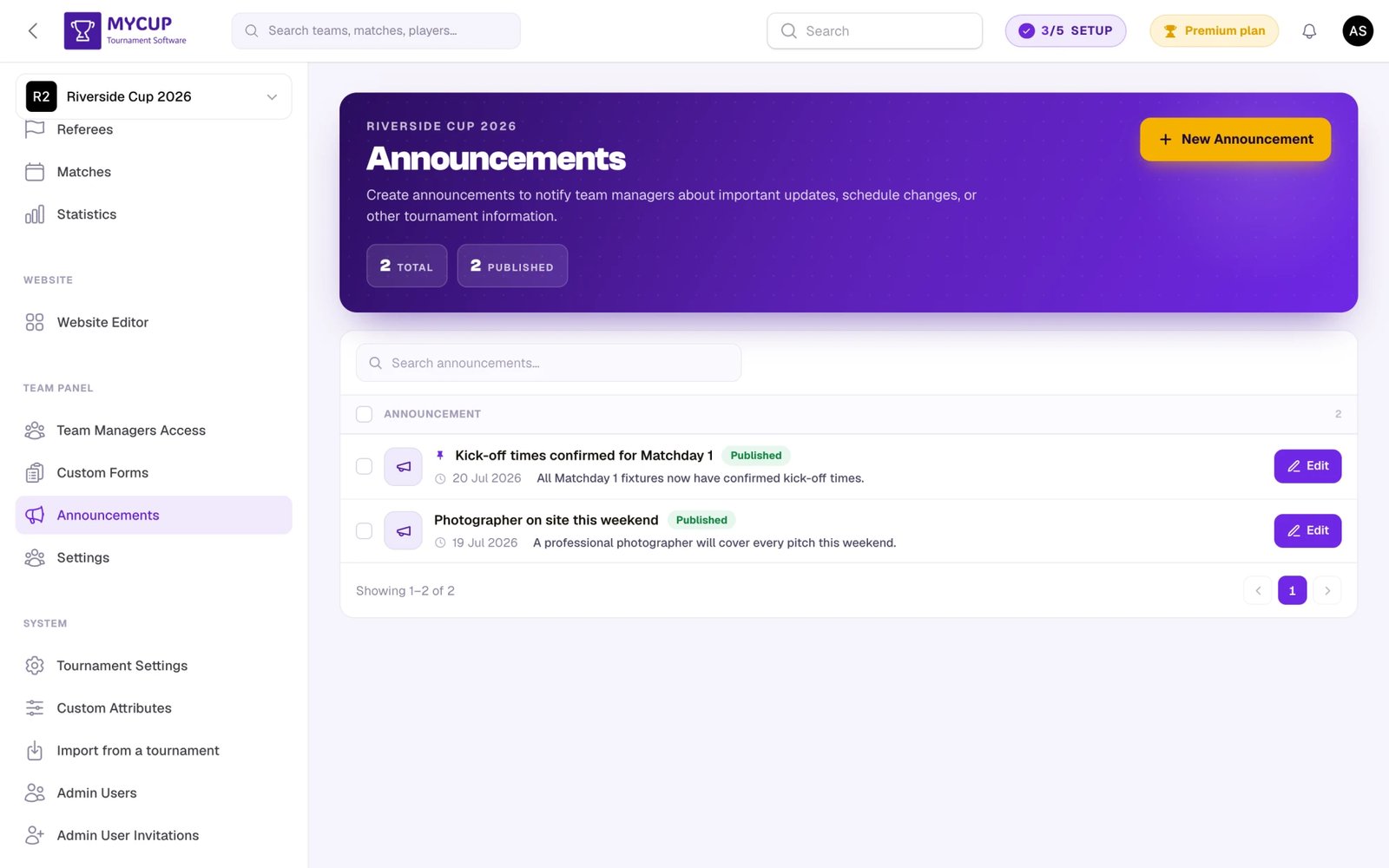
Nagłówek strony pokazuje liczbę ogłoszeń (Razem i Opublikowane) oraz przycisk Nowe ogłoszenie. Każdy wiersz zawiera tytuł, plakietkę statusu, datę publikacji, odbiorców i krótki opis; przy ogłoszeniu wymagającym potwierdzenia widać też, ile drużyn je potwierdziło (na przykład 12/24). Użyj pola wyszukiwania, aby znaleźć ogłoszenie po nazwie, kliknij Edytuj, aby je otworzyć, albo zaznacz kilka wierszy i kliknij Usuń, aby je usunąć.
Tworzenie ogłoszeń#
Aby utworzyć nowe ogłoszenie:
Twój plan nie obejmuje Panelu Drużyny? Zamiast stron grupy menu boczne pokazuje jeden link Panel Drużyny z plakietką Premium. Kliknij go, aby porównać plany.
-
Otwórz panel administracyjny turnieju
-
W menu bocznym, w grupie Panel Drużyny, kliknij Ogłoszenia
-
Kliknij Nowe ogłoszenie
-
Uzupełnij szczegóły ogłoszenia, podzielone na sześć sekcji. Każdą sekcję otwierasz i zamykasz kliknięciem w jej nagłówek, a nagłówek zamkniętej sekcji nadal pokazuje jednowierszowe podsumowanie jej zawartości (na przykład Zarejestrowani · wszystkie 24 drużyny pod Odbiorcy):
Treść
- Tytuł - Jasny, opisowy tytuł
- Krótki opis - Krótkie podsumowanie widoczne na listach
- Treść - Pełne ogłoszenie z formatowaniem tekstu
Publikowanie
- Kiedy opublikować - Wybierz jedną z trzech opcji (zobacz niżej)
- Data publikacji - Pojawia się tylko po wybraniu Zaplanuj na później
- Przypnij na górze - Ogłoszenie pozostaje pierwsze na liście
Odbiorcy - kto widzi ogłoszenie i dostaje e-mail (zobacz Wybór odbiorców)
- Kto - Zarejestrowany (potwierdzone drużyny), Leady (drużyny, których zgłoszenie jest jeszcze otwarte) lub Zarejestrowani i leady
- Gdzie - Wszystkie drużyny, Wybrane dywizje lub Wybrane drużyny
Języki - opcjonalne wersje w innych językach (zobacz Języki)
Potwierdzenie
- Wymagaj potwierdzenia - Drużyny muszą potwierdzić, że przeczytały ogłoszenie
- Termin potwierdzenia - Opcjonalny termin potwierdzenia (widoczny dopiero po włączeniu Wymagaj potwierdzenia)
Powiadomienie e-mail (tylko przy tworzeniu ogłoszenia)
- Wyślij e-mail do odbiorców po publikacji - Wysyła e-mail do każdej drużyny z grona odbiorców zaraz po zapisaniu, jeśli wybrano Opublikuj natychmiast
-
Kliknij Utwórz na pasku u dołu strony
Podczas edycji ogłoszenia nagłówek obok tytułu pokazuje jego status (Szkic, Zaplanowane lub Opublikowane, z datą) oraz etykietę Przypięte lub Potwierdzenie, gdy te opcje są włączone. Pod tytułem zakładka Szczegóły zawiera formularz, a zakładka Status drużyn pozwala śledzić drużyny (zobacz Śledzenie potwierdzeń drużyn). Opublikuj teraz jest w nagłówku, dopóki ogłoszenie nie zostanie opublikowane, Usuń znajduje się w menu ⋯ nagłówka, a Zapisz zmiany na pasku u dołu strony.
Wybór odbiorców#
Ogłoszenie trafia do zarejestrowanych drużyn, chyba że wybierzesz inaczej. Leady — drużyny, które się zgłosiły, ale nie zostały jeszcze potwierdzone — go nie widzą.
- Kto wybiera grupę: Zarejestrowany, Leady lub Zarejestrowani i leady. Każdy przycisk pokazuje, ile drużyn obejmuje. Odrzucone i wycofane zgłoszenia nigdy nie są uwzględniane.
- Gdzie zawęża grupę: wszystkie drużyny z tej grupy, drużyny z wybranych dywizji albo pojedyncze drużyny wybrane po nazwie. Wybór pojedynczych drużyn to sposób, aby w trakcie turnieju ostrzec jeden czy dwa kluby. Lista drużyn pokazuje dywizję każdej z nich, a gdy klub ma w jednej dywizji dwie drużyny o tej samej nazwie, rozróżnia je osoba kontaktowa (albo #1, #2).
Wiersz pod Gdzie informuje, do ilu drużyn dotrze ogłoszenie. Tylko te drużyny widzą je w swoim Panelu Drużyny, liczą się do Potwierdzone i mogą dostać e-mail. Lead potwierdzony później sam przechodzi do grupy Zarejestrowany.
Języki#
Otwórz Języki, aby napisać ogłoszenie w więcej niż jednym języku:
- Język główny -- język tytułu i treści powyżej. Na początku jest to język turnieju.
- Dodaj język -- wybierz język i wpisz tytuł, krótki opis i treść. Jeśli krótki opis lub treść zostawisz puste, wyświetli się tekst główny.
Menedżer drużyny czyta wersję w języku swojego konta MyCup; wszyscy pozostali czytają tekst główny. Tak samo działa e-mail: jest wysyłany w języku menedżera drużyny, do którego należy adres kontaktowy drużyny (albo jedynego menedżera drużyny), w tej wersji językowej, a w przeciwnym razie w języku turnieju.
Kiedy opublikować#
Wybór Kiedy opublikować jest pierwszym polem sekcji Publikowanie i od niego zależy cała reszta:
| Opcja | Co się dzieje |
|---|---|
| Opublikuj natychmiast | Widoczne dla menedżerów drużyn zaraz po zapisaniu. To opcja domyślna. |
| Zaplanuj na później | Publikuje się automatycznie w wybranym dniu i o wybranej godzinie. Ustaw moment w polu Data publikacji, które pojawia się tylko przy tej opcji i musi wskazywać przyszłość. |
| Zapisz jako wersję roboczą | Widzą je tylko administratorzy turnieju. Opublikuj, kiedy będziesz gotowy. |
Edycja istniejącego ogłoszenia otwiera się na opcji, której aktualnie używa, więc możesz zamienić szkic na zaplanowaną publikację albo zaplanowane ogłoszenie z powrotem na szkic bez ręcznego czyszczenia dat.
Ponowne zapisanie już opublikowanego ogłoszenia nigdy nie zmienia jego pierwotnej daty publikacji.
Wcześniejsza publikacja#
Wszystko, co nie jest jeszcze opublikowane — szkic albo zaplanowane ogłoszenie, którego czas jeszcze nie nadszedł — możesz od razu opublikować przyciskiem Opublikuj teraz. Znajdziesz go:
- obok ogłoszenia na liście Ogłoszenia oraz
- na górze strony samego ogłoszenia
Po potwierdzeniu ogłoszenie od razu staje się widoczne dla menedżerów drużyn. Przycisk znika, gdy ogłoszenie zostanie opublikowane.
To najszybszy sposób na przyspieszenie zaplanowanej publikacji: nie musisz otwierać ogłoszenia, przełączać go na Opublikuj natychmiast i zapisywać.
Status ogłoszenia#
Ogłoszenia mogą mieć różne statusy:
- Szkic - Bez daty publikacji, niewidoczne dla drużyn
- Zaplanowane - Ma przyszłą datę publikacji i publikuje się samo, gdy nadejdzie ta chwila
- Opublikowane - Widoczne dla drużyn z grona odbiorców
Śledzenie potwierdzeń drużyn#
W przypadku ogłoszeń wymagających potwierdzenia:
- Na liście Ogłoszenia kliknij Edytuj przy ogłoszeniu
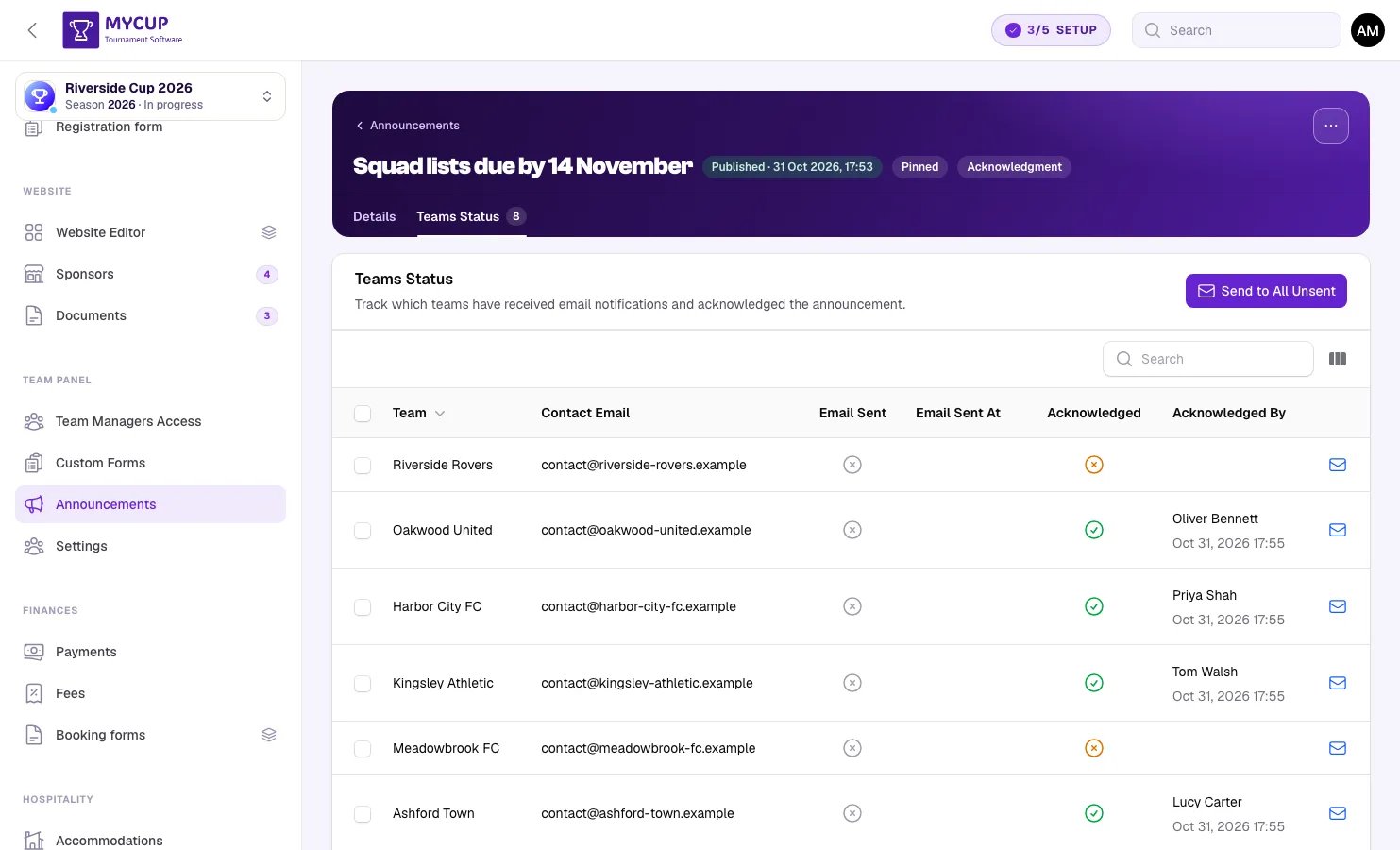
- Kliknij zakładkę Status drużyn pod jego tytułem — zawiera ona drużyny z grona odbiorców, a liczba na zakładce mówi, ile ich jest
- Sprawdź status każdej drużyny:
- Czy wysłano powiadomienie e-mail i kiedy
- Czy drużyna potwierdziła
- Kiedy potwierdziła
- Kto potwierdził
Wysyłanie powiadomień e-mail#
O ogłoszeniach możesz powiadamiać drużyny e-mailem:
- Na liście Ogłoszenia kliknij Edytuj przy opublikowanym ogłoszeniu
- Kliknij zakładkę Status drużyn pod jego tytułem
- Kliknij Wyślij do wszystkich niewysłanych, aby wysłać e-mail do drużyn z grona odbiorców, które nie zostały jeszcze powiadomione
- Albo kliknij Wyślij e-mail obok wybranej drużyny (lub zaznacz kilka drużyn i użyj akcji zbiorczej Wyślij e-maile)
E-maile można wysyłać tylko wtedy, gdy Panel Drużyny jest włączony. E-mail prowadzi do ogłoszenia w panelu, więc gdy panel jest wyłączony, przyciski wysyłki i pole wyboru „po publikacji” są ukryte. Drużyny, do których nie wysłano e-maila, pozostają niewysłane, więc możesz do nich napisać, gdy panel znów zostanie włączony.
Przy zaplanowanych ogłoszeniach e-maile nie są wysyłane automatycznie. Pole wyboru „Wyślij e-mail do odbiorców po publikacji” działa tylko wtedy, gdy tworzysz ogłoszenie i od razu je publikujesz. Zaplanowane ogłoszenie pojawi się w Panelu Drużyny na czas, ale nikt nie dostanie o nim e-maila — tak samo, gdy użyjesz Opublikuj teraz. Aby w obu przypadkach powiadomić drużyny, otwórz ogłoszenie przyciskiem Edytuj i użyj Wyślij do wszystkich niewysłanych na jego zakładce Status drużyn.
E-maile są pisane w języku menedżera drużyny, do którego należy adres kontaktowy drużyny (albo jedynego menedżera drużyny), z użyciem Twojej wersji w tym języku, jeśli ją dodałeś; w przeciwnym razie w języku turnieju.
E-maile zawierają:
- Tytuł i opis ogłoszenia
- Alert „Wymagane działanie”, jeśli potrzebne jest potwierdzenie
- Informację o terminie, jeśli został ustawiony
- Link do pełnego ogłoszenia
Dobre praktyki dla organizatorów#
Używaj jasnych tytułów
- Tytuły powinny być opisowe i wskazywać, co trzeba zrobić
- Przykład: „Wymagane: prześlij skład do piątku” zamiast „Aktualizacja składu”
Przypinaj ważne ogłoszenia
- Przypinaj informacje pilne lub kluczowe
- Odpinaj stare ogłoszenia, gdy przestaną być aktualne
Rozsądnie ustawiaj terminy
- Daj drużynom rozsądny czas na potwierdzenie
- Weź pod uwagę różne strefy czasowe
- Wysyłaj przypomnienia przed terminem
Śledź potwierdzenia
- Sprawdzaj, które drużyny nie potwierdziły wymaganych ogłoszeń
- Kontaktuj się z drużynami, które przegapiły termin
- Używaj tabeli statusu drużyn, aby znaleźć maruderów
Ogłoszenia dla drużyn#
Przeglądanie ogłoszeń#
Menedżerowie drużyn otwierają ogłoszenia w swoim Panelu uczestnika:
- Zaloguj się do Panelu uczestnika
- Kliknij Ogłoszenia w menu bocznym
Czerwona plakietka w nawigacji pokazuje, ile ogłoszeń wymaga potwierdzenia.
Widzisz ogłoszenia, które organizator skierował do Twojej drużyny — do wszystkich drużyn, do Twojej dywizji albo do Twojej drużyny z nazwy — w języku Twojego konta, jeśli organizator przygotował wersję w tym języku. Jeśli żadne nie jest skierowane do Twojej drużyny, strona Ogłoszenia się nie pojawia.
Lista ogłoszeń#
Lista pokazuje:
- Oznaczenie Przypięte przy przypiętych ogłoszeniach
- Tytuł i krótki opis
- Plakietkę statusu:
- Informacje - Potwierdzenie nie jest potrzebne
- Wymagane działanie - Wymaga potwierdzenia
- Zaległe - Termin potwierdzenia minął
- Potwierdzone - Już potwierdzone
- Datę publikacji
Ogłoszenia są posortowane: najpierw przypięte, potem według daty. Każde ogłoszenie, które nadal czeka na Twoje potwierdzenie, jest zawsze na liście; pozostałe wyświetlają się po 20 — kliknij Pokaż więcej, aby zobaczyć starsze. Na telefonie lub tablecie ogłoszenia wymagające działania tworzą osobną grupę na górze. Na komputerze listę filtrują przyciski Wszystkie, Wymaga działania i Przypięte.
Czytanie ogłoszenia#
Kliknij dowolne ogłoszenie, aby zobaczyć:
- Pełną treść ogłoszenia
- Datę publikacji
- Termin potwierdzenia (jeśli został ustawiony)
- Bieżący status potwierdzenia
Potwierdzanie ogłoszenia#
Jeśli ogłoszenie wymaga potwierdzenia:
- Otwórz ogłoszenie
- Przeczytaj całą treść
- Kliknij przycisk Potwierdź
- Potwierdź w oknie dialogowym
Status zmieni się na „Potwierdzone”. Organizator nie dostaje e-maila, ale Twoje potwierdzenie (wraz z godziną) jest zapisywane na zakładce Status drużyn ogłoszenia, gdzie organizator może je sprawdzić.
Zaległe potwierdzenia#
Gdy termin potwierdzenia minie:
- Ogłoszenie pokazuje czerwone ostrzeżenie „Zaległe”
- Drużyny nadal mogą potwierdzić po terminie
- Organizator widzi, że potwierdzenie było spóźnione
Dobre praktyki dla drużyn#
Sprawdzaj regularnie
- Zwracaj uwagę na czerwoną plakietkę oznaczającą nieprzeczytane ogłoszenia
- Sprawdzaj na pulpicie alerty o oczekujących ogłoszeniach
Potwierdzaj od razu
- Nie czekaj do terminu
- Potwierdź, gdy tylko przeczytasz i zrozumiesz wiadomość
Czytaj uważnie
- Pełna treść może zawierać ważne szczegóły
- Mogą być dołączone linki lub załączniki
Powiadomienia na pulpicie#
Zarówno pulpit drużyny, jak i główna strona ogłoszeń pokazują alerty o:
- Ogłoszeniach wymagających potwierdzenia
- Zaległych potwierdzeniach
Te przypomnienia pomagają drużynom nie przeoczyć ważnych komunikatów.