
Formularze drużyny
Otwórz w StudioNa tej stronie
Formularze drużyny pozwalają organizatorom tworzyć niestandardowe formularze, które drużyny muszą wypełnić. Używaj ich, aby zebrać od uczestniczących drużyn wszystkie potrzebne informacje -- planowanie posiłków, zapotrzebowanie na noclegi, kontakty alarmowe, zgody turniejowe i nie tylko -- albo aby przeprowadzać ankiety, np. ankietę satysfakcji z turnieju, z ocenami w gwiazdkach, skalami i siatkami, które są dla Ciebie podsumowywane na wykresach.
Przykład z praktyki: posiłki i zakwaterowanie#
Częstym zastosowaniem jest zbieranie od drużyn informacji o posiłkach i zakwaterowaniu. Zamiast zajmować się tym przez e-maile lub arkusze kalkulacyjne, możesz utworzyć osobne formularze, które menedżerowie drużyn wypełniają bezpośrednio w swoim Panelu Drużyny. Odpowiedzi trafiają w jedno miejsce, gdzie możesz je przeglądać, analizować i eksportować do CSV lub PDF.
Oto jak to skonfigurować krok po kroku.
Dla organizatorów: tworzenie formularzy#
Krok 1: Przejdź do Niestandardowych formularzy#
- Otwórz panel administracyjny turnieju
- W menu bocznym, w grupie Panel Drużyny, kliknij Niestandardowe formularze
Twój plan nie obejmuje Panelu Drużyny? Zamiast stron grupy menu boczne pokazuje jeden link Panel Drużyny z plakietką Premium. Kliknij go, aby porównać plany.
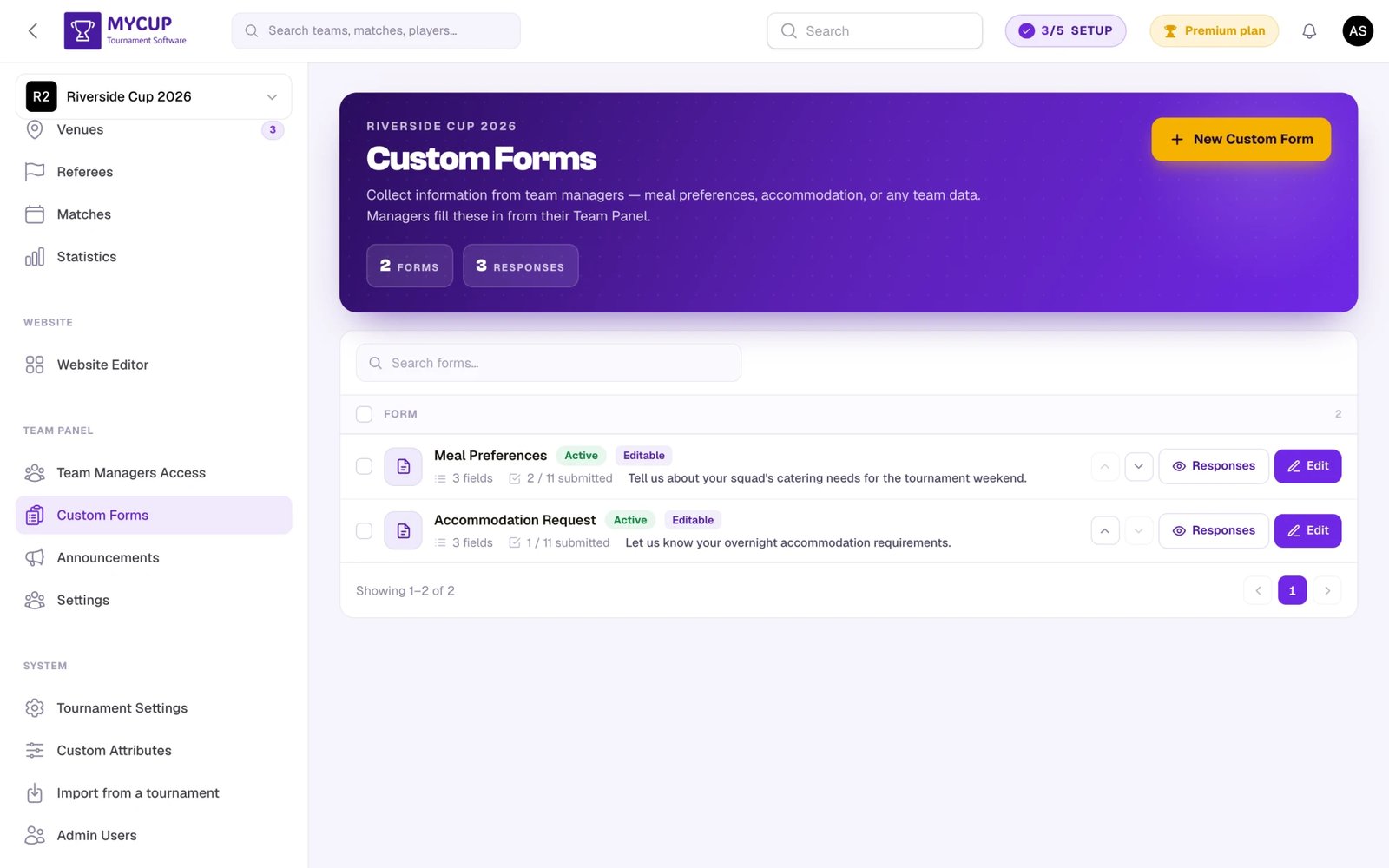
Ta strona pokazuje wszystkie Twoje formularze z ich statusem i datami, tym, kto na nie odpowiada, postępem wypełniania, średnią oceną i akcjami. Nagłówek strony pokazuje liczbę Formularze i otrzymanych Odpowiedzi oraz przycisk Nowy formularz. Gdy Panel Drużyny jest wyłączony, formularze dla menedżerów drużyn mają notkę, że drużyny jeszcze ich nie widzą, z linkiem Włącz Panel Drużyny.
Krok 2: Utwórz nowy formularz#
Kliknij Nowy formularz. Okno wyboru pozwala zacząć od:
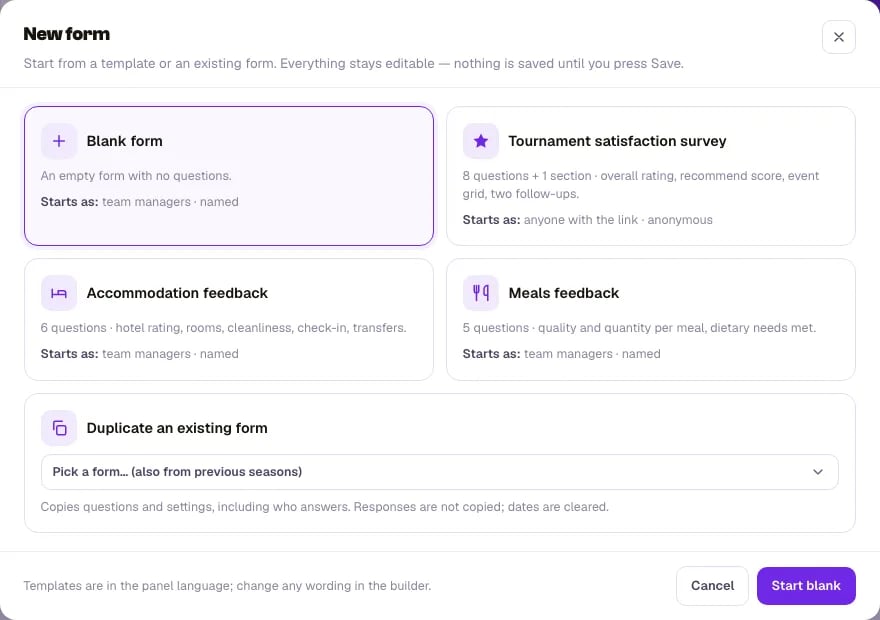
- Pusty formularz -- jeszcze bez pytań
- Ankieta satysfakcji z turnieju -- ocena ogólna, pytanie NPS, siatka oceny wydarzenia i dwa pytania uzupełniające, które pojawiają się tylko wtedy, gdy mają zastosowanie. To formularz z linkiem, anonimowy, z pytaniami „Twoja drużyna” i „Jesteś…”
- Opinia o zakwaterowaniu i Opinia o posiłkach -- widoczne, gdy turniej korzysta z modułu Zakwaterowanie i wyżywienie
- Duplikuj istniejący formularz -- z tego turnieju lub wcześniejszego sezonu tej samej serii. Pytania i ustawienia są kopiowane; odpowiedzi nie, daty są czyszczone, a kopia jest na początku wyłączona, dopóki nie włączysz Aktywny
Wybierz jedną opcję i kliknij Zacznij od zera, Użyj szablonu lub Duplikuj. Szablony są napisane w języku Twojego panelu; dowolne sformułowania zmienisz w kreatorze. Nic nie jest zapisywane, dopóki nie naciśniesz Utwórz formularz.
Przykład: formularz planowania posiłków#
Oto praktyczny przykład -- formularz do zbierania od każdej drużyny liczby posiłków:
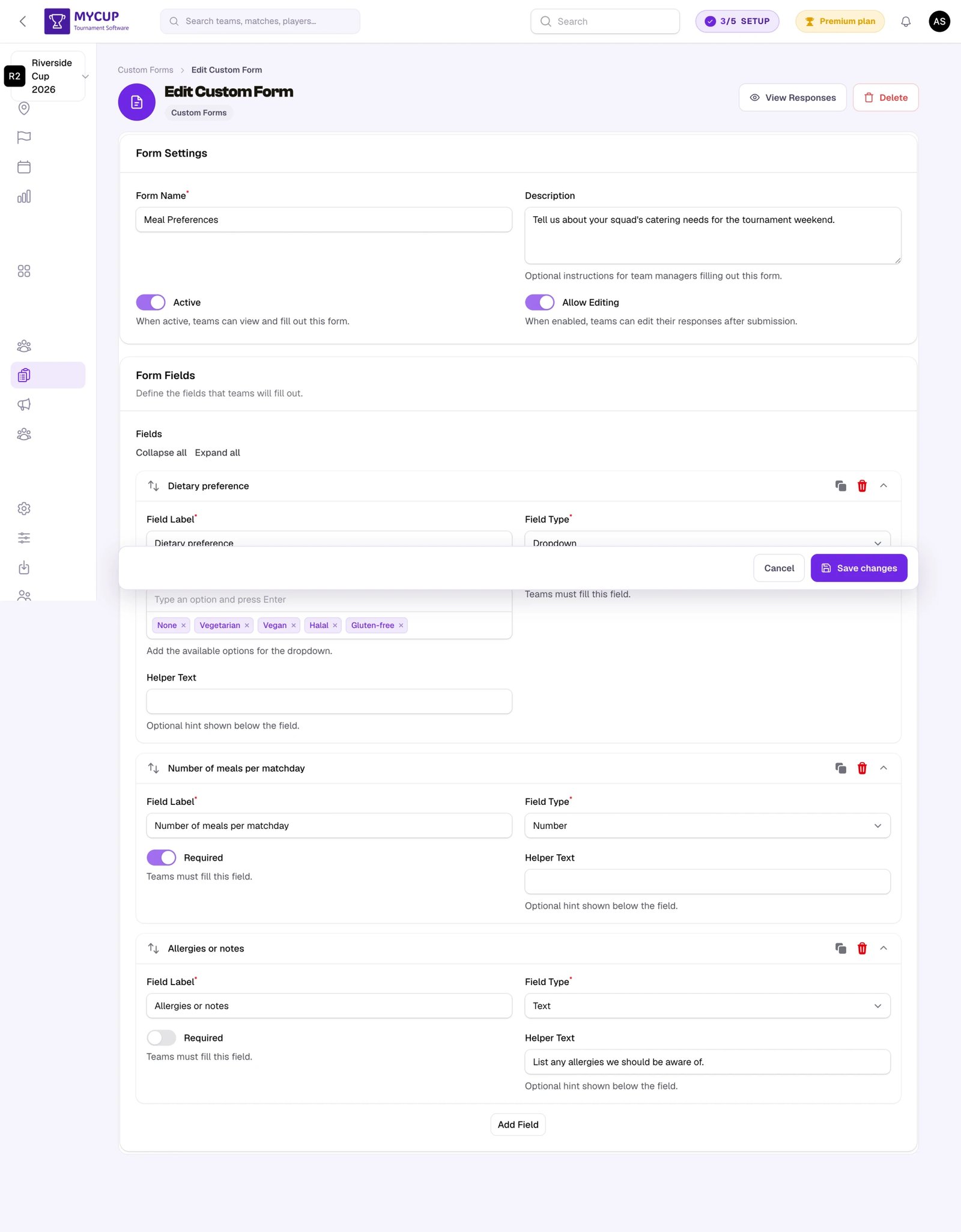
Ten formularz używa:
- Pól liczbowych dla liczby osób na śniadanie, obiad i kolację (wszystkie wymagane)
- Listy rozwijanej z ograniczeniami dietetycznymi i gotowymi opcjami (Brak, Wegetariańska, Wegańska, Bezglutenowa, Halal)
- Jasnego opisu, który wyjaśnia, jakie informacje są potrzebne i dlaczego
- Włączonej opcji Zezwól na edycję, aby drużyny mogły zaktualizować liczby, gdy zmienią się plany
Przykład: formularz zapotrzebowania na zakwaterowanie#
Inny formularz do zbierania potrzeb noclegowych:
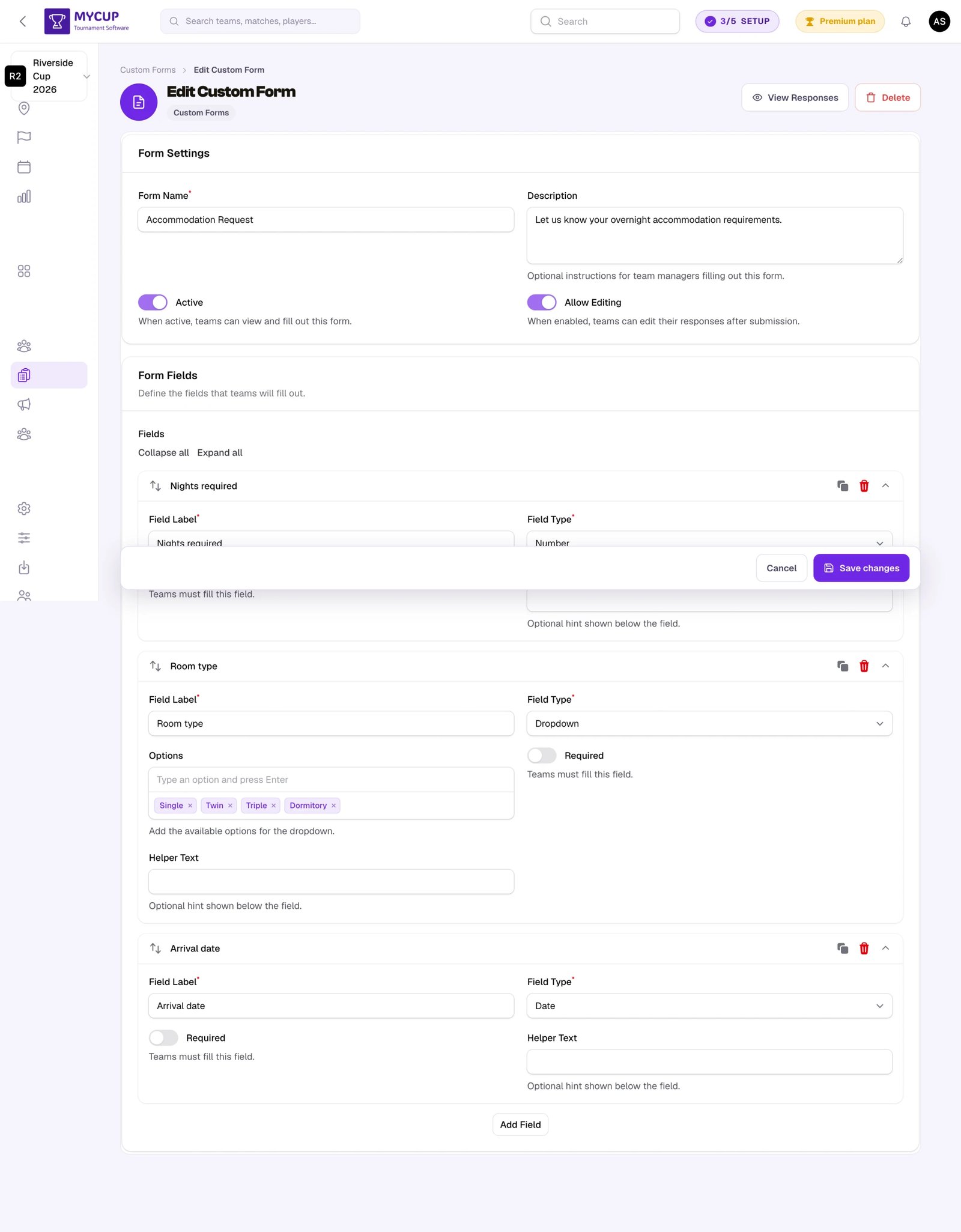
Ten formularz pokazuje połączenie kilku typów pól:
- Pole liczbowe dla liczby osób potrzebujących noclegu
- Pola daty dla dat zameldowania i wymeldowania
- Jednokrotny wybór dla preferowanego typu pokoju (jednoosobowy, dwuosobowy, trzyosobowy)
- Długi tekst (opcjonalnie) dla specjalnych próśb, np. dotyczących dostępności
Przykład: ankieta satysfakcji z turnieju#
Ankieta wysyłana do każdej drużyny po turnieju:
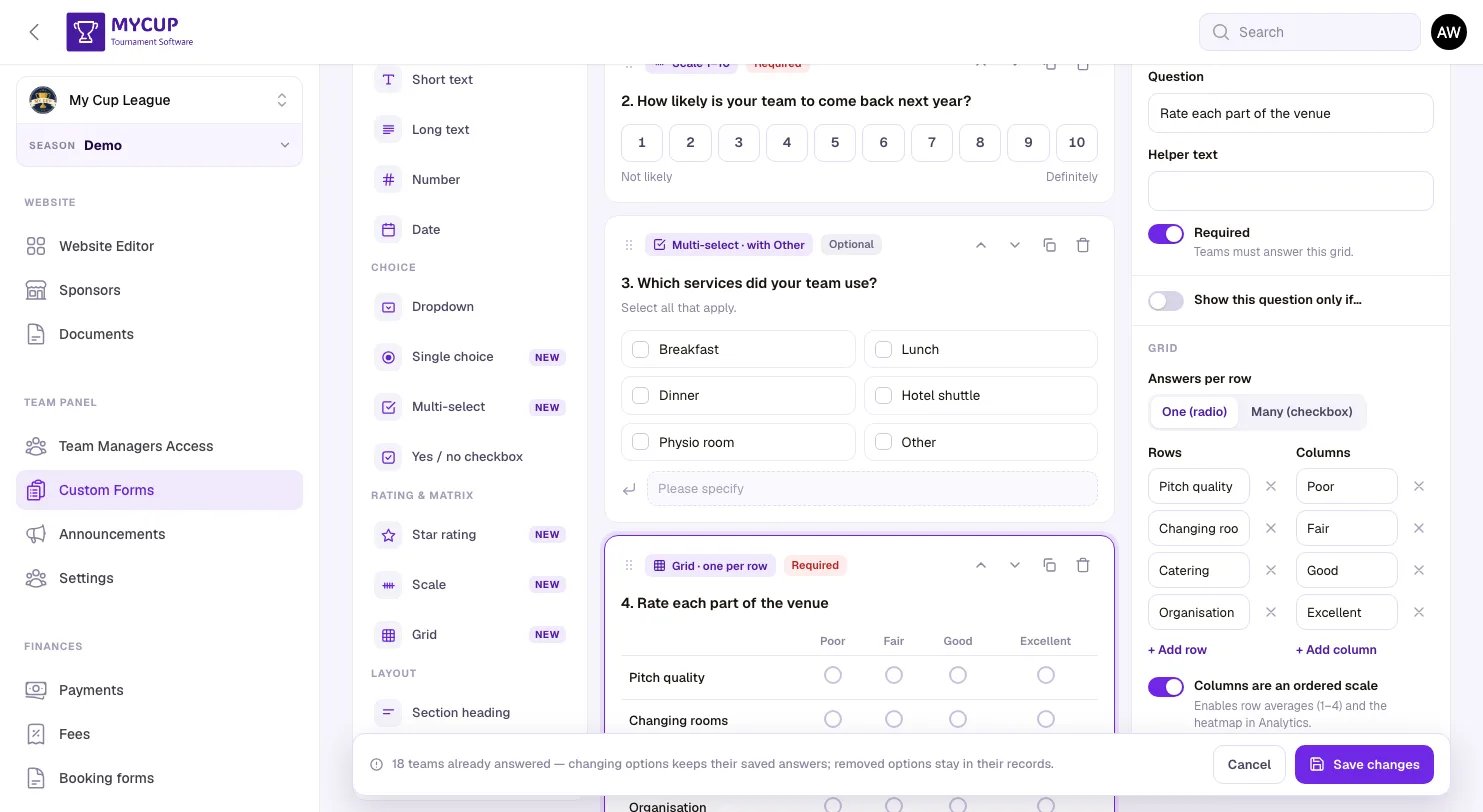
- Ocena w gwiazdkach -- „Jak ogólnie oceniasz turniej?”, z oznaczaniem odpowiedzi 1★ lub niższych
- Skala 1–10 -- „Jak bardzo prawdopodobne jest, że Twoja drużyna wróci w przyszłym roku?”
- Wielokrotny wybór z opcją Inne -- „Z jakich usług korzystała Twoja drużyna?”
- Siatka -- „Oceń poszczególne elementy obiektu”: Jakość boiska, Szatnie, Catering, Organizacja × Słabo, Przeciętnie, Dobrze, Doskonale
- Długi tekst -- „Co powinniśmy poprawić?”
Ustawienia formularza#
Ustawienia są podzielone na pięć grup na górze kreatora. Każda zwinięta grupa pokazuje jednowierszowe podsumowanie.
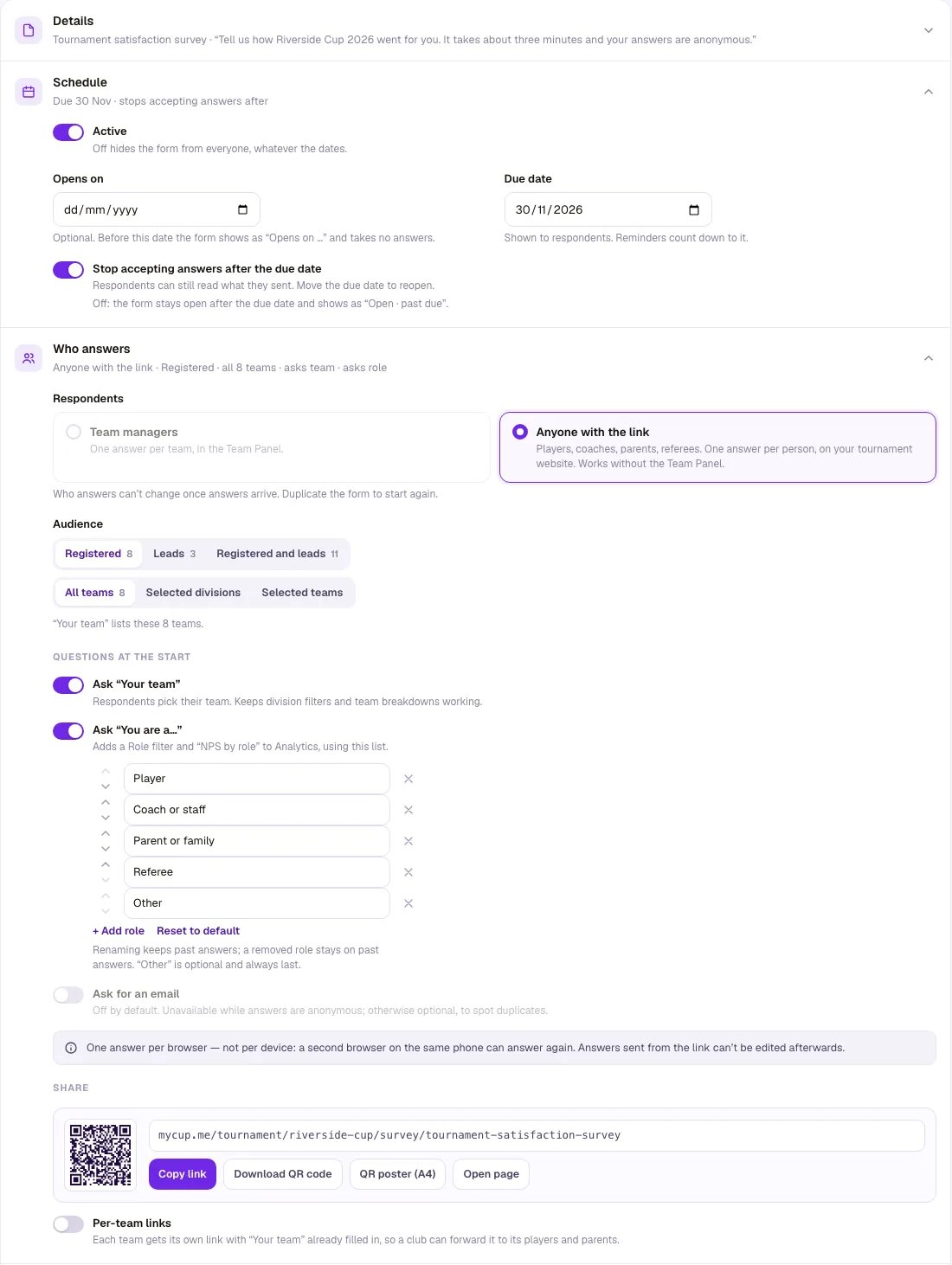
Szczegóły
- Nazwa formularza -- Tytuł, który widzą respondenci (np. „Planowanie posiłków”, „Opinia o turnieju”)
- Opis -- Instrukcje dla osób wypełniających formularz. Napisz konkretnie, czego potrzebujesz
Terminy
- Aktywny -- Wyłączenie ukrywa formularz przed wszystkimi, niezależnie od dat
- Otwarcie -- Opcjonalne. Przed tą datą drużyny widzą formularz jako Otwarcie 12 mar, mogą przeczytać pytania, ale nie mogą odpowiadać, i nie są wysyłane przypomnienia
- Termin -- Widoczny dla respondentów; przypomnienia odliczają do niego
- Nie przyjmuj odpowiedzi po terminie -- Włączone (domyślnie w nowych formularzach) zamyka formularz dzień po terminie; respondenci nadal mogą przeczytać, co wysłali. Wyłączone pozostawia formularz otwarty i pokazuje go jako Otwarty · po terminie
Daty są liczone według strefy czasowej turnieju. Status formularza (Wyłączony, Zaplanowane, Otwarty, Wkrótce termin, Otwarty · po terminie, Zamknięte) jest widoczny obok jego nazwy na liście i w kreatorze.
Kto odpowiada
- Menedżerowie drużyn -- Jedna odpowiedź na drużynę, w Panelu Drużyny
- Każdy, kto ma link -- Zawodnicy, trenerzy, rodzice, sędziowie. Jedna odpowiedź na osobę, na stronie turnieju; działa bez Panelu Drużyny. Możesz zapytać „Twoja drużyna” (respondenci wybierają swoją drużynę, więc działają filtry dywizji i zestawienia według drużyn), „Jesteś…” (lista ról, których nazwy możesz zmienić; dodaje filtr Rola i NPS według roli w Analityce) oraz o adres e-mail. Linki dla drużyn dają każdej drużynie własny link z już wybraną drużyną, dzięki czemu klub może przekazać go swoim zawodnikom i rodzicom; menedżerowie drużyn znajdą go w swoim Panelu Drużyny w sekcji Do udostępnienia
Ustawienia Kto odpowiada nie można zmienić po nadejściu pierwszych odpowiedzi — zduplikuj formularz, aby zacząć od nowa.
- Odbiorcy -- Dwa wybory. Kto: Zarejestrowany (potwierdzone drużyny, domyślnie), Leady (drużyny, których zgłoszenie jest jeszcze otwarte) lub Zarejestrowani i leady. Gdzie: Wszystkie drużyny, drużyny z Wybrane dywizje albo Wybrane drużyny zaznaczone z nazwy (z polem wyszukiwania, które przeszukuje też dywizję i osobę kontaktową). Każda drużyna pokazuje swoją dywizję; dwie drużyny o tej samej nazwie w jednej dywizji pokazują też osobę kontaktową (albo #1, #2). Tylko te drużyny widzą formularz, liczą się do wskaźnika odpowiedzi i dostają przypomnienia. Odrzucone i wycofane zgłoszenia nigdy nie są uwzględniane, a lead potwierdzony później sam przechodzi do grupy Zarejestrowany. Aby przeprowadzić ankietę w dwóch językach, dodaj drugi język w sekcji Języki (poniżej)
- Zezwól na edycję -- Tylko formularze dla menedżerów drużyn. Drużyny mogą zmieniać odpowiedzi, dopóki formularz nie zostanie zamknięty. Każda edycja jest zapisywana w historii odpowiedzi. Włącz tę opcję dla informacji, które mogą się zmienić (liczba posiłków, zakwaterowanie), wyłącz ją dla ostatecznych zgód
Prywatność i powiadomienia
- Anonimowe odpowiedzi -- Nie zobaczysz, kto wysłał które odpowiedzi (Odpowiedzi pokazują Odpowiedź nr 12); nadal widzisz, które drużyny nie odpowiedziały. Wyniki grup z mniej niż 3 odpowiedziami są ukryte, aby nie dało się nikogo zidentyfikować. Po nadejściu odpowiedzi tej opcji nie można wyłączyć, a w formularzu anonimowym nie możesz dodawać ani edytować odpowiedzi
- Link do polityki prywatności -- Wyświetlany pod przyciskiem wysyłania w formularzach z linkiem. Zostaw puste, aby użyć polityki prywatności MyCup
- Wyślij e-mail do drużyn po otwarciu formularza i Przypomnij drużynom, które nie odpowiedziały (określoną liczbę dni przed terminem i w dniu terminu) -- wysyłane o 09:00 czasu turnieju (jeśli włączysz je po południu, pierwszy e-mail wyjdzie następnego ranka) do menedżerów drużyn, którzy nie odpowiedzieli; nigdy do drużyn, które odpowiedziały, ani przed otwarciem formularza. Formularze z linkiem nie wysyłają automatycznych e-maili: udostępnij link albo wydrukuj plakat z kodem QR
Języki
- Język główny -- Język, w którym piszesz formularz. Na początku jest to język turnieju
- Inne języki -- Dodaj język, aby przetłumaczyć nazwę formularza, opis, każde pytanie i jego opcje. Każdy tekst wyświetla się obok pustego pola; wszystko, co zostawisz puste, pojawi się w języku głównym. Menedżerowie drużyn widzą wersję w języku swojego konta MyCup, a w formularzach z linkiem odwiedzający widzą wersję w języku strony
- Odpowiedzi są zawsze zapisywane w języku głównym, niezależnie od tego, którą wersję czytała drużyna, więc Odpowiedzi, Analityka i eksporty pozostają w jednym języku. Lista formularzy pokazuje języki formularza, na przykład PT · EN
Udostępnianie formularza#
Kopiuj link w nagłówku formularza (w menu ⋯ na telefonie) i w menu ⋯ na liście kopiuje:
- w formularzach dla menedżerów drużyn — link, który otwiera formularz w Panelu Drużyny menedżera (po zalogowaniu)
- w formularzach z linkiem — publiczną stronę na stronie turnieju. Pobierz kod QR daje plik PNG, a Plakat z kodem QR (A4) (Plakat z kodem QR dla obiektów w menu ⋯ na liście) — plakat do wydruku z logo turnieju, do powieszenia na obiektach i w szatniach. Przy włączonych linkach dla drużyn Pobierz wszystko (CSV) zawiera osobny link każdej drużyny
Aby usunąć formularz, otwórz go i wybierz Usuń w menu ⋯ nagłówka; formularz i wszystkie odpowiedzi na niego zostaną usunięte.
Tworzenie pytań#
Kreator ma trzy części: typy pól po lewej, Twoje pytania pośrodku (wyświetlane tak, jak zobaczą je drużyny) i ustawienia wybranego pytania po prawej.
- Kliknij typ pola, aby dodać go na końcu, albo przeciągnij go między dwa pytania
- Przeciągnij kartę pytania, aby ją przenieść, albo użyj strzałek na karcie
- Kliknij pytanie, aby edytować jego treść, tekst pomocniczy i ustawienia; zduplikuj je lub usuń z poziomu karty
- Kliknij Zapisz zmiany (Utwórz formularz w nowym formularzu), aby zapisać cały formularz naraz
Na tablecie typy pól przenoszą się do menu Dodaj pytanie pod pytaniami. Na telefonie stuknij pytanie, aby otworzyć jego ustawienia w panelu u dołu ekranu.
Typy pól formularza#
| Typ | Najlepszy do | Przykład |
|---|---|---|
| Krótki tekst | Krótkich odpowiedzi otwartych | Imię i nazwisko osoby odpowiedzialnej |
| Długi tekst | Komentarzy i sugestii | „Co powinniśmy poprawić?” |
| Liczba | Ilości, liczebności | Liczba osób na posiłki |
| Data | Dat | Data przyjazdu |
| Lista rozwijana | Jednego wyboru z długiej listy | Hotel, typ pokoju |
| Jednokrotny wybór | Jednego wyboru, wszystkie opcje widoczne | „Czy harmonogram był jasny?” |
| Wielokrotny wybór | Kilku wyborów | „Z jakich usług korzystała Twoja drużyna?” |
| Pole wyboru tak / nie | Potwierdzeń | Akceptacja zgody |
| Ocena w gwiazdkach | Satysfakcji, 0–5 (lub 3) gwiazdek | „Jak ogólnie oceniasz turniej?” |
| Skala | Oceny w skali 1–10 (lub 0–10, 1–5, 1–7) | „Jak bardzo prawdopodobne jest, że Twoja drużyna wróci w przyszłym roku?” |
| Siatka | Oceny kilku rzeczy w tej samej skali | Boisko, szatnie, catering × Słabo–Doskonale |
| Nagłówek sekcji | Podziału długiego formularza na części | „Twoje wrażenia” |
Konfiguracja każdego pola#
Dla każdego pytania możesz ustawić treść w polu Pytanie, Tekst pomocniczy wyświetlany pod nim i to, czy jest Wymagane (dla drużyn oznaczone *). W zależności od typu:
- Lista rozwijana, Jednokrotny wybór, Wielokrotny wybór -- Dodawaj opcje pojedynczo albo wklej listę (jedna w wierszu). Włącz Dodaj „Inne” z polem tekstowym, aby dodać opcję Inne; drużyny, które ją wybiorą, muszą wpisać odpowiedź. Wielokrotny wybór ma też minimalną / maksymalną liczbę wyborów i układ (dwie kolumny, lista lub przyciski)
- Ocena w gwiazdkach -- 3 lub 5 gwiazdek, etykiety dla dolnego i górnego końca oraz to, czy dozwolone jest 0 gwiazdek (ponowne stuknięcie aktywnej gwiazdki ją czyści)
- Skala -- Zakres (od 0 lub 1 do 5, 7 lub 10), etykiety dla obu końców oraz to, czy analityka grupuje odpowiedzi na niskie / średnie / wysokie
- Siatka -- Wiersze (oceniane rzeczy) i kolumny (odpowiedzi), jedna lub kilka odpowiedzi w wierszu, to, czy kolumny tworzą uporządkowaną skalę (dodaje to średnie wierszy i mapę cieplną w Analityce), oraz to, czy trzeba odpowiedzieć w każdym wierszu
- Oznaczaj niskie odpowiedzi -- W ocenach w gwiazdkach i skalach możesz oznaczyć odpowiedź jako wartość odstającą, gdy jest równa lub niższa od podanej wartości (na przykład 1★ lub mniej). Oznaczone odpowiedzi są wyróżnione w Odpowiedzi, więc możesz na nie zareagować
- Raportuj jako NPS -- W skali 0–10 Analityka pokazuje Net Promoter Score (od −100 do +100): 9–10 to promotorzy, 7–8 neutralni, 0–6 krytycy
Pytania warunkowe#
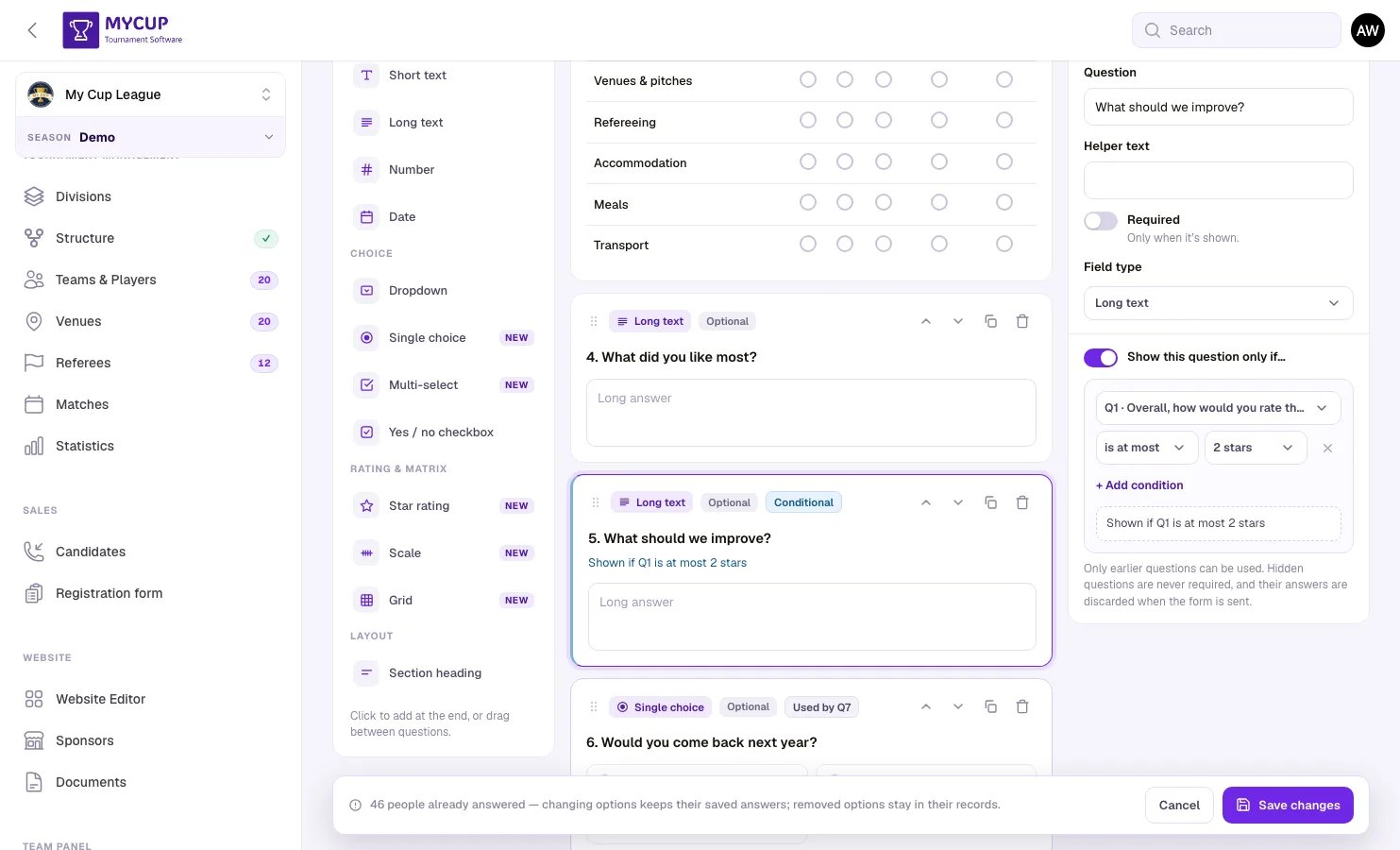
W ustawieniach pytania opcja Pokaż to pytanie tylko, jeśli… dodaje jeden lub więcej warunków dotyczących wcześniejszych pytań (na przykład P1 to maksymalnie 2 gwiazdki albo P6 to Nie), łączonych przez Wszystkie z tych lub Dowolne z tych. Reguła na nagłówku sekcji pokazuje lub ukrywa wszystko pod nim, aż do następnej sekcji.
- Respondenci widzą, jak pytanie pojawia się w trakcie odpowiadania, z notką „Dodane na podstawie Twojej odpowiedzi na pytanie 1”
- Ukryte pytanie nigdy nie jest wymagane, a odpowiedź na nie jest odrzucana przy wysyłaniu formularza
- W kreatorze pytania warunkowe mają oznaczenie Warunkowe, a pytania, od których zależą, pokazują Używane przez P5. Jeśli reguła wskazuje na pytanie, które usunąłeś lub przeniosłeś poniżej, karta pokazuje Reguła wymaga poprawy, a pytanie jest zawsze wyświetlane, dopóki tego nie poprawisz
- Analityka pokazuje przy pytaniach warunkowych Pokazano N z M
Typy tekstowe (krótki tekst, długi tekst, liczba, data) można zamieniać między sobą, podobnie jak typy wyboru, bez utraty pytania.
Zmiana formularza po tym, jak drużyny odpowiedziały, jest bezpieczna: każda odpowiedź zachowuje pytania i opcje w takiej postaci, w jakiej były w chwili wysłania, a odpowiedzi na usunięte opcje pozostają w rekordzie.
Krok 3: Przejrzyj odpowiedzi#
Każdy formularz ma trzy zakładki na dole nagłówka: Kreator formularzy, Odpowiedzi i Analityka. Otworzysz je z wiersza formularza w Niestandardowe formularze (Edytuj, Odpowiedzi lub ikona wykresu dla Analityki). Pozostają dostępne, gdy Panel Drużyny jest wyłączony: wysłane już odpowiedzi są zachowane, a notka proponuje ponowne włączenie Panelu Drużyny.
Odpowiedzi pokazuje po lewej każdą wysłaną odpowiedź; kliknij jedną, aby przeczytać ją po prawej:
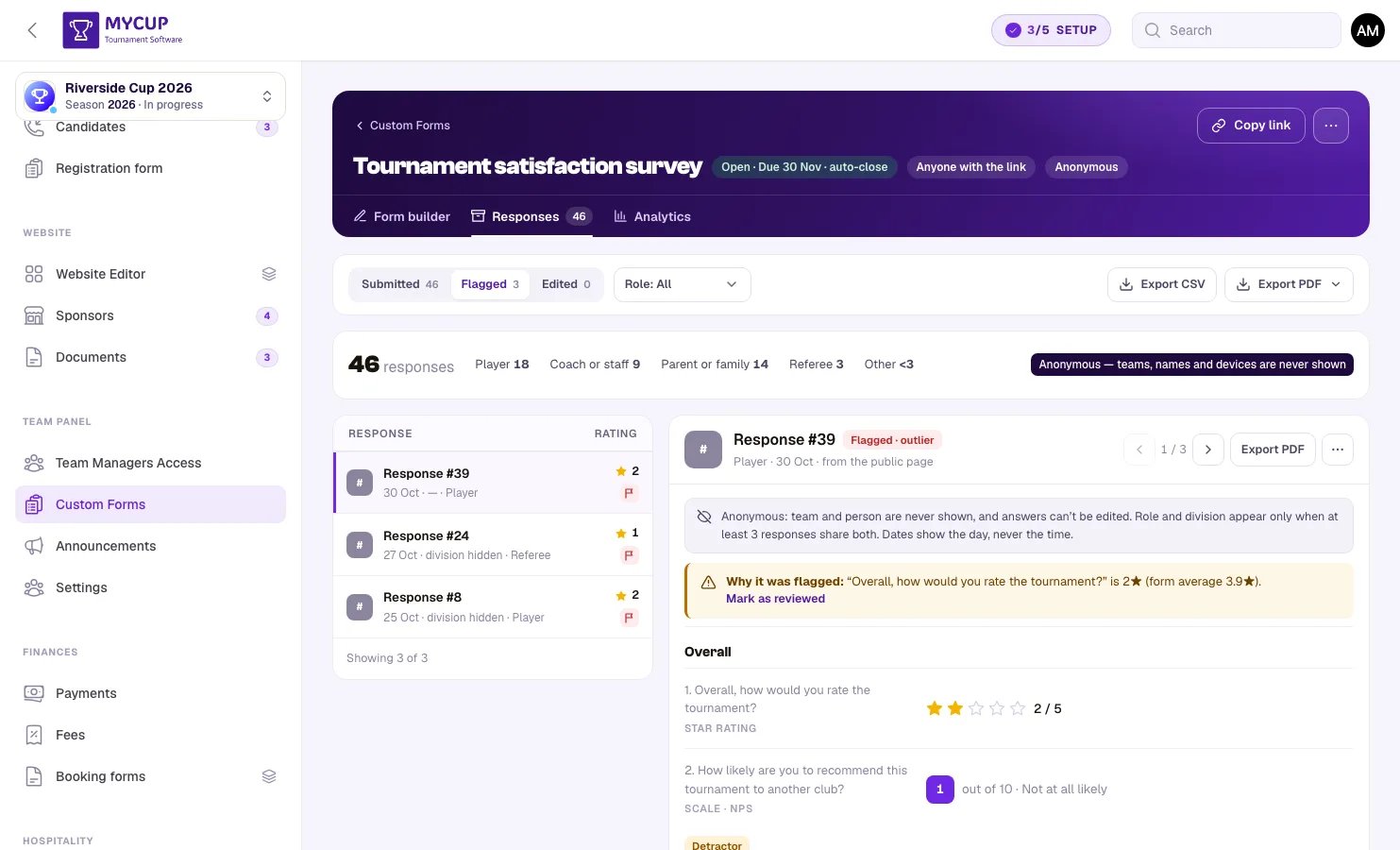
- Odpowiedzi, pokazane tak, jak zadano pytanie (gwiazdki, wynik na skali, wybrane opcje, siatka)
- Oznaczona · wartość odstająca, gdy niska odpowiedź przekroczyła próg pytania, z powodem, oraz Oznacz jako sprawdzoną
- Edytowano N×, gdy drużyna zmieniła odpowiedzi, z poprzednią wartością obok każdej zmienionej odpowiedzi
- Historia -- każde wysłanie i każda edycja, kto ich dokonał i co się zmieniło
- Edytuj odpowiedzi -- popraw odpowiedź samodzielnie; Twoja zmiana jest zapisywana w historii obok odpowiedzi drużyny
- Więcej -- oznacz odpowiedź do sprawdzenia, Archiwizuj ją (pozostaje zapisana, ale nie jest uwzględniana w Analityce) albo ją usuń (odpowiedzi i ich historia są usuwane, a drużyna może odpowiedzieć ponownie)
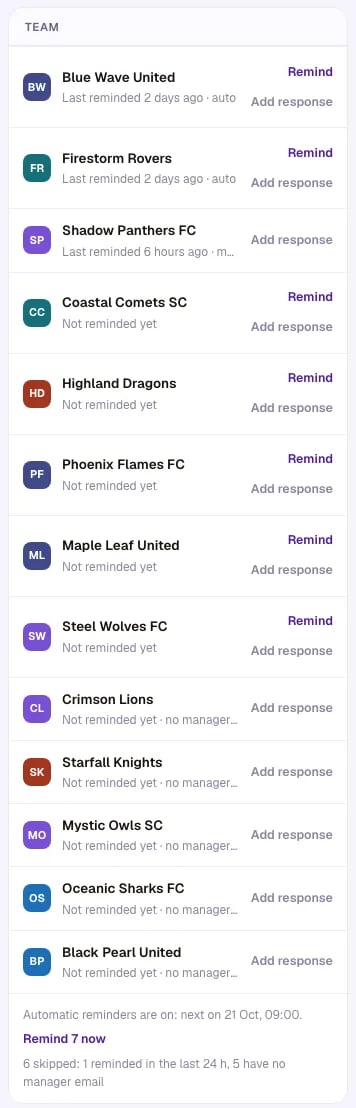
Użyj filtrów u góry, aby zobaczyć odpowiedzi Oznaczona, Edytowano, Zarchiwizowano i Nieprzesłane, a Spoza grupy odbiorców — odpowiedzi drużyn, których grupa odbiorców już nie obejmuje (na przykład leada albo dywizji lub drużyny, którą usunąłeś). Drużyny, które nie odpowiedziały, są wymienione wraz z informacją, kiedy ostatnio dostały przypomnienie (automatyczne lub od Ciebie), oraz przyciskiem Przypomnij, który wysyła menedżerom drużyny e-mail z linkiem do formularza. Przypomnij teraz (N) przypomina każdej drużynie, do której da się dotrzeć, i wymienia pominięte — drużyny, którym przypomniano w ciągu ostatnich 24 godzin, oraz drużyny bez e-maila menedżera. Dodaj odpowiedź pozwala wpisać odpowiedzi drużyny, która odpowiedziała w inny sposób, e-mailem lub na papierze.
W formularzach z linkiem Odpowiedzi pokazują liczbę odpowiedzi według roli zamiast wskaźnika odpowiedzi, drużynę i rolę podane przez każdą osobę oraz Odpowiedź nr N zamiast nazwiska. Odpowiedzi wysłanych przez link nie można edytować.
Krok 4: Analityka#
Zakładka Analityka podsumowuje odpowiedzi:
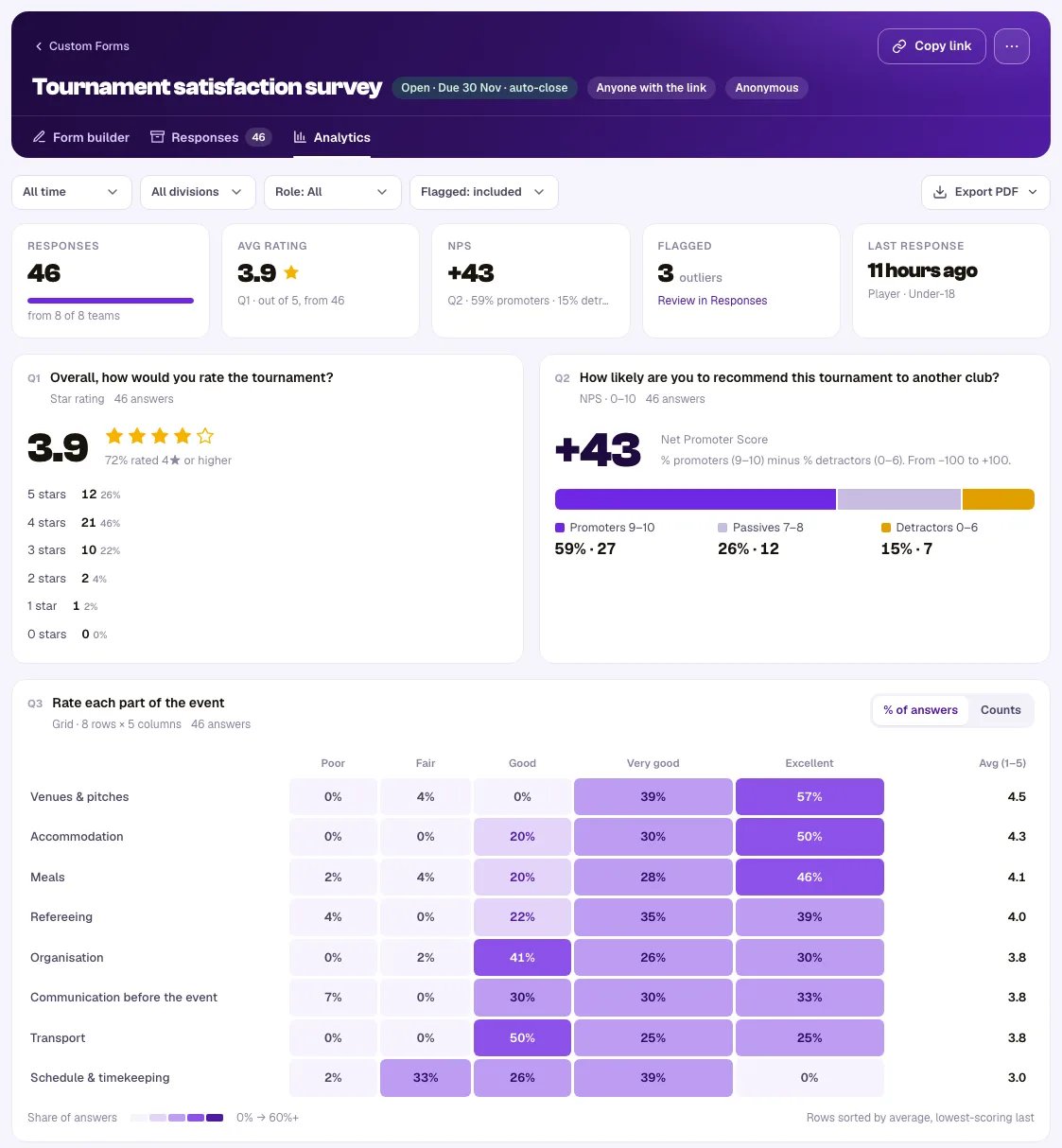
- Liczbę odpowiedzi w stosunku do wszystkich drużyn, średnią ocenę w gwiazdkach, średni wynik, oznaczone odpowiedzi i najnowszą odpowiedź
- Jeden wykres na pytanie: rozkład gwiazdek, histogram wyników (z przedziałami niskie / średnie / wysokie), udział drużyn przy każdej opcji w pytaniach wyboru (procenty w wielokrotnym wyborze mogą sumować się do ponad 100%) oraz mapę cieplną siatek ze średnią w każdym wierszu
- Każdą odpowiedź tekstową i każdą odpowiedź Inne, z drużyną, która jej udzieliła
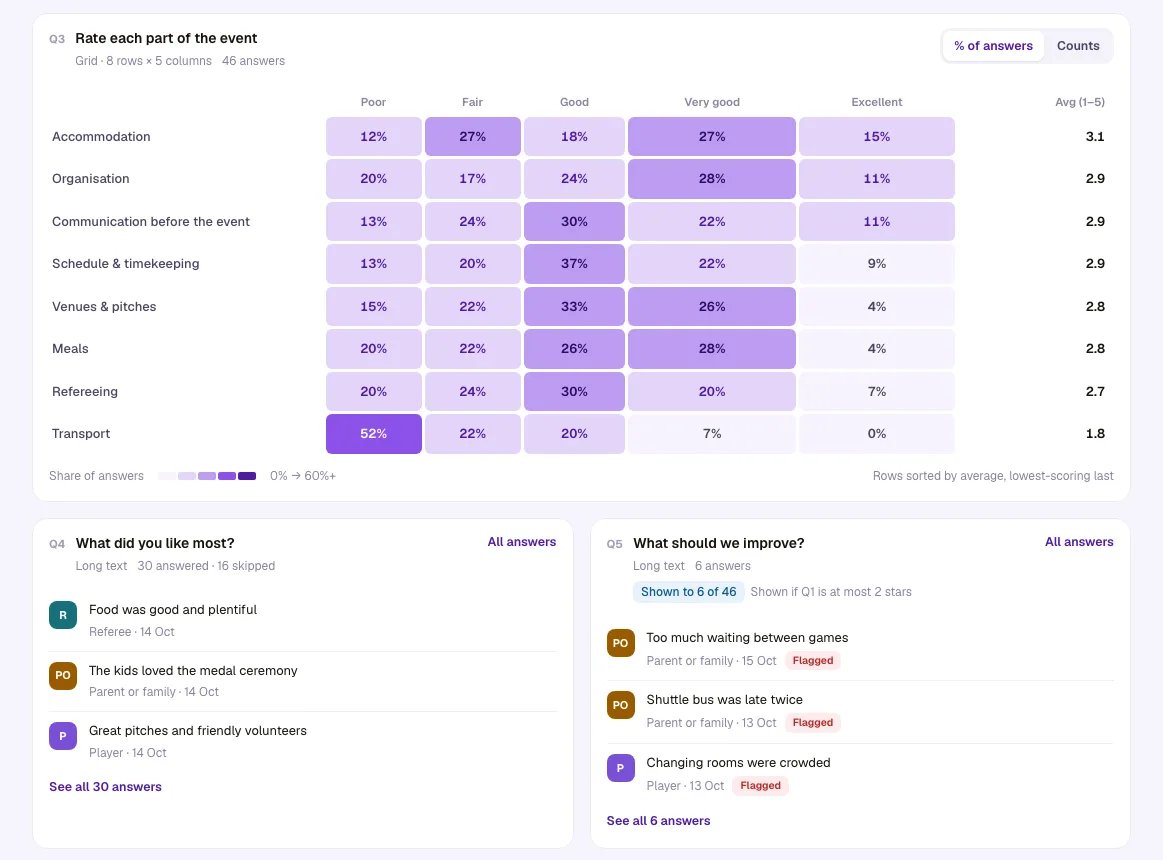
- Kartę NPS dla pytań 0–10 raportowanych jako NPS, z podziałem na promotorów, neutralnych i krytyków
- W formularzach z linkiem Odpowiedzi według roli i Odpowiedzi na drużynę (ze średnią oceną i NPS każdej drużyny)
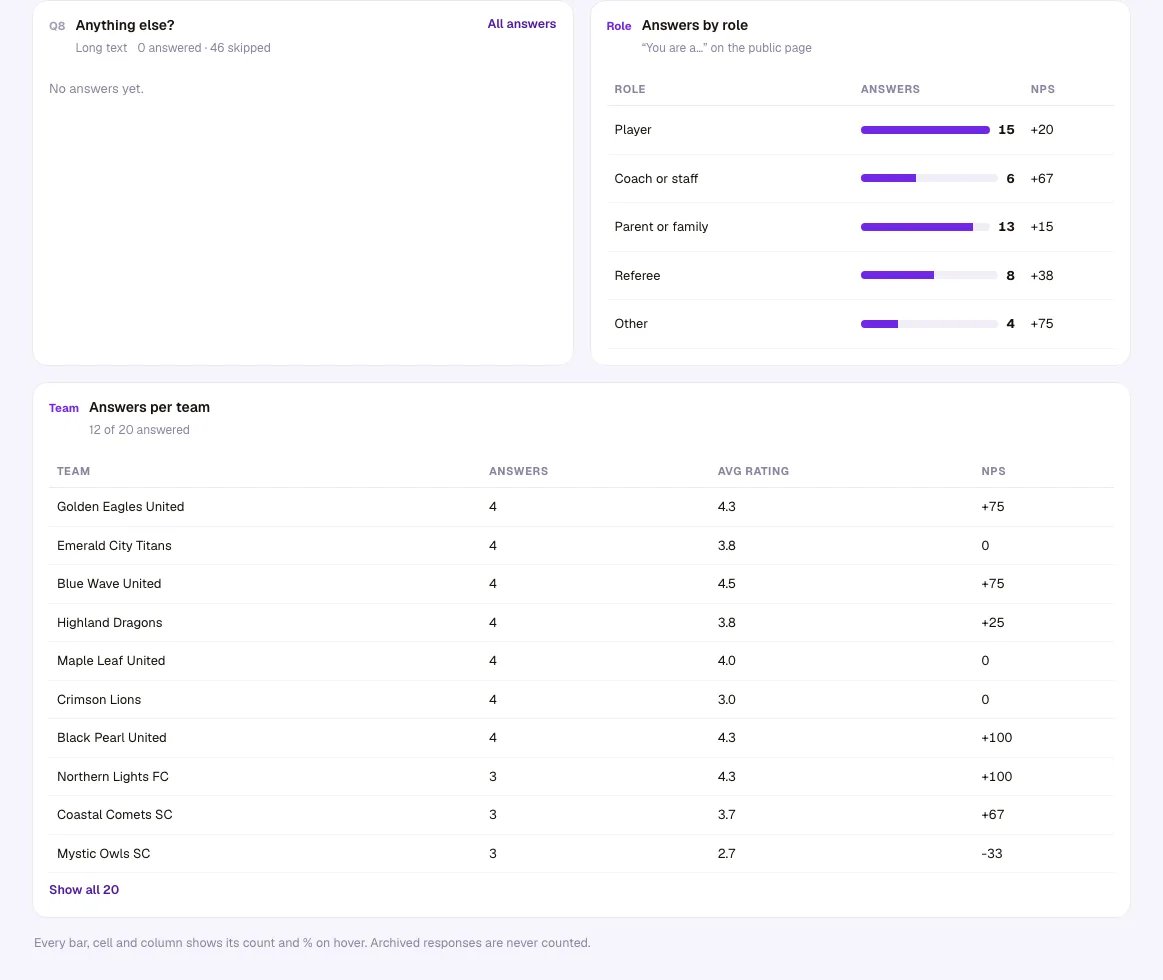
W formularzach z linkiem wykresy liczą osoby, a nie drużyny: pytania wyboru pokazują udział osób, które wybrały każdą opcję.
Filtruj liczby według okresu, dywizji, roli albo z pominięciem oznaczonych odpowiedzi; gdy część odpowiedzi pochodzi od drużyn spoza grupy odbiorców, możesz je uwzględnić. Zarchiwizowane odpowiedzi nigdy nie są liczone. W formularzach anonimowych grupy z mniej niż 3 odpowiedziami są pokazane jako Mniej niż 3 — ukryte, a zestawienie, w którym większość grup jest tak mała, zwija się do jednego wiersza.
Eksport odpowiedzi#
Eksportuj CSV -- Pobiera wszystkie zgłoszenia jako arkusz kalkulacyjny, z jedną kolumną na pytanie (siatka dostaje jedną kolumnę na wiersz). Odpowiedzi Inne zawierają tekst wpisany przez drużynę. Wymienione są też drużyny, które nie wysłały odpowiedzi.
Eksportuj PDF oferuje trzy eksporty:
- Wszystkie zgłoszenia -- Wszystkie drużyny w jednej poziomej tabeli, jedna kolumna na pytanie, z wierszem podsumowania (średnie, sumy, najczęstsze odpowiedzi). Możesz ograniczyć eksport do bieżącego filtra albo pominąć oznaczone odpowiedzi
- Raport wyników -- Analityka w formie raportu do druku: liczby podsumowujące, wykres na pytanie oraz każda odpowiedź Inne i tekstowa
- Wybierz kolumny… -- Opisany poniżej wybór kolumn, do raportów takich jak sumy posiłków
Eksportuj PDF przy pojedynczej odpowiedzi pobiera odpowiedzi tej drużyny wraz z historią odpowiedzi.
Okno Wybierz kolumny… ma dwie sekcje:
Pola formularza -- Tabela ze wszystkimi polami formularza. Dla każdego wiersza wybierasz:
- Uwzględnij -- Czy pole pojawia się jako kolumna w PDF. Domyślnie zaznaczone dla każdego pola.
- Suma kolumny -- Dostępne tylko dla pól liczbowych. Po zaznaczeniu dolny wiersz Razem tabeli pokazuje sumę tej kolumny ze wszystkich wysłanych odpowiedzi. Domyślnie wyłączone, więc sumy pojawiają się tylko tam, gdzie wyraźnie o nie poprosisz. To właściwa opcja, gdy potrzebujesz np. „łącznej liczby posiłków każdego rodzaju” dla firmy cateringowej.
Wiersz bezpośrednio pod nagłówkami kolumn (Zbiorczo:) zawiera główne pole wyboru dla każdej kolumny. Kliknij główne pole Uwzględnij, aby jednym kliknięciem zaznaczyć lub odznaczyć Uwzględnij we wszystkich polach, albo główne pole Suma kolumny, aby przełączyć Sumę kolumny we wszystkich polach liczbowych.
Kolumny obliczane automatycznie -- Opcjonalne dodatkowe kolumny dodawane z prawej strony tabeli. Obie są domyślnie wyłączone:
- Liczba zawodników w drużynie -- Dodaje kolumnę Zawodnicy z liczebnością składu każdej drużyny, pobraną z zarejestrowanych zawodników drużyny (a nie z odpowiedzi w tym formularzu). Przydatne, gdy chcesz porównać liczby z formularza z faktyczną liczebnością składu.
- Suma pól liczbowych dla drużyny -- Dodaje kolumnę Razem sumującą wszystkie pola liczbowe dla każdej drużyny oraz sumę łączną w dolnym wierszu. Dostępne tylko wtedy, gdy formularz zawiera co najmniej jedno pole liczbowe.
Odpowiedzi na stronie edycji uczestnika#
Odpowiedzi drużyny na formularze możesz też obejrzeć bezpośrednio na stronie edycji uczestnika:
- Przejdź do Drużyny i zawodnicy w menu bocznym
- Kliknij Zarządzaj przy drużynie (lub jej nazwę)
- Otwórz zakładkę Odpowiedzi formularza
Ta zakładka pokazuje wszystkie formularze wysłane przez drużynę, z datą wysłania i osobą, która je wysłała. Gdy Panel Drużyny jest wyłączony, zakładka ma oznaczenie Wyłączone i zamiast tego oferuje Włącz Panel Drużyny. Stąd możesz:
- Eksportuj PDF -- Kliknij akcję Eksportuj PDF w dowolnym wierszu, aby pobrać tę jedną odpowiedź jako PDF
- Eksportuj wszystko do PDF -- Kliknij przycisk Eksportuj wszystko do PDF w nagłówku zakładki, aby pobrać wszystkie odpowiedzi drużyny połączone w jeden dokument PDF
To szczególnie przydatne przy przeglądaniu informacji o konkretnej drużynie, bo jej profil, zawodników, sztab, dokumenty i odpowiedzi na formularze widzisz w jednym miejscu.
Śledzenie postępu wypełniania#
Lista formularzy pokazuje dla każdego formularza jego status i daty, kto odpowiada (menedżerowie drużyn lub każdy, kto ma link, anonimowo lub nie), odbiorców (np. Zarejestrowani · wszystkie dywizje, Leady · 3 drużyny) i języki (np. PT · EN), postęp wypełniania (np. „18 / 20 drużyn” albo liczbę odpowiedzi w formularzach z linkiem), średnią ocenę w gwiazdkach, jeśli formularz ją zawiera, oraz czas nadejścia ostatniej odpowiedzi. Postęp i średnia uwzględniają tylko drużyny z grona odbiorców; odpowiedzi drużyn spoza niego pozostają w Odpowiedzi w filtrze Spoza grupy odbiorców. Filtruj według Otwarty, Zaplanowane, Zamknięte lub Wyłączony, sortuj listę (Kolejność ręczna, Najnowsze, Nazwa lub Najwięcej odpowiedzi) i przeciągaj wiersze, aby zmienić kolejność widoczną dla drużyn. Menu ⋯ kopiuje link do formularza, pobiera jego kod QR lub plakat, otwiera linki dla drużyn, duplikuje formularz, eksportuje go (Eksportuj CSV, Eksportuj raport PDF) lub go usuwa. Zaznacz kilka formularzy, aby usunąć je razem.
Powiadomienia o przesłaniu#
Możesz dostawać e-mail za każdym razem, gdy menedżer drużyny prześle lub zaktualizuje niestandardowy formularz w Panelu Drużyny. Odpowiedzi w formularzach z linkiem i odpowiedzi wpisane przez Ciebie nie wysyłają e-maila. To przydatne, gdy liczą się terminy albo gdy chcesz skontaktować się z drużyną zaraz po jej odpowiedzi.
Powiadomienia ustawisz na stronie Panel DrużynyUstawienia, na zakładce Powiadomienia:
- Przesłane formularze niestandardowe — włącza lub wyłącza powiadomienia e-mail.
- Adresy e-mail powiadomień — wspólna lista do 3 adresów, która otrzymuje każde włączone powiadomienie Panelu Drużyny (przesłane formularze oraz, jeśli są włączone, przesłane dokumenty). Wpisz każdy adres i naciśnij Enter. Powiadomienie trafia do wszystkich odbiorców przy każdym przesłaniu.
Każdy e-mail zawiera nazwę turnieju, nazwę formularza, nazwę drużyny, osobę wysyłającą i czas. Przycisk Zobacz odpowiedź otwiera stronę odpowiedzi w panelu administracyjnym. Sam e-mail nie zawiera przesłanych odpowiedzi — dzięki temu powiadomienie jest krótkie, a Ty zawsze przeglądasz najnowsze dane w panelu administracyjnym.
Powiadomienia są wysyłane przy:
- Pierwszym przesłaniu przez drużynę
- Każdym ponownym przesłaniu, gdy w formularzu włączona jest opcja Zezwól na edycję
Odpowiedzi, które sam wpisujesz lub poprawiasz w Odpowiedzi, nie wysyłają powiadomienia. Powiadomienie jest wysyłane w języku ustawionym dla turnieju.
Dla drużyn: wypełnianie formularzy#
Powiadomienia na pulpicie#
Gdy Twoja drużyna ma oczekujące formularze, pulpit Panelu Drużyny pokazuje alert z listą formularzy do wypełnienia.
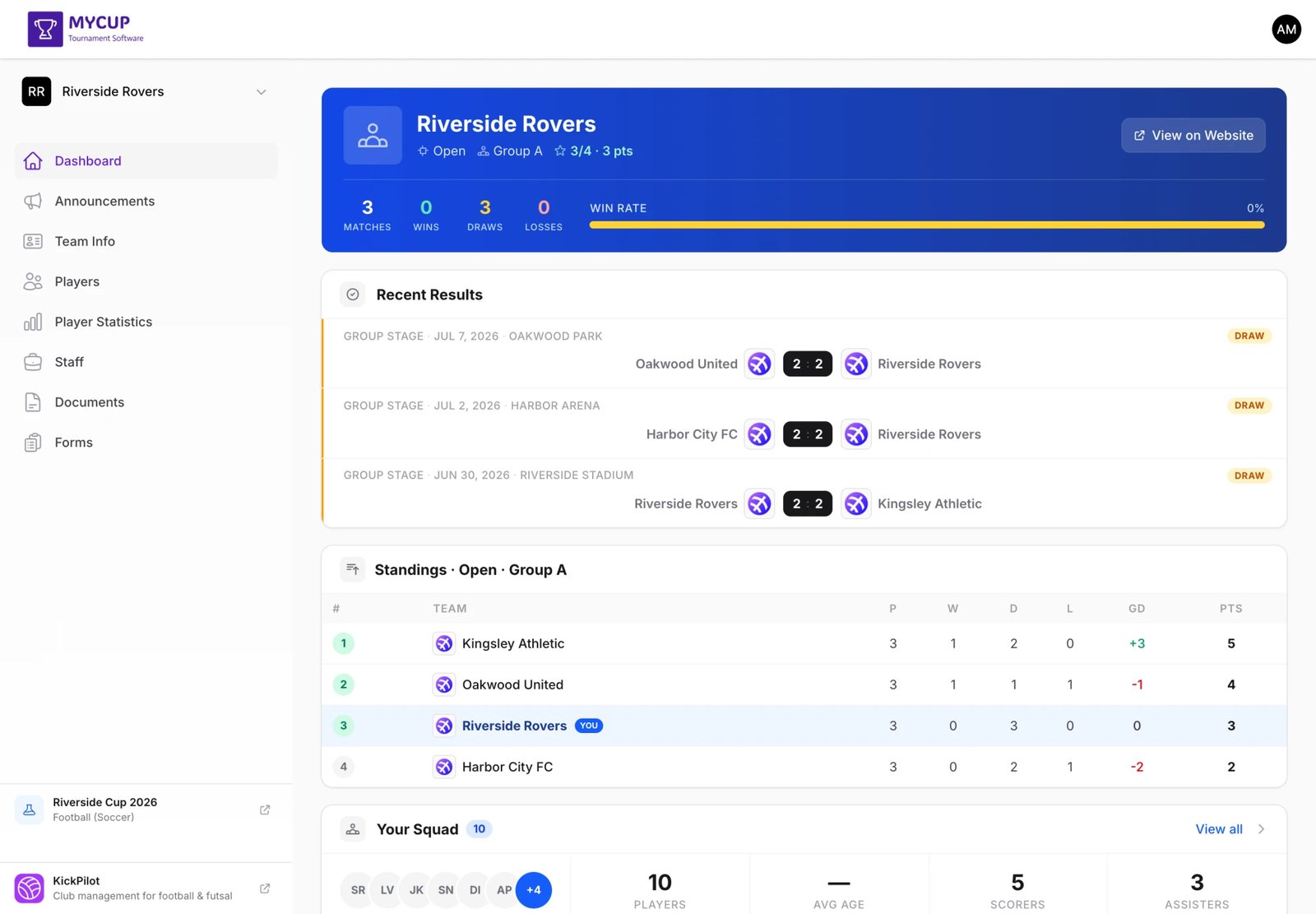
Otwieranie formularzy#
- Zaloguj się do Panelu Drużyny
- Kliknij Formularze w menu bocznym
Plakietka obok „Formularze” pokazuje, ile formularzy trzeba jeszcze wypełnić.
Lista formularzy#
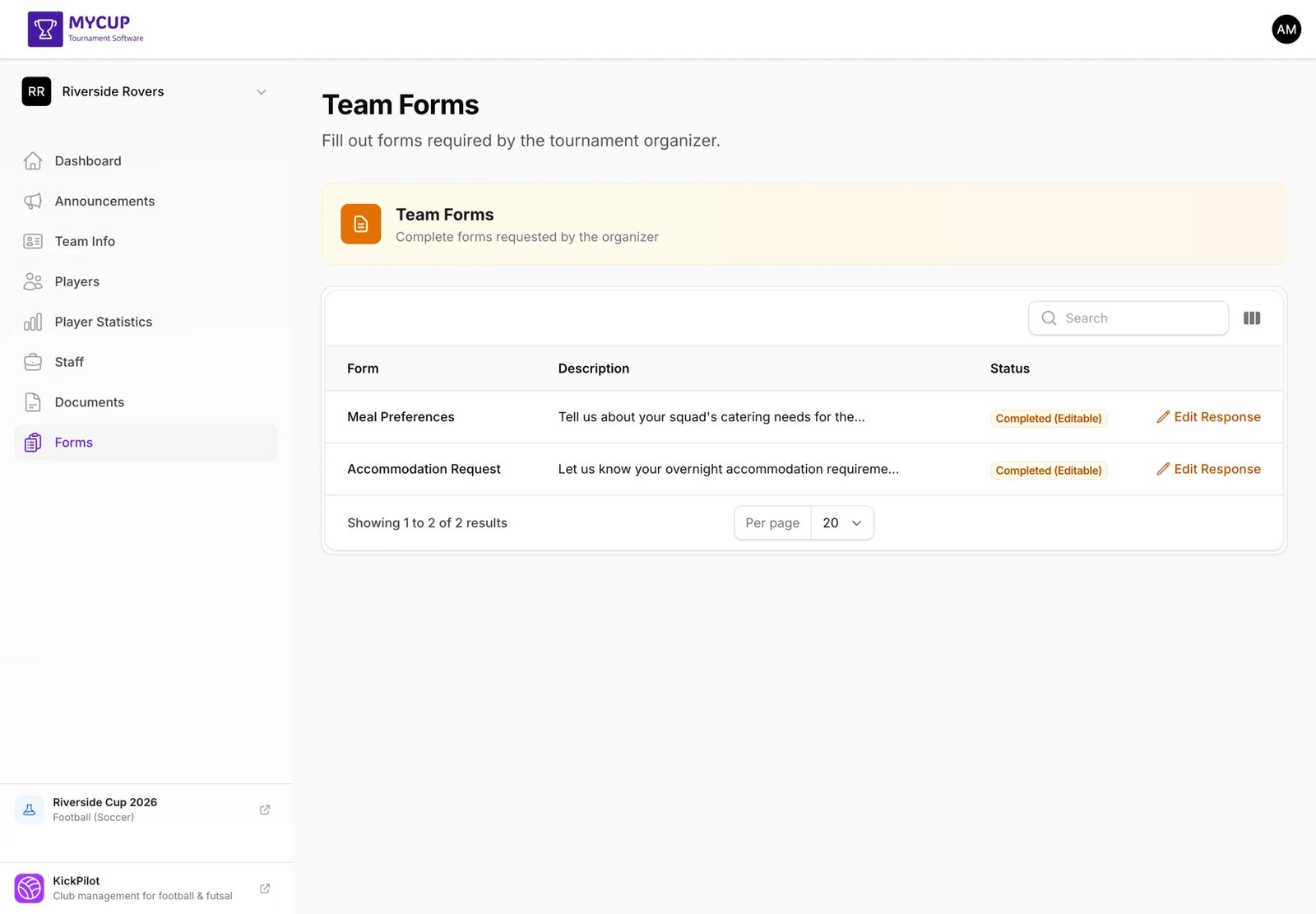
Widzisz formularze, które organizator skierował do Twojej drużyny, w języku Twojego konta, jeśli organizator przygotował wersję w tym języku.
Lista pokazuje każdy formularz z:
- Nazwą formularza i opisem, liczbą pytań, przybliżonym czasem wypełnienia i terminem, jeśli został ustawiony
- Statusem:
- Do wypełnienia -- Nie wysłałeś jeszcze tego formularza
- Po terminie -- Termin minął, ale organizator nadal przyjmuje odpowiedzi
- Otwarcie 12 mar -- Możesz już przeczytać pytania, a odpowiedzieć od tego dnia (Zobacz formularz)
- Do udostępnienia -- Ankieta dla Twoich zawodników, sztabu i rodzin: Kopiuj link kopiuje link Twojej drużyny, który możesz im przekazać
- Przesłano · Nadal możesz ją edytować -- Wysłany, ale możesz zaktualizować odpowiedź
- Przesłano · Zablokowane przez organizatora -- Wysłany, dalsze zmiany nie są możliwe
- Zamknięte -- Formularz nie przyjmuje już odpowiedzi; nadal możesz przeczytać, co wysłałeś
- Przyciskiem akcji -- „Wypełnij formularz” przy nowych formularzach, „Edytuj odpowiedź” przy wysłanych, które możesz zmienić, „Zobacz odpowiedź” przy zablokowanych lub zamkniętych
Formularze anonimowe są tak oznaczone: organizator widzi odpowiedzi, ale nigdy nie wie, kto ich udzielił.
Wypełnianie formularza#
- Kliknij Wypełnij formularz obok formularza, który chcesz wypełnić
- Przeczytaj opis i instrukcje na górze
- Wypełnij wszystkie pola -- pola wymagane są oznaczone gwiazdką (*)
- Kliknij Wyślij
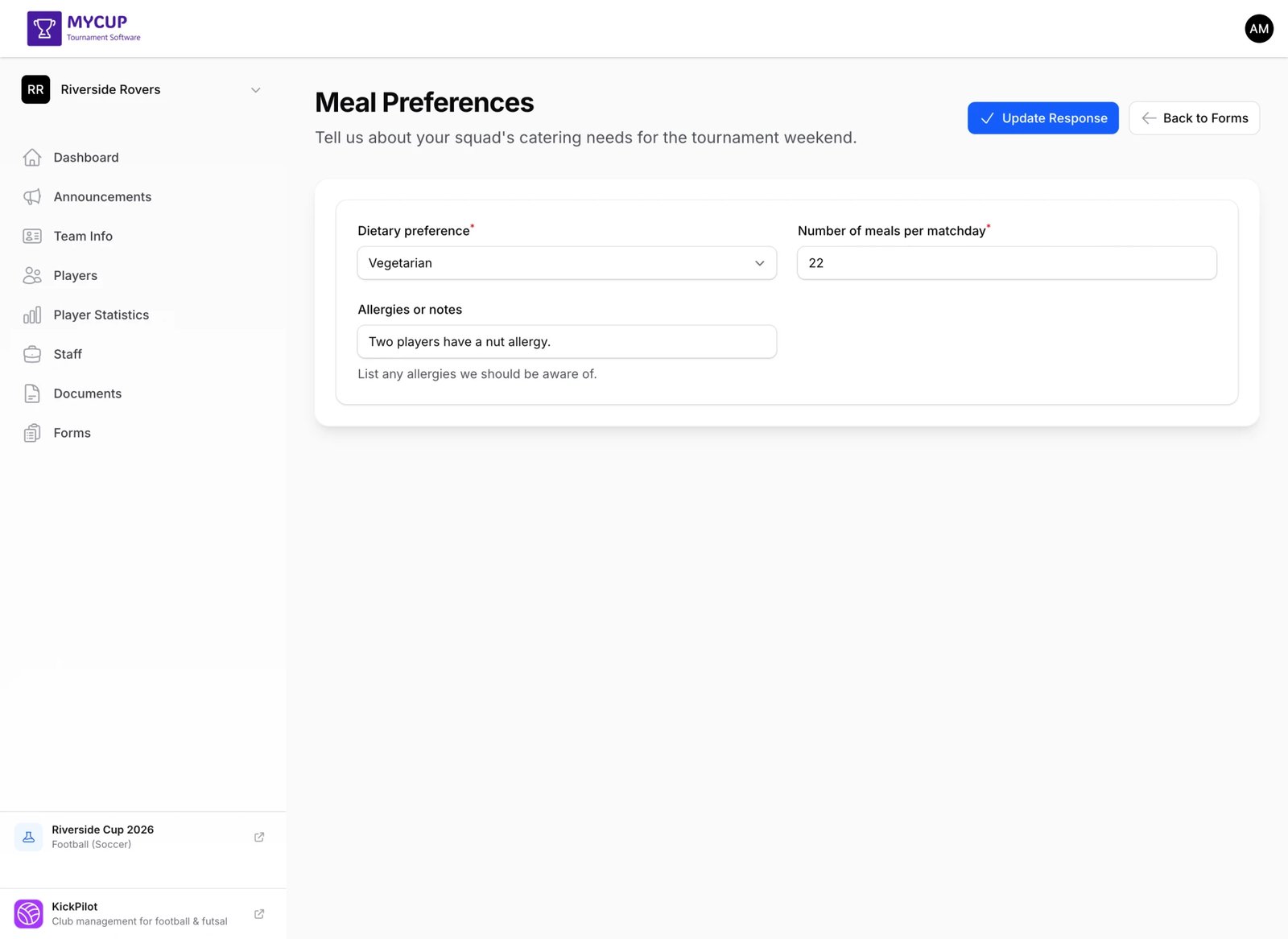
Typy pól, które możesz spotkać#
- Pola tekstowe i liczbowe -- Wpisz odpowiedź
- Pola daty -- Wybierz datę
- Lista rozwijana i jednokrotny wybór -- Wybierz jedną opcję. Jeśli wybierzesz Inne, wpisz odpowiedź w polu, które się pojawi
- Wielokrotny wybór -- Zaznacz wszystkie pasujące opcje
- Ocena w gwiazdkach -- Stuknij gwiazdkę; stuknij tę samą gwiazdkę ponownie, aby wyczyścić
- Skala -- Stuknij liczbę (na telefonie liczby układają się w dwa rzędy)
- Siatka -- Wybierz odpowiedź w każdym wierszu. Na telefonie każdy wiersz staje się osobnym rzędem przycisków
- Pola wyboru -- Zaznacz, aby wyrazić zgodę lub potwierdzić
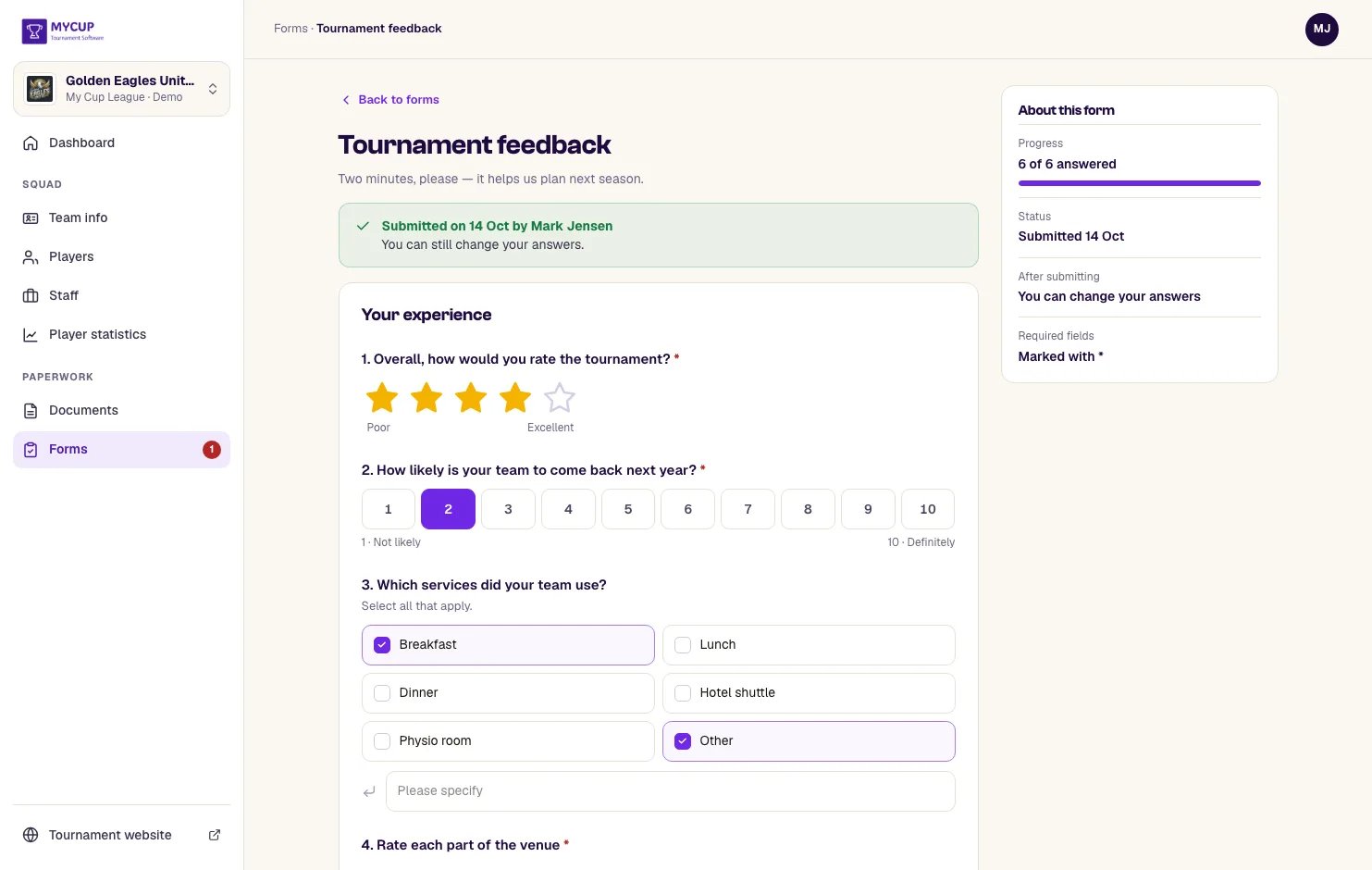
Panel O tym formularzu pokazuje, na ile pytań już odpowiedziałeś, oraz termin, jeśli organizator go ustawił. Jeśli przy wysyłaniu brakuje wymaganej odpowiedzi, komunikat u góry wymienia pytania, na które trzeba odpowiedzieć, z linkami do każdego z nich.
Edytowanie odpowiedzi#
Jeśli organizator włączył edycję:
- Przejdź do Formularze w menu bocznym
- Kliknij Edytuj odpowiedź obok formularza
- Twoje poprzednie odpowiedzi są już wypełnione
- Wprowadź zmiany
- Kliknij Zaktualizuj odpowiedź
Jeśli edycja nie jest dozwolona, formularz ma status Zablokowane przez organizatora i nie można go zmienić. Zobacz odpowiedź nadal pokazuje, co odpowiedziałeś.
Dla wszystkich pozostałych: odpowiadanie na formularz z linkiem#
Formularze z linkiem otwierają się na stronie turnieju, w kolorach turnieju, z linku lub kodu QR — bez zakładania konta.
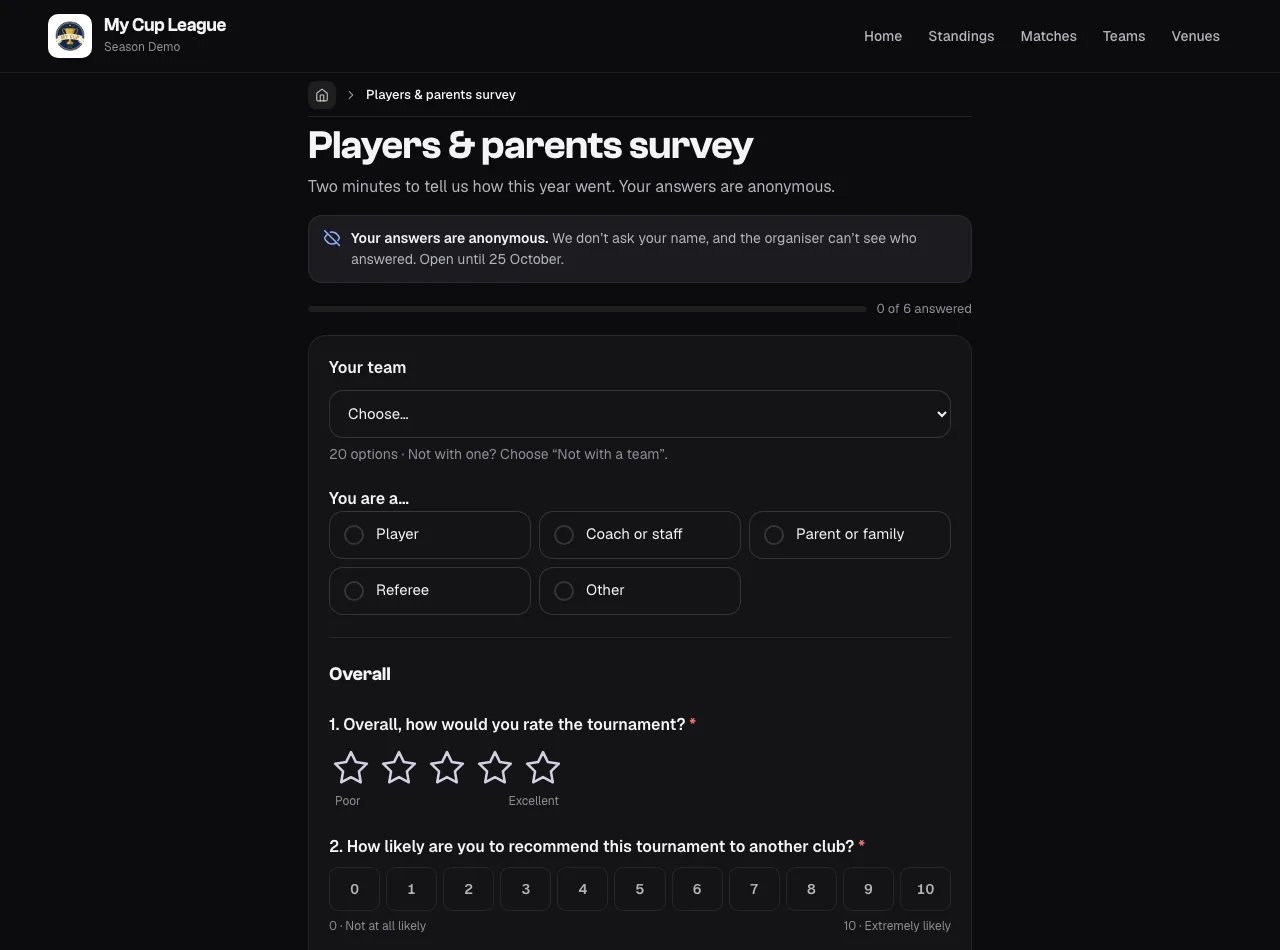
Formularz wyświetla się w języku strony, jeśli organizator dodał wersję w tym języku.
- Wybierz swoją drużynę (lub „Nie dotyczy drużyny”) i to, kim jesteś (zawodnik, trener lub członek sztabu, rodzic lub członek rodziny, sędzia…), jeśli organizator o to pyta
- Odpowiedz na pytania. Niektóre pojawiają się dopiero po określonych odpowiedziach
- Naciśnij Wyślij odpowiedzi
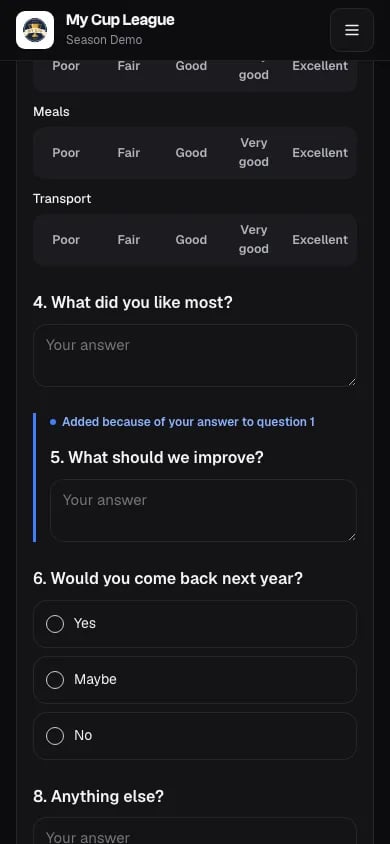
Z każdej przeglądarki można odpowiedzieć raz. Na wspólnym telefonie na obiekcie Odpowiedz tutaj za kogoś innego rozpoczyna nową odpowiedź. Po wysłaniu odpowiedzi nie można zmienić. Przed otwarciem formularza i po jego zamknięciu strona informuje o tym zamiast pokazywać pytania.
Wskazówki dla organizatorów#
Świadomie wybieraj odbiorców -- Formularze trafiają domyślnie do zarejestrowanych drużyn. Używaj Leady do pytań, zanim drużyny się zobowiążą, dywizji do logistyki danej kategorii wiekowej, a Wybrane drużyny do pytania skierowanego do jednego czy dwóch klubów.
Docieraj do drużyn w ich języku -- Dodaj drugi język w sekcji Języki zamiast tworzyć kopię formularza; odpowiedzi pozostają razem, więc Analityka i eksporty obejmują wszystkich.
Twórz formularze na jeden temat -- Twórz osobne formularze dla różnych tematów. Formularzami „Planowanie posiłków” i „Zapotrzebowanie na zakwaterowanie” łatwiej zarządzać niż jednym połączonym.
Pisz jasne opisy -- Powiedz drużynom dokładnie, czego potrzebujesz i dlaczego, a gdy jest termin, ustaw go.
Używaj tekstu pomocniczego -- Dodawaj wskazówki pod polami, aby wyjaśnić, czego oczekujesz. Na przykład: „Łączna liczba osób, które potrzebują śniadania (zawodnicy + sztab)”
Wybieraj właściwe typy pól -- Używaj pól Liczba do liczebności (nie Tekst), Listy rozwijanej do ograniczonych wyborów i pól Data do dat. W ankietach używaj Ocen w gwiazdkach i Skal do wszystkiego, z czego chcesz liczyć średnią, a Siatki, gdy kilka rzeczy jest ocenianych w ten sam sposób. Dzięki temu dane są spójne, a zamiast tekstu do czytania dostajesz wykresy.
Oznaczaj to, co wymaga reakcji -- Ustaw próg oznaczania dla ważnych pytań (np. ocena ogólna 1★ lub niższa), aby niezadowolone odpowiedzi trafiały do Ciebie, zamiast ginąć na liście.
Włączaj edycję, gdy ma to sens -- Dla informacji, które mogą się zmienić (liczba posiłków, daty zakwaterowania), pozwól drużynom edytować odpowiedzi. Dla ostatecznych zgód lub umów wyłącz edycję.
Eksportuj i udostępniaj -- Używaj eksportu CSV, aby przekazać surowe dane dostawcom, Raportu wyników, aby udostępnić wyniki ankiety, albo Wybierz kolumny… z Sumą kolumny, aby dać firmie cateringowej dokładne sumy dla każdego rodzaju posiłku — bez ręcznego liczenia.