
Формы команды
Открыть в StudioНа этой странице
Формы команды позволяют организаторам создавать пользовательские формы, которые должны заполнить команды. С их помощью можно собрать любую нужную информацию от команд-участниц — планирование питания, запросы на проживание, контакты для экстренной связи, соглашения турнира и многое другое — или провести опросы, например опрос об удовлетворённости турниром, с оценками в звёздах, шкалами и сетками, результаты которых сводятся для вас в диаграммы.
Пример из практики: питание и проживание#
Частый сценарий — сбор информации о питании и проживании команд. Вместо переписки и таблиц можно создать отдельные формы, которые менеджеры команд заполняют прямо в своей Панели команды. Ответы собираются в одном месте, где их можно просматривать, анализировать и экспортировать в CSV или PDF.
Ниже — пошаговая настройка.
Для организаторов: создание форм#
Шаг 1: откройте пользовательские формы#
- Откройте панель администратора турнира
- На боковой панели в разделе Панель команды нажмите Пользовательские формы
У вашего тарифа нет Панели команды? Вместо страниц группы на боковой панели есть только одна ссылка Панель команды со значком Premium. По ней можно сравнить тарифы.
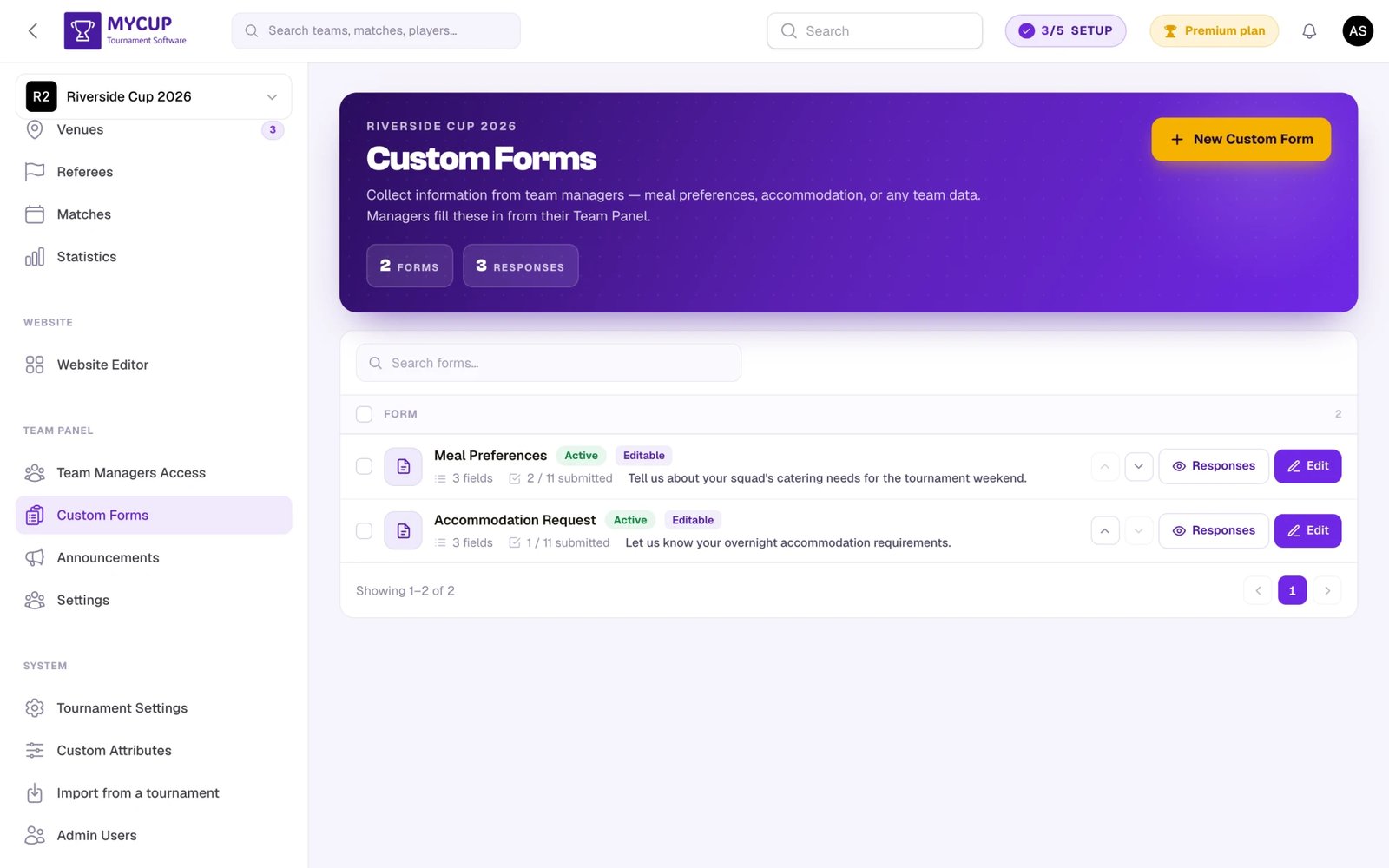
На этой странице показаны все ваши формы со статусом и датами, тем, кто на них отвечает, прогрессом ответов, средней оценкой и действиями. В заголовке страницы показано число ваших Формы и полученных ими Ответы, а также кнопка Новая форма. Пока Панель команды выключена, у форм для менеджеров команд есть пометка, что команды их пока не видят, и ссылка Включить панель команды.
Шаг 2: создайте новую форму#
Нажмите Новая форма. В окне выбора можно начать с:
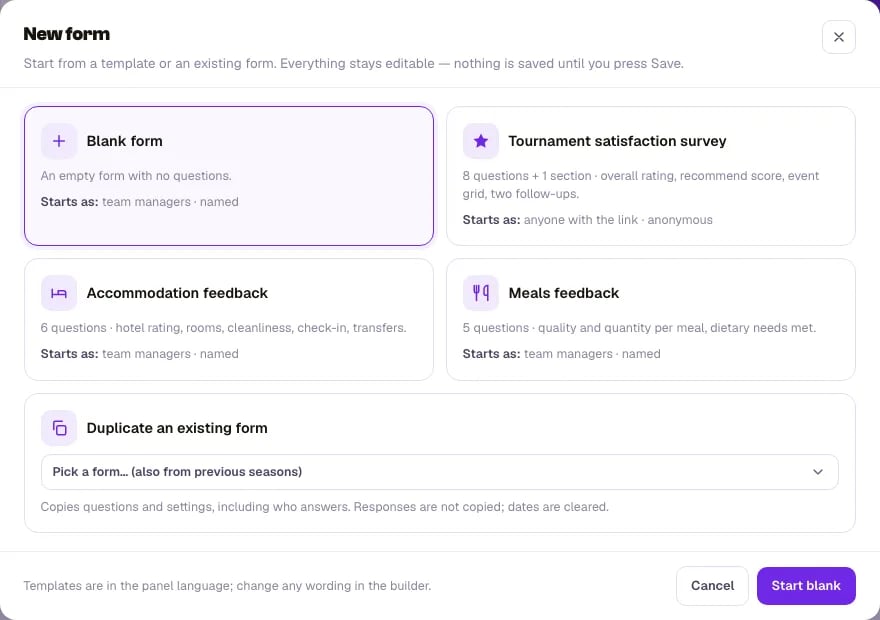
- Пустая форма — пока без вопросов
- Опрос об удовлетворённости турниром — общая оценка, вопрос NPS, сетка оценки мероприятия и два уточняющих вопроса, которые показываются только когда применимы. Это форма по ссылке, анонимная, с вопросами «Ваша команда» и «Вы…»
- Отзыв о проживании и Отзыв о питании — показываются, если в турнире используется «Проживание и питание»
- Дублировать существующую форму — из этого турнира или из прошлого сезона той же серии. Вопросы и настройки копируются; ответы — нет, даты очищаются, а копия изначально выключена, пока вы не включите Активен
Выберите вариант и нажмите Начать с нуля, Использовать шаблон или Дублировать. Шаблоны написаны на языке вашей панели; любую формулировку можно изменить в конструкторе. Ничего не сохраняется, пока вы не нажмёте Создать форму.
Пример: форма планирования питания#
Практический пример — форма для сбора количества порций от каждой команды:
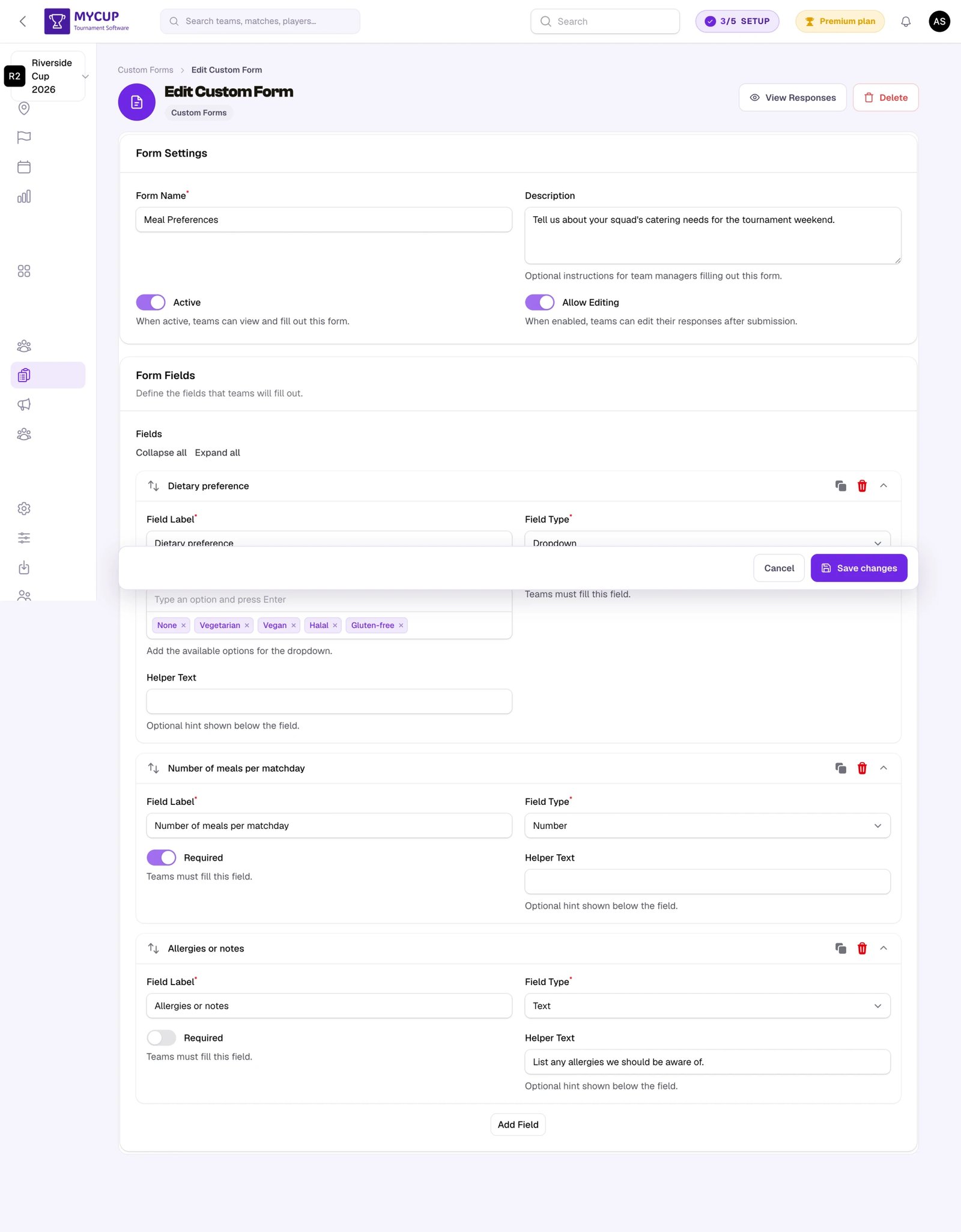
В этой форме используются:
- Числовые поля для количества человек на завтрак, обед и ужин (все обязательные)
- Выпадающий список для ограничений в питании с готовыми вариантами (Нет, Вегетарианское, Веганское, Без глютена, Халяль)
- Понятное описание, объясняющее, какая информация нужна и зачем
- Включено Разрешить редактирование, чтобы команды могли обновить числа, если планы изменятся
Пример: форма запроса на проживание#
Ещё одна форма — для сбора потребностей в проживании:
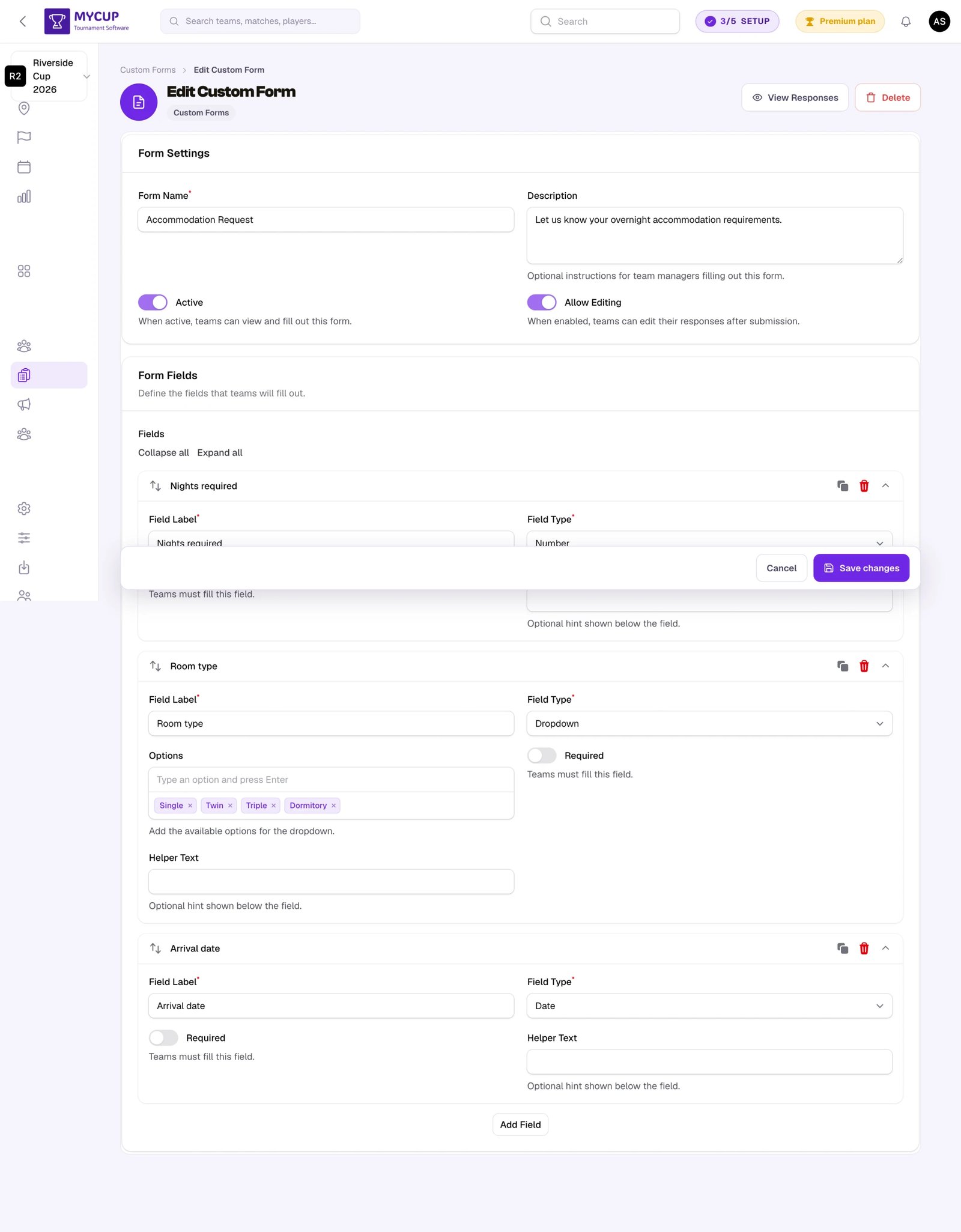
Эта форма показывает сочетание нескольких типов полей:
- Числовое поле для числа людей, которым нужно проживание
- Поля даты для дат заезда и выезда
- Одиночный выбор для предпочтительного типа номера (одноместный, двухместный, трёхместный)
- Длинный текст (необязательно) для особых пожеланий, например требований доступности
Пример: опрос об удовлетворённости турниром#
Опрос, отправляемый всем командам после турнира:
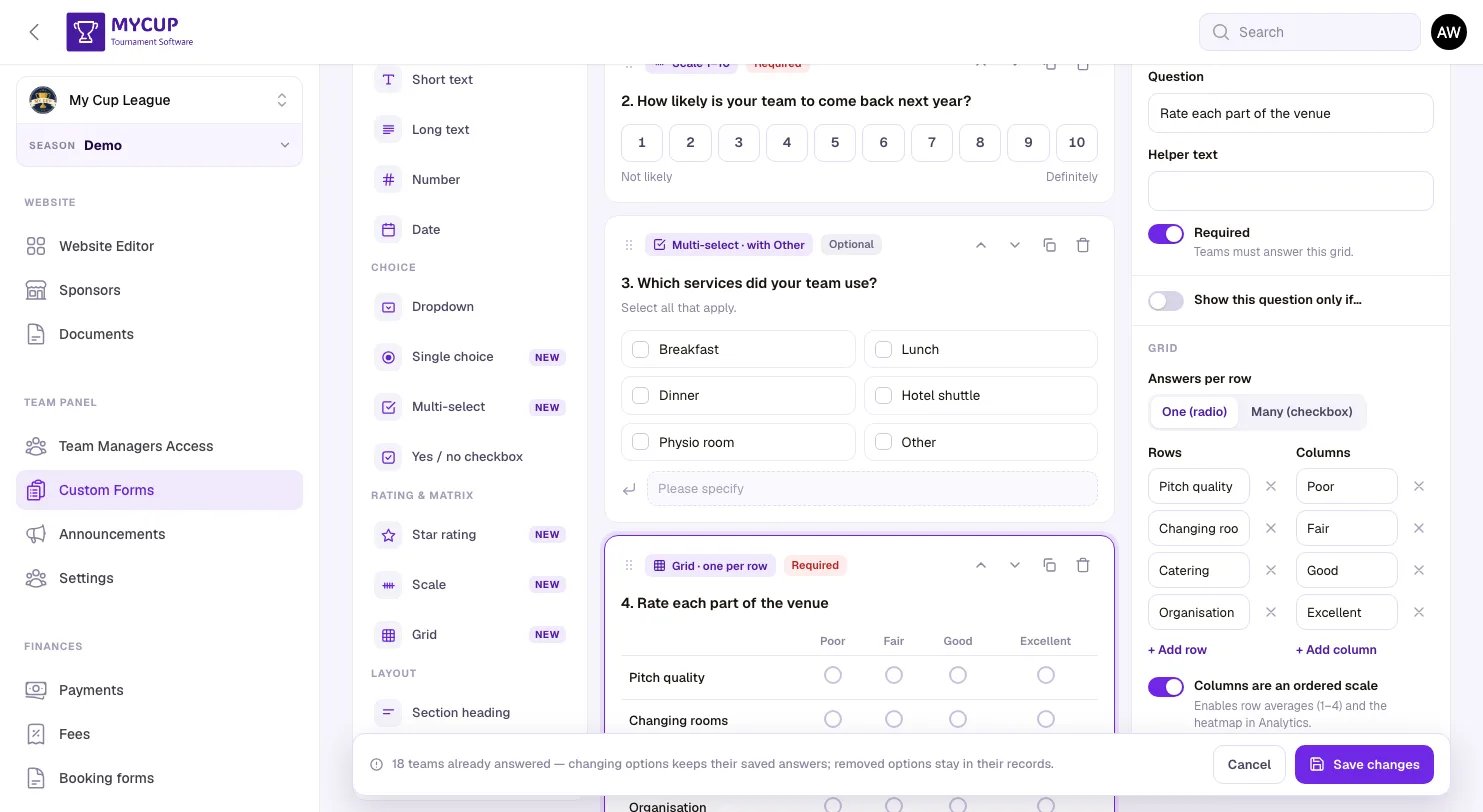
- Оценка в звёздах — «Как вы в целом оцениваете турнир?», с отметкой ответов 1★ и ниже
- Шкала 1–10 — «Насколько вероятно, что ваша команда приедет в следующем году?»
- Множественный выбор с вариантом Другое — «Какими услугами пользовалась ваша команда?»
- Сетка — «Оцените каждую часть площадки»: качество поля, раздевалки, питание, организация × плохо, удовлетворительно, хорошо, отлично
- Длинный текст — «Что нам стоит улучшить?»
Настройки формы#
Настройки находятся в пяти группах вверху конструктора. Свёрнутая группа показывает однострочную сводку.
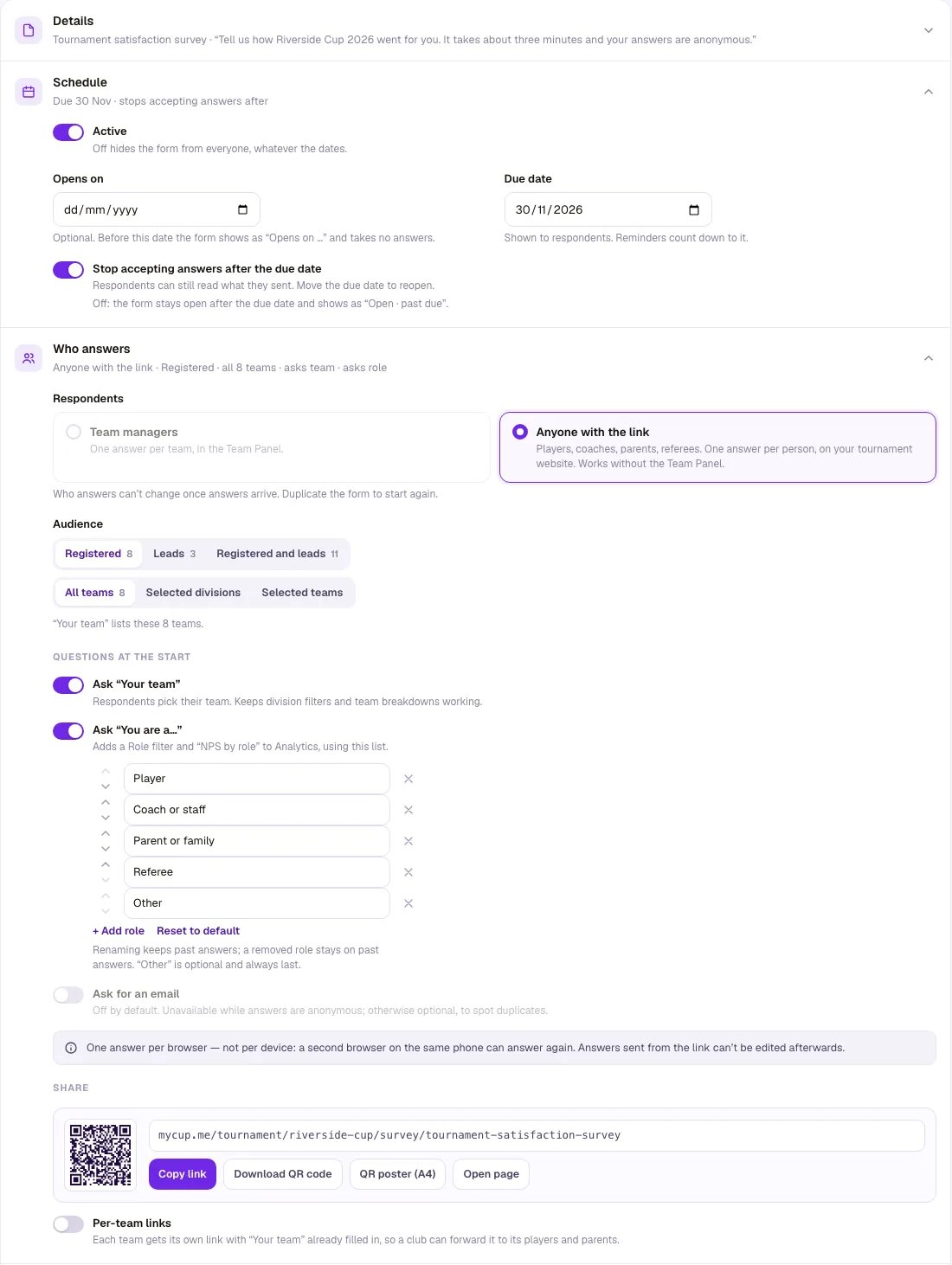
Подробности
- Название формы — заголовок, который видят респонденты (например, «Планирование питания», «Отзыв о турнире»)
- Описание — инструкции для тех, кто заполняет форму. Конкретно укажите, что вам нужно
Сроки
- Активен — если выключено, форма скрыта от всех, независимо от дат
- Открывается — необязательно. До этой даты команды видят форму как Открывается 12 мар., могут читать вопросы, но не отвечать, и напоминания не отправляются
- Срок — показывается респондентам; напоминания ведут отсчёт до него
- Прекратить приём ответов после срока — если включено (по умолчанию для новых форм), форма закрывается на следующий день после срока; респонденты по-прежнему могут прочитать то, что отправили. Если выключено, форма остаётся открытой и показывается как Открыта · срок прошёл
Даты считаются по часовому поясу турнира. Статус формы (Выкл., Запланировано, Открыто, Скоро срок, Открыта · срок прошёл, Закрыто) показан рядом с её названием в списке и в конструкторе.
Кто отвечает
- Менеджеры команд — один ответ на команду, в Панели команды
- Все, у кого есть ссылка — игроки, тренеры, родители, судьи. Один ответ на человека, на сайте турнира; работает без Панели команды. Можно спросить «Ваша команда» (респонденты выбирают свою команду, так что работают фильтры по дивизионам и разбивка по командам), «Вы…» (список ролей, который можно переименовать; добавляет фильтр по ролям и NPS по ролям в аналитику) и адрес e-mail. Ссылки для каждой команды дают каждой команде собственную ссылку с уже указанной командой, чтобы клуб мог переслать её своим игрокам и родителям; менеджеры команд находят её в своей Панели команды в разделе Поделиться
Параметр «Кто отвечает» нельзя изменить после поступления ответов — продублируйте форму, чтобы начать заново.
- Аудитория — два выбора. Кто: Зарегистрирован (подтверждённые команды, по умолчанию), Лиды (команды, чья заявка ещё не обработана) или Зарегистрированные и лиды. Где: Все команды, команды из Выбранные дивизионы или Выбранные команды, которые вы отмечаете по названию (с поиском, который ищет и по дивизиону, и по контактному лицу). У каждой команды показан её дивизион; у двух команд с одинаковым названием в одном дивизионе показано ещё и контактное лицо (или №1, №2). Только эти команды видят форму, учитываются в доле ответов и получают напоминания. Отклонённые и отозванные заявки никогда не включаются, а лид, которого позже подтвердят, сам переходит в Зарегистрирован. Для опроса на двух языках добавьте второй язык в разделе Языки (ниже)
- Разрешить редактирование — только для форм менеджеров команд. Команды могут менять свои ответы, пока форма не закроется. Каждое изменение сохраняется в истории ответа. Включайте для информации, которая может измениться (количество порций, проживание), и выключайте для окончательных соглашений
Конфиденциальность и уведомления
- Анонимные ответы — вы не увидите, кто отправил какие ответы (в «Ответах» показано Ответ №12), но по-прежнему видите, какие команды не ответили. Результаты групп меньше чем из 3 ответов скрыты, чтобы никого нельзя было вычислить. После поступления ответов эту настройку нельзя выключить, а добавлять или редактировать ответы в анонимной форме нельзя
- Ссылка на политику конфиденциальности — показывается под кнопкой отправки в формах по ссылке. Оставьте пустым, чтобы использовать политику конфиденциальности MyCup
- Отправлять командам письмо при открытии формы и Напомнить командам, которые не ответили (за несколько дней до срока и в день срока) — отправляются в 09:00 по времени турнира (если включить днём, первое письмо уйдёт на следующее утро) менеджерам команд, которые не ответили; никогда — командам, которые уже ответили, и никогда — до открытия формы. Формы по ссылке не отправляют автоматических писем: поделитесь ссылкой или распечатайте QR-плакат
Языки
- Основной язык — язык, на котором вы пишете форму. Изначально это язык вашего турнира
- Другие языки — добавьте язык, чтобы перевести название формы, описание, каждый вопрос и его варианты. Рядом с каждым текстом пустое поле; всё, что оставлено пустым, показывается на основном языке. Менеджеры команд видят версию на языке своего аккаунта MyCup, а посетители форм по ссылке — версию на языке сайта
- Ответы всегда хранятся на основном языке, какую бы версию ни читала команда, поэтому «Ответы», «Аналитика» и экспорт остаются на одном языке. Список форм показывает языки формы, например PT · EN
Как поделиться формой#
Копировать ссылку в заголовке формы (на телефоне — в меню ⋯) и в меню ⋯ списка копирует:
- для форм менеджеров команд — ссылку, которая открывает форму в Панели команды менеджера (после входа)
- для форм по ссылке — публичную страницу на сайте турнира. Скачать QR-код даёт PNG, а QR-плакат (A4) (QR-плакат для площадок в меню ⋯ списка) — плакат для печати с логотипом турнира для площадок и раздевалок. Если включены ссылки для каждой команды, Скачать всё (CSV) выдаёт список собственных ссылок всех команд
Чтобы удалить форму, откройте её и выберите Удалить в меню ⋯ заголовка; форма и все ответы на неё удаляются.
Составление вопросов#
Конструктор состоит из трёх частей: типы полей слева, ваши вопросы посередине (в том виде, в каком их увидят команды) и настройки выбранного вопроса справа.
- Нажмите на тип поля, чтобы добавить его в конец, или перетащите его между двумя вопросами
- Перетащите карточку вопроса, чтобы переместить его, или используйте стрелки на карточке
- Нажмите на вопрос, чтобы отредактировать его текст, подсказку и настройки; дублировать или удалить его можно с карточки
- Нажмите Сохранить изменения (Создать форму для новой формы), чтобы сохранить всю форму сразу
На планшете типы полей перемещаются в меню Добавить вопрос под вопросами. На телефоне нажмите на вопрос, чтобы открыть его настройки в панели внизу экрана.
Типы полей формы#
| Тип | Лучше всего для | Пример |
|---|---|---|
| Короткий текст | Коротких свободных ответов | Имя ответственного |
| Длинный текст | Комментариев и предложений | «Что нам стоит улучшить?» |
| Номер | Количеств, подсчётов | Число людей на питание |
| Дата | Дат | Дата приезда |
| Выпадающий список | Одного варианта из длинного списка | Отель, тип номера |
| Одиночный выбор | Одного варианта, когда видны все варианты | «Было ли расписание понятным?» |
| Множественный выбор | Нескольких вариантов | «Какими услугами пользовалась ваша команда?» |
| Флажок да / нет | Подтверждений | Принятие соглашения |
| Оценка в звёздах | Удовлетворённости, 0–5 (или 3) звезды | «Как вы в целом оцениваете турнир?» |
| Шкала | Оценки по шкале 1–10 (или 0–10, 1–5, 1–7) | «Насколько вероятно, что ваша команда приедет в следующем году?» |
| Сетка | Оценки нескольких вещей по одной шкале | Поле, раздевалки, питание × от «плохо» до «отлично» |
| Заголовок раздела | Разделения длинной формы на части | «Ваши впечатления» |
Настройка каждого поля#
Для каждого вопроса можно задать текст Вопрос, Подсказка под ним и Обязательно ли он (для команд отмечается *). В зависимости от типа:
- Выпадающий список, Одиночный выбор, Множественный выбор — добавляйте варианты по одному или вставьте список (по одному в строке). Включите Добавить «Другое» с текстовым полем, чтобы добавить вариант Другое; команды, выбравшие его, должны ввести свой ответ. У множественного выбора есть также минимальное / максимальное число вариантов и вид (две колонки, список или метки)
- Оценка в звёздах — 3 или 5 звёзд, подписи для нижнего и верхнего края и можно ли поставить 0 звёзд (повторное нажатие на активную звезду очищает оценку)
- Шкала — диапазон (от 0 или 1 до 5, 7 или 10), подписи обоих краёв и группировать ли ответы в аналитике на низкие / средние / высокие
- Сетка — строки (что оценивается) и колонки (ответы), один или несколько ответов в строке, являются ли колонки упорядоченной шкалой (это добавляет средние по строкам и тепловую карту в аналитике) и должна ли быть заполнена каждая строка
- Отмечать низкие ответы — для оценок в звёздах и шкал можно отмечать ответ как выброс, когда значение равно заданному или ниже (например, 1★ и ниже). Отмеченные ответы выделяются в Ответы, чтобы вы могли с ними разобраться
- Показывать как NPS — для шкалы 0–10 аналитика показывает индекс NPS (от −100 до +100): 9–10 — промоутеры, 7–8 — нейтральные, 0–6 — критики
Условные вопросы#
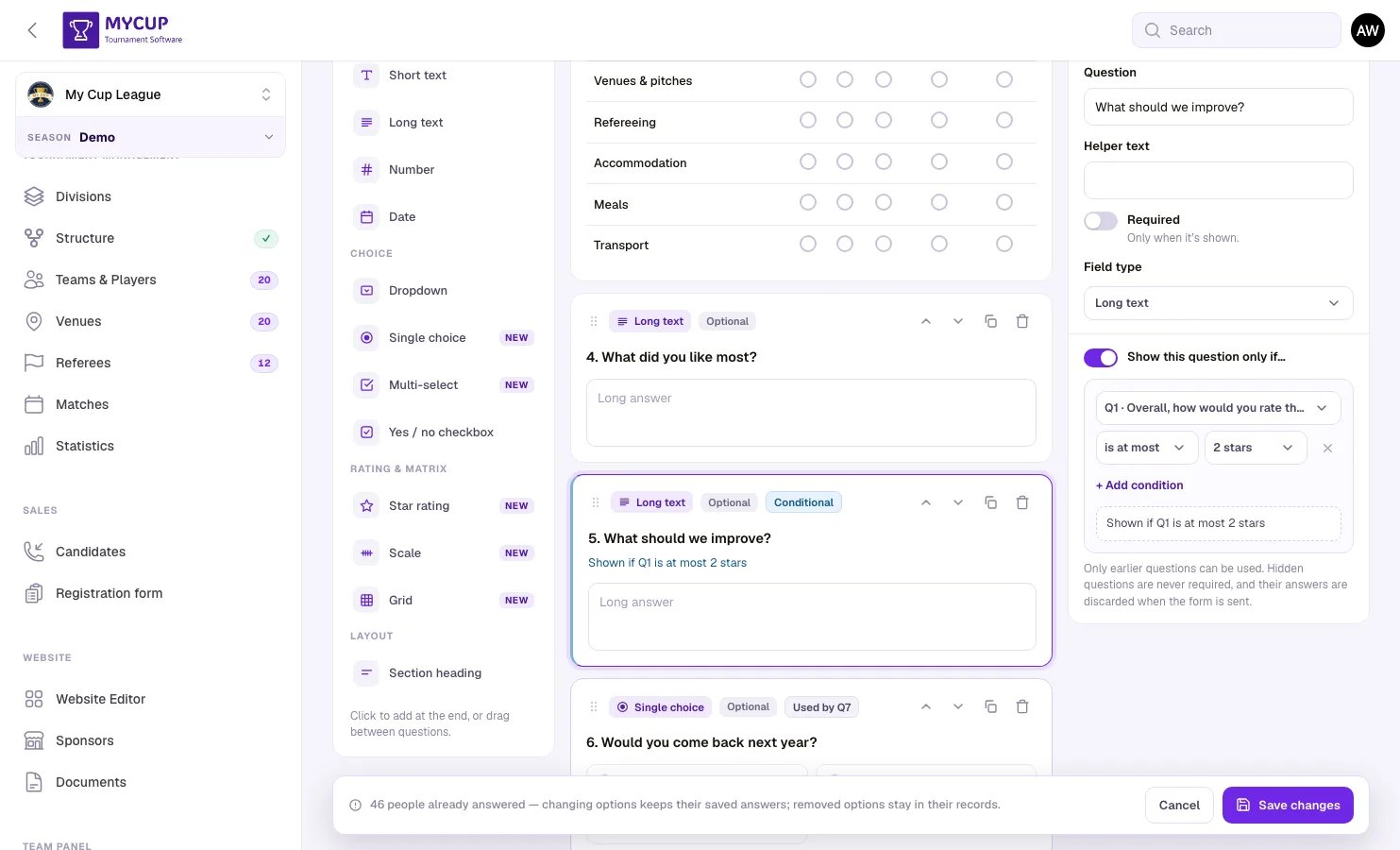
В настройках вопроса пункт Показывать этот вопрос, только если… добавляет одно или несколько условий по предыдущим вопросам (например, В1 не больше 2 звёзд или В6 — Нет), которые сочетаются через Все из этих или Любой из этих. Правило на заголовке раздела показывает или скрывает всё, что под ним, до следующего раздела.
- Респонденты видят, как вопрос появляется по ходу ответов, с пометкой «Добавлен из-за вашего ответа на вопрос 1»
- Скрытый вопрос никогда не бывает обязательным, а ответ на него отбрасывается при отправке формы
- В конструкторе у условных вопросов есть метка С условием, а у вопросов, от которых они зависят, — Используется в В5. Если правило ссылается на удалённый вопрос или вопрос, перемещённый ниже, на карточке отображается Правило нужно исправить, и вопрос показывается всегда, пока вы его не исправите
- Аналитика показывает Показан N из M у условных вопросов
Текстовые типы (короткий текст, длинный текст, номер, дата) можно переключать друг в друга, как и типы с выбором, не теряя вопроса.
Менять форму после того, как команды ответили, безопасно: каждый ответ сохраняет вопросы и варианты в том виде, в каком они были при отправке, а ответы на удалённые варианты остаются в записи.
Шаг 3: просмотрите ответы#
У каждой формы три вкладки внизу заголовка: Конструктор форм, Ответы и Аналитика. Открывайте их из строки формы в Пользовательские формы (Редактировать, Ответы или значок диаграммы для аналитики). Они остаются доступны, когда Панель команды выключена: уже отправленные ответы сохраняются, а пометка предлагает снова включить Панель команды.
Ответы перечисляет все отправленные ответы слева; нажмите на ответ, чтобы прочитать его справа:
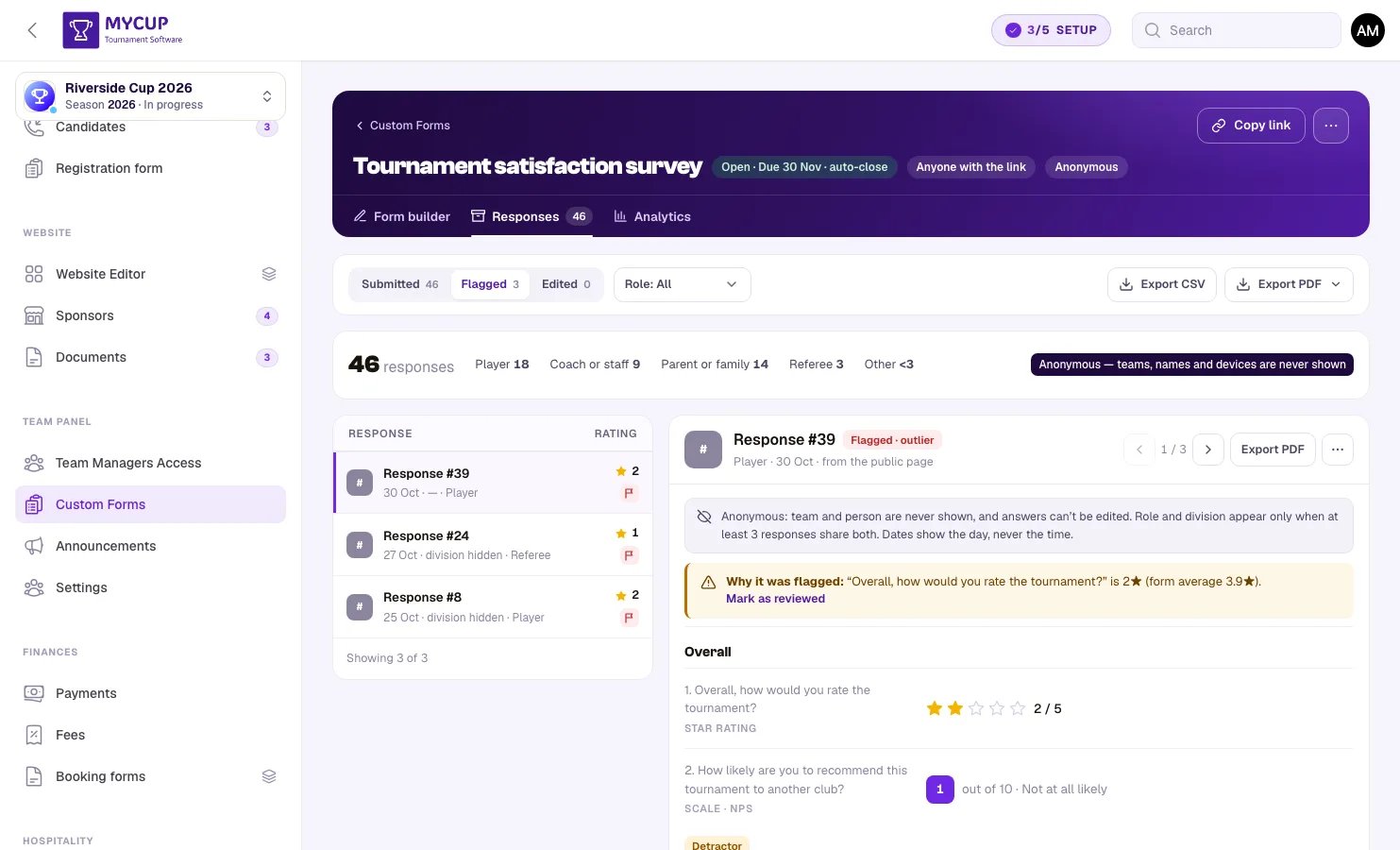
- Ответы в том виде, в каком их запрашивал вопрос (звёзды, значение на шкале, выбранные варианты, сетка)
- Отмечен · выброс, если низкий ответ пересёк порог вопроса, с причиной и кнопкой Отметить как проверенный
- Изменён N×, если команда меняла свои ответы, с прежним значением рядом с каждым изменённым ответом
- История — каждая отправка и изменение, кто их сделал и что изменилось
- Редактировать ответы — исправьте ответ сами; ваше изменение записывается в историю рядом с ответами команды
- Ещё — отметить ответ для проверки, Архивировать его (он хранится, но исключается из аналитики) или удалить (ответы и их история удаляются, и команда может ответить снова)
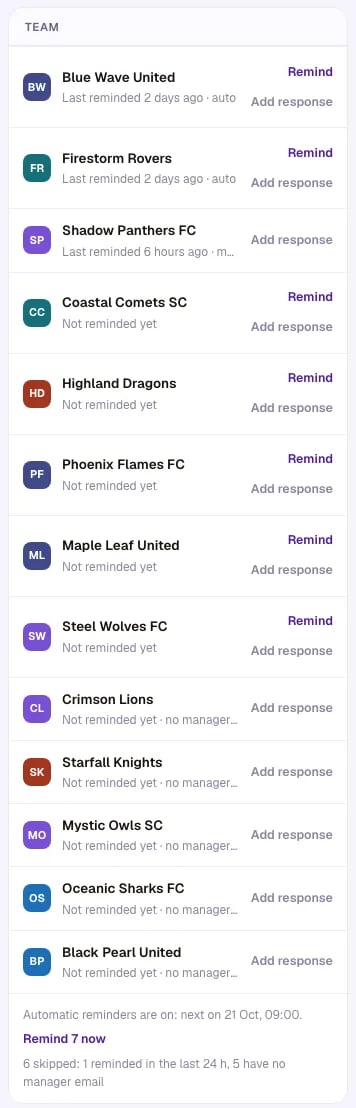
Используйте фильтры вверху для ответов Отмечен, Изменён, Архивировано и Не отправлено, а также Вне аудитории для ответов команд, которых аудитория больше не включает (например, лид или исключённые вами дивизион или команда). Команды, которые не ответили, перечислены с датой последнего напоминания (автоматического или вашего) и кнопкой Напомнить, которая отправляет менеджерам команды письмо со ссылкой на форму. Напомнить сейчас (N) напоминает всем командам, до которых можно достучаться, и называет пропущенные — команды, которым напоминали за последние 24 часа, и команды без e-mail менеджера. Добавить ответ позволяет внести ответы команды, ответившей другим способом — по e-mail или на бумаге.
В формах по ссылке «Ответы» вместо доли ответов показывают число ответов по ролям, команду и роль, указанные каждым человеком, и Ответ №N вместо имени. Ответы, отправленные по ссылке, редактировать нельзя.
Шаг 4: аналитика#
Вкладка Аналитика подводит итоги ответов:
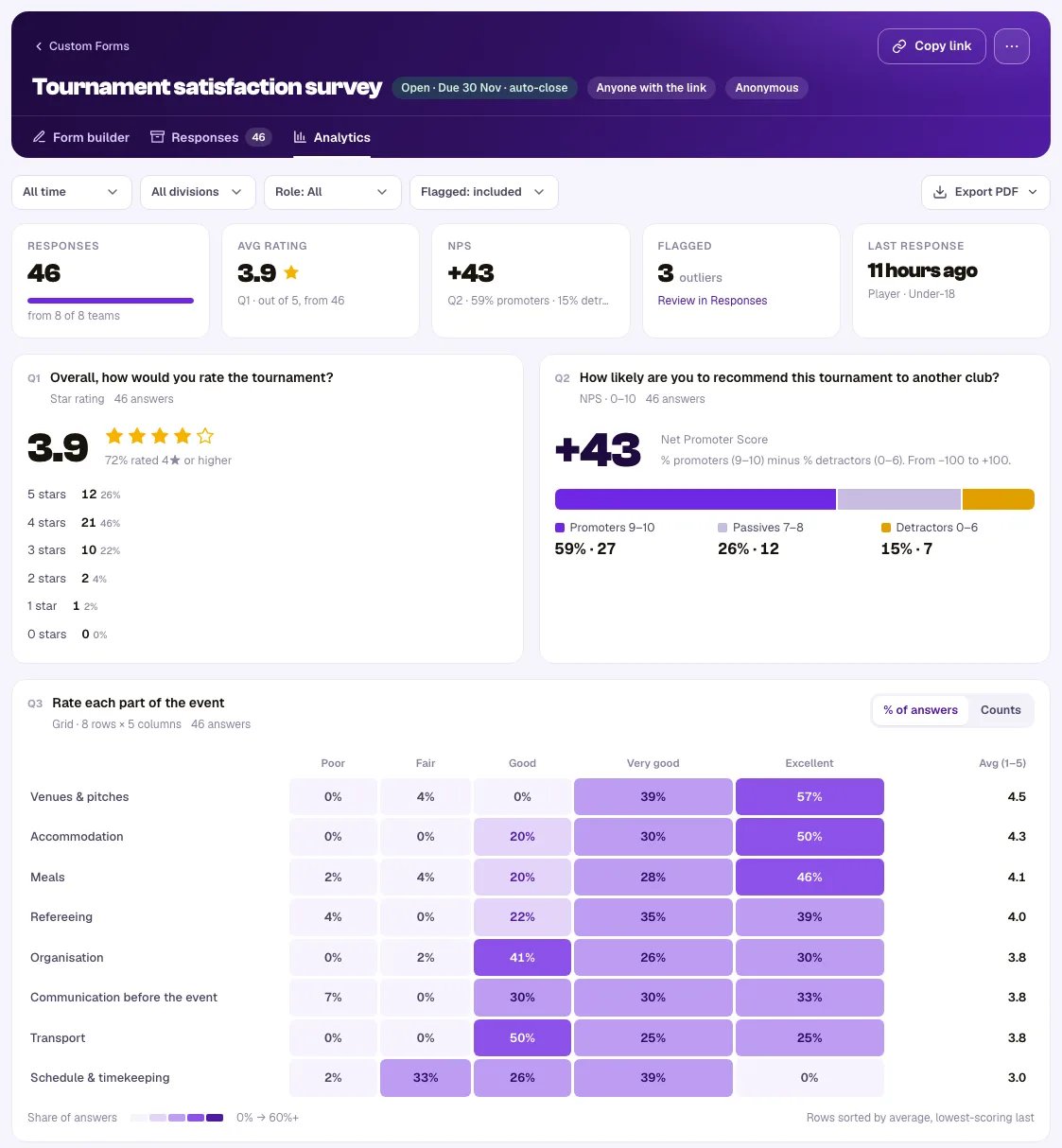
- Число ответов из общего числа команд, средняя оценка в звёздах, средний балл, отмеченные ответы и последний ответ
- По диаграмме на каждый вопрос: распределение звёзд, гистограмма баллов (с полосами «низкие / средние / высокие»), доля команд по каждому варианту для вопросов с выбором (проценты множественного выбора в сумме могут превышать 100%) и тепловая карта для сеток со средним по строке
- Все свободные ответы и все ответы Другое — с командой, которая их дала
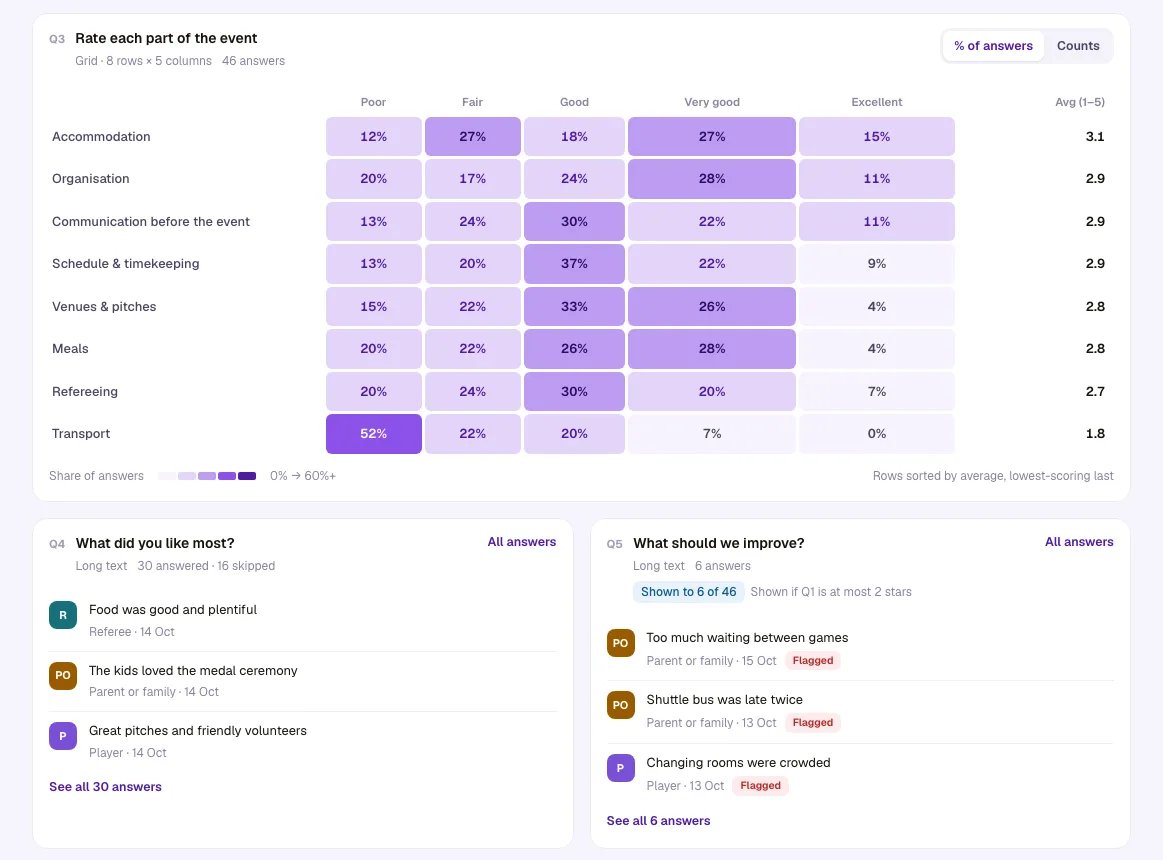
- Карточка NPS для вопросов 0–10, показываемых как NPS, с распределением промоутеров, нейтральных и критиков
- В формах по ссылке — Ответы по ролям и Ответы по командам (со средней оценкой и NPS по каждой команде)
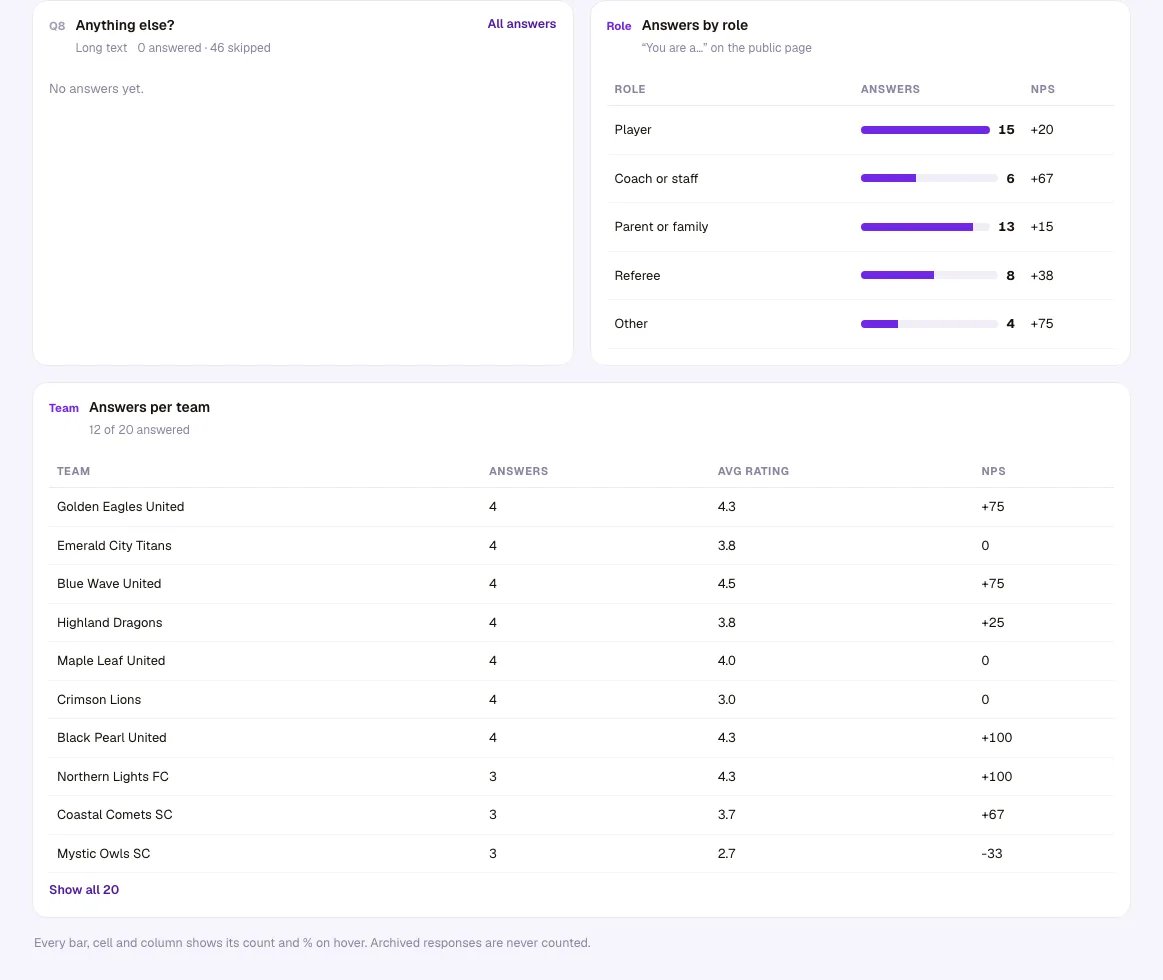
В формах по ссылке диаграммы считают людей, а не команды: вопросы с выбором показывают долю людей, выбравших каждый вариант.
Фильтруйте показатели по периоду, дивизиону, роли или без отмеченных ответов; если часть ответов пришла от команд вне аудитории, их можно включить. Архивированные ответы никогда не учитываются. В анонимных формах группы меньше чем из 3 ответов показываются как Меньше 3 — скрыто, а разбивка, в которой большинство групп такие маленькие, сворачивается в одну строку.
Экспорт ответов#
Экспорт CSV — скачивает все отправки в виде таблицы, по колонке на вопрос (у сетки — по колонке на каждую строку). Ответы Другое включают текст, введённый командой. Команды, которые не отправили форму, тоже перечислены.
Экспорт PDF предлагает три варианта:
- Все отправки — все команды в одной горизонтальной таблице, по колонке на вопрос, со строкой итогов (средние, суммы, самые частые ответы). Можно ограничить текущим фильтром или исключить отмеченные ответы
- Отчёт о результатах — аналитика в виде отчёта для печати: сводные показатели, диаграмма на каждый вопрос и все ответы Другое и свободные ответы
- Выберите столбцы… — выбор колонок, описанный ниже, для отчётов вроде итогов по питанию
Экспорт PDF у отдельного ответа скачивает ответы этой команды вместе с историей ответа.
В окне Выберите столбцы… два раздела:
Поля формы — таблица со всеми полями формы. Для каждой строки вы выбираете:
- Включить — показывать ли поле колонкой в PDF. По умолчанию отмечено для всех полей.
- Сумма по столбцу — доступно только для числовых полей. Если отмечено, нижняя строка таблицы Итого показывает сумму этой колонки по всем отправленным ответам. По умолчанию выключено, так что суммы появляются только там, где вы их явно запросили. Это правильный вариант, когда нужно, например, «общее число порций каждого типа» для кейтеринга.
Строка сразу под заголовками колонок (Массово:) содержит главный флажок для каждой колонки. Нажмите главный флажок Включить, чтобы одним кликом отметить или снять Включить у всех полей, или главный флажок Сумма по столбцу, чтобы переключить Сумма по столбцу у всех числовых полей.
Автоматически рассчитываемые столбцы — необязательные дополнительные колонки справа от таблицы. Обе по умолчанию выключены:
- Количество игроков в каждой команде — добавляет колонку Игроки с размером состава каждой команды, взятым из зарегистрированных игроков команды (а не из ответов на эту форму). Удобно, когда нужно сверить числа из формы с реальным составом.
- Итог по числовым полям для каждой команды — добавляет колонку Всего с суммой всех числовых полей для каждой команды, а в нижней строке — общий итог. Доступно, только если в форме есть хотя бы одно числовое поле.
Ответы на странице редактирования участника#
Ответы команды на формы можно также посмотреть прямо на странице редактирования участника:
- Перейдите в Команды и игроки на боковой панели
- Нажмите Управление у команды (или её название)
- Откройте вкладку Ответы формы
На этой вкладке показаны все формы, отправленные командой, с датой отправки и тем, кто отправил. Пока Панель команды выключена, вкладка отмечена как Выкл. и вместо этого предлагает Включить панель команды. Отсюда можно:
- Экспорт PDF — нажмите действие «Экспорт PDF» в любой строке, чтобы скачать этот ответ в PDF
- Экспортировать всё в PDF — нажмите кнопку Экспортировать всё в PDF в заголовке вкладки, чтобы скачать все ответы команды на формы, объединённые в один PDF-документ
Это особенно удобно при проверке конкретной команды: её профиль, игроки, персонал, документы и ответы на формы видны в одном месте.
Отслеживание прогресса ответов#
Список форм показывает для каждой формы её статус и даты, кто отвечает (менеджеры команд или все, у кого есть ссылка, анонимно или нет), аудиторию (например, Зарегистрирован · Все дивизионы, Лиды · 3 команды) и языки (например, PT · EN), прогресс ответов (например, «18 / 20 команд» или число ответов в формах по ссылке), среднюю оценку в звёздах, если она есть, и время последнего ответа. Прогресс и средняя оценка учитывают только команды из аудитории; ответы команд вне её остаются в Ответы в разделе Вне аудитории. Фильтруйте по Открыто, Запланировано, Закрыто или Выкл., сортируйте список (Ручной порядок, Сначала новые, Имя или Больше всего ответов) и перетаскивайте строки, чтобы изменить порядок, который видят команды. Меню ⋯ копирует ссылку на форму, скачивает её QR-код или плакат, открывает ссылки для каждой команды, дублирует форму, экспортирует её (Экспорт CSV, Экспорт отчёта в PDF) или удаляет. Отметьте несколько форм, чтобы удалить их вместе.
Уведомления об отправке#
Можно получать письмо каждый раз, когда менеджер команды отправляет или обновляет пользовательскую форму в Панели команды. Ответы в формах по ссылке и ответы, которые вы вносите сами, писем не отправляют. Это удобно, когда важны сроки или вы хотите связаться с командой сразу после ответа.
Уведомления настраиваются на странице Панель командыНастройки, на вкладке Уведомления:
- Отправки пользовательских форм — включение и выключение уведомлений по e-mail.
- Email-адреса для уведомлений — общий список до 3 адресов, который получает все включённые уведомления Панели команды (отправки форм и, если включено, загрузку документов). Введите каждый адрес и нажмите Enter. Уведомление отправляется каждому получателю при каждой отправке.
В каждом письме указаны название турнира, название формы, команда, кто отправил и когда. Кнопка Просмотреть ответ открывает страницу ответов в вашей панели администратора. Само письмо не содержит отправленных ответов — так уведомление остаётся коротким, а вы всегда смотрите актуальные данные в панели администратора.
Уведомления отправляются при:
- Первой отправке формы командой
- Любой повторной отправке, если в форме включено Разрешить редактирование
Ответы, которые вы вносите или исправляете сами в Ответы, уведомлений не отправляют. Уведомление отправляется на языке, заданном в настройках турнира.
Для команд: заполнение форм#
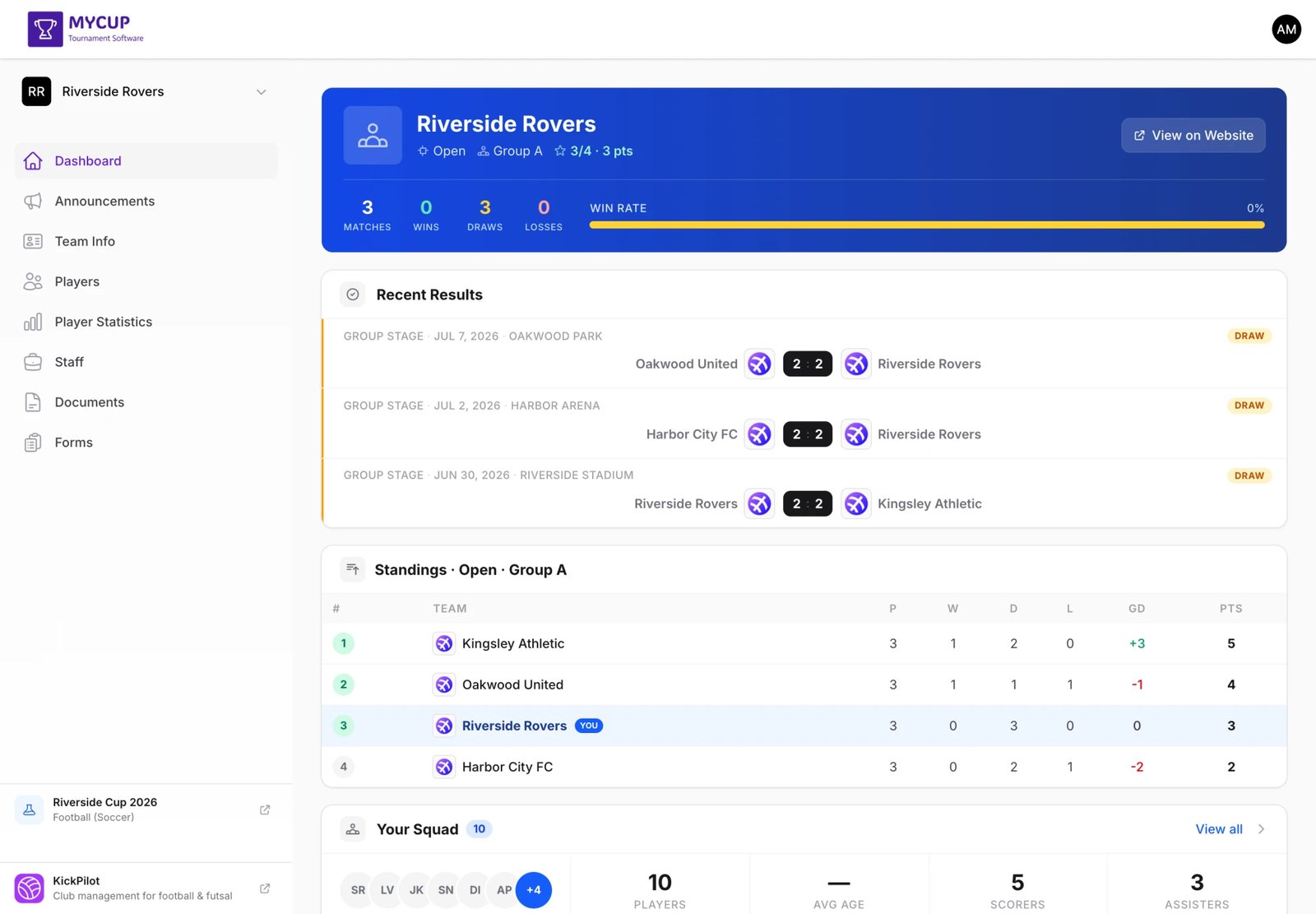
Уведомления на панели управления#
Если у вашей команды есть незаполненные формы, панель управления Панели команды показывает предупреждение со списком форм, которые нужно заполнить.
Как открыть формы#
- Войдите в Панель команды
- Нажмите Формы на боковой панели
Значок рядом с «Формы» показывает, сколько форм ещё нужно заполнить.
Список форм#
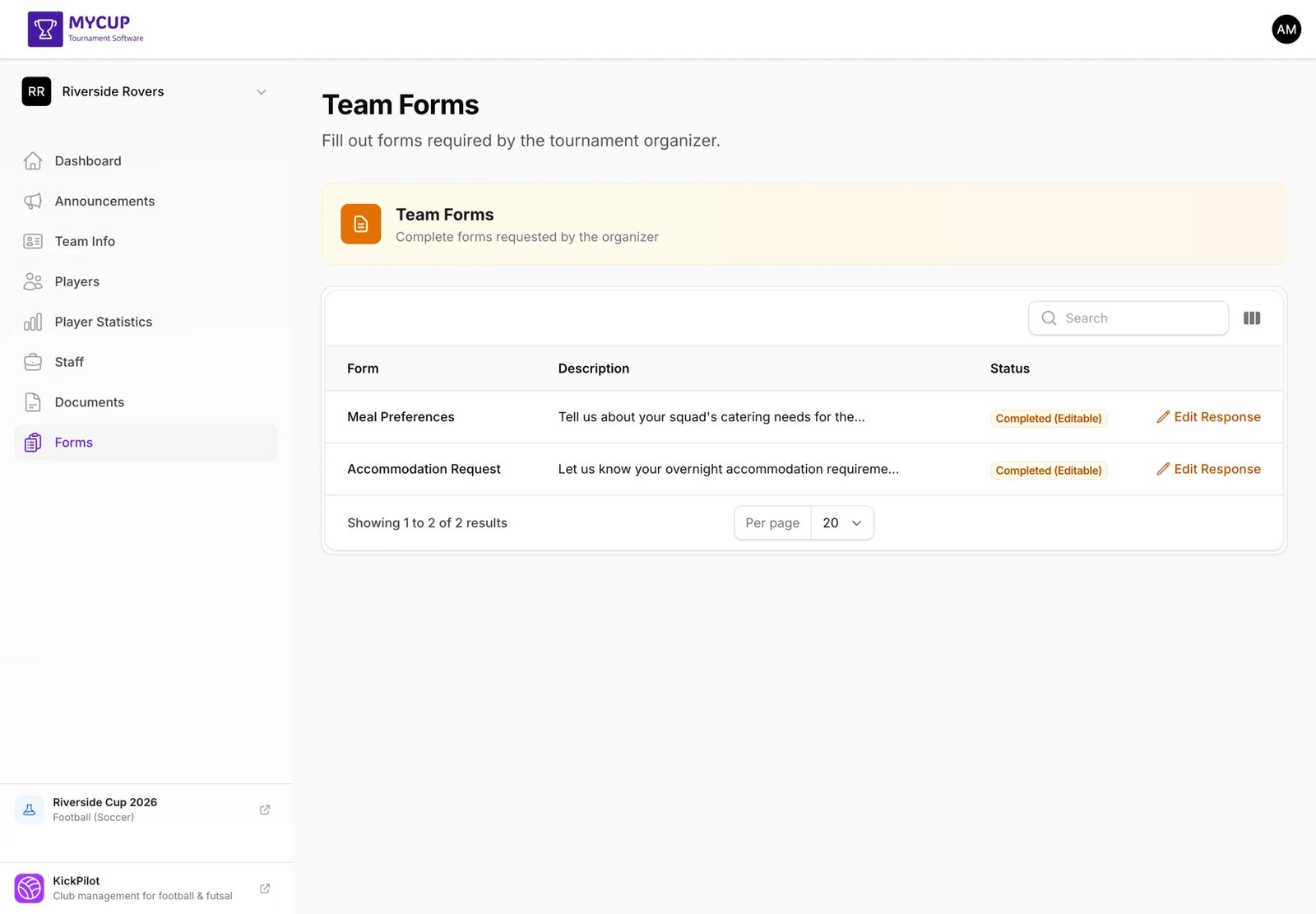
Вы видите формы, которые организатор адресовал вашей команде, на языке вашего аккаунта, если организатор написал версию на нём.
В списке у каждой формы указаны:
- Название формы и описание, число вопросов, примерное время заполнения и срок, если он есть
- Статус:
- К заполнению — вы ещё не отправили эту форму
- Срок прошёл — срок истёк, но организатор ещё принимает ответы
- Открывается 12 мар. — вопросы можно прочитать уже сейчас, а ответить — с этого дня (Посмотреть форму)
- Поделиться — опрос для ваших игроков, персонала и семей: Копировать ссылку копирует собственную ссылку вашей команды, чтобы переслать её им
- Отправлено · Её ещё можно изменить — отправлено, но ответ можно обновить
- Отправлено · Заблокировано организатором — отправлено, изменения больше не допускаются
- Закрыто — форма больше не принимает ответы; то, что вы отправили, по-прежнему можно прочитать
- Кнопка действия — «Заполнить форму» для новых форм, «Изменить ответ» для отправленных, которые можно менять, «Посмотреть ответ» для заблокированных или закрытых
Анонимные формы сообщают об этом: организатор видит ответы, но никогда не видит, кто их дал.
Заполнение формы#
- Нажмите Заполнить форму рядом с нужной формой
- Прочитайте описание и инструкции вверху
- Заполните все поля — обязательные поля отмечены звёздочкой (*)
- Нажмите Отправить
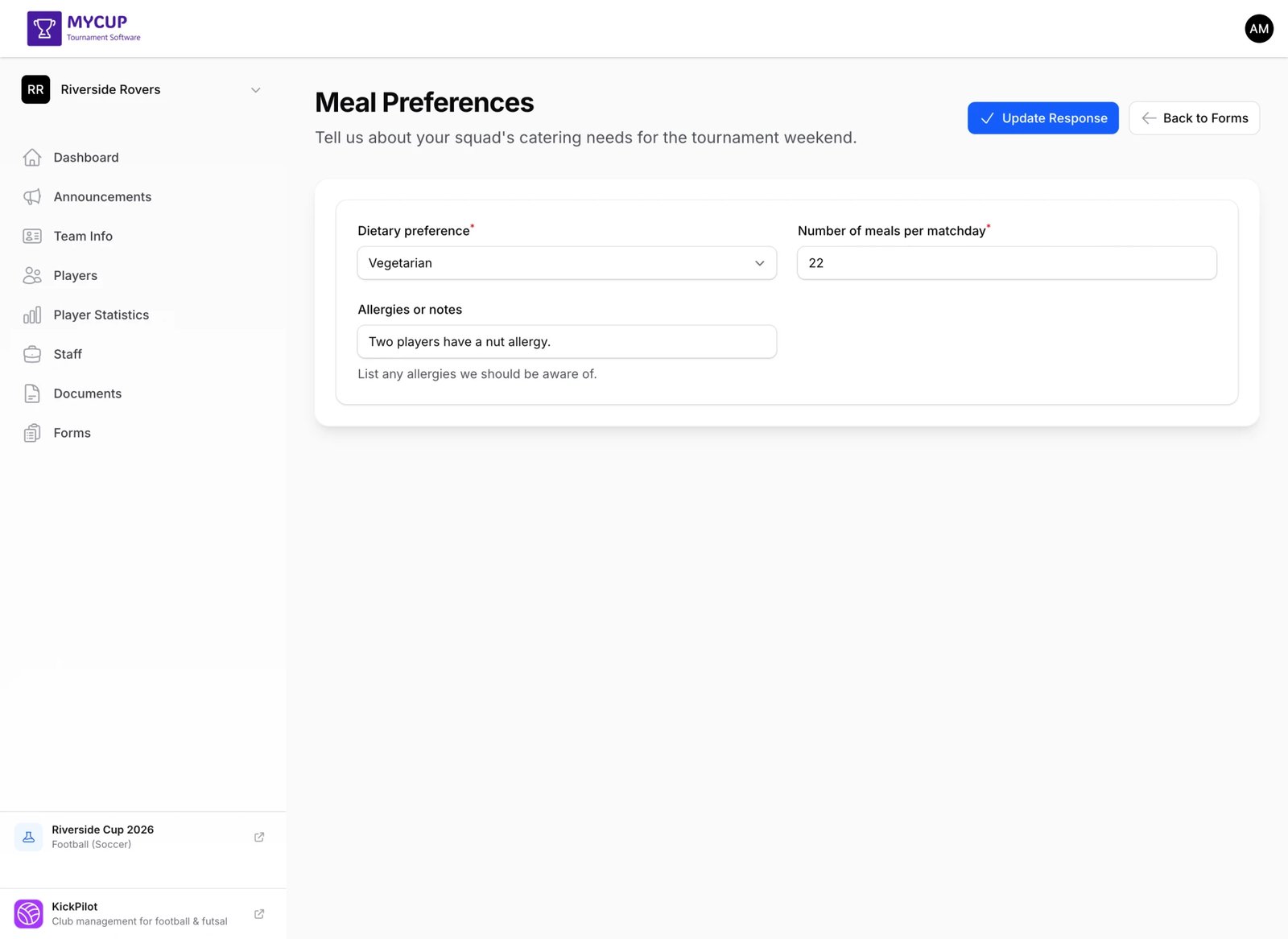
Какие поля могут встретиться#
- Текстовые и числовые поля — введите ответ
- Поля даты — выберите дату
- Выпадающий список и одиночный выбор — выберите один вариант. Если выбрали Другое, введите ответ в появившемся поле
- Множественный выбор — отметьте все подходящие варианты
- Оценка в звёздах — нажмите на звезду; повторное нажатие на ту же звезду очищает оценку
- Шкала — нажмите на число (на телефоне числа переносятся в две строки)
- Сетка — выберите ответ в каждой строке. На телефоне каждая строка становится отдельным рядом кнопок
- Флажки — отметьте, чтобы согласиться или подтвердить
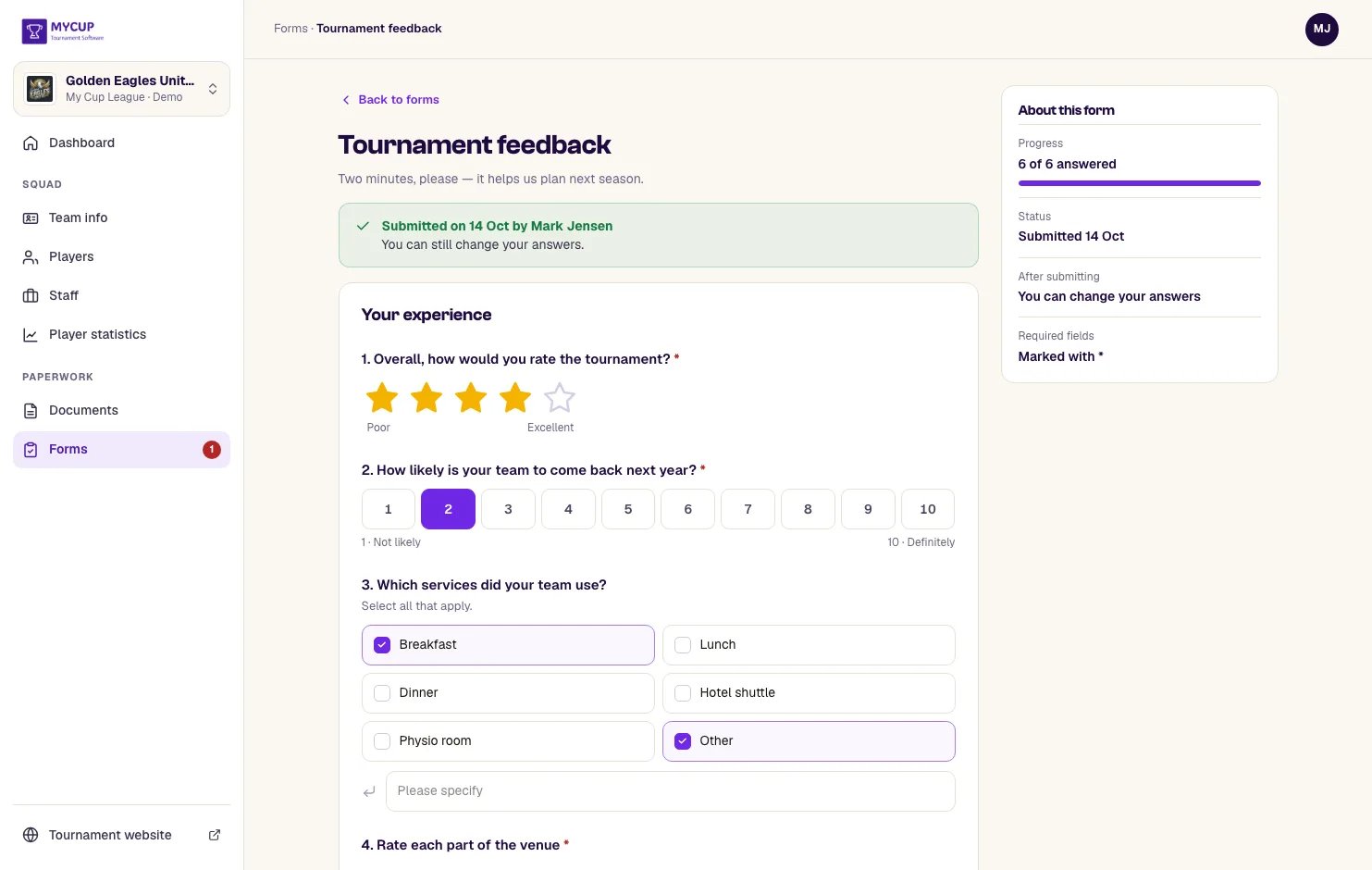
Панель Об этой форме показывает, на сколько вопросов вы ответили, и срок, если организатор его задал. Если при отправке не хватает обязательного ответа, сообщение вверху перечисляет вопросы, требующие ответа, со ссылками на каждый.
Изменение ответа#
Если организатор разрешил редактирование:
- Перейдите в Формы на боковой панели
- Нажмите Изменить ответ рядом с формой
- Ваши прежние ответы уже заполнены
- Внесите изменения
- Нажмите Обновить ответ
Если редактирование не разрешено, форма показывается как Заблокировано организатором, и изменить её нельзя. Посмотреть ответ по-прежнему показывает ваши ответы.
Для всех остальных: ответ на форму по ссылке#
Формы по ссылке открываются на сайте турнира, в цветах турнира, по ссылке или QR-коду — аккаунт не нужен.
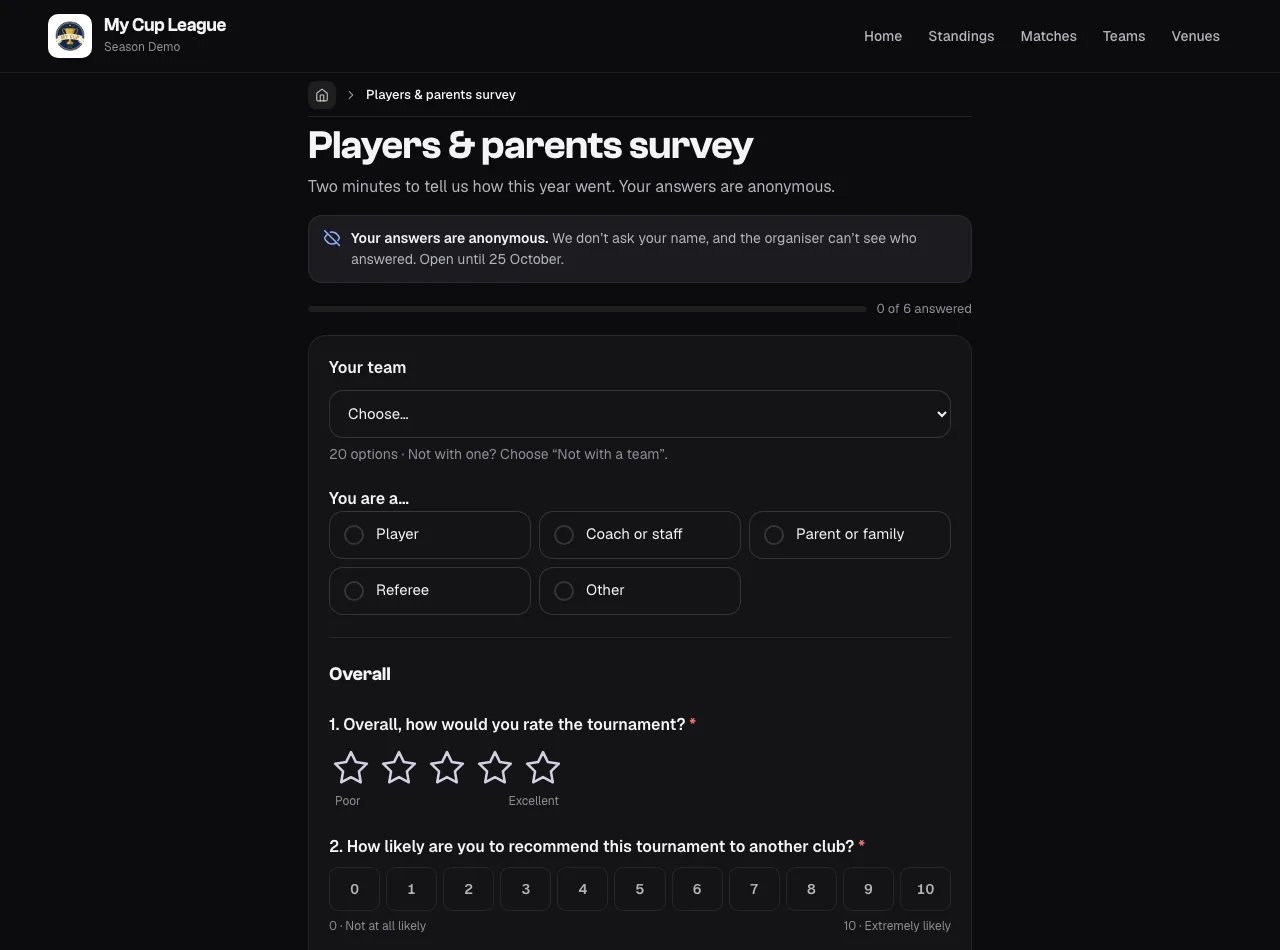
Форма показывается на языке сайта, если организатор добавил версию на нём.
- Выберите свою команду (или «Не связан с командой») и кто вы (игрок, тренер или персонал, родитель или член семьи, судья…), если организатор об этом спрашивает
- Ответьте на вопросы. Некоторые появляются только после определённых ответов
- Нажмите Отправить ответы
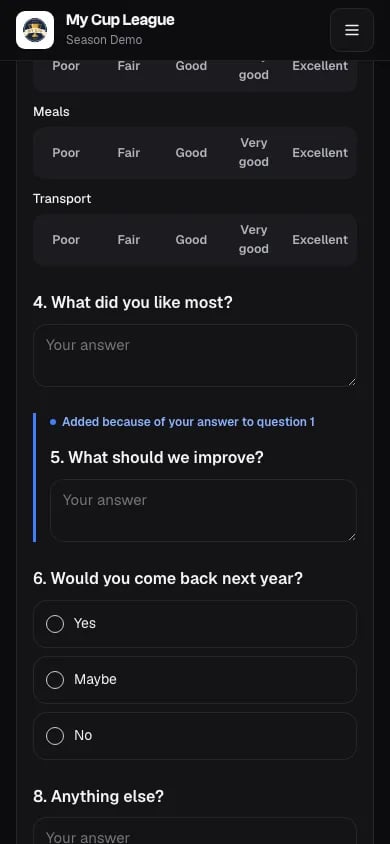
Из каждого браузера можно ответить один раз. На общем телефоне на площадке Ответить за другого человека начинает новый ответ. После отправки ответы изменить нельзя. До открытия формы и после её закрытия страница сообщает об этом вместо вопросов.
Советы организаторам#
Выбирайте аудиторию осознанно — по умолчанию формы отправляются зарегистрированным командам. Используйте Лиды для вопросов до того, как команды определятся, дивизион — для логистики возрастной группы, а Выбранные команды — для вопроса одному-двум клубам.
Обращайтесь к командам на их языке — добавьте второй язык в разделе Языки, а не делайте копию формы; ответы остаются вместе, так что аналитика и экспорт охватывают всех.
Делайте формы целевыми — создавайте отдельные формы для разных тем. Форму «Планирование питания» и форму «Запрос на проживание» проще вести, чем одну объединённую.
Пишите понятные описания — точно укажите командам, что вам нужно и зачем, и задайте срок, если он есть.
Используйте подсказки — добавляйте пояснения под полями. Например: «Общее число людей, которым нужен завтрак (игроки + персонал)»
Выбирайте правильные типы полей — используйте числовые поля для количеств (а не текст), выпадающий список для ограниченного выбора и поля даты для дат. В опросах используйте оценки в звёздах и шкалы для всего, что хотите усреднять, и сетку, когда несколько вещей оцениваются одинаково. Так данные остаются единообразными, а вы получаете диаграммы вместо текста.
Отмечайте то, что требует реакции — задайте порог отметки на важных вопросах (например, общая оценка 1★ и ниже), чтобы недовольные ответы приходили к вам, а не терялись в списке.
Включайте редактирование, когда это уместно — для информации, которая может измениться (количество порций, даты проживания), разрешите командам редактировать ответы. Для окончательных соглашений или договоров отключите редактирование.
Экспортируйте и делитесь — используйте экспорт CSV, чтобы передать исходные данные подрядчикам, «Отчёт о результатах» — чтобы поделиться итогами опроса, или Выберите столбцы… с Сумма по столбцу, чтобы дать кейтерингу точные итоги по каждому типу питания — без ручного подсчёта.