
Обзор панели управления
Открыть в StudioНа этой странице
Панель управления MyCup — это командный центр вашего турнира: один экран, на котором видно, на каком этапе турнир, что нужно сделать дальше, и есть быстрые ссылки на все разделы администрирования. Это руководство проведёт вас по ней.
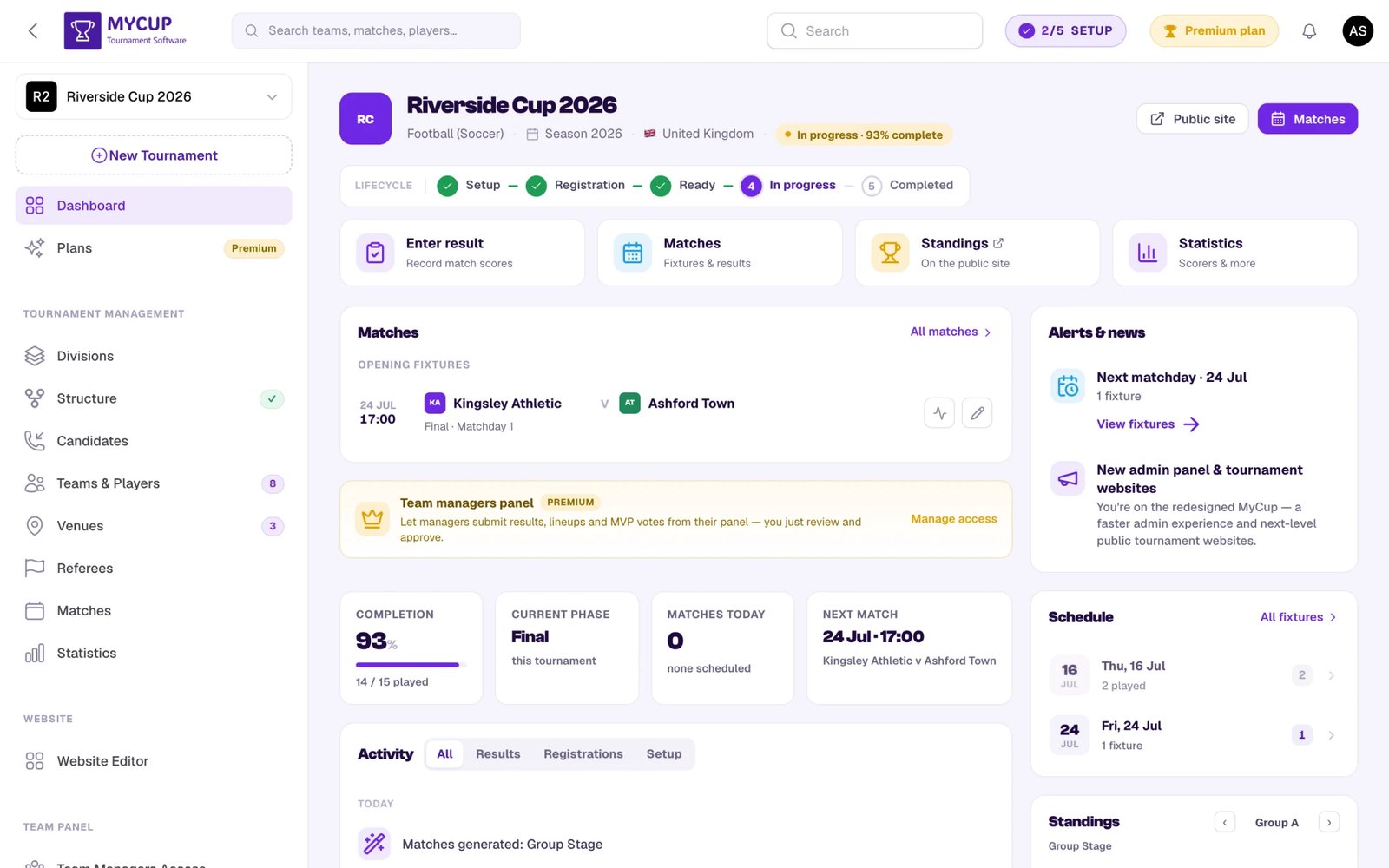
Заголовок турнира#
Вверху находится сводка по турниру:
- Эмблема, название, вид спорта, сезон и страна
- Значок тарифа и значок этапа («Подготовка», «Регистрация открыта», «Готово», «Идёт», «Завершено»), а также значок Идёт с числом матчей, которые играются прямо сейчас
- Действия в заголовке — две кнопки, которые меняются в зависимости от этапа турнира; закрашенная кнопка — следующее, что нужно сделать:
- Настройка → Предпросмотр сайта и Продолжить настройку (открывает следующий шаг настройки)
- Регистрация → Публичный сайт и Проверить заявки (с числом ожидающих), или Добавить команды, если ожидающих нет
- Готово → Публичный сайт и Открыть расписание
- Идёт → Публичный сайт и Ввести результаты (с числом матчей без счёта), или Матчи, когда все результаты внесены
- Завершено → Все матчи и Публичный сайт; главная кнопка находится на полосе Следующий сезон под заголовком
Полоса этапов#
Сразу под заголовком полоса этапов показывает путь турнира через пять состояний:
НастройкаРегистрацияГотовоИдётЗавершено
Пройденные этапы отмечены зелёной галочкой, текущий выделен. У каждого шага есть одна строка о его состоянии: сколько шагов настройки выполнено, когда закрывается приём заявок, дата старта, «День 2 из 3 · сыграно 60%», дата финалов. Если турнир перешёл дальше этапа «Настройка», а список шагов ещё не закрыт, шаг «Настройка» становится жёлтым; нажмите на него, чтобы перейти к карточке Завершите настройку. Этапы также определяют ваш публичный сайт — для каждого состояния на главной странице может показываться разное содержимое (например, обратный отсчёт и призыв зарегистрироваться до старта или итоги с чемпионами после окончания).
Прогресс настройки#
Состояние настройки отображается в двух местах:
- Компактный индикатор настройки на верхней панели (например, «2/5 НАСТРОЙКА»). Нажмите на него, чтобы открыть окно с прогрессом, следующим шагом и ссылкой Полный список шагов.
- Полоса этапов, которая продвигается автоматически по мере заполнения турнира.
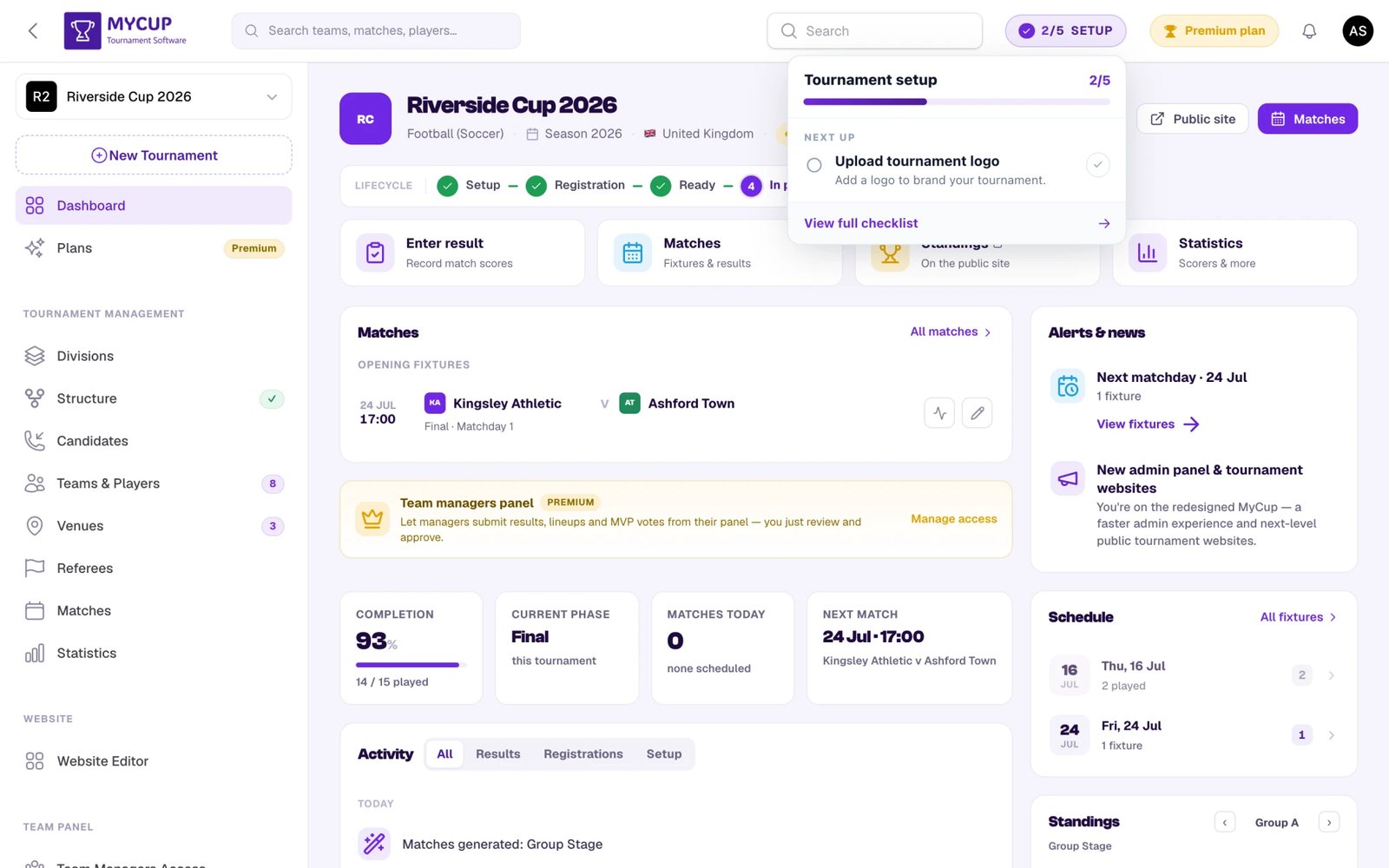
Список шагов посвящён формированию турнира, поэтому в нём всего пять шагов:
- Добавьте данные турнира — название, вид спорта и часовой пояс
- Загрузить логотип турнира
- Построить структуру — выберите формат и задайте группы/раунды
- Настройте ваш публичный сайт (необязательно) — задайте тему, главное изображение или баннер
- Настроить дивизионы (необязательно, Premium) — проводите несколько категорий, например возрастные группы
Большинство шагов отмечаются автоматически, как только появляются их данные; необязательные шаги, не относящиеся к Premium, можно также отметить вручную. Прогресс считается по шагам, которые вы действительно можете выполнить, поэтому шаг с дивизионами Premium никогда не мешает завершить настройку.
Примечание: добавление команд, открытие публичной регистрации и генерация матчей не входят в этот список — они относятся к этапу Регистрация и появляются как действия командного центра. Матчи создаются только на странице Структура; отдельного способа «создать матч» нет.
Командный центр#
Под полосой этапов панель разделена на две колонки: слева — что происходит, справа — что требует вашего участия. Если дивизионов несколько, над колонками находится ряд переключателей дивизионов (у каждого — число команд); выберите один, и все блоки ниже покажут только этот дивизион.
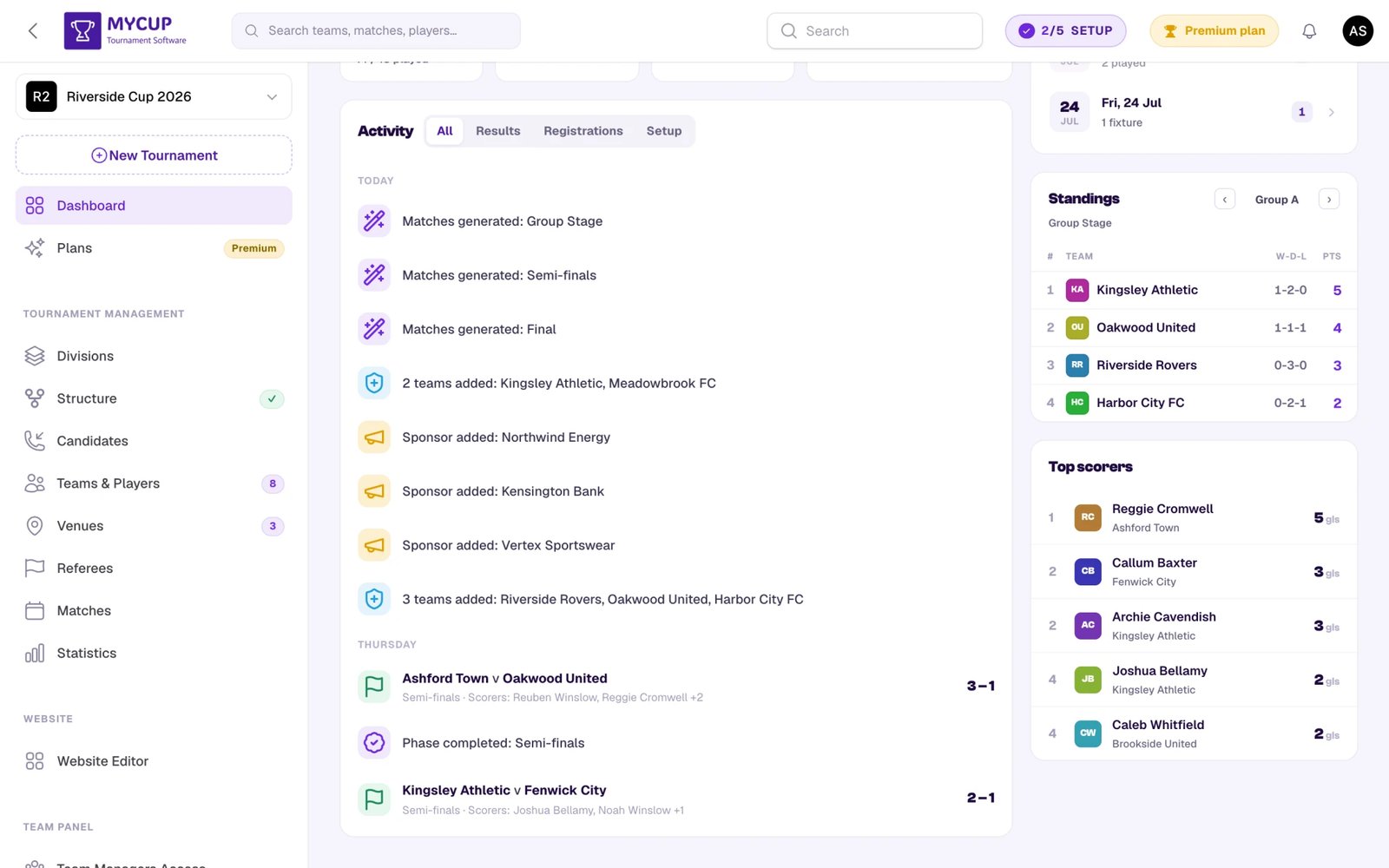
Левая колонка#
- Карточка этапа — главная задача текущего этапа:
- Настройка → карточка Данные турнира (логотип, название, сезон и часовой пояс), затем Настройка — список шагов настройки, а за ним Дальше: соберите команды (добавьте команды сами или откройте приём заявок на сайте).
- Регистрация → Регистрация: включение и выключение публичной регистрации, адрес, которым можно поделиться, заявки по статусам (Новое, На рассмотрении, Запрошена информация, Одобрено, Конвертирован — нажмите на статус, чтобы открыть «Кандидаты» с этим статусом), команды, размещённые в сетке, и команды по дивизионам.
- Готово → Перед стартом: обратный отсчёт и пять проверок (структура готова, матчи сгенерированы, у каждого матча есть время начала, на сайте показаны матчи и таблица, приём заявок закрыт), у каждой — ссылка, чтобы исправить; затем День открытия с первыми матчами.
- Идёт → Игровой день: матчи сейчас в эфире, матчи, которые ожидают ваш результат (с кнопкой Добавить результат), и далее, а также ссылка Сетка расписания.
- Завершено → Итоговые результаты: чемпион каждого дивизиона (полный пьедестал, если дивизион один) с кнопкой Изменить и опубликовать результаты или Указать победителей, пока вы этого не сделали. Полоса Следующий сезон над колонками предлагает начать следующий сезон с переносом всех данных.
- Ключевые показатели — четыре цифры, которые меняются в зависимости от этапа:
- Регистрация → команды в сетке, команды, ожидающие заявки (или матчи), дивизионы или фазы.
- Готово → время до старта, матчи с назначенным временем начала, команды, дивизионы или фазы.
- Идёт → завершённость, текущая фаза или тур, матчи сегодня и голы (или следующий матч для видов спорта без голов).
- Завершено → сыгранные матчи, голы, команды и архив сайта.
- Предстоящие контакты — лиды, у которых следующий контакт просрочен, назначен на сегодня или на эту неделю, просроченные первыми; переключайтесь между Мои и Все. Блок скрыт, если ничего не запланировано. См. Воронка продаж.
- Организация — одни и те же плитки в одном и том же порядке на любом этапе: Панель команды (только для командных видов спорта), Финансы, Проживание и питание и Продажи. Модуль, которым вы пользуетесь, показывает свои цифры (подключившиеся менеджеры, добавленные игроки и заполненные формы; ожидаемые, полученные и неоплаченные суммы; места, списки размещения и питание; открытые, конвертированные и потерянные лиды) и всё, что ждёт вашего участия. Модуль, который вы ещё не настроили, рассказывает, что он делает, и ведёт к настройке. Модуль, которого нет в вашем тарифе, рассказывает, чем он может помочь, и какой тариф его открывает. Если «Финансы» входят в ваш тариф, плитка «Продажи» также показывает суммы Воронка и Подтверждено. Плитка видна только тем членам команды, которым доступны её страницы.
- Активность — лента последних изменений (внесённые результаты, регистрации, изменения структуры) с фильтром Все / Результаты / Регистрации / Настройка. Дополнительные вкладки появляются, когда в турнире есть такая активность: Документы, Состав (изменения игроков и персонала, сделанные клубами в Панели команды) и Формы. Активность клубов сгруппирована по одной строке в день и называет клубы, кто и что сделал, — так «загружено 9 документов» говорит, какие клубы и какие файлы, а не только число.
Правая колонка#
- Требует внимания — всё, что ждёт вашего участия, самое срочное первым: результаты для ввода, равенства для решения, проблемы структуры, платежи для подтверждения, незавершённые списки размещения, следующий шаг настройки и совет о том, как поручить MyCup составление расписания. В каждой строке есть ссылка, чтобы этим заняться. После окончания турнира блок называется Завершение.
- Таблица — мини-таблица текущей фазы или группы со стрелками для переключения групп и ссылкой на «Статистику».
- Лучшие бомбардиры — лидеры по забитым мячам, по каждому дивизиону, если просматриваются все дивизионы.
- Веб-сайт — тема, язык сайта, какие страницы опубликованы, и адрес, который можно скопировать или открыть.
- Команда организаторов — кто проводит турнир и в какой роли, а также ещё не принятые приглашения, со ссылкой на Администраторы. Видно только тем, кто может управлять командой.
- Тариф и сезон — ваш тариф, какой это сезон серии и какая часть лимитов тарифа на команды и дивизионы уже использована.
- Помощь — что нового и как с нами связаться.
Командный центр учитывает вид спорта: в индивидуальных видах спорта (бокс, шахматы, теннис и т. д.) подписи меняются на «Участник», а неприменимые блоки (лучшие бомбардиры, плитка «Панель команды», активность менеджеров команд) скрываются.
Боковое меню#
В левом боковом меню сгруппированы все функции:
| Раздел | Страницы |
|---|---|
| (вверху) | Панель управления, Тарифы |
| Управление турниром | Дивизионы, Структура, Команды и игроки, Площадки, Судьи, Матчи, Статистика |
| Продажи | Кандидаты, Форма регистрации |
| Веб-сайт | Редактор сайта, Спонсоры, Документы |
| Панель команды | Доступ менеджеров команд, Пользовательские формы, Объявления, Настройки |
| Финансы | Платежи, Взносы, Бланки бронирования |
| Проживание и питание | Места проживания, Распределение, Списки размещения, Питание |
| Система | Настройки турнира, Пользовательские атрибуты, Импорт команд и данных, Администраторы (команда организаторов, приглашения и роли) |
С помощью переключателя турниров вверху бокового меню можно переходить между турнирами и сезонами, а кнопка Новый турнир создаёт ещё один. Пункт Управление сезонами в переключателе открывает страницу Сезоны, которой больше нет в боковом меню.
Переход в Панель команды#
Если вы сами ещё и ведёте команду — например, проводите турнир и тренируете один из клубов-участников, — на верхней панели слева от аватара появляется переключатель панелей. Он показывает, в какой панели вы находитесь, и открывает короткое меню:
- Турнир — эта панель администратора, где вы управляете всем турниром
- Команда — Панель команды, где вы занимаетесь своим клубом
Выберите нужную, чтобы перейти; галочка показывает, где вы сейчас. На телефоне переключатель сжимается до значка.
Переключатель виден, только если есть куда переключаться. Организатор, который не ведёт ни одной команды, его никогда не увидит.
Пункты, зависящие от тарифа#
Функции, которых нет в вашем текущем тарифе, всё равно остаются видны в боковом меню, чтобы вы видели, что откроет переход на более высокий тариф. При открытии такого пункта вы попадаете на страницу Тарифы (с короткой пометкой, что функции нужен более высокий тариф), а не получаете отказ в доступе:
- Дивизионы (Premium) — остаются на своём месте; на более низком тарифе при открытии вас перенаправит на «Тарифы» с пометкой, что дивизионы — функция Premium.
- Спонсоры (Premium) и Документы (Pro и Premium) — остаются в разделе Веб-сайт со значком тарифа, который их открывает.
- Панель команды, Финансы и Проживание и питание — каждый модуль сжимается до одной ссылки со значком тарифа вместо своих страниц, и эта ссылка открывает «Тарифы».
Статистика есть на всех тарифах, включая Free, поэтому она никогда не ограничивается.
Значок тарифа#
У пункта Тарифы всегда есть значок с вашим текущим тарифом — Free синим, Pro или Premium золотым. Откройте Тарифы, чтобы увидеть сравнительную таблицу, использование лимитов и историю покупок.
Заголовки страниц#
Все остальные страницы администрирования открываются одинаковым заголовком, поэтому вы всегда знаете, куда смотреть:
- Название и описание — для чего нужна страница; на страницах с подробностями есть короткая ссылка назад, откуда вы пришли.
- Ключевые цифры — главные показатели страницы, например завершённые матчи, команды или заполненность тарифа.
- Одна главная кнопка — золотая кнопка выполняет главную задачу страницы (Пригласить пользователя, Начать новый сезон, Перейти на Premium…). На странице может быть не больше одной такой кнопки.
- ⋯ Другие действия — всё остальное, что умеет страница. На телефоне кнопки, которые не помещаются, переносятся в это меню.
- Настройки страницы — переключатели, меняющие поведение страницы или вашего сайта (например, опубликована ли страница «Документы»), находятся прямо в заголовке.
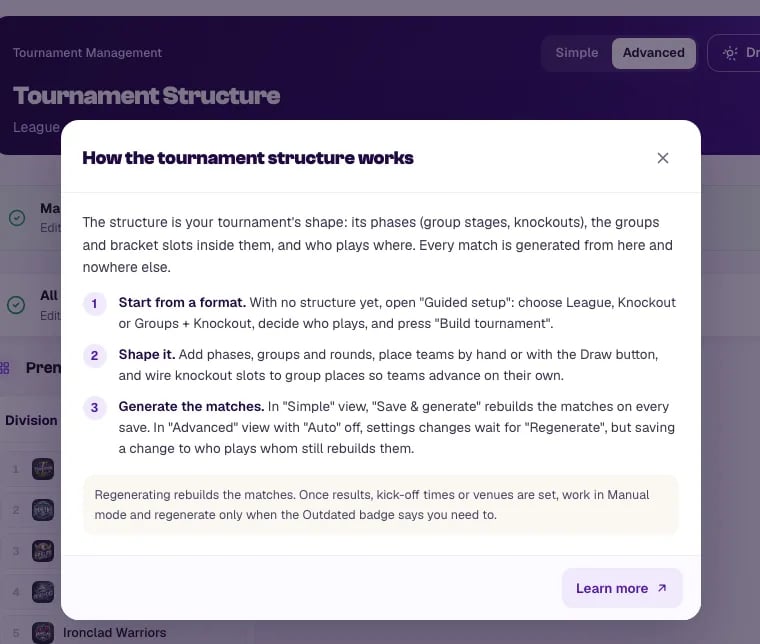
- ? — на большинстве страниц модулей («Структура», «Кандидаты», «Форма регистрации», «Панель команды», «Финансы», «Проживание и питание», расписание) значок ? открывает краткое руководство: что делает страница, три шага и одна важная деталь, а ссылка Подробнее ведёт на соответствующую страницу этого справочного центра.
Язык вашего аккаунта#
Язык панели администратора и Панели команды — личная настройка: каждый пользователь выбирает свой, поэтому два человека, управляющие одним турниром, могут работать каждый на своём языке.
- Где: меню пользователя (вверху справа) → Профиль → Язык, затем сохраните.
- Разумное значение по умолчанию: если вы ещё ничего не выбрали, MyCup использует язык вашего устройства, если он поддерживается, иначе английский.
- Письма тоже: приглашения, напоминания и сводки приходят на языке вашего аккаунта.
- Отдельно от сайта: у публичного сайта турнира свой язык, который задаётся для каждого турнира в Редактор сайта в разделе Настройки (один язык для всех сезонов).
- Формы и объявления на вашем языке: если организатор добавил к пользовательской форме или объявлению версию на другом языке, менеджеры команд с аккаунтом на этом языке читают именно её.
Поддерживаемые языки панели: English, Español, Português, Deutsch, Français, Italiano, Polski, Русский.
Мобильный доступ#
Панель управления полностью адаптивна — управлять турниром можно с телефона или планшета, а не только с ноутбука.