
Включение Панели команды
Открыть в StudioНа этой странице
В этом руководстве описано, как включить Панель команды и настроить, что менеджеры команд могут делать на своём портале самообслуживания.
Предварительные условия#
Панель команды — функция платного тарифа, для неё нужен определённый тариф турнира.
Это сразу видно по боковой панели. Если ваш тариф её включает, в группе Панель команды перечислены её страницы: «Доступ менеджеров команд», «Пользовательские формы», «Объявления» и «Настройки». Если нет, в группе только одна ссылка Панель команды со значком Premium, и она ведёт на «Тарифы», а не в саму функцию.
Как открыть настройки Панели команды#
- Откройте панель администратора турнира
- На боковой панели в группе Панель команды нажмите Настройки
Если вместо этого списка вы видите одну ссылку Панель команды, ваш текущий тариф эту функцию не включает — перейдите по ссылке, чтобы сравнить тарифы.
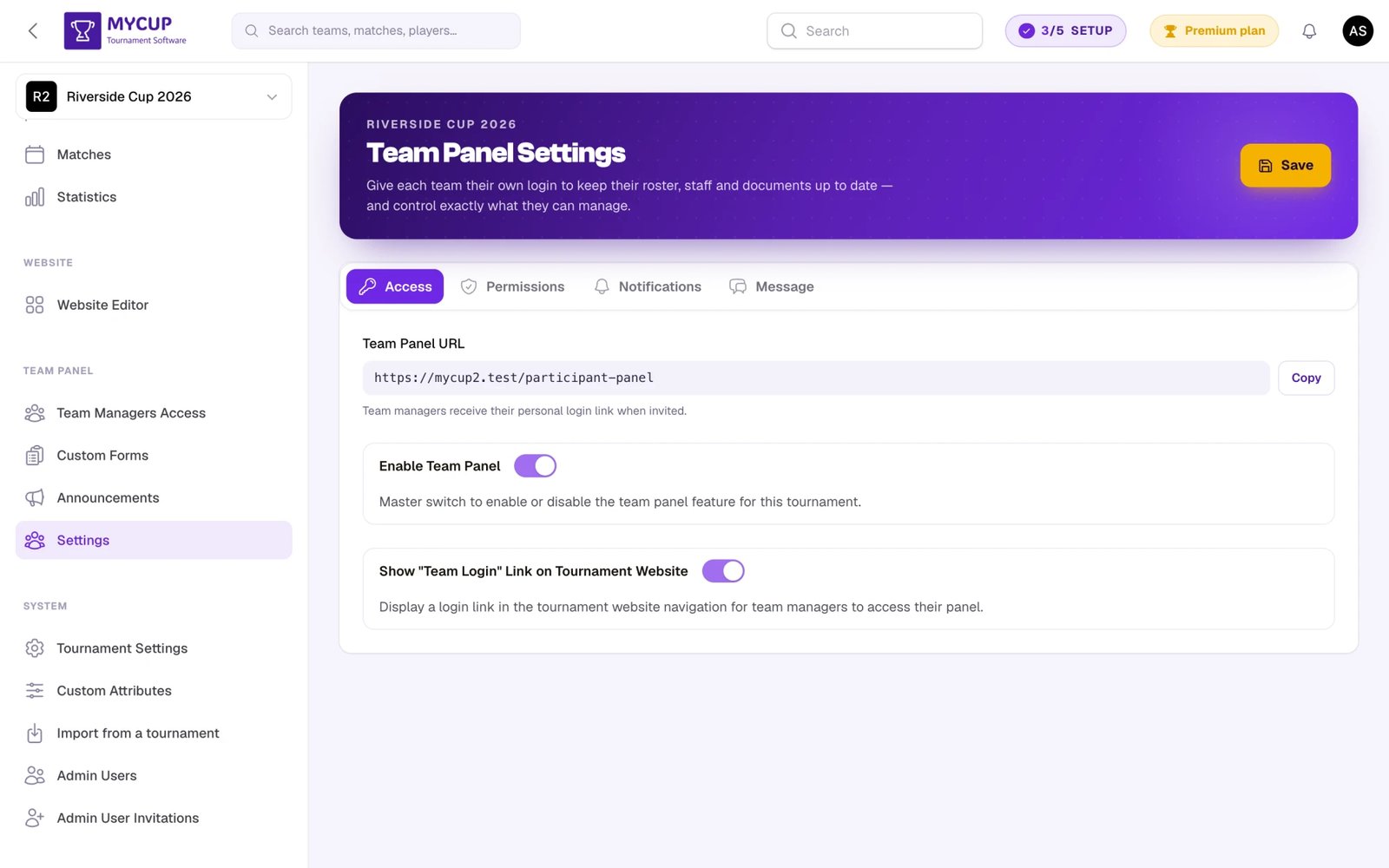
Обзор страницы#
В заголовке страницы показано, включена ли панель (Панель включена / Панель выключена), а пока она включена — действующие правила состава (например, Состав: Закрывается в указанную дату). Кнопка ? в заголовке открывает краткое руководство по странице.
Настройки разбиты на четыре вкладки:
- Доступ — главный переключатель, приветственные письма менеджерам, ссылка «Вход для команд» на сайте и адрес панели
- Разрешения — что могут редактировать менеджеры, правила состава, срок и блокировка, а также обязательные поля игроков/персонала
- Уведомления — ежедневная сводка по составам, оповещения о загрузке документов и отправке форм и один общий список получателей
- Сообщение — приветственное сообщение, которое менеджеры видят при входе
Пока панель выключена, вкладки Разрешения и Уведомления показывают только пояснение, что Панель команды выключена, и кнопку Перейти к доступу.
Изменения накапливаются по ходу редактирования; нажмите Сохранить на панели внизу страницы, чтобы применить их (или Ctrl+S / ⌘S). Панель остаётся видимой при прокрутке и показывает, есть ли несохранённые изменения.
Адрес панели#
На вкладке Доступ, когда панель включена, поле URL панели команды показывает адрес, по которому менеджеры команд входят в свою панель:
https://mycup.me/participant-panel
Нажмите Копировать, чтобы скопировать адрес и отправить его менеджерам команд. Впрочем, когда вы приглашаете менеджера, он автоматически получает ссылку для входа в приветственном письме — так что этот адрес обычно нужен только тому, кто его потерял.
Ниже карточка Добавление менеджеров команд напоминает, что включение панели никого не приглашает; кнопка Перейти к менеджерам команд открывает Доступ менеджеров команд.
Включение Панели команды#
На вкладке Доступ три переключателя. Два последних появляются, только пока панель включена.
Включить панель команды#
Это главный переключатель. Включите Включить панель команды, чтобы активировать функцию для турнира. После включения приглашённые менеджеры команд могут войти в свою панель.
Если он выключен, ни один менеджер команды не может открыть панель — даже если его приглашали раньше. При открытии показывается сообщение, что организатор выключил панель команды. Менеджер, который управляет ещё и командой в другом турнире, при переходе по ссылке на панель попадает в ту команду, а этот турнир исчезает из его переключателя команд.
Турнир, в котором эту вкладку ни разу не сохраняли, оставляет панель открытой, чтобы клубы, которые уже ею пользуются, не потеряли доступ из-за настройки, которую никто не трогал. В этом случае переключатель показан включённым, потому что именно так панель себя и ведёт.
Пока панель выключена, менеджеры команд не получают писем Панели команды. Добавление менеджера или перевод заявки не отправляет приветственное письмо, а письма с объявлениями отправить нельзя. Напоминания об оплате — не письма Панели команды: они по-прежнему приходят контактному лицу клуба и его менеджерам, просто без ссылки на панель. «Доступ менеджеров команд», «Пользовательские формы», «Объявления» и вкладка Менеджеры у каждой команды и заявки остаются доступны, так что всё можно настроить до открытия панели.
Повторное включение панели не отправляет задержанные приветственные письма само по себе. Когда будете готовы, откройте Доступ менеджеров команд и нажмите Написать менеджерам, чтобы разом отправить всем менеджерам их доступ (см. Добавление менеджеров команды). Тренеры, которые ни разу не входили, получат ссылку для установки пароля.
Отправлять менеджерам команд доступ по почте#
Включено по умолчанию. Когда включено, менеджер получает приветственное письмо со ссылкой на панель, когда вы его добавляете, и ещё раз, когда его заявку переводят в команду.
Выключите, чтобы добавлять менеджеров без писем — например, чтобы перевести заявки сейчас, а пригласить всех позже. Доступ всё равно выдаётся; пропускается только автоматическое письмо. Написать менеджерам на странице «Доступ менеджеров команд» работает и при выключенном переключателе, так что вы сами выбираете, когда им написать. Этот переключатель появляется, только пока панель включена, потому что выключенная панель и так не отправляет писем.
Показывать ссылку «Вход для команд» на сайте турнира#
Когда включено, в навигации публичного сайта турнира появляется ссылка для входа. Так менеджерам команд легко найти панель и войти в неё прямо с сайта турнира.
Когда выключено, менеджеры по-прежнему могут войти по прямой ссылке или по ссылкам из писем-приглашений.
Права менеджеров команд#
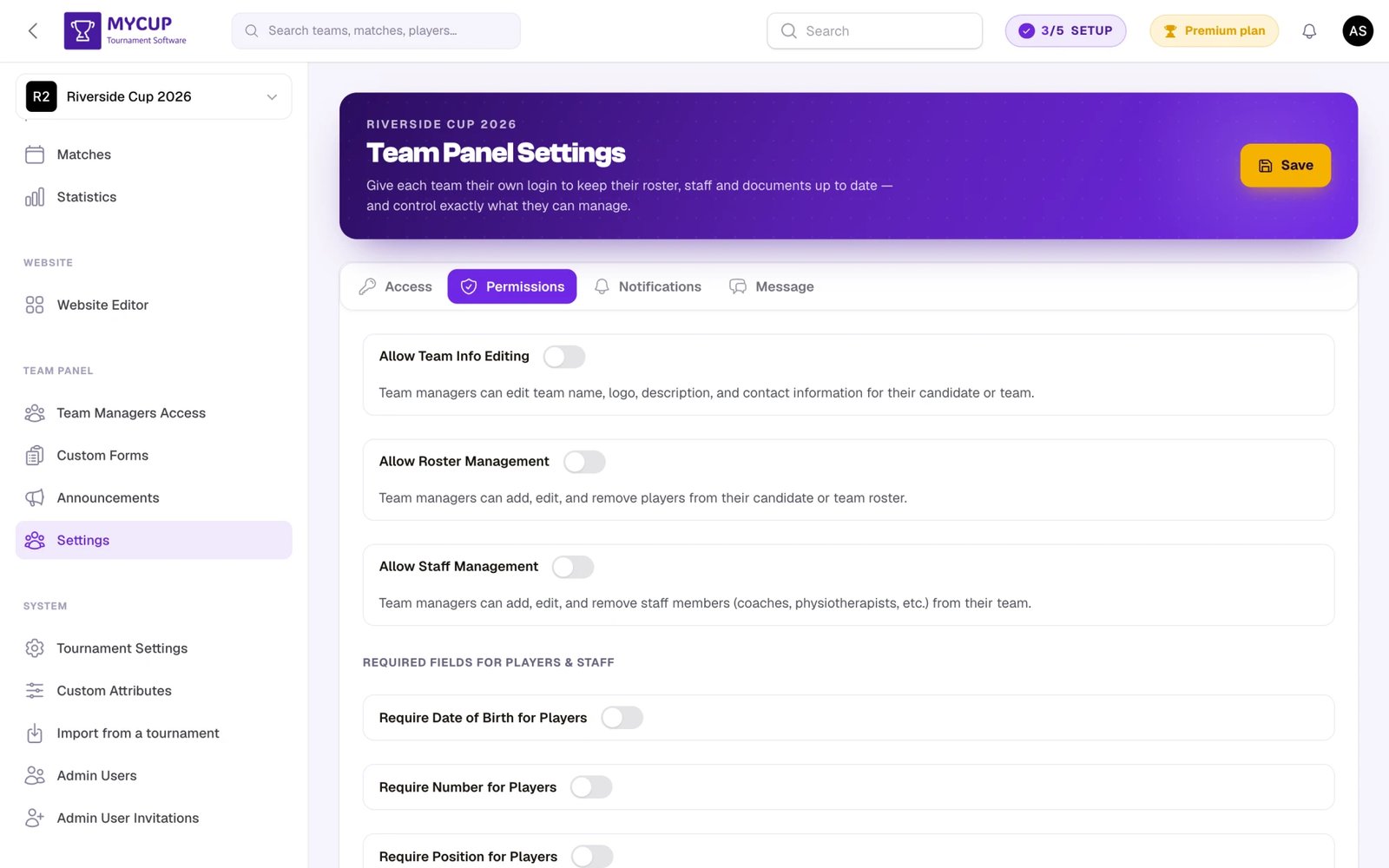
Вкладка Разрешения определяет, что менеджеры команд могут редактировать в панели. Эти настройки действуют и для кандидатов (до перевода), и для переведённых команд. Первая карточка, Чем могут управлять команды, содержит переключатели данных команды, персонала, баланса платежей и (если вы размещаете команды) списка размещения. Всё, что там выключено, команда по-прежнему видит, но изменить не может.
Данные команды#
Когда включено, менеджеры команд могут редактировать:
- Название команды
- Логотип и описание команды
- Контакты (имя, e-mail, телефон)
Когда выключено, менеджеры видят информацию о команде, но не могут её менять.
Правила состава#
Один выбор с пятью вариантами вместо «да/нет»:
- Только просмотр — менеджеры видят свой состав, но никогда не могут его менять
- Открыто — менеджеры добавляют, редактируют и удаляют игроков и загружают фото, если ваш тариф включает изображения
- Закрывается в указанную дату — как «Открыто», до заданной вами даты
- Блокирует игрока за игроком — каждый игрок замораживается, как только вы его одобрите
- Блокирует игрока за игроком и закрывается в указанную дату — оба варианта
Сами вы можете редактировать составы всегда, при любом режиме. Полная картина — в разделе Срок подачи составов и блокировка.
Срок изменения состава#
Появляется для двух правил со сроком. Последний день, когда менеджеры команд могут менять свой состав. После него менеджеры видят состав, но не могут никого добавлять, редактировать или удалять — а вы по-прежнему можете его редактировать.
Сам день включается в срок: при сроке 1 марта клубы могут редактировать весь день 1 марта. Даты считаются по часовому поясу турнира. Оставьте поле пустым, если срока нет.
Заблокировать составы сейчас#
Появляется для всех правил, которые позволяют менеджерам редактировать. Сразу замораживает составы всех команд, что бы ни говорил срок. Используйте для исключений — аккредитация начинается через час, — а срок для объявленного вами плана.
Напомнить командам до срока#
Когда срок задан, MyCup может предупреждать каждый клуб по e-mail по мере приближения даты. По умолчанию выключено, потому что контактный адрес клуба может принадлежать человеку без аккаунта MyCup. Дней до срока задаёт, за сколько дней предупреждать (1–60, по умолчанию 7), и каждый клуб получает одно письмо на каждый срок.
Полная картина, включая то, что видят команды и кто получает письмо, — в разделе Срок подачи составов и блокировка.
Баланс платежей#
Показывает каждой команде, сколько она должна и сколько заплатила, и позволяет менеджеру записать платёж, который вы подтверждаете. По умолчанию выключено — некоторые организаторы не раскрывают финансовую информацию. См. Платежи.
Список размещения#
Позволяет каждому клубу указать, кто в каком номере живёт, и заполнить номера паспортов и даты рождения, которые нужны отелю. Клубы также видят забронированное вами для них питание — только для просмотра. По умолчанию выключено.
Этот переключатель появляется, только когда в вашем турнире есть проживание — переключатель отеля в турнире, который никого не размещает, был бы настройкой страницы, которая никогда не появится. Что получает менеджер, описано в разделе Проживание.
Персонал#
Когда включено, менеджеры команд могут:
- Добавлять новых сотрудников (тренеров, физиотерапевтов и т. д.)
- Редактировать информацию о существующих сотрудниках
- Удалять сотрудников из команды
- Загружать фото сотрудников (если изображения входят в ваш тариф)
Когда выключено, менеджеры могут только просматривать свой персонал, но не менять его.
Обязательные поля#
На вкладке Разрешения карточка Обязательные поля позволяет выбрать, какие поля обязательны при добавлении игроков и сотрудников. По умолчанию обязательно только имя — все остальные поля необязательны. Можно сделать обязательными дополнительные поля, чтобы команды давали полную информацию.
Поля игроков#
В разделе Игроки:
| Настройка | Описание |
|---|---|
| Дата рождения | Когда включено, команды обязаны указать дату рождения каждого игрока |
| Игровой номер | Когда включено, команды обязаны указать игровой номер каждого игрока |
| Позиция | Когда включено, команды обязаны указать позицию каждого игрока |
| Гражданство | Когда включено, команды обязаны выбрать гражданство каждого игрока |
Поля персонала#
В разделе Персонал:
| Настройка | Описание |
|---|---|
| Роль | Когда включено, команды обязаны указать роль каждого сотрудника |
| Дата рождения | Когда включено, команды обязаны указать дату рождения каждого сотрудника |
| Гражданство | Когда включено, команды обязаны выбрать гражданство каждого сотрудника |
Эти настройки действуют, и когда организаторы добавляют игроков/персонал из панели администратора, и когда менеджеры команд добавляют их в Панели команды.
Приветственное сообщение#
Вкладка Сообщение позволяет показывать менеджерам команд собственное сообщение при входе в панель. С его помощью можно:
- Поприветствовать менеджеров и пояснить контекст
- Сообщить о важных сроках (например, «Пожалуйста, завершите регистрацию игроков до пятницы»)
- Дать инструкции или ссылки на дополнительные материалы
- Сообщить требования конкретного турнира
Сообщение может быть длиной до 1000 символов. Оставьте поле пустым, если приветственное сообщение не нужно.
Уведомления#
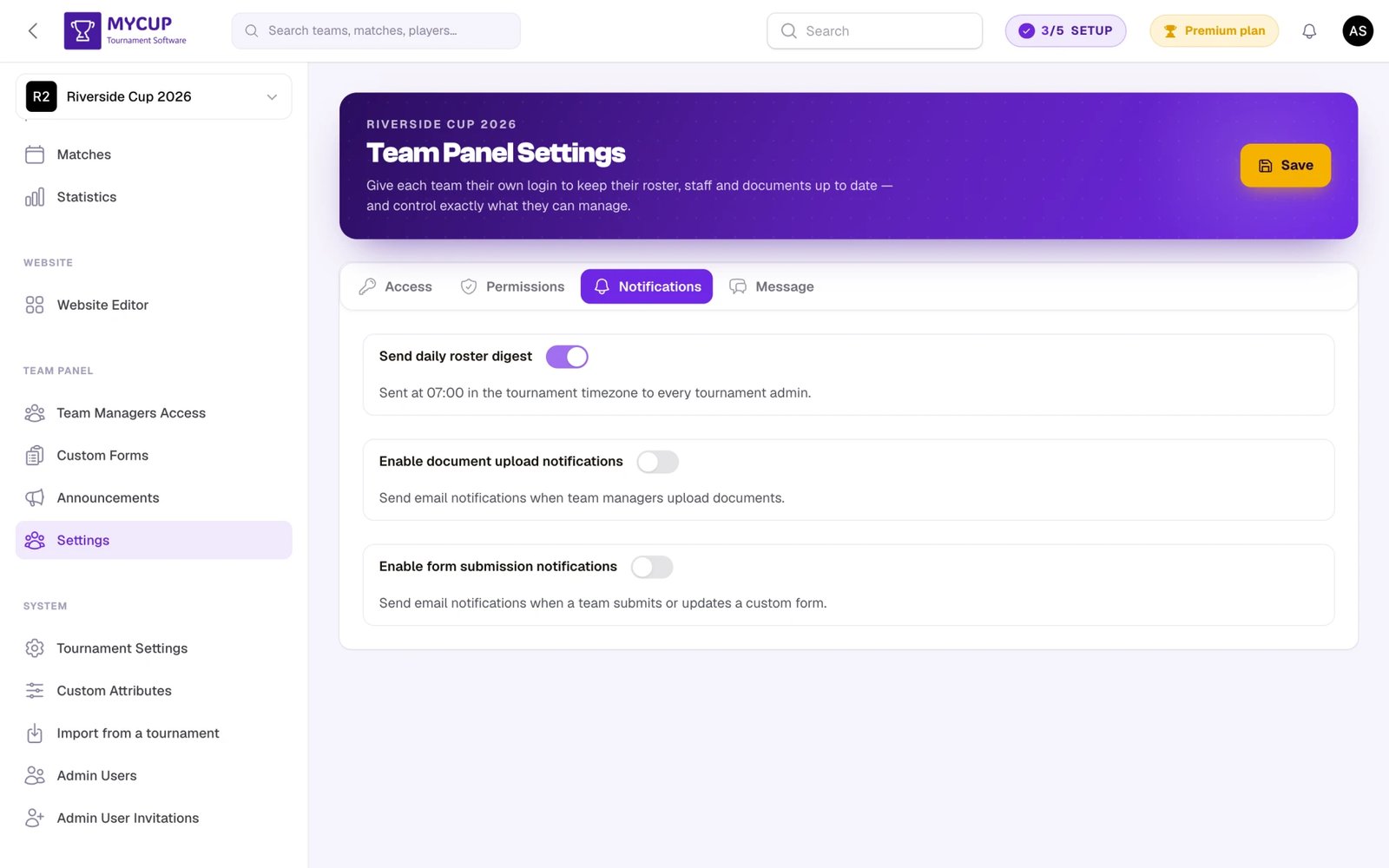
Вкладка Уведомления держит администраторов в курсе действий команд:
- Ежедневная сводка по составам — раз в день сводка обо всех изменениях игроков и персонала, отправляется в 07:00 по времени турнира всем администраторам турнира. См. Уведомления об изменениях состава.
- Загрузка документов — отправляется каждый раз, когда команда загружает документ. См. Документы → Уведомления о загрузке.
- Отправки пользовательских форм — отправляется каждый раз, когда команда отправляет или повторно отправляет пользовательскую форму. См. Формы команды → Уведомления об отправке.
У оповещений о загрузке документов и отправке форм один общий список получателей — поле Email-адреса для уведомлений (до 3 адресов; введите каждый и нажмите Enter) получает все включённые уведомления. Письма отправляются на языке, заданном в настройках турнира.
Рекомендации#
До турнира#
- Включите Панель команды заранее, чтобы команды начали готовиться
- Включите «Данные команды», чтобы команды обновили свои данные
- Выберите открытые правила состава («Открыто» или вариант со сроком), чтобы команды добавили игроков
- Включите «Персонал», чтобы команды добавили тренерский штаб
- Задайте приветственное сообщение с ключевыми датами и инструкциями
- Включите ссылку для входа на сайте, чтобы менеджеры легко нашли панель
Во время турнира#
- Заблокируйте составы, когда турнир начнётся, — сроком, кнопкой Заблокировать составы сейчас или правилом Только просмотр
- Выключите «Персонал», если персонал должен быть окончательным
- Выключите «Данные команды», если данные команд должны быть окончательными
- Обновите приветственное сообщение информацией для текущего этапа
- Не выключайте панель, чтобы менеджеры по-прежнему видели расписание и объявления
Общение#
- Сообщайте о важных изменениях через объявления
- Собирайте конкретную информацию через формы команды
- Обновляйте приветственное сообщение под текущие сроки и требования
Решение проблем#
Команды не могут войти в панель#
- Проверьте, что Включить панель команды включено
- Если менеджер не получил приветственное письмо, проверьте Отправлять менеджерам команд доступ по почте — или не был ли он добавлен, пока панель была выключена
- Проверьте, что менеджер приглашён на странице «Доступ менеджеров команд»
- Убедитесь, что менеджер установил пароль (новые пользователи должны нажать «Установить пароль» в приветственном письме)
Команды не могут редактировать свою информацию#
- Проверьте, включено ли Данные команды на вкладке Разрешения
- Проверьте, что менеджер правильно привязан к команде
Команды не могут управлять составом#
- Проверьте Правила состава на вкладке Разрешения — если выбрано Только просмотр, срок прошёл или включено Заблокировать составы сейчас, менеджеры не могут менять состав
- Проверьте, что турнир работает в режиме «Команды и игроки» (а не с индивидуальными участниками)
Команды не могут управлять персоналом#
- Проверьте, включено ли Персонал на вкладке Разрешения
- Проверьте, что турнир работает в режиме «Команды и игроки» (а не с индивидуальными участниками)
Ссылка для входа не отображается на сайте#
- Проверьте, включено ли Показывать ссылку «Вход для команд» на сайте турнира
- Проверьте, что публичный сайт опубликован в Редакторе сайта