
Activer le panneau équipe
Ouvrir dans StudioSur cette page
Ce guide explique comment activer le panneau équipe et configurer ce que les responsables d'équipe peuvent faire dans leur portail en libre-service.
Prérequis#
Le panneau équipe est une fonctionnalité premium qui nécessite une formule de tournoi spécifique.
La barre latérale vous le montre d'un coup d'œil. Si votre formule l'inclut, le groupe Panneau équipe liste ses pages : Accès des responsables d'équipe, Formulaires personnalisés, Annonces et Paramètres. Sinon, le groupe n'affiche qu'un seul lien Panneau équipe avec un badge Premium, et ce lien mène aux formules plutôt qu'à la fonctionnalité.
Accéder aux paramètres du panneau équipe#
- Ouvrez le panneau d'administration de votre tournoi
- Dans la barre latérale, dans le groupe Panneau équipe, cliquez sur Paramètres
Si vous voyez un seul lien Panneau équipe au lieu de cette liste, votre formule actuelle n'inclut pas la fonctionnalité — suivez le lien pour comparer les formules.
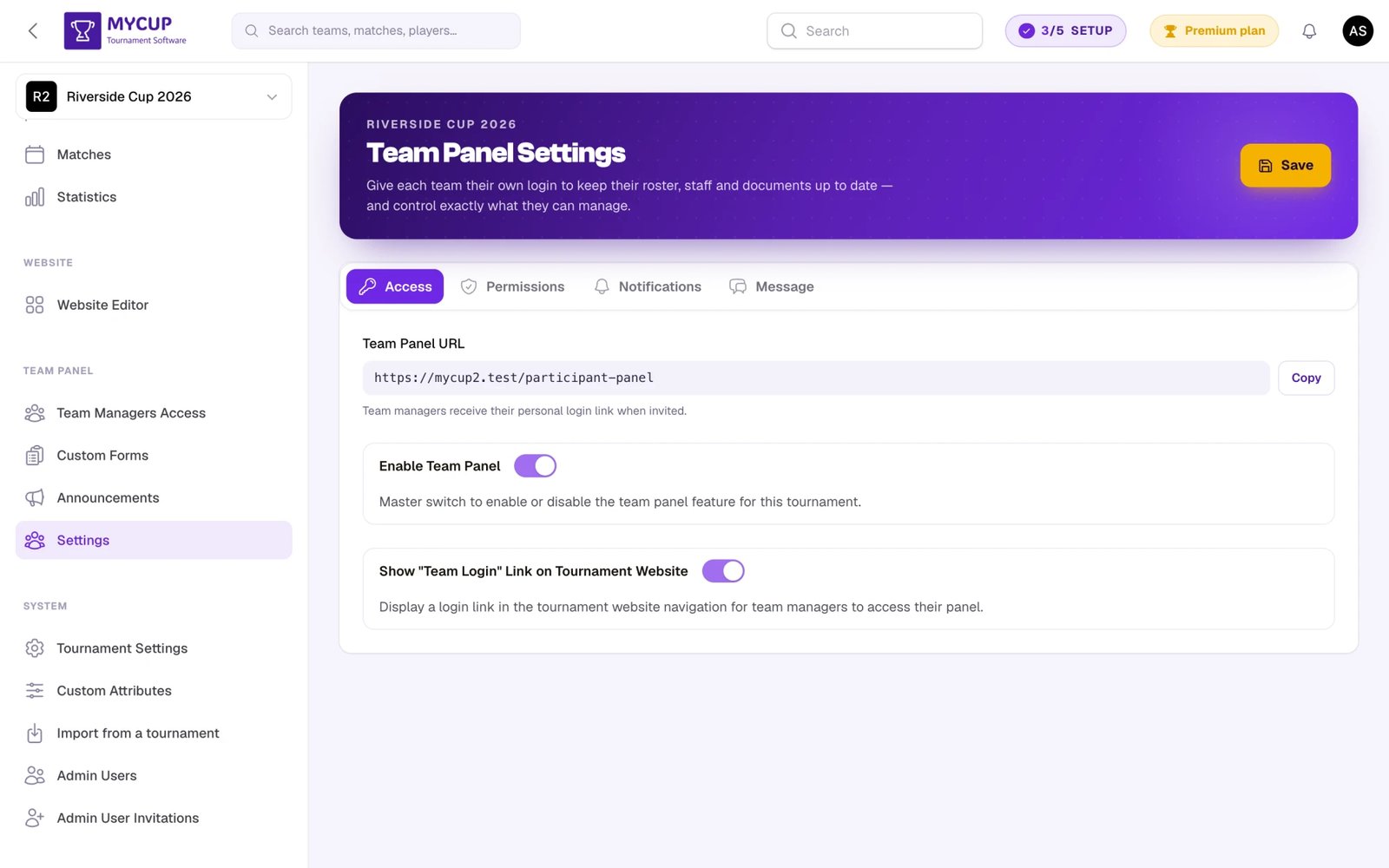
Vue d'ensemble de la page#
L'en-tête de la page indique si le panneau est activé (Panneau activé / Panneau désactivé) et, tant qu'il l'est, la politique des effectifs en vigueur (par exemple Effectif : Se clôture à une date limite). Le bouton ? de l'en-tête ouvre un petit guide de la page.
Les paramètres sont répartis en quatre onglets :
- Accès — l'interrupteur principal d'activation, les e-mails de bienvenue des responsables, le lien « Connexion équipe » du site et l'URL du panneau
- Permissions — ce que les responsables peuvent modifier, la politique des effectifs, la date limite et le verrouillage, ainsi que les champs obligatoires pour les joueurs et le staff
- Notifications — le résumé quotidien des effectifs, les alertes de dépôt de documents et d'envoi de formulaires, et une liste unique de destinataires
- Message — un message de bienvenue affiché aux responsables lorsqu'ils se connectent
Tant que le panneau est désactivé, les onglets Permissions et Notifications affichent seulement une note indiquant que le panneau équipe est désactivé, avec un bouton Aller à Accès.
Vos modifications sont mises en attente au fur et à mesure ; cliquez sur Enregistrer dans la barre en bas de la page pour les appliquer (ou appuyez sur Ctrl+S / ⌘S). La barre reste visible pendant le défilement et indique si vous avez des modifications non enregistrées.
URL d'accès au panneau#
Dans l'onglet Accès, une fois le panneau activé, le champ URL du panneau équipe affiche l'adresse à laquelle les responsables d'équipe accèdent à leur panneau :
https://mycup.me/participant-panel
Cliquez sur Copier pour la copier et la partager avec les responsables d'équipe. Cela dit, lorsque vous invitez un responsable, il reçoit automatiquement son lien de connexion dans son e-mail de bienvenue — vous n'avez donc généralement besoin de cette adresse que pour quelqu'un qui l'a perdue.
En dessous, la carte Ajouter des responsables d'équipe rappelle que l'activation du panneau n'invite personne ; Aller aux responsables d'équipe ouvre Accès des responsables d'équipe.
Activer le panneau équipe#
L'onglet Accès comporte trois interrupteurs. Les deux derniers n'apparaissent que lorsque le panneau est activé.
Activer le panneau équipe#
C'est l'interrupteur principal. Activez Activer le panneau équipe pour mettre la fonctionnalité en service dans votre tournoi. Une fois activé, les responsables d'équipe invités peuvent se connecter et accéder à leur panneau dédié.
Désactivé, aucun responsable d'équipe ne peut accéder au panneau — même s'il a déjà été invité. En l'ouvrant, il voit un message indiquant que l'organisateur a désactivé le panneau équipe. Un responsable qui gère aussi une équipe dans un autre tournoi est redirigé vers cette équipe lorsqu'il ouvre le lien du panneau, et ce tournoi disparaît de son sélecteur d'équipe.
Un tournoi qui n'a jamais enregistré cet onglet garde le panneau ouvert, pour que les clubs qui l'utilisent déjà ne soient pas bloqués par un réglage auquel personne n'a touché. L'interrupteur apparaît alors activé, puisque c'est ainsi que le panneau se comporte.
Tant que le panneau est désactivé, les responsables d'équipe ne reçoivent aucun e-mail du panneau équipe. L'ajout d'un responsable ou la conversion d'une inscription n'envoie pas l'e-mail de bienvenue, et les e-mails d'annonce ne peuvent pas être envoyés. Les rappels de paiement ne sont pas des e-mails du panneau équipe : ils parviennent toujours au contact du club et à ses responsables, simplement sans lien vers le panneau. Accès des responsables d'équipe, Formulaires personnalisés, Annonces et l'onglet Responsables de chaque équipe et inscription restent disponibles : vous pouvez donc tout préparer avant d'ouvrir le panneau.
Réactiver le panneau n'envoie pas de lui-même les e-mails de bienvenue retenus. Quand vous êtes prêt, ouvrez Accès des responsables d'équipe et cliquez sur Écrire aux responsables pour envoyer en une fois son accès à chaque responsable (voir Ajouter des responsables d'équipe). Les entraîneurs qui ne se sont jamais connectés reçoivent un lien pour définir leur mot de passe.
Envoyer leur accès par e-mail aux responsables d'équipe#
Activé par défaut. Lorsqu'il est activé, un responsable reçoit l'e-mail de bienvenue avec le lien du panneau au moment où vous l'ajoutez, puis à nouveau lorsque son inscription est convertie en équipe.
Désactivez-le pour ajouter des responsables sans leur écrire — par exemple pour convertir les inscriptions maintenant et inviter tout le monde plus tard. L'accès est quand même accordé ; seul l'e-mail automatique est ignoré. Écrire aux responsables, sur la page Accès des responsables d'équipe, fonctionne toujours avec cet interrupteur désactivé : c'est vous qui choisissez quand ils ont de vos nouvelles. Cet interrupteur n'apparaît que lorsque le panneau est activé, puisqu'un panneau désactivé n'envoie de toute façon aucun e-mail.
Afficher le lien « Connexion équipe » sur le site du tournoi#
Lorsqu'il est activé, un lien de connexion apparaît dans la navigation du site public de votre tournoi. Les responsables d'équipe trouvent et ouvrent ainsi facilement le panneau directement depuis le site du tournoi.
Désactivé, les responsables peuvent toujours accéder au panneau via l'URL directe ou via les liens de leurs e-mails d'invitation.
Autorisations des responsables d'équipe#
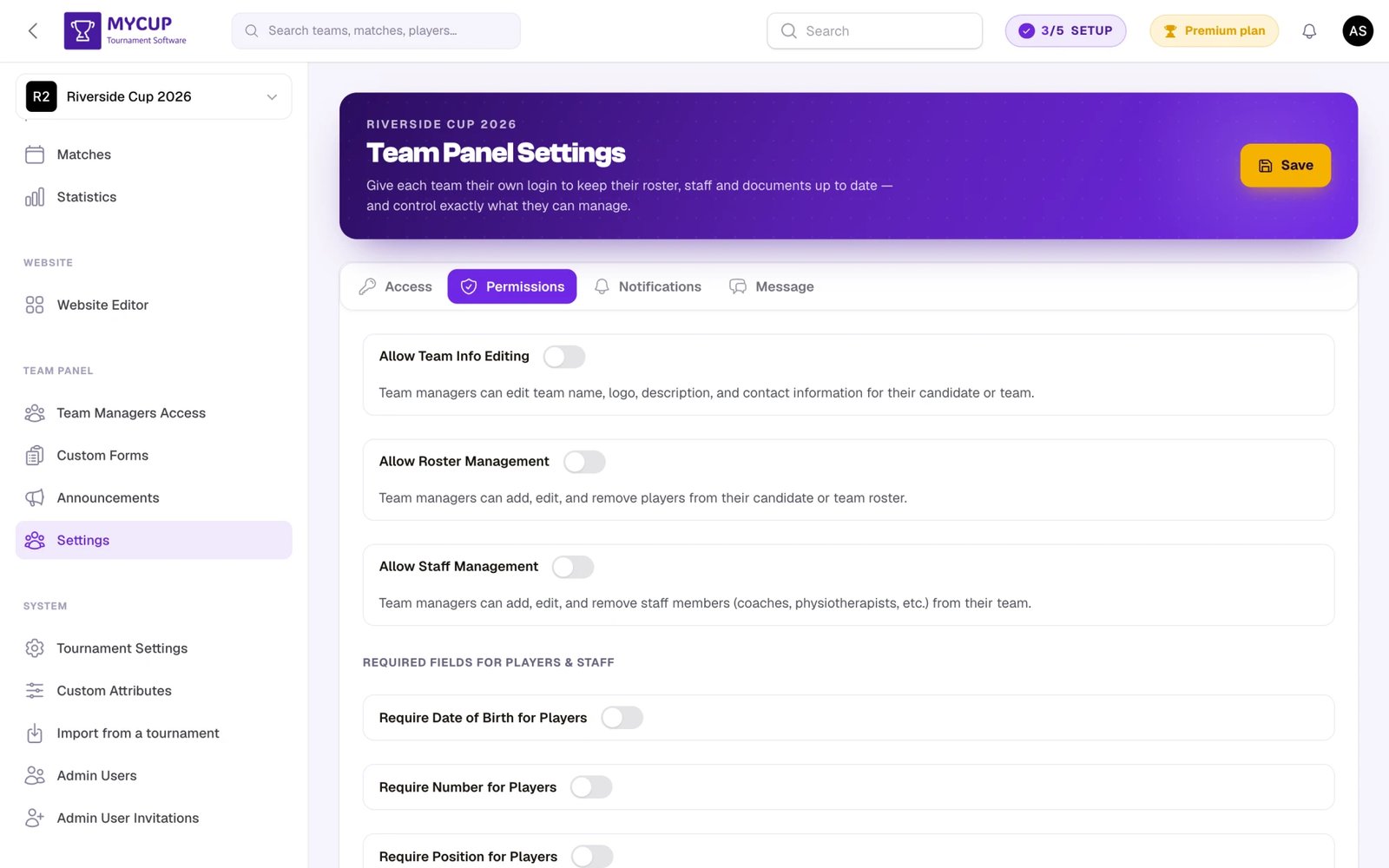
L'onglet Permissions détermine ce que les responsables d'équipe peuvent modifier dans le panneau. Ces réglages s'appliquent aussi bien aux candidats (avant conversion) qu'aux équipes converties. Sa première carte, Ce que les équipes peuvent gérer, regroupe les interrupteurs pour les infos de l'équipe, le staff, le solde des paiements et (si vous hébergez des équipes) la liste de chambres. Tout ce qui y est désactivé reste visible par l'équipe — elle ne peut simplement pas le modifier.
Infos de l'équipe#
Lorsque cette option est activée, les responsables d'équipe peuvent modifier :
- Le nom de l'équipe
- Le logo et la description de l'équipe
- Les coordonnées (nom, e-mail, téléphone)
Désactivée, les responsables peuvent consulter les informations de leur équipe mais pas les modifier.
Politique des effectifs#
Un seul choix à cinq réponses, plutôt qu'un simple oui/non :
- Consultation uniquement — les responsables voient leur effectif mais ne peuvent jamais le modifier
- Ouvrir — les responsables ajoutent, modifient et suppriment des joueurs, et téléversent des photos si votre formule inclut les images
- Se clôture à une date limite — comme Ouvrir, jusqu'à la date que vous fixez
- Verrouille joueur par joueur — chaque joueur est figé dès que vous l'approuvez
- Verrouille joueur par joueur et se clôture à une date limite — les deux
Vous pouvez toujours modifier les effectifs vous-même, quel que soit le mode choisi. Voir Date limite et verrouillage des effectifs pour une vue complète.
Date limite de modification de l'effectif#
Apparaît pour les deux politiques avec date limite. C'est le dernier jour où les responsables d'équipe peuvent modifier leur effectif. Une fois la date passée, ils peuvent consulter leur effectif mais plus ajouter, modifier ou supprimer qui que ce soit — et vous pouvez toujours le modifier vous-même.
Le jour lui-même est inclus : avec une date limite au 1er mars, les clubs peuvent modifier leur effectif toute la journée du 1er mars. Les dates sont lues dans le fuseau horaire de votre tournoi. Laissez le champ vide pour ne fixer aucune date limite.
Verrouiller les effectifs maintenant#
Apparaît pour toutes les politiques qui permettent aux responsables de modifier. Fige immédiatement l'effectif de chaque équipe, quelle que soit la date limite. Utilisez-le pour l'exception — l'accréditation qui commence dans une heure — et la date limite pour le calendrier que vous avez annoncé.
Prévenir les équipes avant la date limite#
Une fois la date limite fixée, MyCup peut prévenir chaque club par e-mail à l'approche de l'échéance. Désactivé par défaut, car l'adresse de contact d'un club peut appartenir à quelqu'un qui n'a pas de compte MyCup. Jours avant la date limite définit le délai (de 1 à 60, 7 par défaut), et chaque club reçoit un e-mail par date limite.
Voir Date limite et verrouillage des effectifs pour une vue complète, y compris ce que voient les équipes et qui reçoit l'e-mail.
Solde des paiements#
Montre à chaque équipe ce qu'elle doit et ce qu'elle a payé, et permet au responsable d'enregistrer un paiement que vous confirmerez. Désactivé par défaut — certains organisateurs préfèrent garder les questions d'argent confidentielles. Voir Paiements.
Liste de chambres#
Permet à chaque club d'indiquer qui dort dans quelle chambre et de renseigner les numéros de passeport et dates de naissance dont l'hôtel a besoin. Les clubs voient aussi les repas que vous avez réservés pour eux, en lecture seule. Désactivé par défaut.
Cet interrupteur n'apparaît qu'une fois que votre tournoi dispose d'un hébergement — un réglage d'hôtel sur un tournoi qui ne loge personne serait un réglage pour une page qui ne pourrait jamais exister. Voir Hébergement pour savoir ce que reçoit le responsable.
Staff#
Lorsque cette option est activée, les responsables d'équipe peuvent :
- Ajouter de nouveaux membres du staff (entraîneurs, kinésithérapeutes, etc.)
- Modifier les informations du staff existant
- Retirer des membres du staff de l'équipe
- Téléverser des photos du staff (si votre formule inclut les images)
Désactivée, les responsables peuvent seulement consulter leur staff, sans le modifier.
Champs obligatoires#
Dans l'onglet Permissions, la carte Champs obligatoires vous permet de définir quels champs sont obligatoires lors de l'ajout de joueurs et de membres du staff. Par défaut, seul le nom est obligatoire — tous les autres champs sont facultatifs. Vous pouvez rendre d'autres champs obligatoires pour que les équipes fournissent des informations complètes.
Champs des joueurs#
Sous Joueurs :
| Paramètre | Description |
|---|---|
| Date de naissance | Lorsqu'il est activé, les équipes doivent saisir une date de naissance pour chaque joueur |
| Numéro de maillot | Lorsqu'il est activé, les équipes doivent saisir un numéro de maillot pour chaque joueur |
| Poste | Lorsqu'il est activé, les équipes doivent saisir un poste pour chaque joueur |
| Nationalité | Lorsqu'il est activé, les équipes doivent choisir une nationalité pour chaque joueur |
Champs du staff#
Sous Staff :
| Paramètre | Description |
|---|---|
| Rôle | Lorsqu'il est activé, les équipes doivent saisir un rôle pour chaque membre du staff |
| Date de naissance | Lorsqu'il est activé, les équipes doivent saisir une date de naissance pour chaque membre du staff |
| Nationalité | Lorsqu'il est activé, les équipes doivent choisir une nationalité pour chaque membre du staff |
Ces réglages s'appliquent aussi bien lorsque les organisateurs ajoutent des joueurs ou du staff depuis le panneau d'administration que lorsque les responsables d'équipe en ajoutent dans le panneau équipe.
Message de bienvenue#
L'onglet Message vous permet d'afficher un message personnalisé aux responsables d'équipe lorsqu'ils accèdent à leur panneau. Utilisez-le pour :
- Souhaiter la bienvenue aux responsables et donner du contexte
- Rappeler des dates limites importantes (par exemple « Merci de finaliser l'inscription des joueurs avant vendredi »)
- Donner des instructions ou des liens vers d'autres ressources
- Communiquer les exigences propres au tournoi
Le message peut contenir jusqu'à 1 000 caractères. Laissez le champ vide si vous ne souhaitez pas afficher de message de bienvenue.
Notifications#
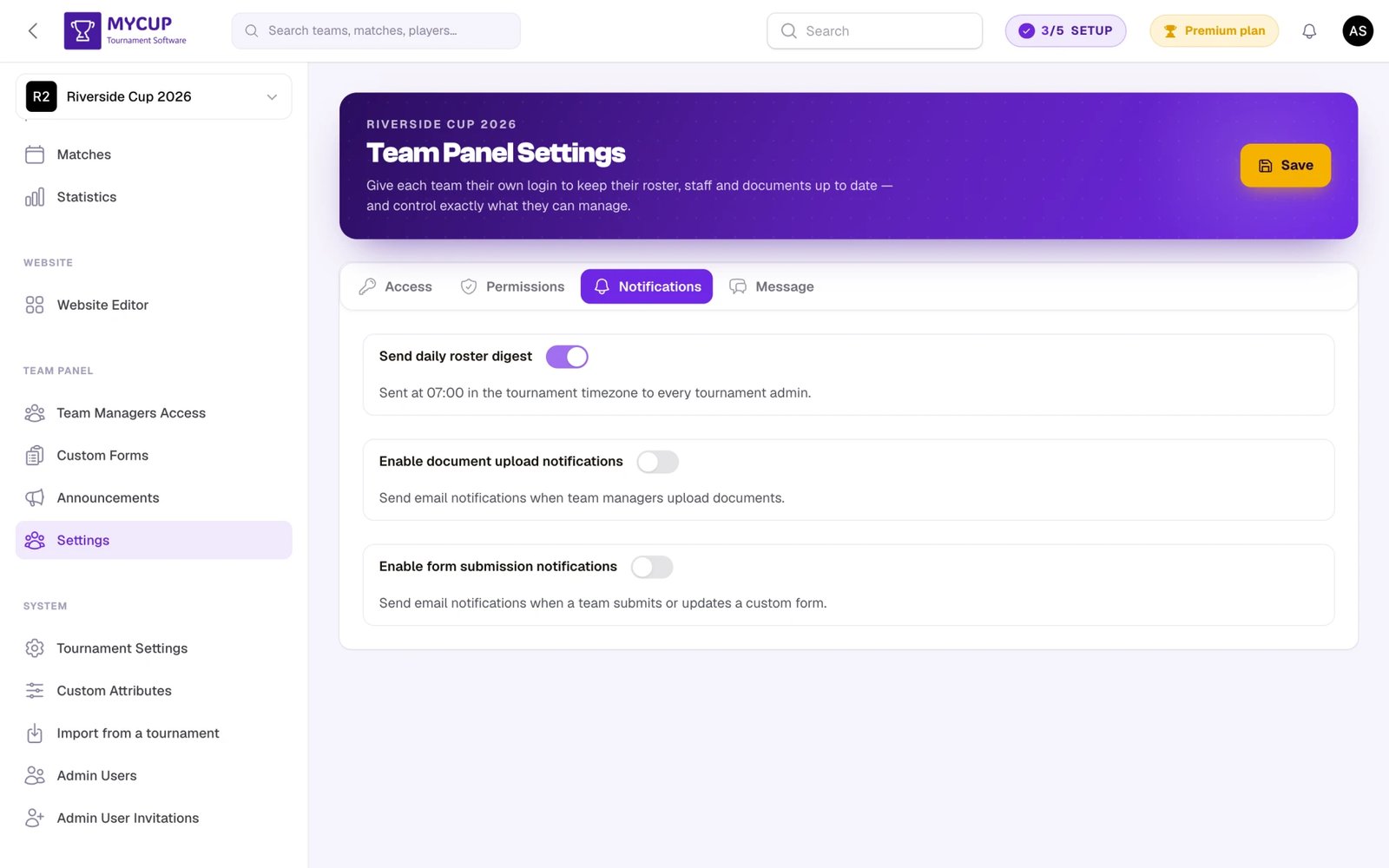
L'onglet Notifications tient les administrateurs informés lorsque les équipes agissent :
- Résumé quotidien des effectifs — un récapitulatif quotidien de toutes les modifications de joueurs et de staff, envoyé à 07:00, heure du tournoi, à tous les administrateurs du tournoi. Voir Notifications de modification d'effectif.
- Dépôts de documents — envoyé chaque fois qu'une équipe téléverse un document. Voir Documents → Notifications de téléversement.
- Envois de formulaires personnalisés — envoyé chaque fois qu'une équipe envoie ou renvoie un formulaire personnalisé. Voir Formulaires d'équipe → Notifications d'envoi.
Les alertes de dépôt de documents et d'envoi de formulaires partagent une seule liste de destinataires — le champ Adresses e-mail de notification (jusqu'à 3 adresses ; saisissez chacune et appuyez sur Entrée) reçoit toutes les notifications activées. Les e-mails sont envoyés dans la langue configurée pour votre tournoi.
Bonnes pratiques#
Avant le tournoi#
- Activez tôt le panneau équipe pour que les équipes puissent commencer à se préparer
- Activez Infos de l'équipe pour que les équipes puissent mettre à jour leurs informations
- Choisissez une politique des effectifs ouverte (Ouvrir, ou une politique avec date limite) pour que les équipes puissent ajouter leurs joueurs
- Activez Staff pour que les équipes puissent ajouter leur encadrement
- Rédigez un message de bienvenue avec les dates clés et les instructions
- Activez le lien de connexion sur le site pour que les responsables trouvent facilement le panneau
Pendant le tournoi#
- Verrouillez les effectifs dès le début du tournoi — avec une date limite, Verrouiller les effectifs maintenant ou la politique Consultation uniquement
- Désactivez Staff si l'encadrement doit être définitif
- Désactivez Infos de l'équipe si les informations des équipes doivent être définitives
- Mettez à jour le message de bienvenue avec les informations utiles pour l'étape en cours
- Gardez le panneau activé pour que les responsables puissent toujours consulter le calendrier et les annonces
Communication#
- Utilisez les Annonces pour les informations importantes
- Utilisez les Formulaires d'équipe pour collecter des informations précises
- Mettez à jour le message de bienvenue pour refléter les dates limites et les exigences du moment
Dépannage#
Les équipes n'arrivent pas à accéder au panneau#
- Vérifiez que Activer le panneau équipe est bien activé
- Si le responsable n'a jamais reçu d'e-mail de bienvenue, vérifiez Envoyer leur accès par e-mail aux responsables d'équipe — ou s'il a été ajouté pendant que le panneau était désactivé
- Vérifiez que le responsable a bien été invité via la page Accès des responsables d'équipe
- Assurez-vous que le responsable a défini son mot de passe (les nouveaux utilisateurs doivent cliquer sur « Définir votre mot de passe » dans l'e-mail de bienvenue)
Les équipes ne peuvent pas modifier leurs informations#
- Vérifiez que Infos de l'équipe est activé dans l'onglet Permissions
- Vérifiez que le responsable est correctement associé à l'équipe
Les équipes ne peuvent pas gérer leur effectif#
- Vérifiez la Politique des effectifs dans l'onglet Permissions — si elle est sur Consultation uniquement, si une date limite est dépassée ou si Verrouiller les effectifs maintenant est activé, les responsables ne peuvent pas modifier leur effectif
- Vérifiez que le tournoi utilise le mode « Équipes et joueurs » (et non des participants individuels)
Les équipes ne peuvent pas gérer leur staff#
- Vérifiez que Staff est activé dans l'onglet Permissions
- Vérifiez que le tournoi utilise le mode « Équipes et joueurs » (et non des participants individuels)
Le lien de connexion n'apparaît pas sur le site#
- Vérifiez que Afficher le lien « Connexion équipe » sur le site du tournoi est activé
- Vérifiez que le site public est publié dans l'Éditeur de site