
Transport
Ouvrir dans StudioSur cette page
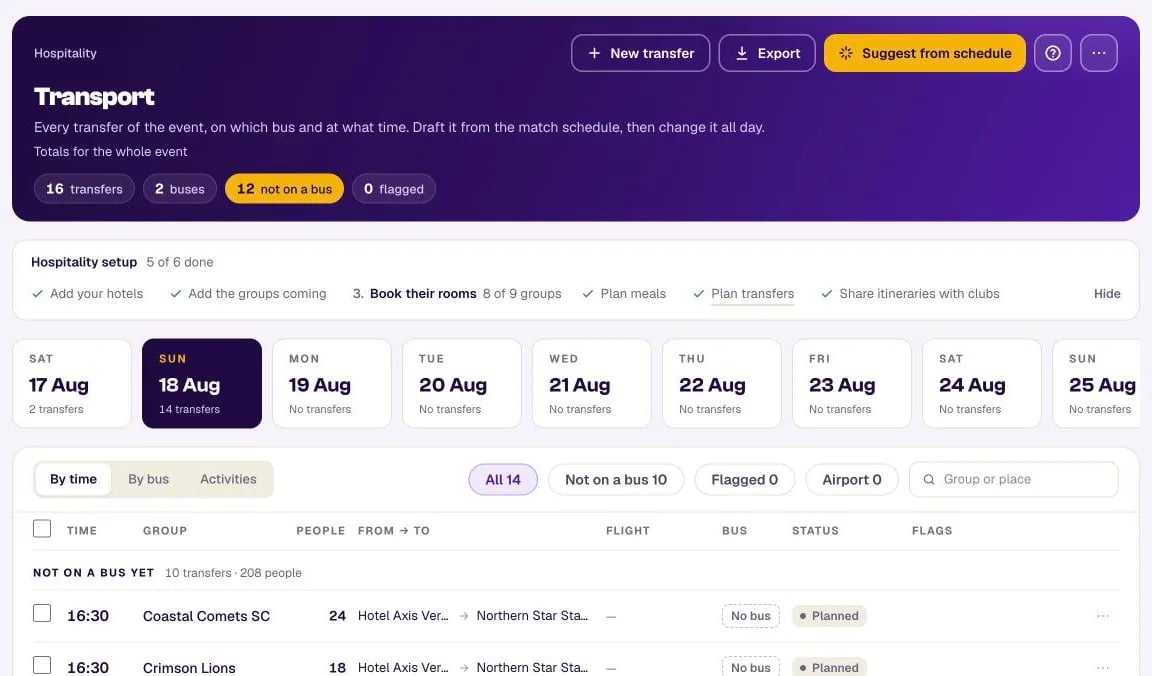
Transport, c'est l'horaire des cars de l'événement : chaque transfert (un groupe déplacé d'un endroit à un autre), dans quel car, à quelle heure. Vous en préparez l'essentiel depuis le calendrier des matchs en un clic, puis vous le modifiez toute la journée, car dans un festival, il y a toujours quelque chose qui bouge.
Les mots#
- Transfert — un groupe déplacé de A à B : une date, une heure de prise en charge (ou À confirmer), le nombre de personnes qui voyagent, le point de départ et la destination. Les transferts d'aéroport portent aussi le vol.
- Car — un car pour une journée : un nom (A, B, « ELMARBUS 1 »), le chauffeur et son téléphone, la compagnie et le nombre de places. La même lettre peut désigner un autre car avec un autre chauffeur un autre jour.
- Groupe — les mêmes groupes que ceux de Groupes et chambres. Un club avec une équipe U15 et une U17, ce sont deux groupes ; voyager ensemble, ce sont deux transferts dans le même car à la même heure.
- Lieu — tout endroit où va un car qui n'est pas l'un de vos hébergements : l'aéroport, un musée, un stade pour une activité. Un site regroupe plusieurs lieux de match qui partagent une entrée, pour que le car ne s'arrête qu'une fois : une équipe est conduite à l'« Estádio Universitário » et son programme indique toujours « Terrain 4 ».
Les jours#
Les onglets sous l'en-tête sont les jours de l'événement. Chacun indique le jour de la semaine, la date, son nombre de transferts et, en orange, combien portent une alerte. Ils couvrent la période la plus chargée de l'événement (jusqu'à 31 jours), pour qu'une date isolée très éloignée ne chasse pas le vrai événement de l'écran ; si quelque chose est prévu un jour hors de cette période, ce jour s'ouvre tout de même avec son propre onglet. La vue Activités liste tout l'événement, donc les cartes de jour s'effacent à cet endroit.
Les chiffres de l'en-tête (transferts, cars, pas dans un car, signalés) sont des totaux pour tout l'événement ; les cartes de jour et les filtres en dessous comptent le jour où vous êtes.
Suggérer depuis le calendrier#
Appuyez sur Suggérer depuis le calendrier, cochez les jours, et MyCup prépare les transferts des jours de match de chaque équipe :
- Hôtellieu environ 90 minutes avant le premier coup d'envoi de l'équipe ;
- Lieulieu entre deux matchs sur des lieux différents ;
- Lieuhôtel après la fin du dernier match (la durée du match vient de vos créneaux des lieux).
La suggestion ne modifie jamais un transfert existant, ne met rien dans un car, et liste ce qu'elle n'a pas pu préparer et pourquoi (« Aucune réservation d'hôtel le 3 avr. », « Le match n'a pas encore de lieu »), avec un lien pour corriger chaque cas. Relancez-la quand vous voulez : elle n'ajoute que ce qui manque.
Quand il n'y a rien à préparer, la fenêtre dit pourquoi au lieu de proposer « Créer 0 transfert » :
- Aucun jour coché — cochez les jours à préparer (les jours avec des matchs sont cochés pour vous) ;
- Aucun groupe n'est lié à une équipe — les transferts suivent les matchs de chaque équipe : ajoutez donc chaque club comme groupe dans Groupes et chambres et choisissez son équipe ;
- Aucune équipe liée ne joue ces jours-là — choisissez d'autres jours, ou vérifiez le calendrier des matchs.
Les 90 minutes et le délai après le match sont modifiables : ⋯Paramètres du transport.
Mettre les transferts dans des cars#
Trois vues du même jour :
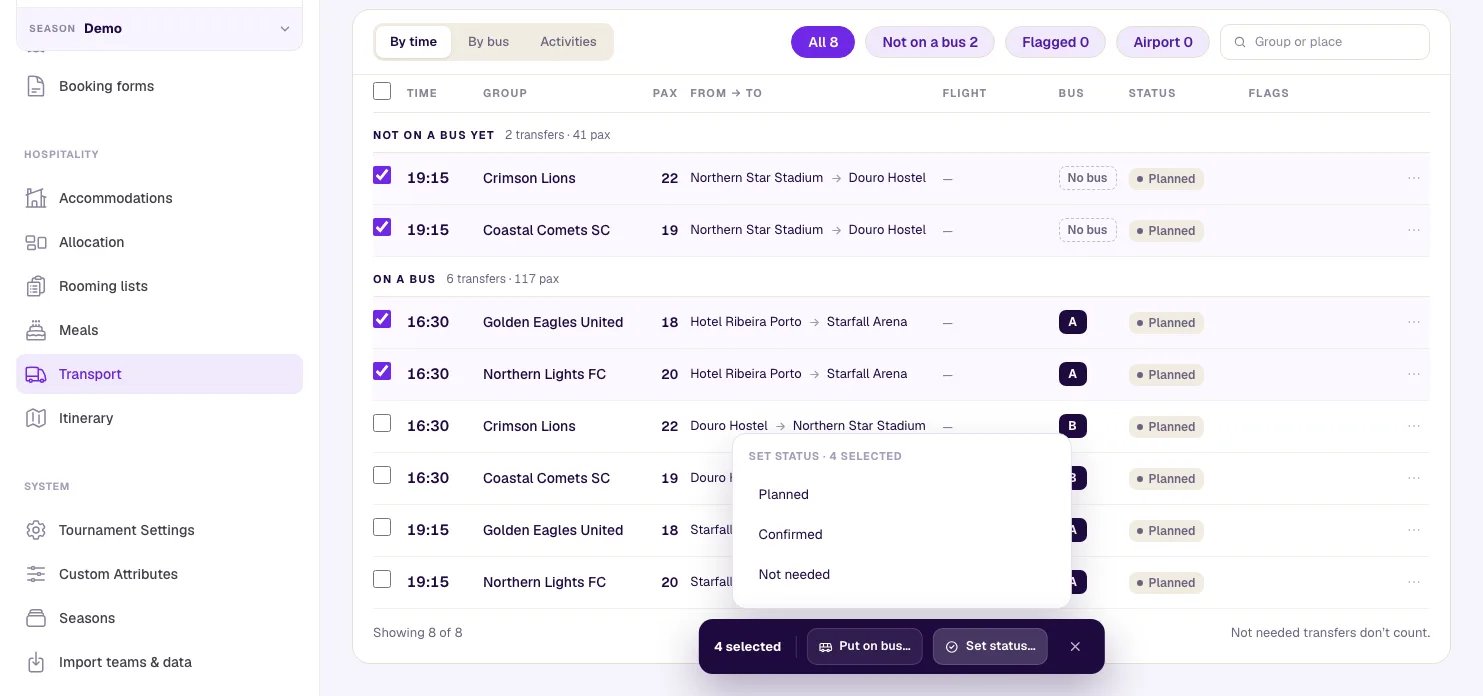
- Par heure — chaque transfert par ordre d'heure, ceux qui ne sont pas encore dans un car en premier. Cochez-en quelques-uns (ou la case de l'en-tête pour tout le jour) et une barre apparaît en bas de la page :
- Mettre dans un car… liste chaque car du jour comme libre ou occupé à ce moment-là ;
- Définir le statut… les marque tous Prévu, Confirmé ou Pas nécessaire d'un coup ;
- × efface la sélection. Ouvrir un autre jour ou une autre vue, utiliser un filtre ou une recherche retire de la sélection les transferts qu'ils masquent : la barre n'agit donc que sur des transferts que vous voyez.
- Par car — une carte par car avec ses trajets, et Pas encore dans un car à droite. Sur ordinateur, vous pouvez faire glisser un transfert sur un car ; sur tous les appareils, il y a aussi ⋯Déplacer vers un car.
- Activités — voir plus bas.
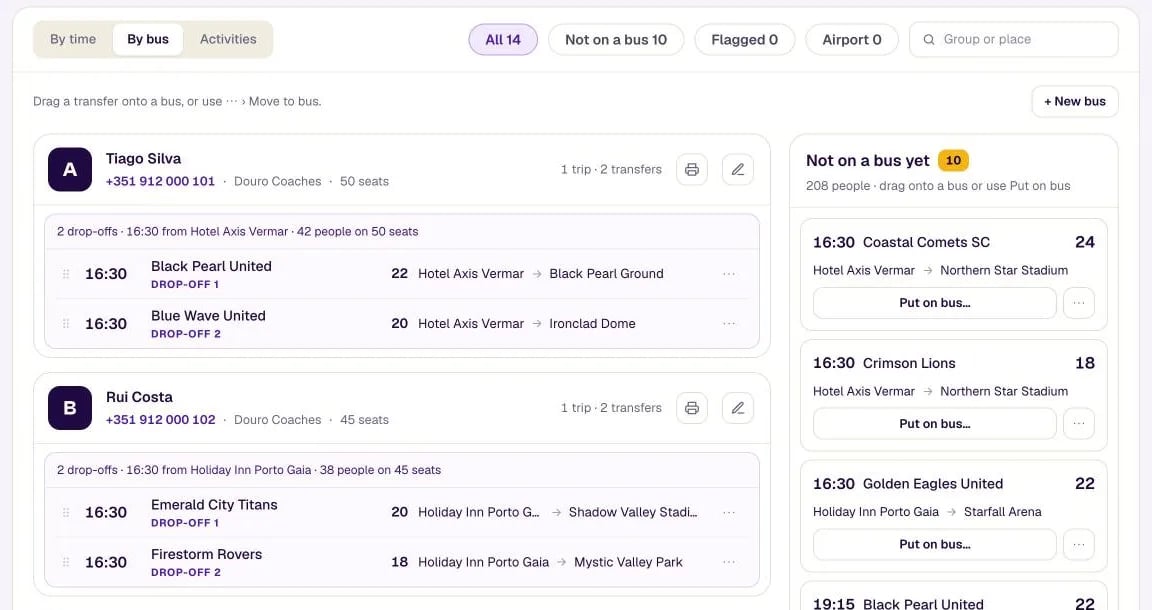
MyCup regroupe lui-même les transferts d'un car en trajets : deux groupes du même hôtel à la même heure voyagent Ensemble ; la même prise en charge vers deux lieux ou plus donne 2 déposes (ou 3, 4…) ; deux hôtels desservis à moins d'une heure d'intervalle pour un même lieu donnent Un trajet · 2 prises en charge.
Alertes#
Aucune ne vous empêche d'enregistrer : elles vous indiquent ce qu'il faut vérifier.
| Alerte | Quand |
|---|---|
| Places dépassées | Un trajet transporte plus de personnes que le car n'a de places |
| Car à deux endroits | Un car a deux trajets à moins de 30 minutes d'écart |
| Aucune réservation dans cet hôtel | Un groupe est pris en charge dans (ou conduit à) l'un de vos hébergements où il n'a pas de réservation cette nuit-là |
| Match déplacé | Le match pour lequel un transfert était prévu a changé d'heure ou de lieu |
| L’équipe ne joue plus ce match | Les équipes du match ont changé (nouveau tirage, résultat corrigé) et ce groupe n'y est plus |
| Match supprimé | Le match pour lequel un transfert était prévu n'existe plus |
| Lieu supprimé | Le lieu de prise en charge ou de dépose a été supprimé |
| Aucun chauffeur | Un car n'a pas encore de chauffeur |
| Heure à confirmer | L'heure de prise en charge n'est pas encore fixée |
Quand un match est déplacé, ses transferts le signalent (« Match déplacé : 16:00 → 17:30 ») et rien ne change tout seul. Chaque bandeau nomme son transfert (« Le transfert Hôtel Ribeira → Oceanic Wave Park à 16:30 a encore l'ancienne heure »), pour que l'aller et le retour puissent être traités un par un.
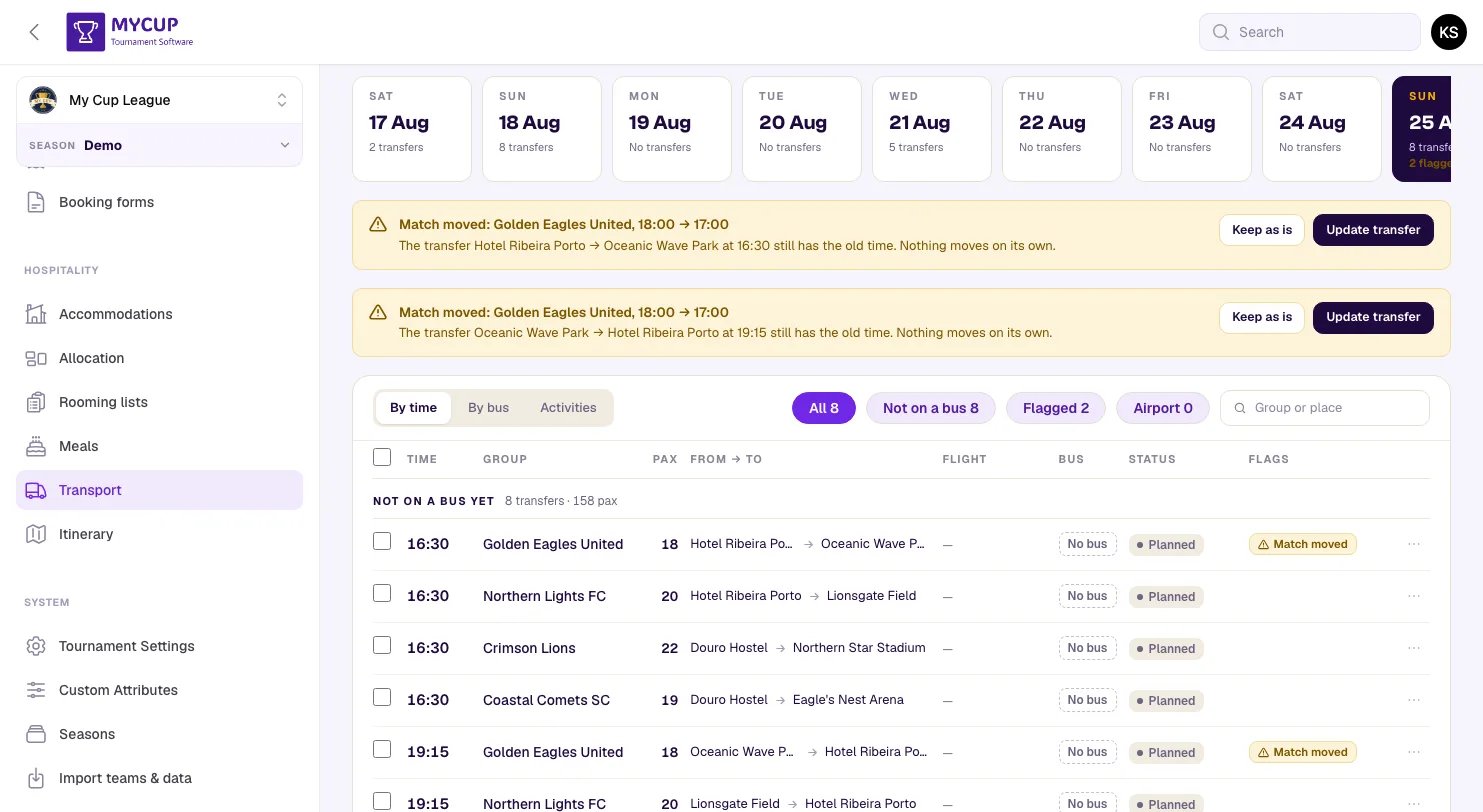
Mettre à jour le transfert applique la même règle à la nouvelle heure ; Laisser tel quel garde votre heure et efface l'alerte. Quand il n'y a rien à suivre (le groupe ne joue plus le match, le match a été supprimé, ou il n'a plus d'heure de coup d'envoi ni de lieu), Mettre à jour le transfert refuse et dit pourquoi : modifiez ou supprimez alors le transfert.
Tant que vous ne l'avez pas traité, un transfert prévu pour un match déplacé, supprimé ou que le groupe ne joue plus s'imprime sur le programme du club avec la mention (à confirmer).
Un transfert dont personne n'avait besoin reste dans la liste comme Pas nécessaire, barré : il quitte son car et ne s'imprime jamais.
Pour garder un transfert préparé hors du plan, marquez-le Pas nécessaire plutôt que de le supprimer : Suggérer depuis le calendrier prépare de nouveau un transfert supprimé à la prochaine pression.
Les notes d'un transfert sont pour vous et le chauffeur : elles s'impriment sur la feuille de route et jamais sur le programme d'un club.
Les notes d'un transfert, d'un car, d'une activité ou d'un lieu, ainsi que l'adresse d'un lieu, acceptent jusqu'à 2 000 caractères. Un texte plus long est refusé avec un message, jamais tronqué.
Un transfert signalé Aucune réservation dans cet hôtel propose Utiliser l'hôtel (l'hôtel où le groupe est réservé) dans son menu ⋯ et dans sa fenêtre de modification, pour basculer le transfert vers cet hôtel en une étape.
Lieux#
⋯Lieux liste tous les endroits où va un car qui ne sont pas l'un de vos hébergements. Les Sites regroupent les lieux de match qui partagent une entrée, pour que le car n'y fasse qu'un arrêt : par exemple Terrain 1 et Terrain 2 du même complexe sportif ; sans site, chaque lieu de match est son propre point de dépose. Les Autres lieux sont les aéroports, les gares, les musées : tout ce qui n'est ni un hôtel ni un lieu de match. Nouveau lieu en ajoute un ; donnez-lui un lien de carte et les clubs pourront l'ouvrir sur leur téléphone.
Ouvrez un lieu pour le renommer ou le supprimer. La suppression demande confirmation ; les transferts qui y vont affichent alors Lieu supprimé jusqu'à ce que vous choisissiez un autre lieu, et un transfert d'aéroport se lit toujours comme une arrivée ou un départ depuis son autre extrémité.
Transferts d'aéroport#
Quand une extrémité d'un transfert est un aéroport, la fenêtre demande le numéro de vol, d'où il vient (ou où il va) et l'heure d'atterrissage (ou de départ). Pour une arrivée, la prise en charge se remplit 20 minutes après l'atterrissage, le temps du contrôle des passeports et des bagages, et vous pouvez la modifier.
Activités#
Le match du FC Porto, une croisière sur le fleuve, la cérémonie de remise des prix : ajoutez-les dans l'onglet Activités avec une date, une heure (ou À confirmer), un lieu et les groupes concernés. Elles apparaissent sur les programmes de ces groupes. Chaque activité indique combien de ses groupes ont déjà un transfert pour s'y rendre, et Ajouter des transferts pour ces groupes prépare ceux qui manquent.
Feuilles de route et tableur#
- ⋯Feuilles de route imprime une page A4 par car pour le jour où vous êtes : le chauffeur, les trajets en gros caractères, qui voyage ensemble, et votre contact opérationnel (défini dans les Paramètres du transport). Chaque carte de car imprime aussi sa propre feuille.
- Exporter télécharge tout le plan sous forme de tableur, présenté comme la feuille de transferts classique : un bloc par jour, un bloc par car, puis ce qui n'est pas encore dans un car.
Les numéros de téléphone des chauffeurs apparaissent uniquement ici et sur les feuilles de route, jamais pour les clubs.