
Structure du tournoi
Ouvrir dans StudioSur cette page
MyCup propose un générateur de structure de tournoi flexible : vous créez des phases, placez les participants dans des groupes ou dans les places d'un tableau, et générez tout le calendrier des matchs en un clic. Chaque phase dispose de ses propres réglages, qui peuvent remplacer la configuration générale du tournoi.
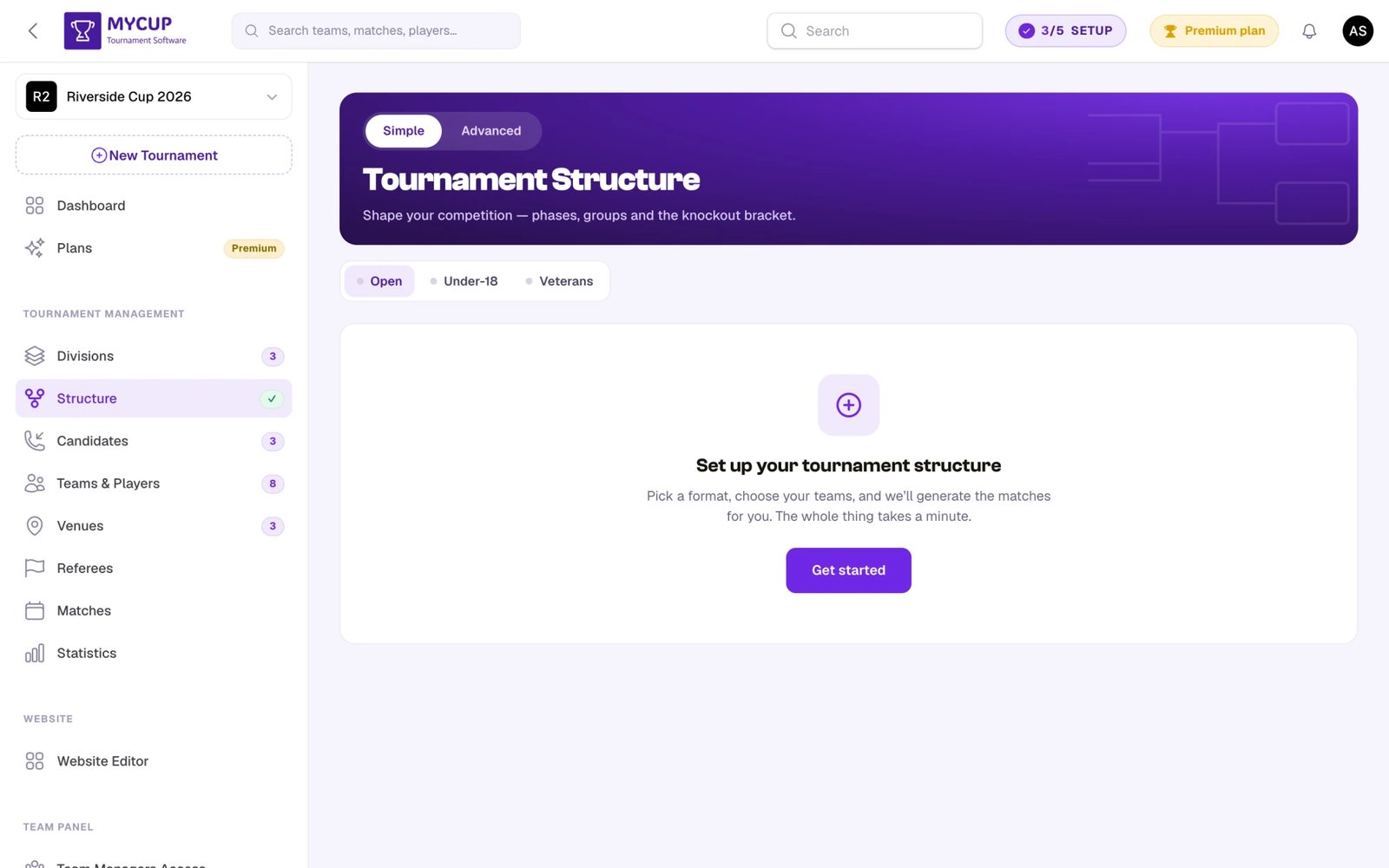
Tous les matchs sont créés ici. La construction de votre structure génère les matchs — via l'étape Créer le tournoi de la configuration guidée (en laissant Générer les matchs maintenant activé) ou, en vue simple, via le bouton Enregistrer et générer. Si la structure change par la suite, reconstruisez-les avec le bouton Régénérer, qui porte un badge Obsolète dès que les matchs ne correspondent plus à la structure actuelle. Il n'existe aucun autre moyen de créer des matchs ailleurs dans l'application.
Composants clés#
Phases#
Les phases sont les éléments de base de la structure de votre tournoi. Vous pouvez ajouter plusieurs phases de types différents selon vos besoins. Les phases peuvent être renommées dans les réglages pour correspondre à la terminologie de votre tournoi.
Deux grands types de phases :
-
Groupes | Championnat - Idéal pour les championnats ou les phases de groupes. Prend en charge un championnat unique ou plusieurs groupes, avec des options de personnalisation individuelles.
-
Élimination directe | Match unique - Parfait pour les matchs à élimination directe ou les matchs isolés. Configurez la progression automatique des équipes pour faire avancer les vainqueurs aux tours suivants, ou utilisez l'attribution manuelle pour plus de souplesse.
Réglages#
Les phases, les groupes et les tours peuvent être renommés sur place en tapant par-dessus leur nom. En vue avancée, chaque phase, groupe, tour et match à élimination directe dispose aussi d'une icône de réglages (roue dentée) pour sa propre configuration.
Tirer les participants au sort#
Le bouton Tirer les équipes au sort (Tirage des participants pour les sports individuels), dans l'en-tête de la page, place vos équipes non placées dans les places vides, au hasard ou par ordre alphabétique. Il devient l'action principale dorée tant qu'il reste des équipes non placées et des places vides dans la première phase.
Progression automatique des équipes#
MyCup peut faire avancer automatiquement les équipes d'une phase à l'autre en fonction des résultats des matchs. Voir le guide Progression automatique des équipes pour plus de détails.
Principales possibilités :
- Des groupes à l'élimination directe : les équipes qualifiées en phase de groupes (1re place, 2e place, etc.) avancent automatiquement vers les places prévues dans le tableau à élimination directe
- D'un tour à l'autre : les vainqueurs des matchs avancent automatiquement au tour suivant
- Mises à jour en temps réel : les équipes sont placées dès la fin des matchs
Cela supprime le travail manuel et garantit une progression exacte fondée sur les résultats réels.
Report des résultats#
Une phase de groupes qui suit une autre phase de groupes peut reporter les résultats au lieu de repartir de zéro — ouvrez les réglages de la phase suivante (icône de roue dentée) et choisissez une option sous Reporter les résultats :
- Résultats entre équipes du même groupe — les équipes qui se sont déjà rencontrées dans le même groupe précédent ne rejouent pas ; ce résultat compte dans le nouveau classement (tours intermédiaires).
- Bilan complet de la phase précédente — tous les matchs précédents comptent et le classement continue simplement (un championnat scindé en poule pour le titre et poule de relégation).
Voir le guide Report des résultats pour des exemples pas à pas.
Équipes toujours à égalité après tous les critères de départage#
Lorsqu'un groupe terminé compte des équipes à égalité sur tous les critères de départage, enregistrez la façon dont l'égalité a été tranchée (séance de tirs au but, tirage au sort ou votre décision) depuis Égalités à départager sur la page Matchs. Le tour suivant attend cette décision. Voir Départager des équipes à égalité dans un groupe.
Configuration guidée#
Lorsqu'un tournoi n'a pas encore de structure, la page Structure propose un assistant de configuration guidée — le moyen le plus rapide de construire l'un des formats les plus courants sans configurer les phases et les groupes à la main. Cliquez sur Commencer (ou Configuration guidée) sur la page vide pour l'ouvrir.
L'assistant vous guide en quelques étapes :
- Choisissez le format de votre tournoi :
- Championnat — un seul classement, tout le monde affronte tout le monde
- Élimination directe — un tableau à élimination directe jusqu'à une finale
- Groupes + élimination directe — une phase de groupes suivie d'un tableau à élimination directe
- Qui joue ? — remplissez la structure avec vos équipes inscrites, ou réservez des places vides à attribuer plus tard, et réglez la taille (nombre d'équipes, de groupes, taille du tableau final et un éventuel Match pour la 3e place)
- Placement (si vous utilisez des équipes inscrites) — placez-les par tirage au sort ou par ordre alphabétique
- Vérification et création — vérifiez le récapitulatif, laissez éventuellement Générer les matchs maintenant activé, et cliquez sur Créer le tournoi
C'est idéal pour :
- Les nouveaux utilisateurs qui veulent démarrer rapidement
- Les formats de tournoi standard sans exigences particulières
- Tester des structures de tournoi avant de les personnaliser
Après la création, vous pouvez toujours modifier les phases, les renommer, ajuster les réglages et remodeler la structure. En vue simple, le bouton Reconfigurer relance l'assistant. En vue avancée, une page Structure vide propose Configuration guidée, Partir de zéro (construire une structure à la main, phase par phase) et, une fois que vous avez des formats enregistrés, Utiliser un format enregistré.
Formats enregistrés#
Vous avez construit une structure que vous voulez réutiliser ? Cliquez sur Enregistrer comme format dans le menu ⋯ de l'en-tête pour conserver sa forme — phases, groupes, tableau final, points et liens de progression — sous le nom de votre choix, puis sur Utiliser un format enregistré pour l'appliquer à une autre division ou à un tout nouveau tournoi la saison suivante. Les équipes, les matchs et les résultats ne sont jamais reportés ; seule la forme l'est.
Les formats appartiennent à votre compte et non à un tournoi : un format enregistré depuis une édition terminée est donc toujours là quand vous préparez la suivante. Voir le guide Formats enregistrés pour le déroulement complet, y compris ce qui est remplacé lorsque vous en appliquez un.
Vues simple et avancée, et génération des matchs#
La page Structure propose deux vues, que l'on bascule avec l'interrupteur Simple / Avancé dans l'en-tête de la page :
- Simple (par défaut) — un générateur épuré. Vous organisez toute la structure sous forme de brouillon et cliquez sur Enregistrer et générer ; les matchs sont toujours reconstruits à l'enregistrement. Il n'y a pas d'étape de régénération séparée à gérer.
- Avancé — le générateur complet, avec des réglages par phase et par groupe, une fenêtre Règles (dans le menu ⋯ de l'en-tête), et un interrupteur Auto qui détermine quand les matchs sont (re)construits.
Dans les deux vues, vos modifications sont rassemblées dans un brouillon — rien n'est enregistré tant que vous n'avez pas cliqué sur le bouton d'enregistrement, Abandonner supprime le brouillon, et quitter la page abandonne les modifications non enregistrées.
Le bouton ? de l'en-tête de la page ouvre un petit guide sur le fonctionnement de la structure, avec un lien vers cette page.
Auto ou manuel (vue avancée)#
Une fois la structure créée, la vue avancée affiche une barre juste sous l'en-tête de la page avec un interrupteur Auto : activé, c'est le mode Auto ; désactivé, le mode manuel (la barre affiche alors Mode manuel, ou Les matchs sont obsolètes lorsqu'une reconstruction est en attente). Ce choix est propre au tournoi et persiste d'une session à l'autre.
- Auto — le bouton d'enregistrement affiche Enregistrer et générer : les matchs sont reconstruits à chaque enregistrement de la structure. Idéal tant que vous mettez encore le tournoi en place.
- Manuel (par défaut en vue avancée) — le bouton d'enregistrement affiche Enregistrer. Les modifications des réglages d'un groupe, d'un tour ou d'un match (points, nombre de manches, nombre de matchs) s'appliquent sans toucher à vos matchs ; vous reconstruisez à la demande avec le bouton Régénérer, qui affiche un badge doré Obsolète dès que les matchs ne correspondent plus à la structure actuelle. Enregistrer une modification de qui joue contre qui (déplacer des équipes, ajouter ou supprimer des groupes, des tours ou des matchs) reconstruit quand même les matchs, car les anciennes rencontres seraient fausses. Les renommages ne reconstruisent jamais rien. Idéal une fois que vos matchs comportent des scores, des dates ou des lieux que vous ne voulez pas voir écrasés.
Ce qui change en mode manuel#
| Comportement | Auto (et Simple) | Manuel |
|---|---|---|
| Enregistrer les modifications de structure | Reconstruit les matchs (Enregistrer et générer) | Reconstruit seulement si « qui joue contre qui » a changé ; les modifications de réglages attendent Régénérer |
| Reconstruire les matchs | À l'enregistrement | À la demande, via le bouton Régénérer |
| Badge Obsolète sur Régénérer | Sans objet — les matchs sont toujours à jour après l'enregistrement | Apparaît lorsque des modifications attendent une reconstruction |
| Progression automatique des équipes | Résout les places et met à jour les matchs sur place | Idem — la progression est indépendante de cet interrupteur |
| Définir les équipes sur une ligne de match (page Matchs) | Masqué | Disponible — cliquez sur un nom d'équipe pour échanger ou réattribuer ; la fenêtre propose aussi un lien Inverser domicile ⇄ extérieur |
Les places à source automatique (par ex. « Vainqueur du groupe A ») continuent de fonctionner quel que soit cet interrupteur : la place se résout dès que la phase source se termine, et l'équipe du match concerné est mise à jour sans reconstruction complète. Si vous remplacez manuellement un côté alimenté par une source automatique, le lien de place est détaché pour que la progression ne puisse pas annuler votre choix plus tard.
En règle générale : restez en vue simple (ou en vue avancée + Auto) tant que vous placez encore les équipes ; passez en vue avancée + mode manuel une fois le calendrier publié, lorsque vous ne voulez plus faire que des modifications ciblées.
Repartir de zéro et tournois terminés#
Réinitialiser, dans le menu ⋯ de l'en-tête, supprime toutes les phases, tous les groupes, tableaux finaux et matchs — pour la division sélectionnée dans un tournoi à plusieurs divisions. Il n'y a pas d'annulation : vous devez donc saisir le nom pour confirmer.
Une fois un tournoi terminé, la page Structure affiche Structure verrouillée : le format, le tableau final et les matchs ne peuvent plus être modifiés. Les résultats et le site public restent modifiables, et Enregistrer comme format fonctionne toujours.
Exemples de structures de tournoi#
Format championnat#
Un championnat en poule unique où tous les participants s'affrontent, dans un ou plusieurs groupes.
Idéal pour :
- Les compétitions en saison régulière
- Les championnats locaux
- Les cas où chaque participant doit jouer plusieurs matchs
Fonctionnement :
- Créez une seule phase de type Groupes/Championnat
- Ajoutez un groupe (pour un championnat simple) ou plusieurs groupes (pour des divisions)
- Placez les participants dans les groupes
- Configurez le barème de points et les tours
Format coupe#
Une progression à élimination directe pure, où les participants avancent de tour éliminatoire en tour éliminatoire.
Idéal pour :
- Les compétitions de coupe
- Les tournois d'un week-end
- Les événements à durée limitée
Fonctionnement :
- Créez une seule phase de type Élimination directe/Match unique
- Configurez la taille du tableau et les tours
- Placez les participants (têtes de série ou au hasard)
- Les vainqueurs avancent manuellement ou automatiquement aux tours suivants
Phase de groupes + phase finale#
Un format combiné, avec une première phase de groupes suivie de tours à élimination directe pour les meilleurs.
Idéal pour :
- Les tournois de type professionnel
- Les formats de type Coupe du monde ou Ligue des champions
- Les grandes compétitions en plusieurs phases
Fonctionnement :
- Créez la phase 1 : Groupes/Championnat (plusieurs groupes)
- Répartissez les participants dans les groupes
- Créez la phase 2 : Élimination directe/Match unique
- Définissez les règles de qualification (les N premiers de chaque groupe)
- Les meilleures équipes des groupes passent à la phase à élimination directe
Phase de groupes + tour intermédiaire#
Deux phases de groupes à la suite, où les équipes qui se sont déjà rencontrées ne s'affrontent pas une seconde fois.
Idéal pour :
- Les tournois de jeunes sur une journée, avec beaucoup d'équipes et peu de créneaux
- Les formats où les deux premiers de chaque groupe sont regroupés avant les finales
Fonctionnement :
- Phase 1 : Groupes/Championnat (par ex. 8 groupes de 4)
- Phase 2 : Groupes/Championnat (par ex. 4 groupes de 4), places reliées à 1er/2e du groupe A et B, etc.
- Dans les réglages de la phase 2, réglez Reporter les résultats sur Résultats entre équipes du même groupe — le résultat A1–A2 de la phase 1 compte, et cette confrontation n'est pas rejouée
- Phase 3 : élimination directe pour les places
Championnat scindé (poule pour le titre et poule de relégation)#
Une saison régulière suivie d'une scission, avec tout le classement reporté dans la seconde phase.
Idéal pour :
- Les championnats de type national, comme la première division chypriote
- Tout championnat où la moitié supérieure joue le titre et la moitié inférieure le maintien
Fonctionnement :
- Phase 1 : un groupe de championnat (la saison régulière)
- Phase 2 : deux groupes — Poule pour le titre reliée aux places 1 à 6, Poule de relégation reliée aux places 7 à 12
- Dans les réglages de la phase 2, réglez Reporter les résultats sur Bilan complet de la phase précédente — les points, les buts et les confrontations directes continuent depuis la saison régulière
Règles du tournoi : points et classements généraux#
La plupart des tournois utilisent le même barème partout — 3 points pour une victoire, la différence de buts comme premier critère de départage, etc. Plutôt que de le régler sur chaque groupe et chaque tour, vous le définissez une seule fois pour tout le tournoi et chaque groupe ou tour en hérite.
Passez la page Structure en vue Avancé (l'interrupteur de l'en-tête de la page) et ouvrez Règles depuis le menu ⋯ de l'en-tête. La fenêtre Règles du tournoi comporte deux onglets :
Onglet Classement — définit l'ordre des critères de départage utilisé pour classer les équipes à égalité de points, appliqué à tous les classements de phase de groupes et de championnat du tournoi. Les points viennent toujours en premier (épinglés, avec la mention TOUJOURS EN PREMIER) ; ordonnez les autres comme vous le souhaitez (différence de buts, buts marqués, confrontations directes, etc.), ajoutez des critères avec Ajouter un critère ou supprimez-en, puis cliquez sur Enregistrer les règles (Rétablir la valeur par défaut restaure l'ordre standard). Les classements sont recalculés immédiatement. La liste se termine par une étape fixe Toujours à égalité (TOUJOURS EN DERNIER) : les équipes à égalité sur tous les critères à la fin du groupe sont départagées par une séance de tirs au but, un tirage au sort ou par vous, et vous l'enregistrez sur la page Matchs. Voir Départager des équipes à égalité dans un groupe.
Onglet Points — définit les valeurs par défaut de format et de points pour tout le tournoi, dont héritent les groupes et les tours, en deux sections :
- Phase de groupes et championnat — le Format (Toutes les équipes s'affrontent, ou désactivez-le pour fixer un nombre de Journées ; plus Matchs par confrontation) et les Points pour une Victoire, un Nul et une Défaite.
- Phase à élimination directe — Nombre max de matchs par confrontation (au meilleur des N : 1 = match unique, 3 = au meilleur des trois), Décider la série aux victoires avec Victoires pour se qualifier, Prolongation, Séance de tirs au but, et la Règle des buts à l'extérieur pour les confrontations aller-retour.
Un avertissement en haut de l'onglet rappelle que modifier ces valeurs une fois les matchs créés nécessite une régénération, qui efface les scores saisis — évitez de changer le format une fois le tournoi lancé.
Hériter ou remplacer par groupe/tour#
Ouvrez les réglages (icône de roue dentée) de n'importe quel groupe ou tour en vue avancée. Sous le nom se trouve une case Utiliser les valeurs par défaut du tournoi :
- Cochée (par défaut pour les nouveaux groupes et tours) — l'élément hérite du format et des points de tout le tournoi, en direct. Modifiez une valeur dans Règles du tournoi, et chaque groupe/tour qui en hérite se met à jour automatiquement. Les champs de format et de points sont masqués, car ils sont gérés globalement ; l'élément conserve intactes ses propres valeurs enregistrées, si bien que revenir à des réglages personnalisés restaure exactement ce que vous aviez.
- Décochée — l'élément utilise ses propres valeurs. Décochez la case et les champs apparaissent — pour un groupe : Toutes les équipes s'affrontent / Journées, Matchs par confrontation, Points, ainsi que les points de Prolongation et de Séance de tirs au but ; pour un tour : Nombre max de matchs par confrontation, Décider la série aux victoires, Prolongation, Séance de tirs au but et la Règle des buts à l'extérieur — pour que vous puissiez personnaliser uniquement ce groupe ou ce tour, par exemple ne jouer que la finale au meilleur des trois matchs, ou la décider aux tirs au but.
Le cas courant reste ainsi sans effort (format et points réglés une fois, tout en hérite), tout en permettant à un groupe ou à la finale d'utiliser des règles différentes.
Modifier une valeur de format héritée (toutes les équipes s'affrontent, journées, matchs par confrontation, au meilleur des N) change la façon dont les matchs sont générés : les groupes/tours qui en héritent sont donc signalés pour régénération. La régénération remplace les matchs existants — évitez de changer le format une fois des résultats saisis.
Fonctionnalités de configuration#
Une structure de phases flexible#
Vous pouvez configurer des tournois complexes avec des réglages propres à chaque phase. Par exemple :
- Jouer la plupart des tours à élimination directe en matchs aller-retour
- Faire de la finale un match unique
- Utiliser des barèmes de points différents selon les groupes
- Configurer des règles de qualification personnalisées entre les phases
Des réglages indépendants par phase#
Chaque phase fonctionne de façon indépendante, avec ses propres :
- Nom et options d'affichage
- Règles de calcul des points (pour les phases de groupes)
- Réglages de format des matchs (pour les phases à élimination directe)
- Placement des participants et têtes de série
Points et règles personnalisés#
Ces réglages se trouvent sur chaque groupe/tour et ne s'appliquent que lorsque Utiliser les valeurs par défaut du tournoi est désactivé pour cet élément (voir Règles du tournoi : points et classements généraux ci-dessus). Laissez-la activée pour hériter plutôt des valeurs par défaut de tout le tournoi.
Phases Groupes/Championnat :
- Personnalisez les points pour les victoires, les nuls et les défaites
- Attribuez des points différents pour un résultat obtenu après prolongation ou aux tirs au but
- Choisissez entre un classement partagé ou des classements séparés (Tableau de résultats partagé dans les réglages de la phase)
- Reportez les résultats de la phase de groupes précédente (Report des résultats)
L'ordre des critères de départage s'applique à tout le tournoi : réglez-le dans l'onglet Classement de Règles.
Phases à élimination directe :
- Élimination directe sur un match ou série au meilleur des N
- Matchs aller et retour
- Règles de prolongation et de tirs au but
- Un match pour la 3e place — Ajouter un match pour la 3e place sous le dernier tour (ou Inclure le match pour la 3e place dans la configuration guidée)
Tournois à plusieurs divisions#
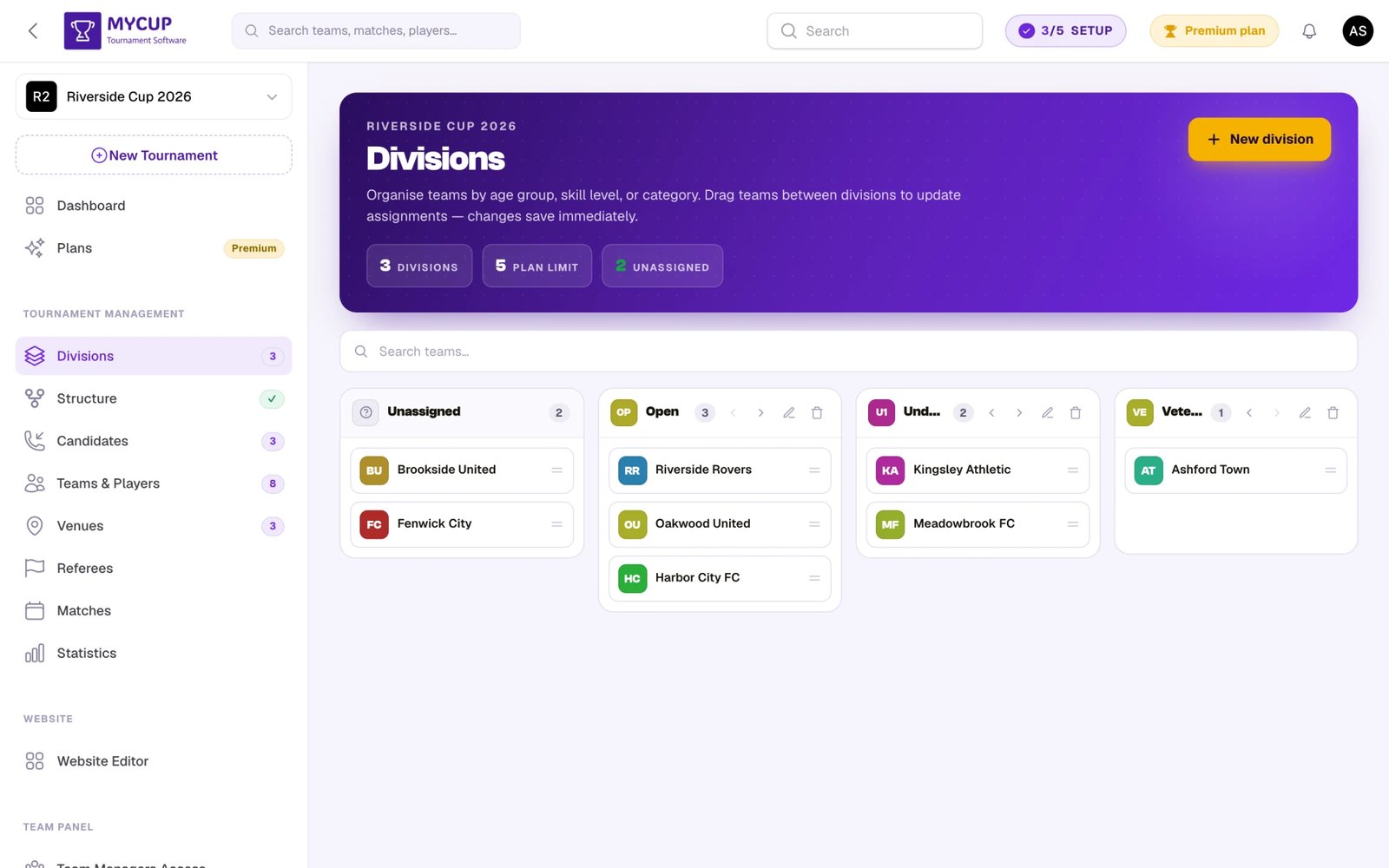
Pour les compétitions plus importantes, MyCup permet d'avoir plusieurs divisions au sein d'un même tournoi. Chaque division fonctionne comme une compétition indépendante, avec ses propres phases, groupes et matchs.
Structure des divisions#
Chaque division comprend :
- Son propre ensemble de phases (phase de groupes, élimination directe, etc.)
- Son propre groupe de participants
- Des classements et des résultats indépendants
- Des calendriers de matchs séparés
Gestion des équipes propre à chaque division#
Dans les tournois à plusieurs divisions :
Placement des équipes :
- Lorsque vous placez manuellement des équipes dans des groupes ou des matchs, seules les équipes de cette division sont proposées
- Cela évite de placer par erreur des équipes dans la mauvaise division
Tirage au sort :
- Le tirage des participants ne propose que les équipes de la division en cours
- Le placement aléatoire reste dans les limites de la division
Progression automatique :
- Les équipes des groupes de la division A avancent vers les tours à élimination directe de la division A
- Les équipes des groupes de la division B avancent vers les tours à élimination directe de la division B
- La progression entre divisions est gérée séparément si nécessaire
Mettre en place les divisions#
Les divisions se gèrent sur leur propre page Divisions (sous Gestion de tournoi dans la barre latérale) — un tableau par glisser-déposer avec une colonne par division et une zone Non assigné au-dessus. L'en-tête de la page indique le nombre de vos divisions, la limite de votre formule et les équipes encore non assignées. Les divisions sont une fonctionnalité Premium.
- Ouvrez la page Divisions et cliquez sur Créer : Division dans l'en-tête de la page pour en créer une ; donnez-lui un nom (par ex. « Division masculine », « Premier League », « Catégorie U18 »)
- Faites glisser les équipes dans la division à laquelle elles appartiennent (les équipes pas encore placées attendent dans la zone Non assigné). Chaque déplacement est enregistré immédiatement
- Allez sur la page Structure — chaque division y apparaît désormais comme un onglet en haut
- Choisissez une division et construisez ses phases, ses groupes et son tableau final de façon indépendante
- Recommencez pour les autres divisions
Chaque division fonctionne de façon indépendante, ce qui facilite la gestion de compétitions complexes à plusieurs divisions.
Les appeler autrement que « divisions »#
La plupart des organisateurs n'emploient pas le mot division. Un tournoi de jeunes fonctionne par catégories d'âge, une compétition scolaire par catégories, une compétition de natation par poules, et un club portugais parle d'escalão.
La page Divisions comporte un réglage Comment vous les appelez dans la partie paramètres de son en-tête. Choisissez-y le mot, et il change partout à la fois : l'élément de la barre latérale et le titre de la page, chaque filtre et chaque colonne, l'en-tête de colonne du modèle d'import, le formulaire d'inscription, les e-mails de candidature que reçoivent vos clubs, et votre site public.
Choisissez parmi Division, Catégorie d’âge, Catégorie, Groupe, Poule ou Niveau. C'est une liste fixe plutôt qu'un texte libre, parce que le mot doit être traduit dans toutes les langues de votre panneau et de votre site — un mot que vous auriez saisi resterait en anglais pour un visiteur espagnol.
Ce réglage se trouve sur la page Divisions plutôt que dans les paramètres du tournoi, parce que c'est la page où ce mot est partout — vous remarquez que vous voulez le changer précisément quand vous regardez un tableau qui appelle vos catégories d'âge « divisions ».
Regrouper les divisions : U10 Or, U10 Argent, U11 Or…#
Si vous proposez les mêmes niveaux dans plusieurs catégories d'âge, votre liste de divisions peut atteindre vingt et une entrées qui répètent toutes une catégorie d'âge dans leur nom. Les groupes de divisions ajoutent un niveau de regroupement facultatif au-dessus, pour que les visiteurs choisissent d'abord la catégorie d'âge, puis le niveau à l'intérieur.
Vous pouvez les créer un par un, ou générer en un clic toute une grille catégorie d'âge × niveau. C'est un niveau avancé qui reste totalement invisible tant que vous ne l'activez pas — voir le guide Groupes de divisions.
Avec une seule division, l'interface des divisions disparaît#
Si votre tournoi a une seule division ou aucune, MyCup masque toute trace des divisions : pas de colonne dans vos listes d'équipes et de candidatures, pas de filtre, pas de pastilles, pas de colonne Division dans les modèles d'import, pas de sélecteur de division sur le formulaire d'inscription, et rien sur votre site public.
C'est voulu, ce n'est pas un bug à signaler. Lorsque toutes les équipes sont dans la même division, une colonne qui répète la même valeur sur chaque ligne n'est que du bruit. Créez une deuxième division et tout réapparaît de soi-même — rien à activer.
Cela dépend uniquement du nombre de divisions que vous avez réellement créées, jamais de votre formule. Si la formule d'un tournoi Premium expire, les divisions que vous avez déjà construites continuent de s'afficher exactement comme avant.
Bonnes pratiques#
Commencez simplement
- Partez d'une structure de base et n'ajoutez de la complexité que si nécessaire
- Testez d'abord votre structure avec quelques participants
Préparez avant de générer les matchs
- Placez d'abord les participants dans les groupes ou les places du tableau — les places vides seront ignorées
- Vérifiez les réglages des groupes et le barème de points avant de construire ou d'enregistrer la structure
- Après la génération, les modifications de structure peuvent être appliquées avec le bouton Régénérer — une confirmation liste les matchs dont les scores ont été saisis avant qu'ils soient remplacés
Utilisez les réglages des phases
- Renommez les phases pour qu'elles correspondent à votre tournoi (par ex. « Quarts de finale » au lieu de « Tour 3 »)
- Configurez chaque phase indépendamment pour un maximum de souplesse
- Testez les règles de qualification pour vous assurer qu'elles fonctionnent comme prévu
Pensez à vos participants
- Trouvez l'équilibre entre équité et suspense
- Assurez-vous que chacun joue suffisamment de matchs (pour les championnats)
- Anticipez les forfaits et les absences
Étapes suivantes#
Une fois la structure de votre tournoi configurée :
- Placez les participants — utilisez Tirer les équipes au sort pour un tirage aléatoire ou alphabétique, ou placez les équipes manuellement dans les groupes et les places du tableau
- Configurez la progression — mettez en place la progression automatique des équipes pour que les vainqueurs avancent d'une phase à l'autre sans réorganisation manuelle
- Générez les matchs — construisez ou enregistrez la structure (ou cliquez sur Régénérer après des modifications) ; le calendrier apparaît immédiatement et peut être modifié depuis la page Matchs
- Affinez les réglages — barèmes de points, critères de départage, matchs aller-retour et options d'affichage se trouvent dans les réglages de chaque phase
- Choisissez le mode de régénération des matchs — restez en vue Simple (ou Avancé + Auto) tant que vous placez encore les équipes ; passez en Avancé + mode manuel une fois le calendrier publié, lorsque vous ne voulez plus faire que des modifications ciblées
- Enregistrez la forme pour la prochaine fois — cliquez sur Enregistrer comme format dans le menu ⋯ de l'en-tête pour pouvoir reconstruire la même compétition dans une autre division ou la saison suivante (Formats enregistrés)
- Passez en revue tout le déroulement avant le coup d'envoi
La structure de votre tournoi est le socle de votre compétition. Prenez le temps de bien la préparer, et tout le reste se déroulera sans accroc !