
Gérer les saisons
Ouvrir dans StudioSur cette page
Chaque saison d'un tournoi est un tournoi MyCup à part entière, avec ses propres équipes, matchs, résultats et formule. La page Saisons les réunit : ouvrez le sélecteur de tournoi en haut du panneau et cliquez sur Gérer les saisons (la page ne figure pas dans la barre latérale). Le lien s'affiche pour les organisateurs autorisés à gérer les saisons du tournoi.
La page Saisons#
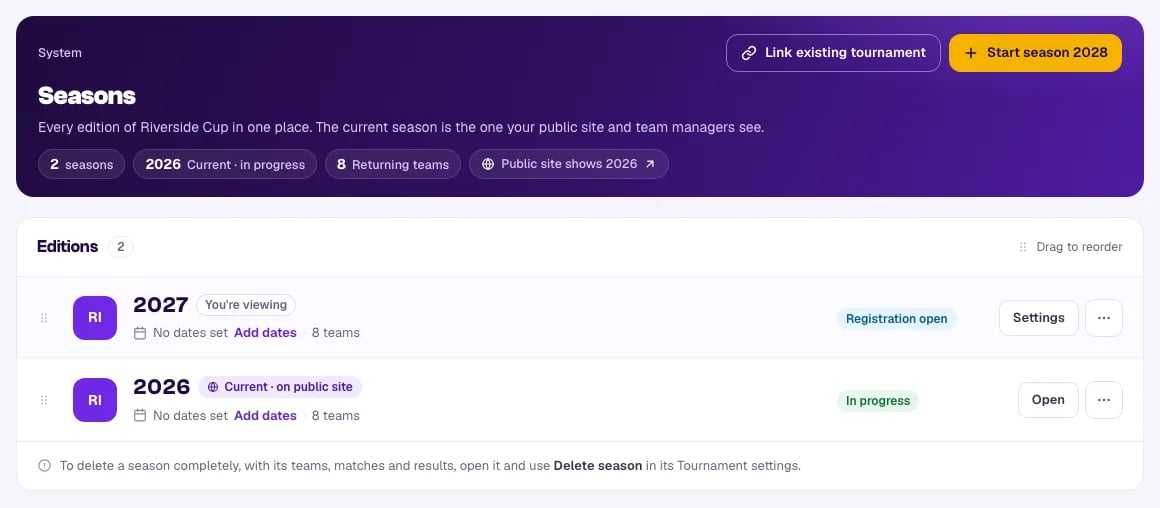
- Éditions liste toutes les saisons, de la plus récente à la plus ancienne, avec leurs dates, leur nombre d'équipes et leur statut. Elle signale celle que vous consultez (Vous consultez) et celle en cours (En cours · sur le site public). Cliquez sur Ouvrir pour toute saison à laquelle vous avez accès, ou sur Paramètres pour celle où vous êtes.
- Le menu ⋯ de chaque saison propose Définir comme en cours (la saison sur laquelle votre tournoi « est », et celle vers laquelle mènent le menu public des saisons et la tuile Site public), Monter / Descendre, Paramètres du tournoi et Délier de votre tournoi. Vous pouvez aussi faire glisser les saisons pour les réordonner.
- L'en-tête de la page indique le nombre de saisons, la saison en cours, combien d'équipes de cette saison sont de retour, et la saison affichée sur le site public.
- Le bouton principal de l'en-tête, Démarrer la saison suivante (ou Lancer la saison 2027), crée la suivante. Une fois qu'elle existe, le bouton l'ouvre à la place. Voir Démarrer la saison suivante.
Le nom du tournoi vient de la saison dans laquelle vous êtes. Renommez une saison dans ses Paramètres du tournoi et les autres saisons suivent.
Les ventes d'une saison à l'autre#
Quand votre tournoi fait partie d'une série, la page Saisons compare aussi les ventes saison par saison :
- Ventes par saison — prospects, convertis, taux de conversion, valeur confirmée et encaissée par saison.
- Rythme — équipes confirmées (et chiffre d'affaires) selon le nombre de jours avant le coup d'envoi, cette saison comparée à jusqu'à trois saisons précédentes, chacune alignée sur sa propre date de début. « 6 de plus que la saison dernière au même stade » vous indique d'un coup d'œil si vous êtes dans les temps.
- Conversion par source — les canaux qui ont transformé des prospects en équipes, saison par saison.
- Équipes déjà venues pas encore inscrites — les clubs qui ont joué la saison dernière et n'ont ni inscription ni prospect cette saison. Ajouter comme prospect en crée un avec la source Équipe déjà venue et le contact de la saison dernière, prêt pour un appel. Les contacts ne s'affichent que si vous pouvez voir les participants de la saison dernière.
Les montants suivent la formule de chaque saison et votre accès à celle-ci : une saison dont vous ne pouvez pas voir les finances n'affiche que ses nombres d'équipes. Voir Pipeline de ventes.
Ajouter un tournoi déjà organisé#
Si vous avez organisé l'édition de l'an dernier comme un tournoi séparé, cliquez sur Lier un tournoi existant dans l'en-tête de la page (dans le menu ⋯ sur un téléphone), choisissez-le, choisissez son emplacement dans l'ordre (par défaut, selon sa date de début) et l'apparence du site à conserver. Il devient une saison : ses équipes, résultats et site restent exactement tels qu'ils étaient, et ses clubs et joueurs sont ajoutés à la bibliothèque.
Un tournoi ne peut être la saison que d'un seul tournoi, et vous devez en être organisateur. Il conserve sa propre formule : la démo de 30 jours d'une formule payante est réservée aux saisons créées avec Démarrer la saison suivante ; lier ou réordonner des saisons n'en ajoute ni n'en retire donc jamais.
Délier ou supprimer une saison#
- Délier de votre tournoi refait d'une saison un tournoi autonome. Rien n'est supprimé. Dissocier toutes les saisons, en bas de la page, fait de même pour toutes les saisons ; chacune garde ses équipes, résultats et site, mais l'adresse publique commune cesse de fonctionner.
- Pour supprimer complètement une saison, avec ses équipes, matchs et résultats, ouvrez cette saison et utilisez Supprimer la saison dans ses Paramètres du tournoi. Quand un tournoi a deux saisons ou plus, ce bouton ne supprime que la saison dans laquelle vous êtes.
Ce que partagent toutes les saisons#
L'équipe d'organisation, les informations de facturation, l'identité du site, l'adresse du site, la langue du site, le réglage pour les moteurs de recherche et les informations sur les lieux sont communs à toutes les saisons : modifiez-les dans l'une et les autres suivent. La liste complète figure dans Démarrer la saison suivante.
Sur votre site public#
Toutes les saisons forment un seul site à une seule adresse. Les visiteurs qui l'ouvrent arrivent sur la saison en cours (ou, tant que son site est désactivé, sur la dernière saison dont le site est activé) ; les saisons précédentes restent sur le même site sous /season/… (par exemple /tournament/porto-cup/season/2025), de sorte que les QR codes et les liens que vous avez partagés continuent de fonctionner. Un lien vers une page de match ou d'équipe d'une saison précédente redirige vers cette saison. Vous trouvez et copiez l'adresse dans l'Éditeur de site sous ParamètresAdresse du site.
Quand plus d'une saison est publiée, le menu du haut de votre site affiche un menu des saisons, dans le même style que le menu des divisions. Les visiteurs choisissent une saison et arrivent sur sa page d'accueil. Les saisons dont le site est désactivé ne sont pas listées.
Passer d'un tournoi à l'autre#
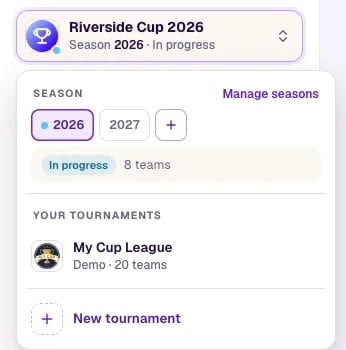
Utilisez le sélecteur de tournoi en haut du panneau. Sa ligne Saison liste les saisons de ce tournoi (avec Gérer les saisons et un + pour démarrer la suivante), Vos tournois liste les autres (avec un champ de recherche dès que vous en avez dix ou plus), et Nouveau tournoi se trouve tout en bas.
Formules et saisons#
Chaque saison a sa propre formule. Une nouvelle saison qui suit une saison payante bénéficie d'une démo de 30 jours de la même formule ; voir Avec quelle formule démarre la nouvelle saison. Pendant la démo, un bandeau en haut du panneau vous le rappelle, avec un lien pour acheter la formule pour cette saison.