
Saisons verwalten
In Studio öffnenAuf dieser Seite
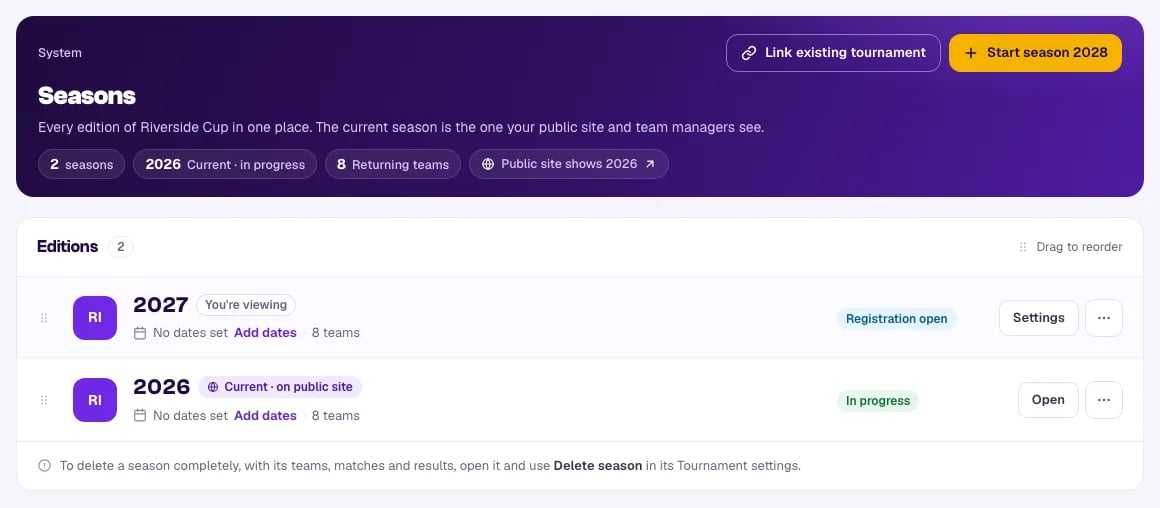
Jede Saison eines Turniers ist ein eigenes MyCup-Turnier mit eigenen Teams, Spielen, Ergebnissen und eigenem Plan. Die Seite Saisons hält sie zusammen: Öffnen Sie die Turnierauswahl oben im Bereich und klicken Sie auf Saisons verwalten (die Seite steht nicht in der Seitenleiste). Der Link wird Organisatoren angezeigt, die die Saisons des Turniers verwalten dürfen.
Die Seite „Saisons“#
- Ausgaben listet alle Saisons auf, die neueste zuerst, mit Terminen, Zahl der Teams und Status. Markiert sind die Saison, die Sie gerade ansehen (Sie sehen gerade), und die aktuelle (Aktuell · auf der öffentlichen Website). Klicken Sie bei jeder Saison, auf die Sie Zugriff haben, auf Öffnen oder bei der Saison, in der Sie sich befinden, auf Einstellungen.
- Das Menü ⋯ jeder Saison enthält Als aktuell festlegen (die Saison, in der Ihr Turnier „steht“ und zu der das öffentliche Saisonmenü und die Kachel Öffentliche Seite führen), Nach oben / Nach unten, Turniereinstellungen und Von Ihrem Turnier trennen. Sie können Saisons auch per Ziehen umsortieren.
- Der Kopfbereich der Seite zeigt, wie viele Saisons es gibt, welche die aktuelle ist, wie viele Teams dieser Saison wiederkehrend sind und welche Saison die öffentliche Website zeigt.
- Der Haupt-Button im Kopfbereich, Neue Saison starten (oder Saison 2027 starten), legt die nächste an. Sobald sie existiert, öffnet der Button sie stattdessen. Siehe Neue Saison starten.
Der Name des Turniers stammt aus der Saison, in der Sie sich befinden. Benennen Sie eine Saison in ihren Turniereinstellungen um, übernehmen die anderen Saisons den Namen.
Vertrieb über die Saisons hinweg#
Gehört Ihr Turnier zu einer Serie, vergleicht die Seite „Saisons“ auch den Vertrieb Saison für Saison:
- Vertrieb nach Saison – Leads, umgewandelt, Umwandlungsquote in %, bestätigter und eingegangener Wert je Saison.
- Zeitvergleich – bestätigte Teams (und Einnahmen) nach Tagen vor dem Turnierstart, diese Saison im Vergleich zu bis zu drei früheren, jeweils ausgerichtet am eigenen Startdatum. „6 mehr als letzte Saison zum selben Zeitpunkt“ zeigt Ihnen auf einen Blick, ob Sie im Plan liegen.
- Konversion nach Quelle – welche Kanäle Leads zu Teams gemacht haben, Saison für Saison.
- Wiederkehrende Teams noch ohne Anmeldung – Vereine, die letzte Saison gespielt haben und in dieser Saison weder eine Anmeldung noch einen Lead haben. Als Lead hinzufügen legt einen Eintrag mit der Quelle Wiederkehrendes Team und dem Kontakt der letzten Saison an – bereit für einen Anruf. Kontakte werden nur angezeigt, wenn Sie die Teilnehmer der letzten Saison sehen dürfen.
Geldbeträge richten sich nach dem Plan jeder Saison und Ihrem Zugriff darauf – bei einer Saison, deren Finanzen Sie nicht sehen dürfen, erscheinen nur die Teamzahlen. Siehe Vertriebspipeline.
Ein bereits durchgeführtes Turnier hinzufügen#
Haben Sie die Ausgabe des letzten Jahres als separates Turnier durchgeführt, klicken Sie im Kopfbereich der Seite auf Bestehendes Turnier verknüpfen (auf dem Smartphone im Menü ⋯), wählen Sie es aus, legen Sie fest, wo es in der Reihenfolge steht (standardmäßig nach seinem Startdatum), und wessen Website-Gestaltung beibehalten werden soll. Es wird damit zu einer Saison: Seine Teams, Ergebnisse und Website bleiben genau so, wie sie waren, und seine Vereine und Spieler werden in die Bibliothek aufgenommen.
Ein Turnier kann nur Saison eines einzigen Turniers sein, und Sie müssen dort Organisator sein. Es behält seinen eigenen Plan: Die 30-tägige Demo eines bezahlten Plans gibt es nur für eine Saison, die mit Neue Saison starten angelegt wurde – das Verknüpfen oder Umsortieren von Saisons fügt also nie eine hinzu oder entfernt eine.
Eine Saison trennen oder löschen#
- Von Ihrem Turnier trennen macht eine Saison wieder zu einem eigenständigen Turnier. Nichts wird gelöscht. Alle Saisons lösen unten auf der Seite tut dasselbe für jede Saison; jede behält ihre Teams, Ergebnisse und Website, aber die gemeinsame öffentliche Adresse funktioniert nicht mehr.
- Um eine Saison mit ihren Teams, Spielen und Ergebnissen vollständig zu löschen, öffnen Sie diese Saison und nutzen Sie in ihren Turniereinstellungen Saison löschen. Hat ein Turnier zwei oder mehr Saisons, löscht dieser Button nur die Saison, in der Sie sich befinden.
Was alle Saisons gemeinsam haben#
Organisationsteam, Rechnungsdaten, Website-Branding, Website-Adresse, Website-Sprache, die Suchmaschinen-Einstellung und die Angaben zu Spielstätten gelten für alle Saisons: Ändern Sie sie in einer, folgen die anderen. Die vollständige Liste finden Sie unter Neue Saison starten.
Auf Ihrer öffentlichen Website#
Alle Saisons bilden eine Website unter einer Adresse. Besucher, die sie öffnen, landen in der aktuellen Saison (oder, solange deren Website ausgeschaltet ist, in der neuesten Saison mit eingeschalteter Website); frühere Saisons bleiben auf derselben Website unter /season/… (zum Beispiel /tournament/porto-cup/season/2025), sodass geteilte QR-Codes und Links weiter funktionieren. Ein Link auf die Spiel- oder Teamseite einer früheren Saison leitet zu dieser Saison weiter. Die Adresse finden und kopieren Sie im Website-Editor unter EinstellungenWebsite-Adresse.
Ist mehr als eine Saison veröffentlicht, zeigt das obere Menü Ihrer Website ein Saisonmenü im selben Stil wie das Divisionsmenü. Besucher wählen eine Saison und landen auf deren Startseite. Saisons mit ausgeschalteter Website werden nicht aufgeführt.
Zwischen Turnieren wechseln#
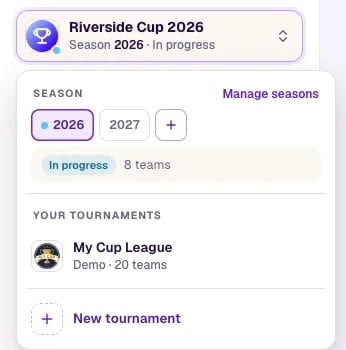
Nutzen Sie die Turnierauswahl oben im Bereich. Die Zeile Saison listet die Saisons dieses Turniers auf (mit Saisons verwalten und einem +, um die nächste zu starten), Ihre Turniere listet die anderen auf (mit einem Suchfeld, sobald Sie zehn oder mehr haben), und ganz unten steht Neues Turnier.
Pläne und Saisons#
Jede Saison hat ihren eigenen Plan. Eine neue Saison nach einer bezahlten erhält eine 30-tägige Demo desselben Plans; siehe Welchen Plan die neue Saison hat. Solange die Demo läuft, erinnert Sie ein Banner oben im Bereich daran, mit einem Link, um den Plan für diese Saison zu kaufen.