
Spiele & Spielplanung
In Studio öffnenAuf dieser Seite
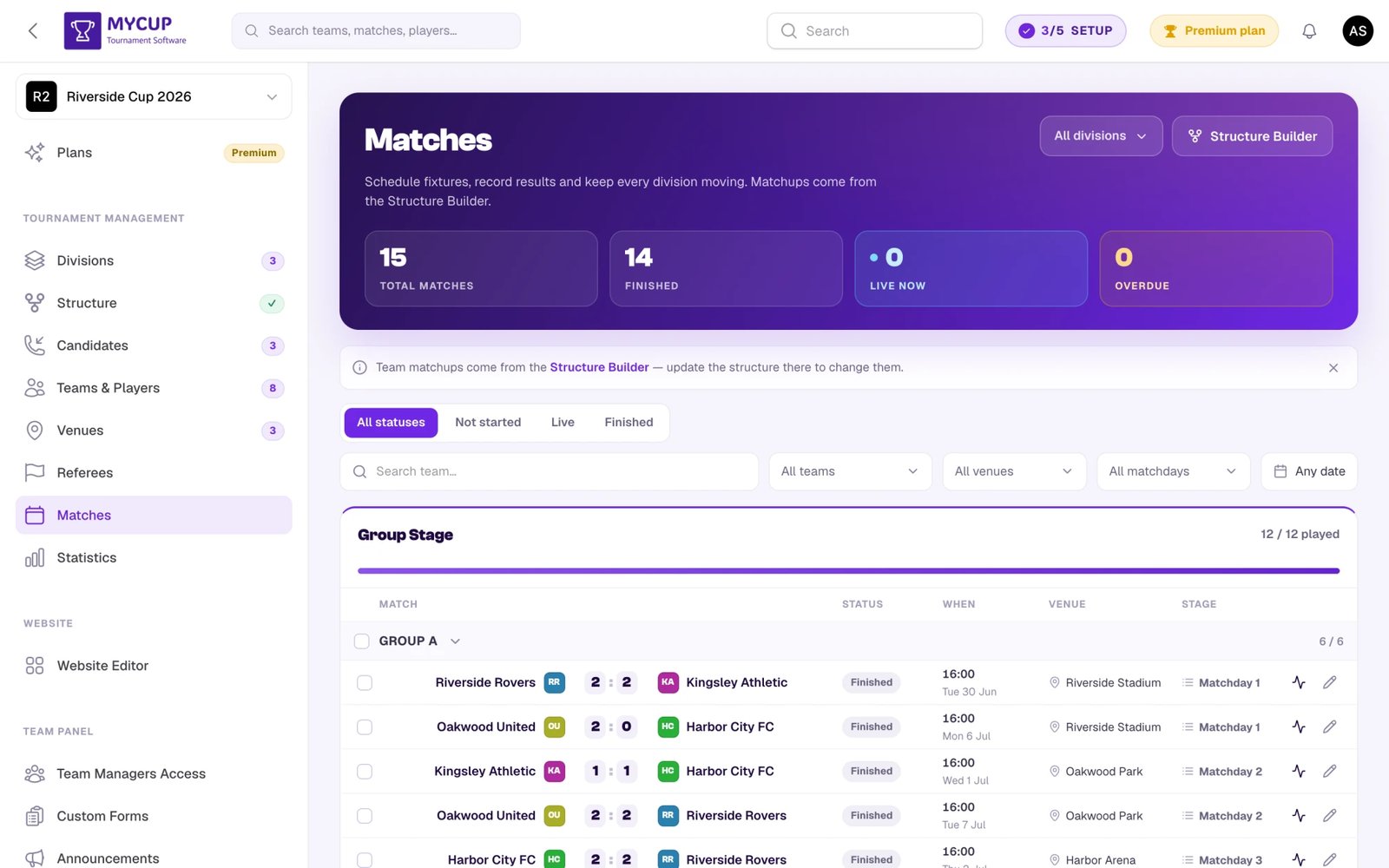
Die Seite Spiele ist Ihre Arbeitsansicht des Spielplans: Filtern Sie die Spielliste, behalten Sie laufende und überfällige Spiele im Blick, tragen Sie Ergebnisse in einem schnellen Pop-up ein, erfassen Sie ein Spiel im Live-Modus während es läuft, und öffnen Sie die Spielzentrale für alle Details des Spieltags (Termin, Kader, Ereignisse, MVP, Notizen).
Die Spiele selbst werden auf der Seite Struktur angelegt, nicht hier. Siehe Struktur aufbauen und Spiele generieren.
Auf einen Blick#
Der Seitenkopf zeigt vier Kennzahlen zum Spielplan – Spiele gesamt, Beendet, Jetzt live und Überfällig –, und eine Leiste Jetzt live hebt laufende Spiele hervor, damit Sie deren Ergebnisse in Echtzeit aktualisieren können.
Jede Spielzeile bietet diese Bedienelemente:
| Element | Funktion |
|---|---|
| Ergebnis eintragen (Stiftsymbol) | Öffnet das Pop-up für das Schnellergebnis |
| Spielzentrale (Aktivitätssymbol) | Öffnet die vollständige Spielseite – Termin, Kader, Ereignisse, MVP, Notizen |
| Live-Modus (Funksymbol) | Öffnet die Live-Erfassung, um das Spiel auf einem Handy oder Tablet mitzuschreiben: Tore, Karten und eine Uhr, die alle Geräte teilen. Wird bei Sportarten mit einem Ergebnis pro Seite angezeigt, sobald beide Teams feststehen |
| Datum und Uhrzeit, Spielstätte, Schiedsrichter und Spielrunde in der Zeile | Öffnen eine kleine Auswahl, um genau diesen Wert zu ändern, ohne die Liste zu verlassen (siehe Ein Spiel direkt in der Liste ändern) |
| Teamname auf einer der beiden Seiten (nur im manuellen Modus) | Öffnet die Auswahl Teams festlegen – beschränkt auf Teams dieser Gruppe/Runde; die Auswahl enthält außerdem den Link Heim ⇄ Gast tauschen |
| Kontrollkästchen in den Zeilen + Auswahlleiste | Datum, Spielstätten oder Schiedsrichter für viele Spiele auf einmal festlegen oder Personen über Zuweisen an… / Zuweisung entfernen… zuordnen (Premium; siehe Spiele Personen zuweisen) |
| Spalte Zugewiesen an | Initialen der Personen, die dem jeweiligen Spiel zugewiesen sind; erscheint, sobald einem Spiel auf der Seite jemand zugewiesen ist (Premium) |
| Status-Reiter oben | Filtern die Liste (siehe unten) |
| Umschalter Liste / Spielplan im Seitenkopf | Wechselt zwischen dieser Liste und dem Spielplanraster – Spielstätten nebeneinander, Anstoßzeiten untereinander |
Ein Spiel direkt in der Liste ändern#
Klicken Sie in einer Zeile auf die Anstoßzeit, die Spielstätte, die Schiedsrichterzeile unter der Spielstätte oder die Spielrunde, um den Wert direkt zu ändern. Wählen Sie eine Option und klicken Sie auf Speichern; Abbrechen oder Esc lässt das Spiel unverändert.
Die Auswahl für Spielstätten und Schiedsrichter ist für Turniere mit vielen Spielstätten und Unparteiischen gemacht:
- Die Suche ist bereit, sobald sich die Auswahl öffnet: Tippen Sie los, um die Liste einzugrenzen (der Zähler zeigt, wie viele von allen passen).
- ↑ / ↓ bewegen sich durch die Liste, und Enter wählt aus (und speichert, wenn nur eine Auswahl möglich ist).
- Die aktuelle Spielstätte bzw. der aktuelle Schiedsrichter des Spiels ist mit Aktuell markiert.
- Spielstätten und Schiedsrichter, die bereits von einem anderen Spiel zur selben Anstoßzeit belegt sind, stehen ganz unten unter Zu dieser Zeit bereits belegt, zusammen mit dem Spiel, für das sie gebucht sind. Sie können sie trotzdem wählen; es ist eine Warnung, keine Sperre.
Schiedsrichter festlegen erscheint unter der Spielstätte bei jeder Sportart mit Schiedsrichtern, auch bevor Sie welche angelegt haben. Hat das Turnier noch keine Schiedsrichter, weist die Auswahl darauf hin und verlinkt auf Schiedsrichter hinzufügen. Bei Sportarten mit mehreren Schiedsrichtern pro Spiel können Sie mehrere ankreuzen (bis zu der in den Turniereinstellungen festgelegten Anzahl).
Status-Filter#
Klicken Sie auf einen Reiter über der Liste, um zu filtern nach:
- Alle Status – die vollständige Spielliste
- Nicht begonnen – angesetzt (oder noch nicht angesetzt), aber noch nicht gespielt
- Live – laufende Spiele
- Beendet – Endergebnis eingetragen
Neben den Reitern:
- Benötigt Aufmerksamkeit – eine Abkürzung zu laufenden und überfälligen Spielen (Anstoß vorbei, aber kein Ergebnis), mit Anzahl; erscheint nur, solange es solche gibt
- Meine Spiele – erscheint, wenn Ihnen Spiele zugewiesen sind; nur Ihre Spiele (Premium, siehe Spiele Personen zuweisen)
Weitere Filter#
Die Filterzeile grenzt die Liste weiter ein: Suche nach Teamnamen, Alle Teams (oder Team fehlt), Alle Spielstätten (oder Keine Spielstätte), Alle Spieltage sowie ein Datumsfilter (Beliebiges Datum) mit Heute, Morgen, Diese Woche, Nächste 7 Tage, Nächste 30 Tage, Kein Datum oder einem eigenen Zeitraum von–bis. Turniere mit mehreren Divisionen erhalten zusätzlich einen Divisionsfilter (und einen Filter für Divisionsgruppen, wenn Sie Divisionsgruppen verwenden); die Optionen für Teams, Spielstätten und Spielrunden richten sich nach der gewählten Division. Mit Spielzuweisungen zeigt der Filter Alle Zuständigen die Spiele einer Person oder die Spiele, die Nicht zugewiesen sind. Auf dem Handy klappen die Filter hinter die Schaltfläche Filter ein.
Ergebnisse eintragen#
Es gibt zwei Ebenen, von der schnellsten zur ausführlichsten: das Pop-up für das Schnellergebnis und die Spielzentrale (vollständige Spielseite).
Ein Ergebnis lässt sich auf drei Arten erfassen. Die Live-Erfassung und die Spielzentrale haben oben einen Umschalter Schnellergebnis · Live · Vollständiger Editor, und das Pop-up für das Schnellergebnis verlinkt unten auf die beiden anderen:
| Modus | Ideal für |
|---|---|
| Schnellergebnis | Endergebnis und Status in Sekunden |
| Live | Erfassen während des Spiels auf Handy oder Tablet: Tore, Karten und eine gemeinsame Uhr. Siehe Live-Erfassung |
| Vollständiger Editor | Aufstellungen, Bewertungen, MVP, Termin, Schiedsrichter und Notizen – die Spielzentrale |
Pop-up für das Schnellergebnis#
Klicken Sie in einer Spielzeile auf das Symbol Ergebnis eintragen (Stift), um das Pop-up Ergebnis eintragen zu öffnen. Spiele in der Leiste Jetzt live haben außerdem die Schaltfläche Ergebnis aktualisieren, die dasselbe Pop-up öffnet, und die Schaltfläche Live-Modus, die die Live-Erfassung öffnet. Das Pop-up passt sich dem Gerät an – auf dem Handy als Bereich von unten, auf dem Desktop als zentriertes Fenster. Darin können Sie:
- Den Status ändern (Nicht begonnen / Live / Beendet) und während eines laufenden Spiels die Aktuelle Minute festlegen
- Die Tore für Heim und Gast mit den −/+-Tasten oder per Eingabe anpassen
- Verlängerung gespielt markieren und das Ergebnis nach Verlängerung eintragen (erscheint bei einem beendeten Spiel, wenn die Sportart es unterstützt und es für die Phase dieses Spiels in der Struktur aktiviert ist)
- Elfmeterschießen markieren und das Ergebnis des Elfmeterschießens eintragen (erscheint bei einem beendeten Spiel, wenn die Sportart es unterstützt und es für die Phase dieses Spiels in der Struktur aktiviert ist)
- Bei Sportarten mit Sätzen (Volleyball, Badminton usw.) das Ergebnis Satz für Satz eintragen – Satz hinzufügen fügt eine Zeile hinzu, und das Spielergebnis ergibt sich aus den gewonnenen Sätzen
- Ein Technisches Ergebnis für Nichtantreten, kampflose Siege und Abbrüche markieren
Klicken Sie auf Ergebnis speichern, um zu speichern. Mit der Tastatur springt Tab zum nächsten Feld, Enter speichert und Esc schließt.
Fehlen einem Spiel ein oder beide Teams, meldet das Pop-up Vor der Bearbeitung dieses Spiels müssen beide Mannschaften zugeordnet sein. mit dem Link Struktur-Builder öffnen, damit Sie die Plätze besetzen können, bevor Sie ein Ergebnis eintragen.
Mehrere Personen am selben Spiel#
An einem vollen Spieltag kann dasselbe Spiel auf mehreren Geräten geöffnet sein: ein Helfer, der am Spielfeld mitschreibt, ein Veranstalter am Turniertisch. MyCup verhindert, dass sie sich gegenseitig überschreiben:
- Das Pop-up für das Schnellergebnis und die Spielzentrale zeigen, wer das Spiel sonst noch geöffnet hat und ob live erfasst wird.
- Hat jemand das Spiel gespeichert, nachdem Sie es geöffnet haben, wird Ihr Speichern gestoppt. Das Pop-up meldet Noch nicht gespeichert und bietet Deren Ergebnis laden oder Meines trotzdem speichern an; die Spielzentrale zeigt Auf einem anderen Gerät geändert mit der Schaltfläche Neu laden.
- Auch Sammeländerungen aus der Liste (Termine, Spielstätten) zählen, sodass eine ältere Kopie des Spiels sie nicht rückgängig machen kann.
Helfer Ergebnisse eintragen lassen#
Geben Sie Helfern am Spieltag die Rolle Ergebniserfasser unter SystemAdmin-Benutzer. Sie sehen nur diese Seite: Sie können Ergebnisse im Pop-up eintragen, Spiele im Live-Modus erfassen und den Spielbericht in der Spielzentrale ausfüllen, aber Spielplan, Spielstätten, Schiedsrichter und Teams sind für sie schreibgeschützt. Siehe Admin-Benutzer und Rollen.
Tabellen, Statistiken und jedes automatische Weiterkommen werden aktualisiert, sobald Sie auf Ergebnis speichern klicken.
Welches Ergebnis wird angezeigt? Ist Verlängerung gespielt aktiviert, ist das Ergebnis nach Verlängerung das Endergebnis des Spiels – das zeigen Brackets, Phasenseiten, Spiellisten, Teamseiten und die Startseite. Die Spielseite stellt es voran und zeigt darunter das Ergebnis nach regulärer Spielzeit (z. B. 7 : 1, *FT Score: 3–0). Tragen Sie das Ergebnis nach Verlängerung als Gesamtstand ein, einschließlich der Tore aus der regulären Spielzeit.
Offene Gleichstände#
Ist eine Gruppe beendet und sind Teams nach jeder Entscheidungsregel noch gleichauf, erscheint über der Spielliste der Hinweis Offene Gleichstände. Klicken Sie auf Ergebnis erfassen, wählen Sie Elfmeterschießen, Losentscheid oder Entscheidung des Veranstalters, legen Sie die endgültige Reihenfolge fest und speichern Sie. Die nächste Runde wartet darauf. Siehe Gleichstand in einer Gruppe entscheiden.
Spielzentrale (vollständige Spielseite)#
Klicken Sie in einer Zeile auf das Symbol Spielzentrale (Aktivität), um die eigene Spielseite zu öffnen. Sie hat eine eigene URL, sodass Sie sie als Lesezeichen speichern oder mit Helfern teilen können.
Bereiche:
- Anzeigetafel – Teamlogos, −/+-Tasten für das Ergebnis, Statusauswahl und eine Minutenuhr, die bei einem laufenden Spiel automatisch mitzählt
- Spielplan – Datum und Uhrzeit, Spielstätte (durchsuchbar), Schiedsrichter-Chips, Spielrunde und die Chips Zugewiesen an (Premium, siehe Spiele Personen zuweisen)
- Spielabschnitte & Extras – Satz-Editor sowie Verlängerung und Elfmeterschießen. Diese erscheinen nur, wenn die Sportart sie unterstützt und sie für die Phase dieses Spiels in der Struktur aktiviert sind (Punkteregeln der Gruppe oder Runde); ihre Ergebnisse verwenden dieselben −/+-Tasten wie die Anzeigetafel
- Kader (Mannschaftssportarten) / Teilnehmer (Einzelsportarten) – pro Spieler die Auswahl Start / Ersatz / Raus und das Feld Bewertung (0–10) für jede Seite. Die Rückennummern stehen neben den Namen. Hier wählen Sie auch den MVP, wenn das in den Turniereinstellungen aktiviert ist
- Spielverlauf – das Ergebnis folgt den hier erfassten Toren; ändern Sie es also nur bei einem technischen Ergebnis von Hand. Wählen Sie eine Ereignisart (Tore, Karten usw.), dann das Team, Spieler und Minute, bei passenden Ereignisarten (z. B. Tor) zusätzlich Vorlage (optional). Auswechslung hinzufügen erfasst einen Wechsel mit Spieler raus und Spieler rein
- Notizen – Freitext für Beschreibung, Beobachtungen und alles, was Kontext braucht
Klicken Sie unten auf Spiel speichern, um Ihre Änderungen zu speichern.
Alle Auswahlfelder (Spielstätte, Spieler, Ereignisarten) sind durchsuchbar – Sie können nach Name oder Rückennummer suchen. Die Suche mit mehreren Wörtern funktioniert in beliebiger Reihenfolge („Carlos 7“ findet #7 Carlos).
Spielerbewertungen & MVP#
Aktivieren Sie beides in den Turniereinstellungen (Optionen zur Sportmechanik):
- Spielerbewertungen – in der Spielzentrale trägt jeder Spieler im Kader ein Bewertungsabzeichen, das Sie mit −/+ verändern oder anklicken und eintippen können. Auf der öffentlichen Spielseite erscheinen sie als farbcodierte Abzeichen (grün ≥ 8,0, blau 6,0–7,9, grau unter 6,0)
- MVP – eine Auswahl Wertvollster Spieler im Kaderbereich (nur Startelf- und Ersatzspieler sind wählbar); der gewählte Spieler erhält auf der öffentlichen Spielseite einen Stern
Das Bewertungsfeld akzeptiert nur Zahlen zwischen 0 und 10 und rundet auf eine Nachkommastelle. Werte außerhalb des Bereichs oder nicht numerische Eingaben werden automatisch begrenzt.
Bewertungen und MVP erscheinen auf der öffentlichen Website, wenn Aufstellungen angezeigt werden – sehen Sie sich ein Live-Beispiel an.
Spielplanung#
Ein Spiel nach dem anderen#
Die Termindetails eines Spiels liegen in der Spielzentrale. Öffnen Sie sie über das Symbol Spielzentrale (Aktivität) in der Zeile – oder klicken Sie bei einem noch nicht angesetzten Spiel auf den Link Datum und Uhrzeit festlegen – und legen Sie im Bereich Spielplan fest:
- Datum und Uhrzeit – eine Datums-/Uhrzeitauswahl in der Zeitzone des Turniers
- Spielstätte – eine durchsuchbare Auswahl der Spielstätten
- Schiedsrichter – Schiedsrichter-Chips ein- oder ausschalten
Auf derselben Seite finden Sie Kader, Ereignisse, MVP und die übrige Arbeit am Spieltag. Für eine schnelle Änderung lassen sich Anstoßzeit, Spielstätte, Schiedsrichter und Spielrunde auch direkt in der Listenzeile ändern – siehe Ein Spiel direkt in der Liste ändern.
Für viele Spiele auf einmal#
Kreuzen Sie die Kontrollkästchen an (oder das Kästchen an einer Gruppen- oder Spielrundenüberschrift, um alle zugehörigen Spiele auszuwählen), und nutzen Sie dann die Auswahlleiste, um:
- Datum und Uhrzeit festlegen für viele Spiele – lassen Sie die Uhrzeit leer, um nur den Tag festzulegen, und kreuzen Sie Diese fixieren, damit das Füllen sie nicht verschiebt an, um sie vor dem automatischen Füllen zu schützen
- Spielstätte zuweisen für viele Spiele
- Schiedsrichter zuweisen für viele Spiele
- Personen per Zuweisen an… / Zuweisung entfernen… zuzuordnen (Premium)
Organisation nach Spieltagen#
Die Liste ist nach Phasen gegliedert, jeweils mit Fortschrittsbalken (12 / 12 gespielt). In einer Gruppenphase mit mehreren Gruppen sind die Spiele nach Gruppen überschrieben (Gruppe A, Gruppe B); eine Liga oder ein K.-o.-System ist nach Spielrunden überschrieben (Spielrunde 1, Spielrunde 2 …). Eine K.-o.-Runde, die an einer einzigen Spielrunde ausgetragen wird, zeigt in der Spalte Phase den eigenen Namen jedes Spiels (Halbfinale 2, Platz 3). Phasen, Gruppen und Runden lassen sich auf der Seite „Struktur“ umbenennen.
Innerhalb jeder Überschrift ist die Liste nach Spielrunde sortiert (Runde 1 → Runde 2 → Runde 3, dann nach Zeilenreihenfolge). Lange Listen werden auf Seiten aufgeteilt, wobei eine Seite nie eine Spielrunde trennt.
Teams eines Spiels ändern (manueller Modus)#
Ist die Struktur im manuellen Modus – die Seite „Struktur“ in der erweiterten Ansicht mit ausgeschaltetem Schalter Automatisch –, können Sie Paarungen direkt in der Zeile korrigieren, ohne das ganze Bracket neu aufzubauen:
- Klicken Sie auf einen Teamnamen auf einer der beiden Seiten der Zeile → das Fenster Teams festlegen öffnet sich mit den Auswahlfeldern Heimteam und Auswärtsteam, vorbelegt mit der aktuellen Wahl. Die Optionen sind auf die aktuelle Gruppe/Runde beschränkt, sodass Sie nur Teams wählen können, die tatsächlich dorthin gehören.
- In diesem Fenster vertauscht der Link Heim ⇄ Gast tauschen Heim und Gast direkt: Teams, Ergebnisse, Ergebnisse nach Verlängerung und Elfmeterschießen sowie alle Platzverknüpfungen wechseln gemeinsam die Seite, sodass die Zuordnung korrekt bleibt.
Wird eine Seite des Spiels aus einer Quelle für das automatische Weiterkommen gespeist (z. B. „Sieger Gruppe A“) und überschreiben Sie diese Seite manuell, wird die Platzverknüpfung gelöst, damit das Weiterkommen Ihre Wahl beim nächsten Ergebnis nicht überschreibt.
Im automatischen Modus und in der einfachen Ansicht sind die Teamnamen schreibgeschützt – wechseln Sie zu Erweitert + Manuell, wenn Sie die Paarungen direkt steuern möchten.
Wenn Sie Spiele hinzufügen oder ändern müssen#
Die Seite „Spiele“ hat keine Schaltfläche Spiel hinzufügen – jedes Spiel entsteht durch die Erzeugung auf der Seite „Struktur“.
- Noch keine Spiele? Öffnen Sie Struktur, platzieren Sie die Teams in Gruppen oder auf Bracket-Plätzen und erstellen oder speichern Sie die Struktur (geführte Einrichtung oder Speichern & erzeugen in der einfachen Ansicht).
- Müssen Sie ändern, wer gegen wen spielt? Passen Sie die Teamplatzierung auf der Seite „Struktur“ an und klicken Sie dann auf Neu erstellen. Die Schaltfläche zeigt das Abzeichen Veraltet, wenn sich etwas verändert hat. Ein Bestätigungsfenster listet alle Spiele auf, die bereits einen Status oder ein Ergebnis haben, bevor sie ersetzt werden.
- Phase beendet und Sie möchten die nächste füllen? Mit dem automatischen Weiterkommen werden die Sieger in die nächste Phase gesetzt, sobald die Ergebnisse vorliegen. Erstellen Sie diese Phase dann auf der Seite „Struktur“ neu.
Häufige Fragen#
Warum sind manche Spiele als überfällig markiert? Sie sind überfällig – in der Vergangenheit angesetzt, aber ohne Ergebnis. Finden Sie sie mit dem Filter Benötigt Aufmerksamkeit und tragen Sie das Ergebnis ein (oder öffnen Sie die Spielzentrale, um sie neu anzusetzen, falls sie nicht gespielt wurden).
Kann ich ein einzelnes Spiel löschen? Nicht auf der Seite „Spiele“ – hier gibt es keine Löschaktion, weil Spiele nur durch die Erzeugung auf der Seite „Struktur“ entstehen. Um ein Spiel zu entfernen, passen Sie die Struktur an (Teams oder Format ändern) und erstellen Sie die Spiele neu.
Können zwei Personen dasselbe Spiel erfassen? Ja. Im Live-Modus wird jedes Tor, jede Karte und jeder Druck auf die Uhr einzeln gespeichert, sodass sich zwei Geräte nie überschreiben, und die Erfassung funktioniert auch bei Verbindungsabbruch weiter. Siehe Live-Erfassung.
Wo werden Ereignisse und Kader erfasst? In der Spielzentrale – klicken Sie in einer Zeile auf das Symbol Spielzentrale (Aktivität), um sie zu öffnen. Tore, Karten, Auswechslungen, Aufstellungen, MVP und Bewertungen finden Sie dort in den Bereichen Spielverlauf und Kader.
Wie werden Runden sortiert? Spiele werden in Spielreihenfolge sortiert: Division, dann Phase, dann Spielrunde, dann die eigene Zeilenreihenfolge des Spiels. Die Spielrunde steht bewusst über der Gruppe – Spielrunde 1 aller Gruppen kommt vor Spielrunde 2 jeder Gruppe, denn genau so wird ein Turnier tatsächlich gespielt. Die Gliederung ergibt sich aus der Struktur und der Spielerzeugung. Um ein Spiel in eine andere Spielrunde zu verschieben, klicken Sie in der Zeile auf seine Spielrunde; beim Neuerstellen der Spiele werden die Spielrunden auf den erzeugten Spielplan zurückgesetzt.
Planung nach Spielstätte und Uhrzeit#
Optional. Jedes Datum und jede Uhrzeit auf dieser Seite von Hand festzulegen funktioniert für jedes Turnier, und bei einer Liga mit nur einer Spielstätte ist das meist der schnellste Weg. Nichts von dem, was folgt, ist Pflicht.
Haben Sie mehrere Spielstätten über mehrere Tage, müssen Sie die Anstoßzeiten nicht einzeln festlegen. Sagen Sie MyCup, wann jede Spielstätte frei ist, und MyCup plant das ganze Turnier für Sie – Gruppenphase zuerst, Finale zuletzt, kein Platz doppelt belegt und Pausen zwischen den Spielen jedes Teams. Sie können danach alles bearbeiten und fixieren, was sich nicht verschieben darf.
- Zeitfenster der Spielstätten – wann jede Spielstätte frei ist, Spieldauer, Wechselpausen und Unterbrechungen
- Automatische Spielplanung – automatisches Füllen, Spielplanraster, Fixieren, Tauschen und Konflikte
Nächste Schritte#
- Öffentliche Website – Spielplan, Ergebnisse und Tabellen für Fans sichtbar machen
- Turnierstruktur – Formate ändern, neu erstellen, Weiterkommen konfigurieren
- Zeitfenster der Spielstätten – die Verfügbarkeit der Spielstätten, auf der die Planung aufbaut
- Automatische Spielplanung – MyCup jedes Spiel nach Spielstätte und Uhrzeit ansetzen lassen
- Spiele Personen zuweisen – wer sich um welches Spiel kümmert und Helfer, die nur ihre eigenen Spiele sehen