
Transport
In Studio öffnenAuf dieser Seite
Transport ist der Busfahrplan des Events: jeder Transfer (eine Gruppe, die von einem Ort zu einem anderen gebracht wird), in welchem Bus, zu welcher Zeit. Das meiste entwerfen Sie mit einem Klick aus dem Spielplan und ändern es dann den ganzen Tag – denn bei einem Festival verschiebt sich immer irgendetwas.
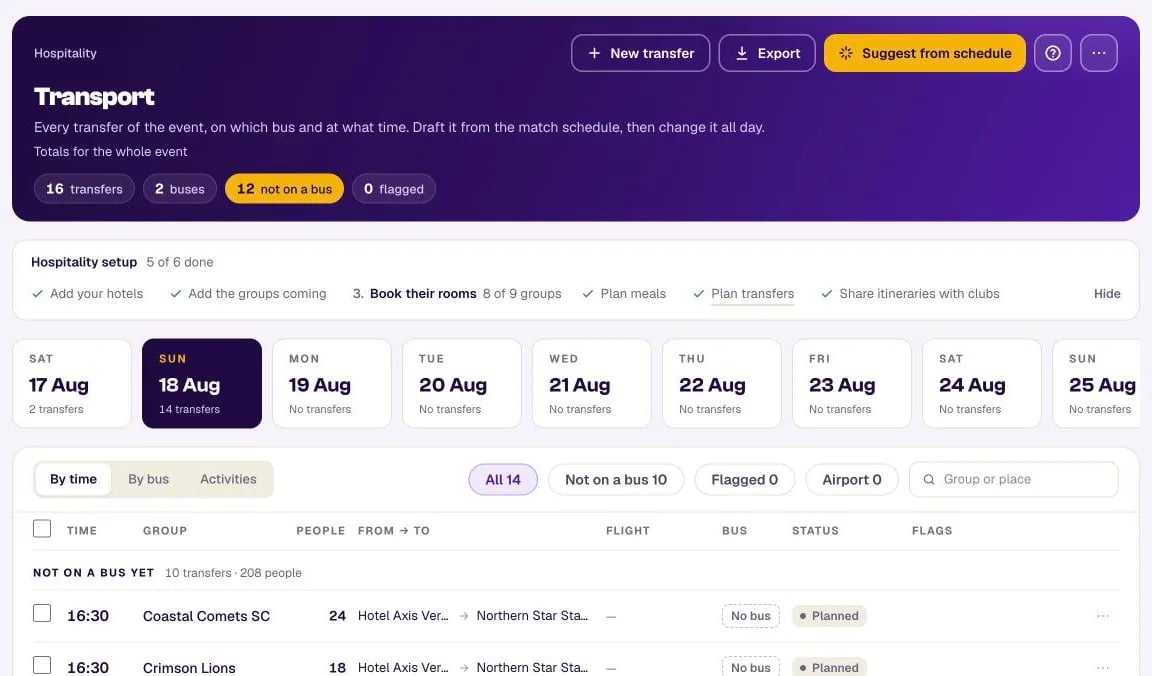
Die Begriffe#
- Transfer – eine Gruppe, die von A nach B gebracht wird: ein Datum, eine Abholzeit (oder Noch offen), wie viele Personen mitfahren, woher und wohin. Flughafen-Transfers tragen außerdem den Flug.
- Bus – ein Bus für einen Tag: eine Bezeichnung (A, B, „ELMARBUS 1“), der Fahrer und seine Telefonnummer, das Busunternehmen und die Zahl der Sitzplätze. Derselbe Buchstabe kann an einem anderen Tag ein anderer Bus mit einem anderen Fahrer sein.
- Gruppe – dieselben Gruppen, die Sie auf Gruppen & Zimmer verwenden. Ein Verein mit einer U15 und einer U17 sind zwei Gruppen; gemeinsam zu fahren heißt zwei Transfers im selben Bus zur selben Zeit.
- Ort – jedes Ziel eines Busses, das keine Ihrer Unterkünfte ist: der Flughafen, ein Museum, ein Stadion für eine Aktivität. Eine Anlage fasst mehrere Spielstätten mit gemeinsamem Eingang zusammen, damit der Bus nur einmal hält – ein Team wird zum „Estádio Universitário“ gefahren, und sein Reiseplan nennt trotzdem „Platz 4“.
Tage#
Die Tabs unter dem Kopfbereich sind die Tage des Events. Jeder zeigt den Wochentag, das Datum, wie viele Transfers er hat und – in Gelb – wie viele davon eine Warnung tragen. Sie decken den dichtesten Abschnitt des Events ab (bis zu 31 Tage), damit ein einzelnes weit entferntes Datum nicht das eigentliche Event vom Bildschirm schiebt; ist an einem Tag außerhalb dieses Abschnitts etwas geplant, öffnet sich dieser Tag trotzdem mit einem eigenen Tab. Die Ansicht Aktivitäten listet das ganze Event, deshalb treten die Tageskarten dort zurück.
Die Zahlen im Kopfbereich – Transfers, Busse, ohne Bus, markiert – sind Summen für das ganze Event; die Tageskarten und die Filter darunter zählen den Tag, auf dem Sie gerade sind.
Aus Spielplan vorschlagen#
Klicken Sie auf Aus Spielplan vorschlagen, haken Sie die Tage an, und MyCup entwirft die Spieltag-Transfers jedes Teams:
- HotelSpielstätte etwa 90 Minuten vor dem ersten Anpfiff des Teams;
- SpielstätteSpielstätte zwischen zwei Spielen an verschiedenen Spielstätten;
- SpielstätteHotel nach dem Ende des letzten Spiels (die Spiellänge stammt aus Ihrer Spielstätten-Verfügbarkeit).
Es ändert nie einen vorhandenen Transfer, setzt nie etwas in einen Bus und listet auf, was es nicht entwerfen konnte und warum – „Keine Hotelbuchung am 3. Apr.“, „Das Spiel hat noch keine Spielstätte“ –, jeweils mit einem Link zur Behebung. Sie können es jederzeit erneut ausführen; es ergänzt nur, was fehlt.
Gibt es nichts zu entwerfen, sagt der Dialog warum, statt „0 Transfers erstellen“ anzubieten:
- Kein Tag angehakt – haken Sie die Tage an, für die entworfen werden soll (Tage mit Spielen sind schon angehakt);
- Keine Gruppe ist mit einem Team verknüpft – Transfers folgen den Spielen jedes Teams, legen Sie also jeden Verein auf Gruppen & Zimmer als Gruppe an und wählen Sie sein Team;
- Kein verknüpftes Team spielt an diesen Tagen – wählen Sie andere Tage oder prüfen Sie den Spielplan.
Die 90 Minuten und die Zeit nach dem Spiel können Sie ändern: ⋯Transport-Einstellungen.
Transfers auf Busse verteilen#
Drei Ansichten desselben Tages:
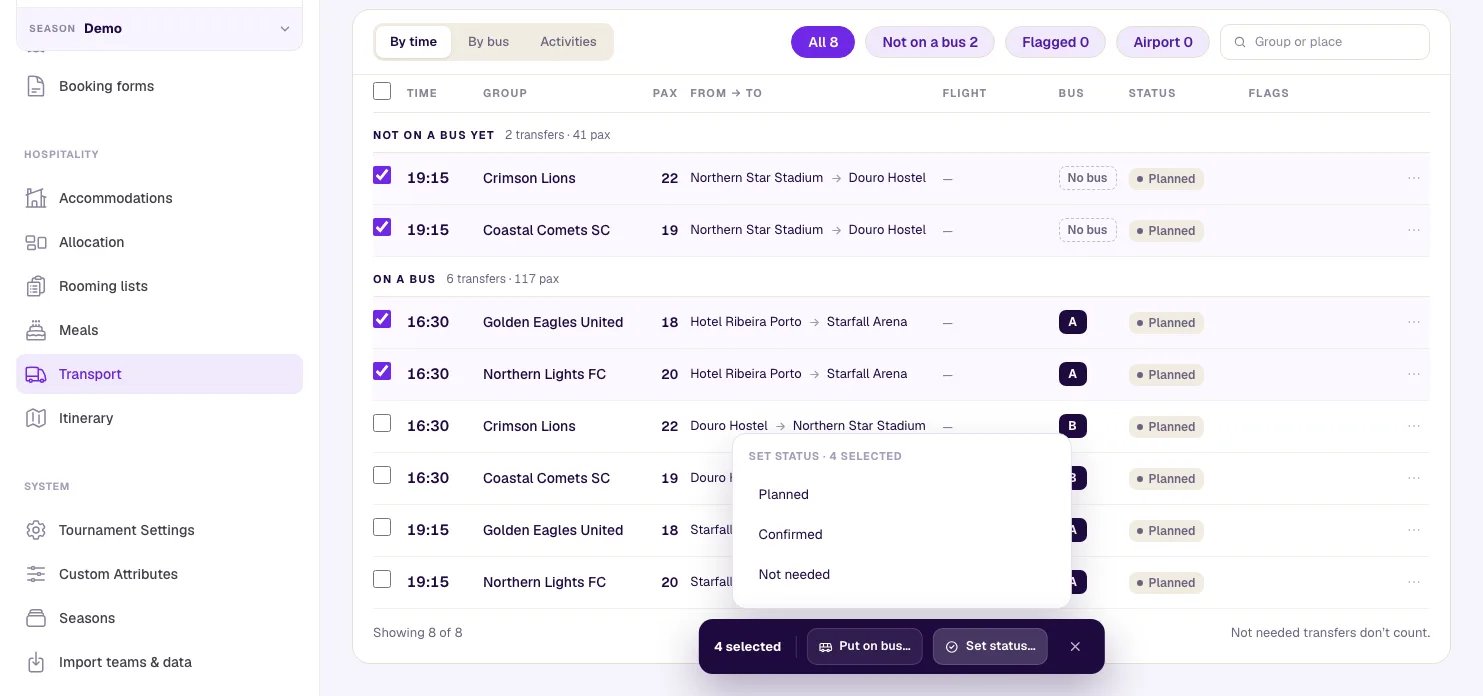
- Nach Zeit – jeder Transfer in zeitlicher Reihenfolge, die noch ohne Bus zuerst. Haken Sie einige an (oder das Kästchen im Kopf für den ganzen Tag), und unten auf der Seite erscheint eine Leiste:
- Bus zuweisen… listet jeden Bus des Tages als frei oder belegt um diese Zeit;
- Status setzen… markiert alle auf einmal als Geplant, Bestätigt oder Nicht nötig;
- × hebt die Auswahl auf. Wenn Sie einen anderen Tag oder eine andere Ansicht öffnen, einen Filter oder eine Suche nutzen, fallen die dadurch verborgenen Transfers aus der Auswahl – die Leiste wirkt also immer nur auf Transfers, die Sie sehen.
- Nach Bus – eine Karte pro Bus mit seinen Fahrten, rechts Noch ohne Bus. Am Computer können Sie einen Transfer auf einen Bus ziehen; auf jedem Gerät gibt es außerdem ⋯Zu Bus verschieben.
- Aktivitäten – siehe unten.
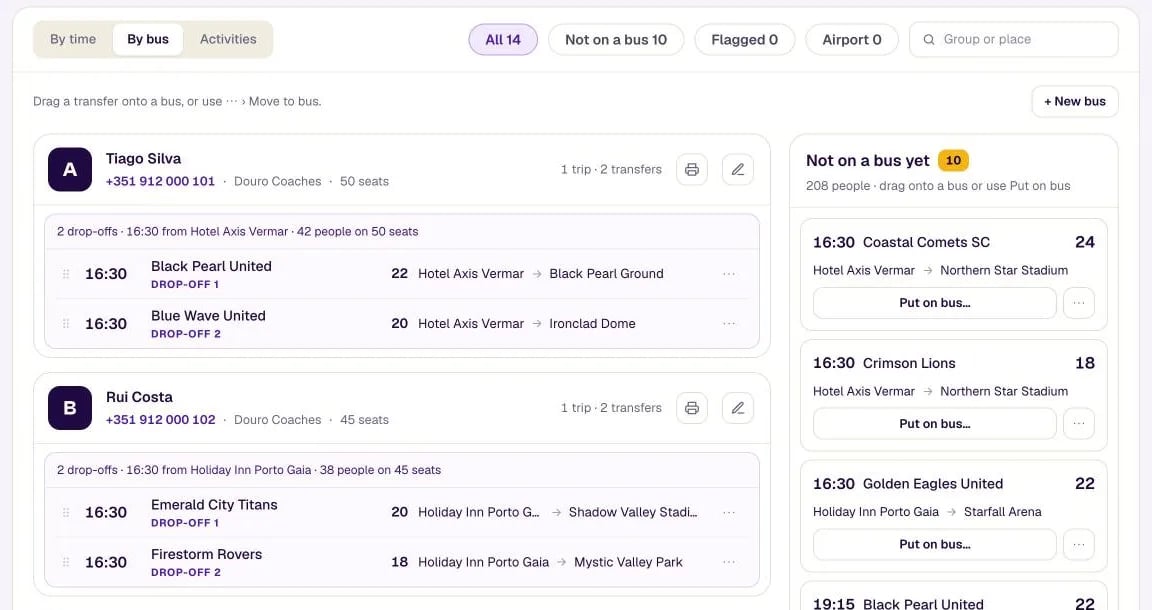
MyCup fasst die Transfers eines Busses selbst zu Fahrten zusammen: Zwei Gruppen vom selben Hotel zur selben Zeit fahren Gemeinsam; dieselbe Abholung mit Fahrt zu zwei oder mehr Spielstätten ist 2 Ziele (oder 3, 4 …); zwei Hotels, die innerhalb einer Stunde für eine Spielstätte angefahren werden, sind Eine Fahrt · 2 Abholungen.
Warnungen#
Keine davon hindert Sie am Speichern – sie zeigen Ihnen, worauf Sie achten sollten:
| Warnung | Wann |
|---|---|
| Überbelegt | Eine Fahrt befördert mehr Personen, als der Bus Sitzplätze hat |
| Bus an zwei Orten | Ein Bus hat zwei Fahrten mit weniger als 30 Minuten Abstand |
| Keine Buchung in diesem Hotel | Eine Gruppe wird an einer Ihrer Unterkünfte abgeholt (oder dorthin gebracht), in der sie in dieser Nacht keine Buchung hat |
| Spiel verlegt | Das Spiel, für das ein Transfer geplant war, hat Zeit oder Spielstätte geändert |
| Das Team spielt dieses Spiel nicht mehr | Die Teams des Spiels haben sich geändert (neue Auslosung, korrigiertes Ergebnis) und diese Gruppe ist nicht mehr dabei |
| Spiel entfernt | Das Spiel, für das ein Transfer geplant war, gibt es nicht mehr |
| Ort entfernt | Der Abhol- oder Zielort wurde gelöscht |
| Kein Fahrer | Ein Bus hat noch keinen Fahrer |
| Zeit noch offen | Die Abholzeit steht noch nicht fest |
Wird ein Spiel verlegt, melden das seine Transfers – „Spiel verlegt: 16:00 → 17:30“ – und nichts ändert sich von selbst. Jedes Banner nennt seinen Transfer („Der Transfer Hotel Ribeira → Oceanic Wave Park um 16:30 hat noch die alte Zeit“), sodass Hin- und Rückfahrt einzeln behandelt werden können.
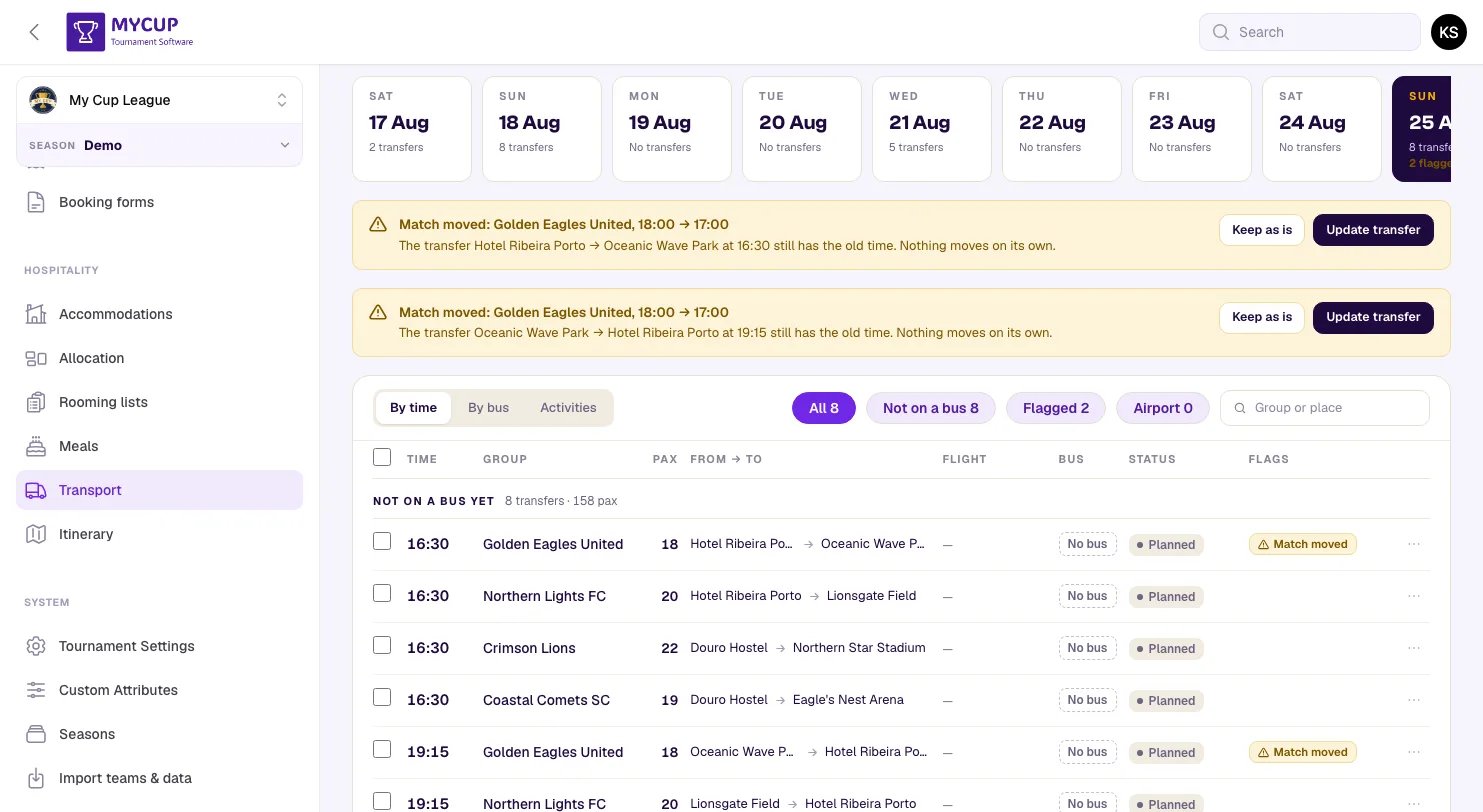
Transfer aktualisieren wendet dieselbe Regel auf die neue Zeit an; Unverändert lassen behält Ihre Zeit und löscht die Warnung. Gibt es nichts, dem er folgen könnte – die Gruppe spielt das Spiel nicht mehr, das Spiel wurde entfernt oder hat keine Anstoßzeit oder Spielstätte mehr –, lehnt Transfer aktualisieren ab und sagt warum; bearbeiten oder löschen Sie den Transfer dann.
Solange Sie sich nicht darum gekümmert haben, wird ein Transfer für ein verlegtes oder entferntes Spiel oder ein Spiel, das die Gruppe nicht mehr spielt, im Reiseplan des Vereins mit (noch zu bestätigen) gedruckt.
Ein Transfer, den niemand brauchte, bleibt als Nicht nötig durchgestrichen in der Liste: Er verlässt seinen Bus und wird nie gedruckt.
Um einen entworfenen Transfer aus dem Plan herauszuhalten, markieren Sie ihn als Nicht nötig, statt ihn zu löschen: „Aus Spielplan vorschlagen“ entwirft einen gelöschten beim nächsten Klick erneut.
Die Notizen eines Transfers sind für Sie und den Fahrer: Sie werden auf dem Fahrerblatt gedruckt und nie im Reiseplan eines Vereins.
Notizen zu einem Transfer, Bus, einer Aktivität oder einem Ort sowie die Adresse eines Ortes nehmen bis zu 2.000 Zeichen auf. Ein längerer Text wird mit einer Meldung abgelehnt, nie abgeschnitten.
Ein Transfer mit der Markierung Keine Buchung in diesem Hotel bietet in seinem ⋯-Menü und im Bearbeiten-Dialog Hotelname verwenden an (das Hotel, in dem die Gruppe gebucht ist), um den Transfer in einem Schritt auf dieses Hotel umzustellen.
Orte#
⋯Orte listet jeden Ort, den ein Bus ansteuert und der keine Ihrer Unterkünfte ist. Anlagen fassen Spielstätten mit gemeinsamem Eingang zusammen, damit der Bus dort nur einmal hält – zum Beispiel Platz 1 und Platz 2 im selben Sportpark; ohne Anlagen ist jede Spielstätte ihr eigener Haltepunkt. Weitere Orte sind Flughäfen, Bahnhöfe, Museen – alles, was weder Hotel noch Spielstätte ist. Neuer Ort legt einen an – mit einem Kartenlink können Vereine ihn auf dem Handy öffnen.
Öffnen Sie einen Ort, um ihn umzubenennen oder zu löschen. Das Löschen fragt vorher nach; Transfers dorthin zeigen dann Ort entfernt, bis Sie einen anderen Ort wählen, und ein Flughafen-Transfer liest sich von seinem anderen Ende weiterhin als Ankunft oder Abreise.
Flughafen-Transfers#
Ist ein Ende eines Transfers ein Flughafen, fragt der Dialog nach der Flugnummer, woher der Flug kommt (oder wohin er geht) und nach der Landezeit (oder Abflugzeit). Bei einer Ankunft trägt sich die Abholung 20 Minuten nach der Landung ein – Zeit für Passkontrolle und Gepäck – und Sie können sie ändern.
Aktivitäten#
Das Spiel des FC Porto, eine Flussfahrt, die Siegerehrung: Legen Sie sie im Tab Aktivitäten an, mit Datum, Uhrzeit (oder „Noch offen“), Ort und den Gruppen, für die sie gelten. Sie erscheinen in den Reiseplänen dieser Gruppen. Jede Aktivität zeigt, wie viele ihrer Gruppen bereits einen Transfer dorthin haben, und Transfers für diese Gruppen hinzufügen entwirft die fehlenden.
Fahrerblätter und die Tabelle#
- ⋯Fahrerblätter druckt eine A4-Seite pro Bus für den Tag, auf dem Sie gerade sind: den Fahrer, die Fahrten in großer Schrift, wer zusammen fährt, und Ihren Ansprechpartner im Betrieb (festgelegt in den Transport-Einstellungen). Jede Buskarte druckt außerdem ihr eigenes Blatt.
- Exportieren lädt den ganzen Plan als Tabelle herunter, aufgebaut wie das klassische Transferblatt: ein Block pro Tag, ein Block pro Bus, dann alles, was noch in keinem Bus sitzt.
Telefonnummern der Fahrer werden nur hier und auf Fahrerblättern angezeigt – nie für Vereine.