
Dashboard-Überblick
In Studio öffnenAuf dieser Seite
Das MyCup-Dashboard ist die Schaltzentrale Ihres Turniers – ein einziger Bildschirm, der zeigt, wo das Turnier steht, was als Nächstes zu tun ist, und der Sie mit Schnelllinks in jeden Bereich der Verwaltung führt. Diese Anleitung führt Sie hindurch.
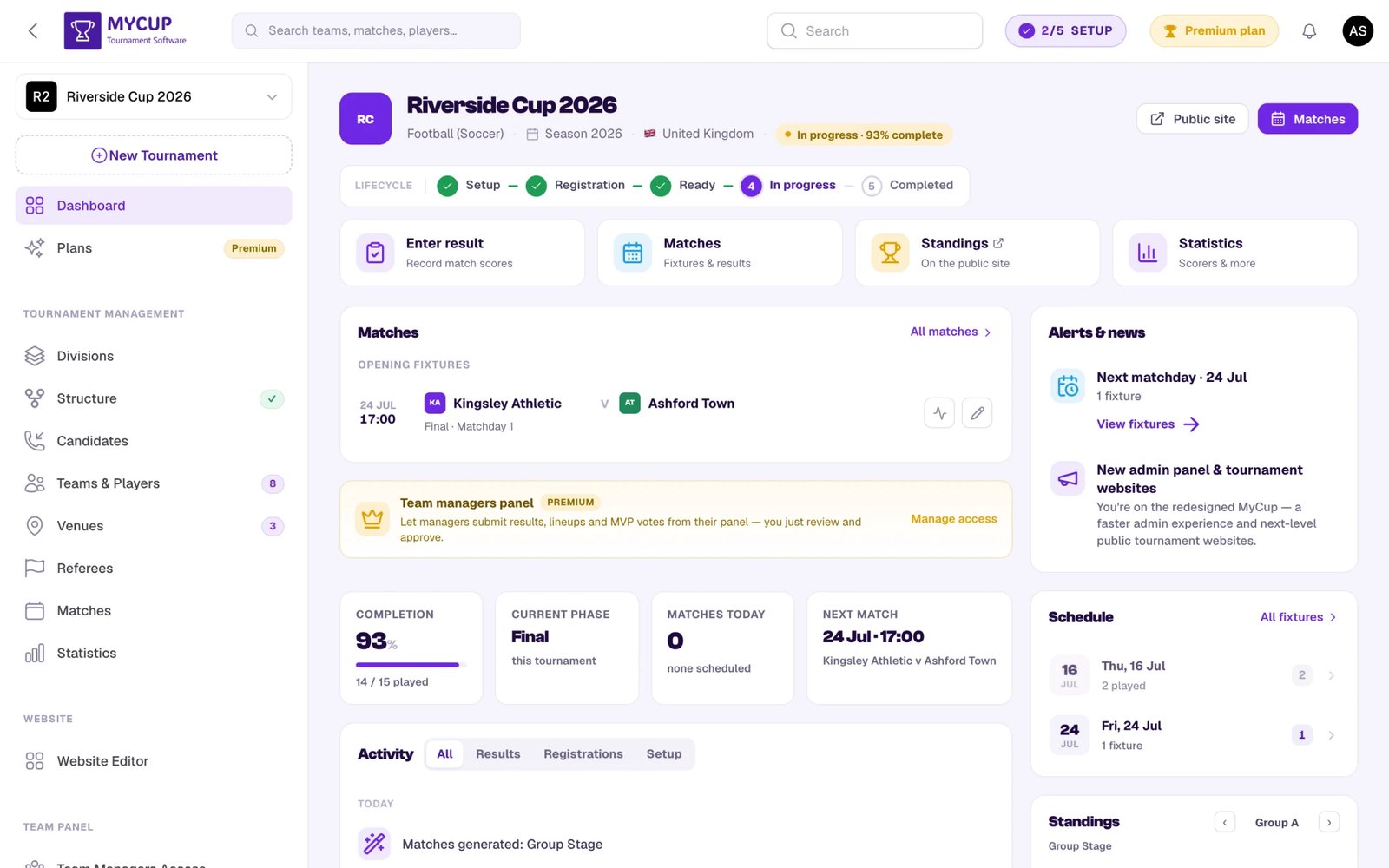
Turnier-Kopfzeile#
Oben sehen Sie die Zusammenfassung Ihres Turniers:
- Wappen, Name, Sportart, Saison und Land
- Ein Plan-Abzeichen und ein Phasen-Abzeichen („In Vorbereitung“, „Anmeldung offen“, „Bereit“, „Läuft“, „Abgeschlossen“) sowie ein Live-Abzeichen mit der Zahl der laufenden Spiele
- Aktionen in der Kopfzeile – zwei Buttons, die sich an die Phase des Turniers anpassen; der ausgefüllte ist der nächste Schritt:
- Einrichtung → Website-Vorschau und Einrichtung fortsetzen (öffnet Ihren nächsten Einrichtungsschritt)
- Anmeldung → Öffentliche Seite und Anmeldungen prüfen (mit der Zahl der wartenden Anmeldungen) oder Teams hinzufügen, wenn nichts wartet
- Bereit → Öffentliche Seite und Spielplan öffnen
- Läuft → Öffentliche Seite und Ergebnisse eingeben (mit der Zahl der Spiele ohne Ergebnis) oder Spiele, wenn alle Ergebnisse eingetragen sind
- Abgeschlossen → Alle Spiele und Öffentliche Seite; das Band Nächste Saison unter der Kopfzeile trägt den Haupt-Button
Lebenszyklus-Leiste#
Direkt unter der Kopfzeile zeigt eine Lebenszyklus-Leiste den Weg Ihres Turniers durch fünf Zustände:
EinrichtungAnmeldungBereitLäuftAbgeschlossen
Abgeschlossene Phasen zeigen ein grünes Häkchen; die aktuelle Phase ist hervorgehoben. Jeder Schritt sagt in einer Zeile, wo er steht: wie viele Einrichtungsschritte erledigt sind, wann die Anmeldung schließt, das Datum des Turnierstarts, „Tag 2 von 3 · 60 % gespielt“, das Datum der Finalspiele. Hat das Turnier die Einrichtung hinter sich gelassen, obwohl die Checkliste noch offen ist, wird der Schritt „Einrichtung“ gelb; ein Klick darauf bringt Sie zur Karte Einrichtung abschließen. Der Lebenszyklus prägt auch Ihre öffentliche Website – jeder Zustand kann auf der Startseite andere Inhalte zeigen (zum Beispiel einen Countdown und einen Aufruf zur Anmeldung vor dem Anpfiff oder einen Rückblick auf die Sieger nach dem Turnier).
Fortschritt der Einrichtung#
Ihr Einrichtungsstatus erscheint an zwei Stellen:
- Eine kompakte Einrichtungs-Anzeige in der oberen Leiste (z. B. „2/5 EINRICHTUNG“). Ein Klick darauf öffnet ein Popover mit Ihrem Fortschritt, dem nächsten Schritt und dem Link Vollständige Checkliste anzeigen.
- Die Lebenszyklus-Leiste, die automatisch weiterrückt, während sich das Turnier füllt.
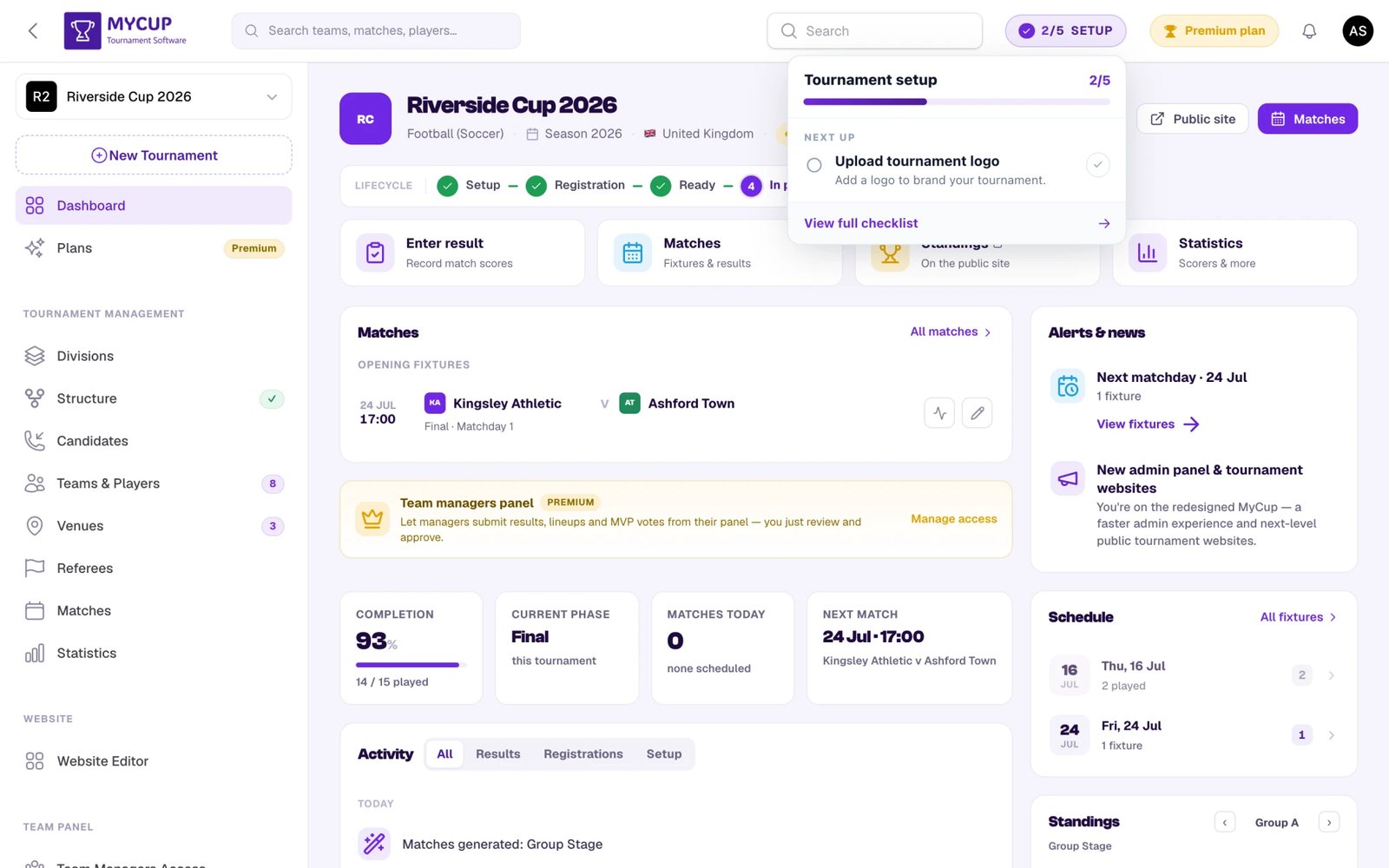
Bei der Checkliste geht es darum, Ihr Turnier zu gestalten, deshalb umfasst sie nur fünf Schritte:
- Turnierdaten hinzufügen – Name, Sportart und Zeitzone
- Turnierlogo hochladen
- Struktur erstellen – Format wählen und Gruppen/Runden anlegen
- Passen Sie Ihre öffentliche Website an (optional) – Theme, Titelbild oder Banner festlegen
- Divisionen konfigurieren (optional, Premium) – mehrere Kategorien wie Altersklassen durchführen
Die meisten Schritte werden automatisch abgehakt, sobald ihre Daten vorhanden sind; die optionalen Schritte außerhalb von Premium können Sie auch von Hand als erledigt markieren. Der Fortschritt wird nur über die Schritte gemessen, die Sie tatsächlich abschließen können – der Premium-Schritt für Divisionen blockiert also nie „Einrichtung abgeschlossen“.
Hinweis: Teams hinzufügen, die öffentliche Anmeldung öffnen und Spiele erzeugen gehören nicht zu dieser Checkliste – sie zählen zur Phase Anmeldung und erscheinen stattdessen als Aktionen in der Schaltzentrale. Spiele entstehen ausschließlich auf der Seite Struktur; einen eigenen Ablauf „Spiel erstellen“ gibt es nicht.
Die Schaltzentrale#
Unter der Lebenszyklus-Leiste ist das Dashboard zweispaltig: links, was gerade passiert, rechts, was Sie brauchen. Bei mehreren Divisionen steht darüber eine Reihe von Divisions-Schaltflächen (jede mit ihrer Teamzahl); wählen Sie eine aus, und jeder Block darunter zeigt nur diese Division.
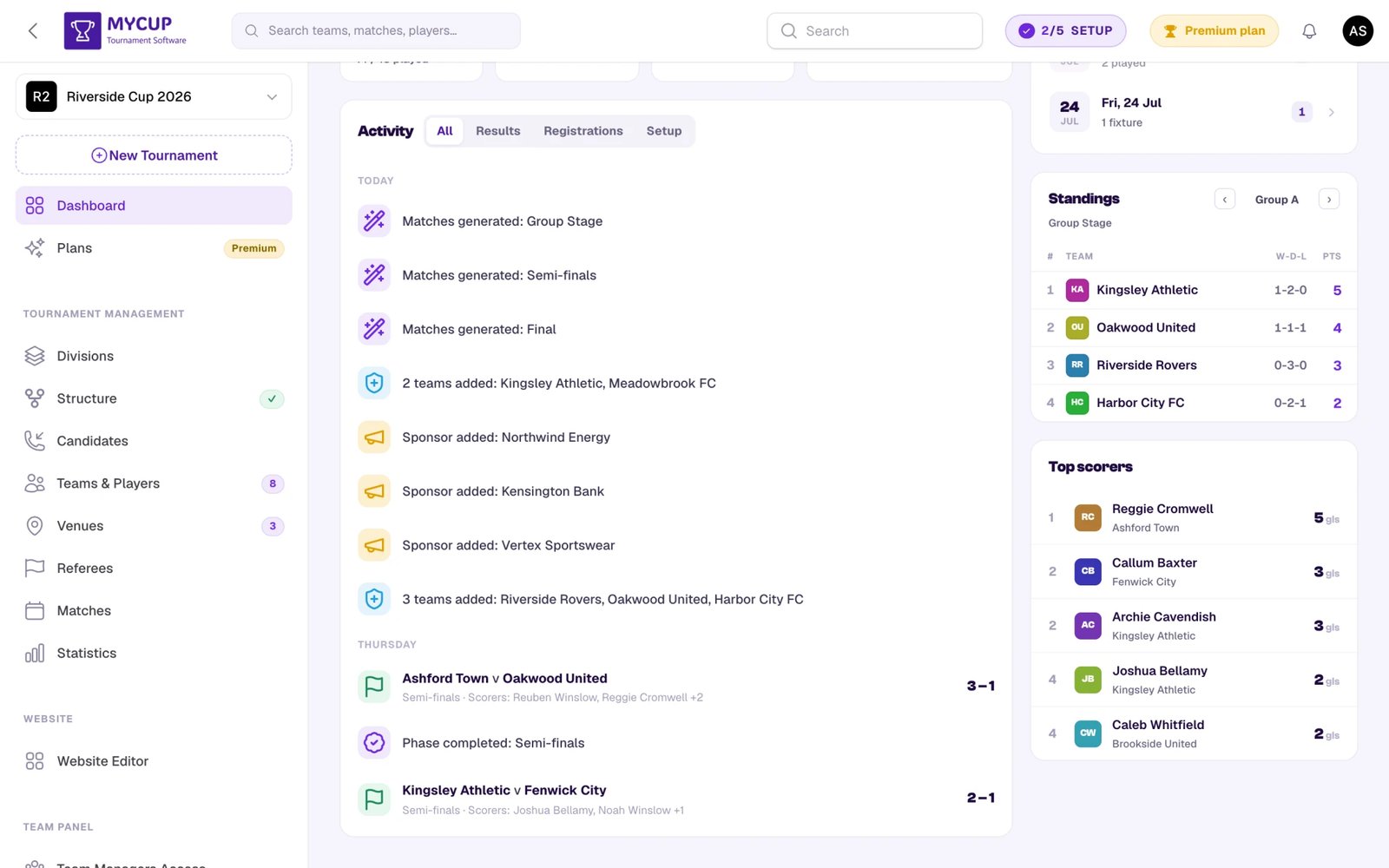
Linke Spalte#
- Die Phasen-Karte – die Hauptaufgabe der aktuellen Phase:
- Einrichtung → eine Karte Turnierdaten (Logo, Name, Saison und Zeitzone), dann Einrichten, die Einrichtungs-Checkliste, gefolgt von Danach: Teams holen (Teams selbst hinzufügen oder die Anmeldung auf Ihrer Website öffnen).
- Anmeldung → Anmeldung: öffentliche Anmeldung ein- oder ausschalten, die Adresse zum Teilen, Ihre Anmeldungen nach Stand (Neu, In Prüfung, Info angefordert, Genehmigt, Konvertiert – ein Klick öffnet die Kandidaten mit diesem Status), im Turnierbaum platzierte Teams und Teams je Division.
- Bereit → Vor dem Anpfiff, ein Countdown und fünf Prüfungen (Struktur vollständig, Spielplan erzeugt, jedes Spiel hat eine Anstoßzeit, die Website zeigt Spielplan und Tabellen, Anmeldung geschlossen), jeweils mit dem Link zur Behebung; danach Eröffnungstag mit den ersten Spielen.
- Läuft → Spieltag: Spiele, die Jetzt live laufen, Spiele, bei denen Wartet auf Ihr Ergebnis steht (mit Ergebnis hinzufügen), und Als Nächstes, dazu ein Link zum Spielplan-Raster.
- Abgeschlossen → Endergebnisse: der Sieger jeder Division (bei nur einer Division das komplette Podium), mit Ergebnisse bearbeiten & veröffentlichen bzw. Gewinner festlegen, solange Sie das noch nicht getan haben. Ein Band Nächste Saison über den Spalten bietet an, die nächste Saison mit allen übernommenen Daten zu starten.
- Kennzahlen – vier Werte, die sich mit der Phase ändern:
- Anmeldung → Teams im Turnierbaum, Teams, wartende Anmeldungen (oder Spiele) und Divisionen oder Phasen.
- Bereit → Zeit bis zum Anpfiff, Spiele mit Anstoßzeit, Teams und Divisionen oder Phasen.
- Läuft → Fortschritt, die aktuelle Phase oder der aktuelle Spieltag, Spiele heute und Tore (bzw. das nächste Spiel bei Sportarten ohne Tore).
- Abgeschlossen → gespielte Spiele, Tore, Teams und das Website-Archiv.
- Fällige Wiedervorlagen – die Leads, deren nächste Wiedervorlage überfällig ist, heute oder diese Woche ansteht, die überfälligen zuerst; wechseln Sie zwischen Meine und Alle. Ausgeblendet, wenn nichts fällig ist. Siehe Vertriebspipeline.
- Betrieb – in jeder Phase dieselben Kacheln in derselben Reihenfolge: Team-Bereich (nur Mannschaftssportarten), Finanzen, Unterkunft & Verpflegung und Vertrieb. Ein Modul, das Sie nutzen, zeigt seine Zahlen (beigetretene Manager, hinzugefügte Spieler und beantwortete Formulare; erwartetes, eingegangenes und offenes Geld; Betten, Zimmerlisten und Mahlzeiten; offene, umgewandelte und verlorene Leads) und alles, was auf Sie wartet. Ein Modul, das Sie noch nicht eingerichtet haben, sagt, wofür es da ist, und verlinkt zur Einrichtung. Ein Modul, das Ihr Plan nicht enthält, sagt, was es für Sie tun würde und welcher Plan es freischaltet. Ist Finanzen in Ihrem Plan enthalten, zeigt die Kachel „Vertrieb“ auch den Wert in Pipeline und Bestätigt. Eine Kachel erscheint nur für Teammitglieder, die ihre Seiten öffnen dürfen.
- Aktivität – ein Verlauf der letzten Änderungen (eingetragene Ergebnisse, Anmeldungen, Strukturänderungen), filterbar nach Alle / Ergebnisse / Anmeldungen / Einrichtung. Zusätzliche Registerkarten erscheinen, sobald ein Turnier entsprechende Aktivität hat: Dokumente, Kader (Spieler- und Betreueränderungen, die Vereine im Team-Bereich vorgenommen haben) und Formulare. Vereinsaktivität wird pro Tag in einer Zeile zusammengefasst und nennt die Vereine, wer es getan hat und was – „9 Dokumente hochgeladen“ sagt Ihnen also, welche Vereine und welche Dateien, nicht nur eine Zahl.
Rechte Spalte#
- Wartet auf Sie – alles, was auf Sie wartet, das Dringendste zuerst: einzutragende Ergebnisse, zu entscheidende Gleichstände, Strukturprobleme, zu bestätigende Zahlungen, fertigzustellende Zimmerlisten, der nächste Einrichtungsschritt und ein Tipp, MyCup den Spielplan erstellen zu lassen. Jede Zeile hat den passenden Link. Nach dem Turnier heißt dieser Block Abschluss.
- Tabelle – eine Mini-Tabelle für die aktuelle Phase oder Gruppe, mit Pfeilen zum Blättern durch die Gruppen und einem Link zu den Statistiken.
- Top-Torjäger – die besten Torschützen, je Division, wenn Sie alle Divisionen ansehen.
- Website – Ihr Theme, die Sprache der Website, welche Seiten online sind und die Adresse zum Kopieren oder Öffnen.
- Organisationsteam – wer das Turnier in welcher Rolle betreut und noch nicht angenommene Einladungen, mit einem Link zu den Admin-Benutzern. Nur sichtbar für Personen, die das Team verwalten dürfen.
- Plan & Saison – Ihr Plan, die wievielte Saison der Serie dies ist und wie viel der Team- und Divisionslimits Ihres Plans Sie nutzen.
- Hilfe – Neuigkeiten und wie Sie uns erreichen.
Die Schaltzentrale ist sportartabhängig: Bei Einzelsportarten (Boxen, Schach, Tennis usw.) wechseln die Bezeichnungen zu „Teilnehmer“, und Blöcke, die nicht zutreffen (Top-Torjäger, die Kachel „Team-Bereich“, Aktivität der Team-Manager), werden ausgeblendet.
Navigation in der Seitenleiste#
Die linke Seitenleiste gruppiert alle Funktionen:
| Bereich | Seiten |
|---|---|
| (oben) | Dashboard, Pläne |
| Turnierverwaltung | Divisionen, Struktur, Teams & Spieler, Spielstätten, Schiedsrichter, Spiele, Statistiken |
| Vertrieb | Kandidaten, Anmeldeformular |
| Website | Website-Editor, Sponsoren, Dokumente |
| Team-Bereich | Team-Manager-Zugang, Benutzerdefinierte Formulare, Ankündigungen, Einstellungen |
| Finanzen | Zahlungen, Gebühren, Buchungsformulare |
| Unterkunft & Verpflegung | Unterkünfte, Zuteilung, Zimmerlisten, Mahlzeiten |
| System | Turniereinstellungen, Benutzerdefinierte Attribute, Teams & Daten importieren, Admin-Benutzer (Ihr Organisationsteam, Einladungen und Rollen) |
Mit dem Turnierwechsler oben in der Seitenleiste wechseln Sie zwischen Turnieren und Saisons, mit Neues Turnier legen Sie ein weiteres an. Saisons verwalten im Wechsler öffnet die Seite Saisons, die kein eigener Eintrag in der Seitenleiste mehr ist.
Zum Team-Bereich wechseln#
Wenn Sie selbst auch ein Team betreuen – etwa weil Sie das Turnier leiten und einen der teilnehmenden Vereine trainieren –, erscheint in der oberen Leiste links neben Ihrem Avatar ein Bereichswechsler. Er nennt den Bereich, in dem Sie sich befinden, und öffnet ein kurzes Menü:
- Turnier – diese Verwaltung, in der Sie das gesamte Turnier leiten
- Team – der Team-Bereich, in dem Sie sich um Ihren eigenen Verein kümmern
Wählen Sie einen aus, um zu wechseln; ein Häkchen zeigt, wo Sie gerade sind. Auf dem Smartphone schrumpft der Wechsler auf sein Symbol.
Sie sehen den Wechsler nur, wenn es etwas zum Wechseln gibt. Ein Organisator, der kein Team betreut, sieht ihn nie.
Planabhängige Einträge#
Funktionen, die Ihr aktueller Plan nicht enthält, bleiben in der Seitenleiste sichtbar, damit Sie sehen, was ein Upgrade freischaltet. Wenn Sie eine davon öffnen, gelangen Sie zur Seite Pläne (mit einem kurzen Hinweis, dass die Funktion einen höheren Plan erfordert), statt einfach blockiert zu werden:
- Divisionen (Premium) – bleibt an seinem Platz; in einem niedrigeren Plan führt das Öffnen zu „Pläne“ mit dem Hinweis „Divisionen sind eine Premium-Funktion“.
- Sponsoren (Premium) und Dokumente (Pro & Premium) – bleiben unter Website, mit einem Abzeichen, das den freischaltenden Plan nennt.
- Team-Bereich, Finanzen und Unterkunft & Verpflegung – jedes Modul schrumpft statt seiner Seiten auf einen einzigen Link mit Plan-Abzeichen, und dieser Link öffnet „Pläne“.
Statistiken sind in jedem Plan enthalten, auch in Free, und daher nie gesperrt.
Plan-Abzeichen#
Der Eintrag Pläne zeigt immer Ihren aktuellen Plan als Abzeichen – Free in Blau, Pro oder Premium in Gold. Öffnen Sie Pläne für die Vergleichstabelle, Ihre Nutzung und den Kaufverlauf.
Seitenköpfe#
Jede andere Seite der Verwaltung beginnt mit demselben Kopfbereich, damit Sie immer wissen, wo Sie hinschauen müssen:
- Titel und Beschreibung – wofür die Seite da ist, auf Detailseiten mit einem kurzen Link zurück dorthin, woher Sie kamen.
- Kennzahlen – die wichtigsten Zahlen der Seite, zum Beispiel beendete Spiele, Teams oder wie weit Ihr Plan ausgeschöpft ist.
- Ein Haupt-Button – der goldene Button ist die Hauptaufgabe der Seite (Benutzer einladen, Neue Saison starten, Auf Premium upgraden …). Eine Seite hat höchstens einen.
- ⋯ Weitere Aktionen – alles andere, was die Seite kann. Auf dem Smartphone wandern Buttons, die keinen Platz haben, in dieses Menü.
- Seiteneinstellungen – Schalter, die das Verhalten der Seite oder Ihrer Website ändern (zum Beispiel, ob die Seite „Dokumente“ veröffentlicht ist), sitzen direkt im Kopfbereich.
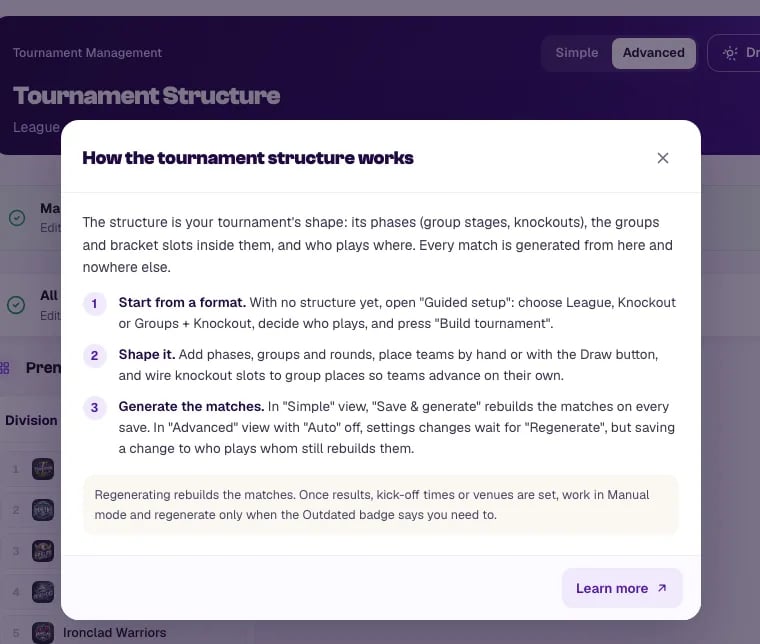
- ? – auf den meisten Modulseiten (Struktur, Kandidaten, Anmeldeformular, Team-Bereich, Finanzen, Unterkunft & Verpflegung, Spielplan) öffnet ein ? eine kurze Anleitung: was die Seite tut, drei Schritte und ein wichtiger Hinweis, dazu Mehr erfahren mit einem Link zur passenden Seite dieses Hilfe-Centers.
Die Sprache Ihres Kontos#
Die Sprache der Verwaltung und des Team-Bereichs ist eine persönliche Einstellung – jeder Benutzer wählt seine eigene, sodass zwei Personen, die dasselbe Turnier verwalten, jeweils in ihrer eigenen Sprache arbeiten können.
- Wo: Benutzermenü (oben rechts) → Profil → Sprache, dann speichern.
- Kluge Voreinstellung: Haben Sie nie eine Sprache gewählt, verwendet MyCup die Sprache Ihres Geräts, sofern sie unterstützt wird, sonst Englisch.
- Auch E-Mails: Einladungen, Erinnerungen und Zusammenfassungen kommen in der Sprache Ihres Kontos an.
- Getrennt von der Website: Die öffentliche Turnier-Website hat ihre eigene Sprache, die pro Turnier im Website-Editor unter Einstellungen festgelegt wird (eine Sprache für alle Saisons).
- Formulare und Ankündigungen in Ihrer Sprache: Wenn ein Organisator einem benutzerdefinierten Formular oder einer Ankündigung eine Fassung in einer weiteren Sprache hinzufügt, lesen Team-Manager, deren Konto auf diese Sprache eingestellt ist, diese Fassung.
Unterstützte Sprachen der Verwaltung: English, Español, Português, Deutsch, Français, Italiano, Polski, Русский.
Mobiler Zugriff#
Das Dashboard ist vollständig responsiv – Sie können Ihr Turnier vom Smartphone oder Tablet aus verwalten, nicht nur vom Laptop.