
Vue d'ensemble du tableau de bord
Ouvrir dans StudioSur cette page
Le Tableau de bord de MyCup est le centre de pilotage de votre tournoi : un seul écran qui montre où en est le tournoi, ce qu'il faut faire ensuite, et des liens rapides vers chaque partie de l'administration. Ce guide vous le présente.
En-tête du tournoi#
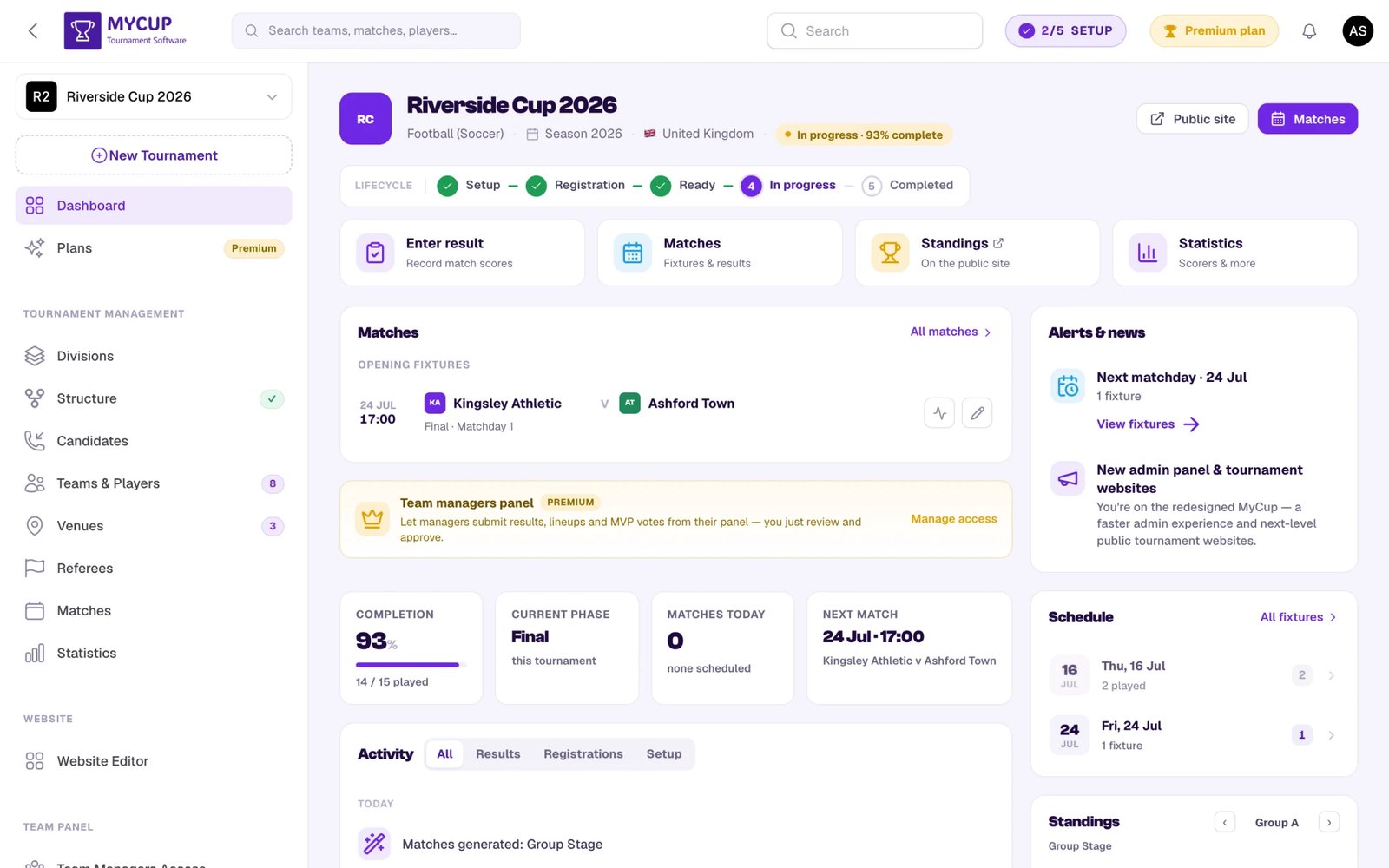
En haut, vous trouvez le résumé de votre tournoi :
- Écusson, nom, sport, saison et pays
- Un badge de formule et un badge d'étape (« En préparation », « Inscriptions ouvertes », « Prêt », « En cours », « Terminé »), ainsi qu'un badge En direct avec le nombre de matchs en cours
- Actions de l'en-tête — deux boutons qui s'adaptent à l'étape du tournoi ; le bouton plein est la prochaine chose à faire :
- Configuration → Prévisualiser le site et Poursuivre la configuration (ouvre votre prochaine étape de configuration)
- Inscription → Site public et Examiner les inscriptions (avec le nombre en attente), ou Ajouter des équipes quand rien n'est en attente
- Prêt → Site public et Ouvrir le calendrier
- En cours → Site public et Saisir les résultats (avec le nombre de matchs en attente de score), ou Matchs quand tout est saisi
- Terminé → Tous les matchs et Site public ; le bandeau Saison suivante sous l'en-tête porte le bouton principal
Barre de cycle de vie#
Juste sous l'en-tête, une frise de cycle de vie retrace le parcours de votre tournoi en cinq états :
ConfigurationInscriptionPrêtEn coursTerminé
Les étapes terminées affichent une coche verte ; l'étape en cours est mise en évidence. Chaque étape porte une ligne qui indique où elle en est : combien d'étapes de configuration sont faites, quand les inscriptions se terminent, la date du coup d'envoi, « Jour 2 sur 3 · 60 % joué », la date des finales. Si le tournoi a dépassé la configuration alors que sa liste n'est pas terminée, l'étape Configuration passe en orange ; cliquez dessus pour aller à la carte Terminer la configuration. Le cycle de vie façonne aussi votre site public : chaque état peut afficher un contenu différent sur la page d'accueil (par exemple un compte à rebours et un appel à l'inscription avant le coup d'envoi, ou un récapitulatif des vainqueurs une fois le tournoi terminé).
Progression de la configuration#
L'état de votre configuration apparaît à deux endroits :
- Une pastille de configuration compacte dans la barre du haut (par ex. « 2/5 CONFIGURATION »). Cliquez dessus pour ouvrir une fenêtre avec votre progression, l'étape suivante à traiter et un lien Voir la liste complète.
- La barre de cycle de vie, qui avance automatiquement à mesure que le tournoi se remplit.
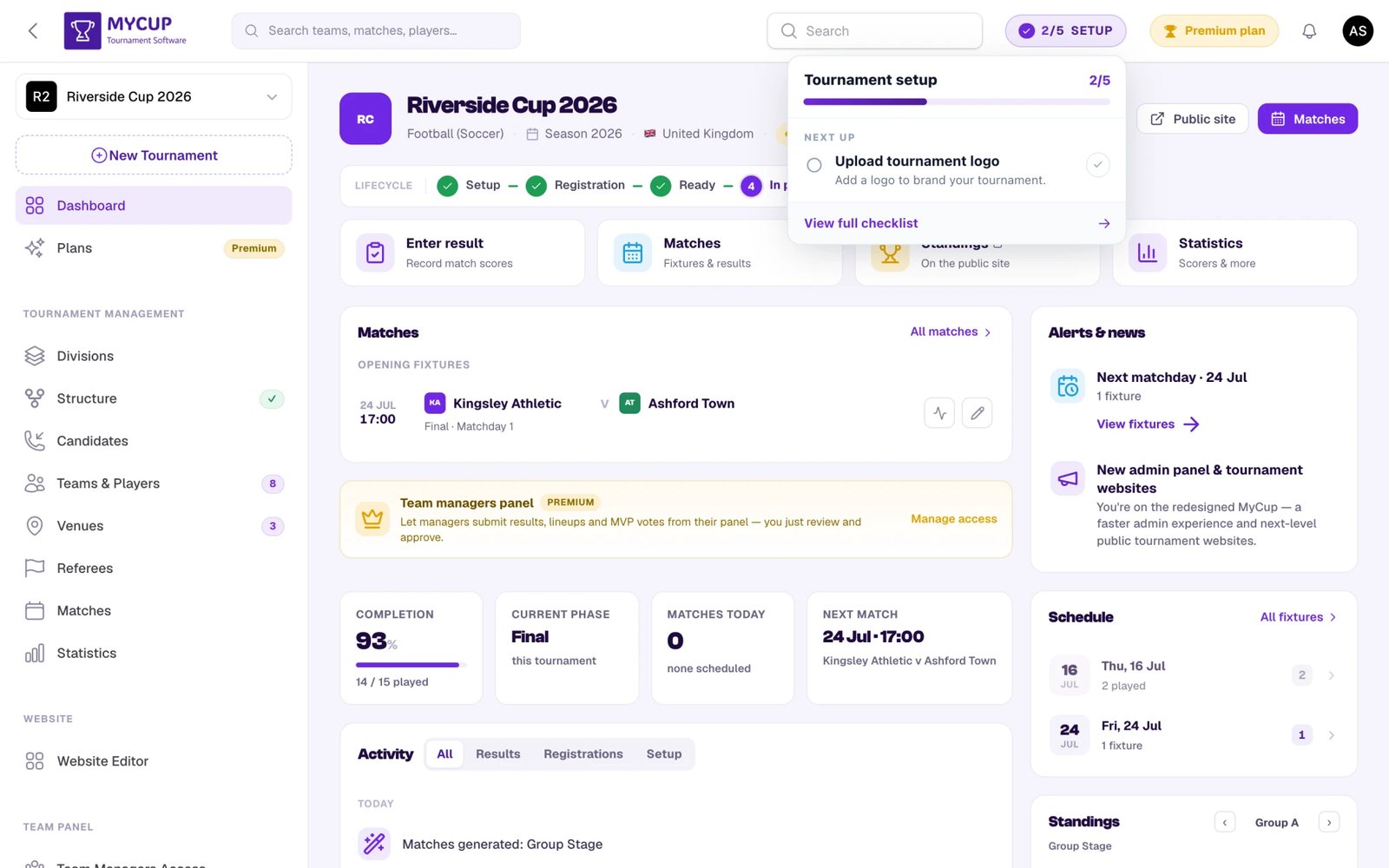
La liste sert à façonner votre tournoi ; elle ne comporte donc que cinq étapes :
- Ajouter les détails du tournoi — nom, sport et fuseau horaire
- Téléverser le logo du tournoi
- Créer la structure — choisissez votre format et définissez groupes/tours
- Personnalisez votre site public (facultatif) — choisissez un thème, une image d'en-tête ou une bannière
- Configurer les divisions (facultatif, Premium) — gérez plusieurs catégories, comme des catégories d'âge
La plupart des étapes se cochent automatiquement dès que leurs données apparaissent ; les étapes facultatives hors Premium peuvent aussi être marquées comme faites à la main. La progression est calculée sur les étapes que vous pouvez réellement accomplir : l'étape Premium des divisions n'empêche donc jamais la « configuration terminée ».
Note : l'ajout d'équipes, l'ouverture des inscriptions publiques et la génération des matchs ne figurent pas dans cette liste : ils relèvent de l'étape Inscription et apparaissent plutôt comme actions du centre de pilotage. Les matchs ne sont jamais produits qu'à partir de la page Structure ; il n'existe pas de procédure séparée pour « créer un match ».
Le centre de pilotage#
Sous la barre de cycle de vie, le tableau de bord est en deux colonnes : ce qui se passe à gauche, ce qui vous attend à droite. Avec plusieurs divisions, une rangée de pastilles de division se trouve au-dessus (chacune avec son nombre d'équipes) ; choisissez-en une et chaque bloc en dessous n'affiche plus que cette division.
Colonne de gauche#
- La carte d'étape — la tâche principale de l'étape en cours :
- Configuration → une carte Détails du tournoi (logo, nom, saison et fuseau horaire), puis Se configurer, la liste de configuration, suivie de Ensuite : faites venir les équipes (ajoutez les équipes vous-même, ou ouvrez les inscriptions sur votre site).
- Inscription → Inscription : activez ou désactivez les inscriptions publiques, l'adresse à partager, vos inscriptions selon leur statut (Nouveau, En cours d'examen, Infos demandées, Approuvée, Convertie ; cliquez sur un statut pour ouvrir Candidatures sur celui-ci), les équipes placées dans le tableau, et les équipes par division.
- Prêt → Avant le coup d'envoi, un compte à rebours et cinq vérifications (structure complète, rencontres générées, chaque match a une heure de coup d'envoi, le site affiche les rencontres et le classement, inscriptions closes), chacune avec le lien qui permet de corriger ; puis Journée d'ouverture avec les premières rencontres.
- En cours → Jour de match : les matchs en direct, les matchs en attente de votre résultat (avec Ajouter le résultat) et ceux à venir, plus un lien Grille de programmation.
- Terminé → Résultats finaux : le vainqueur de chaque division (le podium complet avec une seule division), avec Modifier et publier les résultats, ou Définir les vainqueurs tant que ce n'est pas fait. Un bandeau Saison suivante au-dessus des colonnes propose de démarrer la saison suivante en reprenant tout.
- Chiffres clés — quatre chiffres qui changent selon l'étape :
- Inscription → équipes dans le tableau, équipes, inscriptions en attente (ou matchs), et divisions ou phases.
- Prêt → temps restant avant le coup d'envoi, matchs ayant une heure de coup d'envoi, équipes, et divisions ou phases.
- En cours → avancement, la phase ou la journée en cours, les matchs du jour, et les buts (ou le prochain match pour les sports sans buts).
- Terminé → matchs joués, buts, équipes, et les archives du site.
- Relances à faire — les prospects dont la prochaine relance est en retard, prévue aujourd'hui ou cette semaine, les retards en premier ; basculez entre Les miens et Tout le monde. Masqué quand rien n'est à faire. Voir Pipeline de ventes.
- Opérations — les mêmes tuiles, dans le même ordre, à chaque étape : Panneau équipe (sports collectifs uniquement), Finances, Hébergement et repas et Ventes. Un module que vous utilisez affiche ses chiffres (responsables inscrits, joueurs ajoutés et formulaires remplis ; sommes attendues, encaissées et restant dues ; lits, listes de chambres et repas ; prospects ouverts, convertis et perdus) et tout ce qui attend une action de votre part. Un module que vous n'avez pas configuré explique ce qu'il fait et propose un lien pour le configurer. Un module que votre formule n'inclut pas explique ce qu'il vous apporterait et quelle formule le débloque. Si Finances fait partie de votre formule, la tuile Ventes affiche aussi vos montants Pipeline et Confirmé. Une tuile n'apparaît que pour les membres de l'équipe autorisés à ouvrir ses pages.
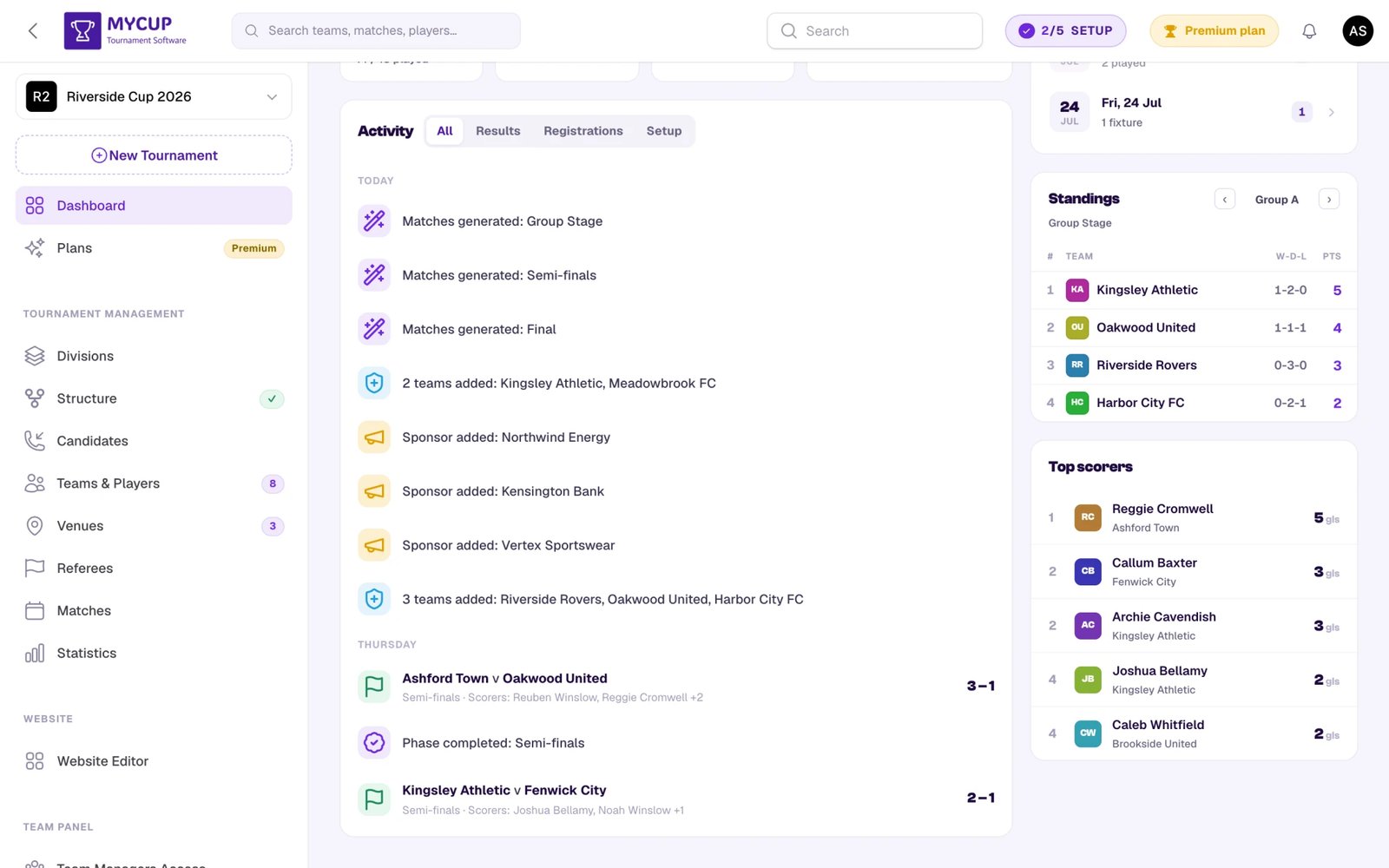
- Activité — un fil des modifications récentes (résultats saisis, inscriptions, mises à jour de la structure), filtrable par Tous / Résultats / Inscriptions / Configuration. Des onglets supplémentaires apparaissent dès qu'un tournoi a ce type d'activité : Documents, Effectif (modifications de joueurs et d'encadrants faites par les clubs dans le Panneau équipe) et Formulaires. L'activité des clubs est regroupée en une ligne par jour et nomme les clubs, qui l'a fait et quoi : « 9 documents téléversés » vous dit donc quels clubs et quels fichiers, pas seulement un nombre.
Colonne de droite#
- À traiter — tout ce qui vous attend, le plus urgent en premier : résultats à saisir, égalités à départager, problèmes de structure, paiements à confirmer, listes de chambres à terminer, la prochaine étape de configuration, et une astuce pour laisser MyCup construire le calendrier. Chaque ligne comporte le lien qui permet de la traiter. Une fois le tournoi terminé, ce bloc s'appelle Clôture.
- Classement — un mini-classement pour la phase ou le groupe en cours, avec des flèches pour passer d'un groupe à l'autre et un lien vers Statistiques.
- Meilleurs buteurs — les meilleurs buteurs, par division quand vous affichez toutes les divisions.
- Site — votre thème, la langue du site, les pages en ligne, et l'adresse à copier ou ouvrir.
- Équipe d'organisation — qui gère le tournoi et avec quel rôle, et les invitations pas encore acceptées, avec un lien vers Administrateurs. Affiché uniquement aux personnes autorisées à gérer l'équipe.
- Formule et saison — votre formule, la saison de la série dont il s'agit, et la part des limites d'équipes et de divisions de votre formule que vous utilisez.
- Aide — les nouveautés, et comment nous contacter.
Le centre de pilotage s'adapte au sport : pour les sports individuels (boxe, échecs, tennis, etc.), les libellés passent à « Participant », et les blocs sans objet (meilleurs buteurs, tuile Panneau équipe, activité des responsables d'équipe) sont masqués.
Navigation dans la barre latérale#
La barre latérale de gauche regroupe toutes les fonctionnalités :
| Section | Pages |
|---|---|
| (en haut) | Tableau de bord, Formules |
| Gestion de tournoi | Divisions, Structure, Équipes et joueurs, Lieux, Arbitres, Matchs, Statistiques |
| Ventes | Candidatures, Formulaire d'inscription |
| Site | Éditeur de site, Sponsors, Documents |
| Panneau équipe | Accès des responsables d'équipe, Formulaires personnalisés, Annonces, Paramètres |
| Finances | Paiements, Frais, Formulaires de réservation |
| Hébergement et repas | Hébergements, Attribution, Listes de chambres, Repas |
| Système | Paramètres du tournoi, Attributs personnalisés, Importer des équipes et des données, Administrateurs (votre équipe d'organisation, ses invitations et ses rôles) |
Utilisez le sélecteur de tournoi en haut de la barre latérale pour passer d'un tournoi ou d'une saison à l'autre, ou Nouveau tournoi pour en créer un autre. Gérer les saisons dans le sélecteur ouvre la page Saisons, qui ne figure plus dans la barre latérale.
Passer au Panneau équipe#
Si vous gérez aussi vous-même une équipe (par exemple, vous organisez le tournoi et entraînez l'un des clubs qui y participent), un sélecteur de panneau apparaît dans la barre du haut, juste à gauche de votre avatar. Il indique le panneau dans lequel vous êtes et ouvre un court menu :
- Tournoi — cette administration, où vous gérez l'ensemble du tournoi
- Équipe — le Panneau équipe, où vous vous occupez de votre propre club
Choisissez-en un pour basculer ; une coche indique où vous vous trouvez. Sur un téléphone, le sélecteur se réduit à son icône.
Vous ne voyez le sélecteur que si vous avez un autre panneau où aller. Un organisateur qui ne gère aucune équipe ne le voit jamais.
Éléments soumis à une formule#
Les fonctionnalités absentes de votre formule actuelle restent visibles dans la barre latérale pour que vous voyiez ce qu'une formule supérieure débloque. En ouvrir une vous amène à la page Formules (avec une courte note indiquant que la fonctionnalité demande une formule supérieure) au lieu de vous bloquer net :
- Divisions (Premium) — reste à sa place ; l'ouvrir avec une formule inférieure vous renvoie vers Formules avec la note « Les divisions sont une fonctionnalité Premium ».
- Sponsors (Premium) et Documents (Pro et Premium) — restent sous Site avec un badge indiquant la formule qui les débloque.
- Panneau équipe, Finances et Hébergement et repas — chaque module se réduit à un seul lien avec un badge de formule à la place de ses pages, et ce lien ouvre Formules.
Statistiques est inclus dans toutes les formules, Gratuit compris : cette page n'est donc jamais verrouillée.
Badge de formule#
L'élément Formules affiche toujours votre niveau actuel sous forme de badge : Gratuit en bleu, Pro ou Premium en doré. Ouvrez Formules pour le tableau comparatif, votre consommation et l'historique de vos achats.
En-têtes de page#
Toutes les autres pages de l'administration s'ouvrent avec le même en-tête, pour que vous sachiez toujours où regarder :
- Titre et description — à quoi sert la page, avec un court lien de retour vers la page d'origine sur les pages de détail.
- Chiffres clés — les chiffres principaux de la page, par exemple les matchs terminés, les équipes ou le taux d'utilisation de votre formule.
- Un seul bouton principal — le bouton doré correspond à la tâche principale de la page (Inviter un utilisateur, Démarrer la saison suivante, Passer à Premium…). Une page en a au plus un.
- ⋯ Plus d'actions — tout ce que la page permet d'autre. Sur un téléphone, les boutons qui ne tiennent pas passent dans ce menu.
- Paramètres de la page — les interrupteurs qui changent le comportement de la page ou de votre site (par exemple, si la page Documents est publiée) se trouvent dans l'en-tête lui-même.
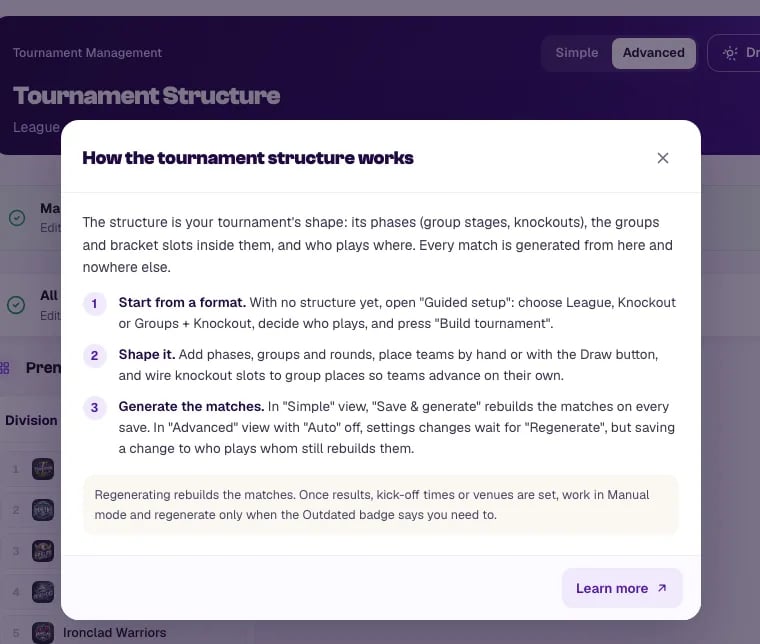
- ? — sur la plupart des pages de module (Structure, Candidatures, Formulaire d'inscription, Panneau équipe, Finances, Hébergement et repas, le calendrier), un ? ouvre un court guide : ce que fait la page, trois étapes et une chose à savoir, avec En savoir plus qui renvoie vers la page correspondante de ce centre d'aide.
La langue de votre compte#
La langue de l'administration et du Panneau équipe est un réglage personnel : chaque utilisateur choisit la sienne, de sorte que deux personnes qui gèrent le même tournoi peuvent travailler chacune dans sa langue.
- Où : menu utilisateur (en haut à droite) → Profil → Langue, puis enregistrez.
- Valeur par défaut intelligente : si vous n'avez jamais choisi, MyCup utilise la langue de votre appareil quand elle est prise en charge, sinon l'anglais.
- Les e-mails aussi : invitations, rappels et récapitulatifs arrivent dans la langue de votre compte.
- Indépendante du site : le site public du tournoi a sa propre langue, définie pour chaque tournoi dans l'Éditeur de site sous Paramètres (une seule langue pour toutes les saisons).
- Formulaires et annonces dans votre langue : quand un organisateur ajoute une version dans une autre langue à un formulaire personnalisé ou à une annonce, les responsables d'équipe dont le compte est dans cette langue lisent cette version.
Langues du panneau prises en charge : English, Español, Português, Deutsch, Français, Italiano, Polski, Русский.
Accès mobile#
Le tableau de bord est entièrement responsive : vous pouvez gérer votre tournoi depuis un téléphone ou une tablette, pas seulement depuis un ordinateur portable.