
Écrans de salle
Ouvrir dans StudioSur cette page
Un écran de salle est une page plein écran destinée à un projecteur ou à une télévision dans l'un de vos lieux. Ouvrez-la une fois sur l'ordinateur relié à l'écran et laissez-la tourner : elle se met à jour toute seule, personne n'a donc besoin de rester à côté de l'ordinateur pour recharger la page.
Chaque lieu a son propre écran, et chaque écran n'affiche que ce qui se passe dans ce lieu.
Formule requise. Les écrans de salle font partie de la formule Premium. Avec les autres formules, le bouton Écran du tableau de bord présente la fonctionnalité et renvoie vers la page des formules.
Ce qu'affiche l'écran#
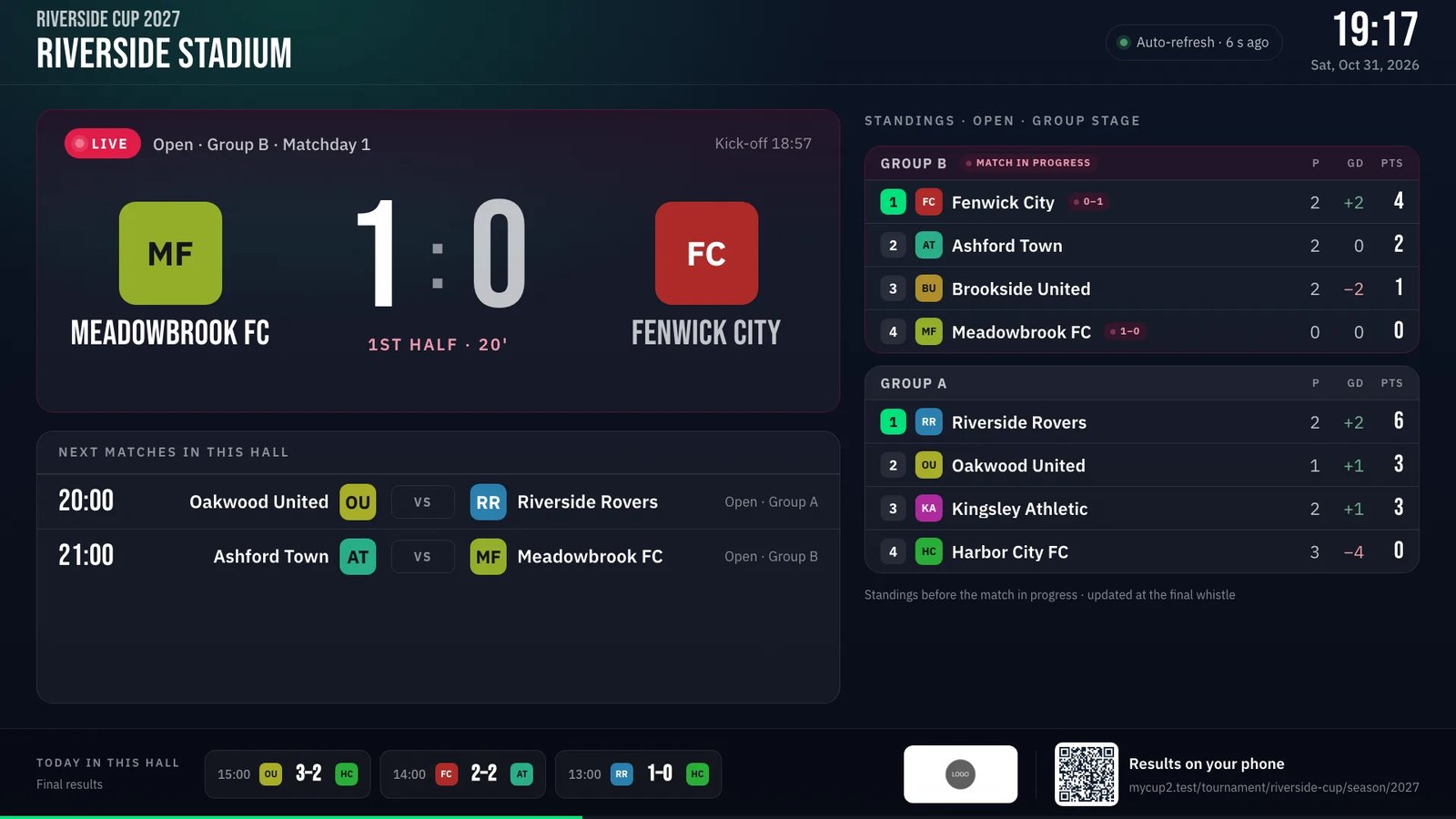
L'écran est conçu pour une salle : de grands caractères, un contraste élevé, lisible depuis le fond d'un gymnase. Il suit tout seul le déroulement de la journée dans ce lieu :
- L'affiche principale. Pendant qu'un match s'y joue, l'affiche principale est ce match, avec le score en direct, la période et la minute. Lorsque le chronomètre du match tourne en Mode direct, la minute avance toute seule à l'écran entre deux mises à jour du score. Entre les matchs, elle passe au prochain coup d'envoi, avec un compte à rebours dans la dernière heure et l'heure du coup d'envoi avant cela. Une fois le dernier match de la journée terminé, elle garde le résultat final affiché.
- Les prochains matchs dans ce lieu. Les coups d'envoi qui suivent l'affiche principale, avec les équipes et leur groupe.
- Les classements des groupes qui jouent ici. Uniquement les groupes qui jouent dans ce lieu ce jour-là, en commençant par le groupe du match à l'affiche. Les équipes actuellement sur le terrain sont signalées avec leur score en direct. Lorsque l'affiche principale est un match à élimination directe (une demi-finale ou une finale, par exemple), cette colonne affiche à la place le chemin qui y mène : les deux confrontations qui l'ont alimenté et, si vous en avez un, le match de classement disputé par leurs perdants. Une confrontation en matchs aller-retour affiche le score de chaque manche et le cumul, l'équipe qualifiée étant signalée.
- Les résultats du jour. Les matchs déjà terminés dans ce lieu aujourd'hui. Dans le bandeau du bas, lorsqu'ils ne tiennent pas tous à côté des prochains matchs, les plus récents s'affichent en premier et les autres sont comptés en +N de plus.
- Vos sponsors. Leurs logos défilent l'un après l'autre dans le coin inférieur, tant que les sponsors sont activés pour votre site (les sponsors sont aussi une fonctionnalité Premium).
- Un QR code. Toute personne présente dans la salle peut le scanner pour suivre les résultats sur son téléphone.
L'horloge, la date et l'indicateur « mis à jour il y a … secondes » dans le coin supérieur montrent que l'écran est en direct. L'horloge, le compte à rebours et la minute en direct suivent l'heure de MyCup, pas celle de l'appareil : une télévision dont l'horloge a quelques minutes de décalage affiche donc quand même la bonne heure.
Quel jour ? L'écran affiche toujours aujourd'hui dans le fuseau horaire de votre tournoi. Si un lieu n'a aucun match aujourd'hui, il affiche sa prochaine journée de matchs ; après le tournoi, sa dernière. L'écran indique alors la date affichée au lieu de dire « aujourd'hui ». Vous pouvez donc installer les écrans la veille au soir.
À quelle vitesse les résultats apparaissent#
L'écran vérifie les changements toutes les 15 secondes. Un score saisi dans l'éditeur de match ou en Mode direct atteint tous les écrans de ce lieu dans ces 15 secondes. L'écran lui-même ne se recharge jamais de façon visible : seules les parties modifiées sont remplacées.
Si la connexion est coupée, l'écran continue d'afficher les derniers résultats reçus, et l'indicateur du coin passe à l'orange en indiquant l'heure de la dernière mise à jour. Il reprend dès que la connexion revient.
Activer les écrans de salle#
Les écrans de salle sont désactivés tant que vous ne les activez pas, car chaque écran est un lien public.
Vous pouvez les activer à deux endroits :
- Gestion de tournoi > Lieux. Cliquez sur Écran à côté de n'importe quel lieu, puis sur Activer les écrans de salle. Il faut pour cela l'autorisation de gérer les paramètres du site, puisque cela publie une page publique. Les personnes qui ne l'ont pas voient à la place « Demandez à un administrateur du tournoi d'activer les écrans de salle ».
- Site > Éditeur de site, sous PagesLieux : activez Écrans de salle et publiez.
Pour les désactiver, utilisez le même interrupteur dans l'Éditeur de site. Les liens des écrans cessent de fonctionner dès la publication, et tout écran encore allumé ne reçoit plus de nouveaux résultats.
Les écrans de salle ne dépendent pas de la publication de la page Lieux : vous pouvez faire tourner des écrans dans les salles sans page publique des lieux.
Obtenir le lien d'un écran#
- Depuis le tableau de bord : allez dans Gestion de tournoi > Lieux et cliquez sur Écran à côté du lieu. La fenêtre affiche le lien de l'écran, un bouton Copier, un QR code à scanner avec l'appareil qui pilote l'écran, et Ouvrir l'écran.
- Depuis le site public : lorsque la page Lieux est publiée, chaque page de lieu comporte un bouton Écran de salle avec le même lien et le même QR code.
L'écran de chaque lieu se trouve à l'adresse /venues/{venue-id}/screen sur le site de votre tournoi.
Installer un écran dans une salle#
- Reliez au projecteur ou à l'écran un ordinateur portable, un mini-PC ou une télévision connectée équipée d'un navigateur.
- Ouvrez le lien de l'écran du lieu (saisissez-le, ou scannez le QR code de la fenêtre du tableau de bord).
- Cliquez une fois n'importe où sur la page pour passer en plein écran.
- Laissez-le tourner. L'écran empêche la mise en veille de l'affichage lorsque le navigateur le permet, masque le pointeur de la souris au bout de quelques secondes, et se recharge tout seul à minuit pour que la nouvelle journée démarre proprement.
La mise en page est conçue pour un écran 16:9 standard (1080p ou 4K) et s'adapte à l'écran sur lequel elle est affichée.
Conseil : faites un essai la veille, avec le véritable écran et la connexion du lieu. Saisissez un score de test et regardez-le apparaître.
Bon à savoir#
- Couleurs. L'écran utilise les couleurs du thème de votre site, toujours sur fond sombre pour rester lisible sur un projecteur.
- Classements pendant un match. Si vos classements ne tiennent pas compte des matchs en cours, les tableaux affichent le classement avant le match en direct, et une note en dessous le précise. Ils se mettent à jour au coup de sifflet final.
- Plusieurs groupes dans un même lieu. La colonne affiche autant de tableaux de groupes que l'écran peut en contenir, en commençant par le groupe qui joue en ce moment. Un championnat de vingt équipes affiche le haut du classement ainsi que toutes les équipes sur le terrain, avec une ligne « + autres équipes ».
- Langue. L'écran utilise la langue de votre site.
Voir aussi#
- Site public — la page Lieux et le calendrier de chaque lieu
- Créneaux horaires des lieux — quand et où chaque lieu accueille des matchs
- Score en direct — saisir les scores pendant le match