
Schermi del palazzetto
Apri in StudioIn questa pagina
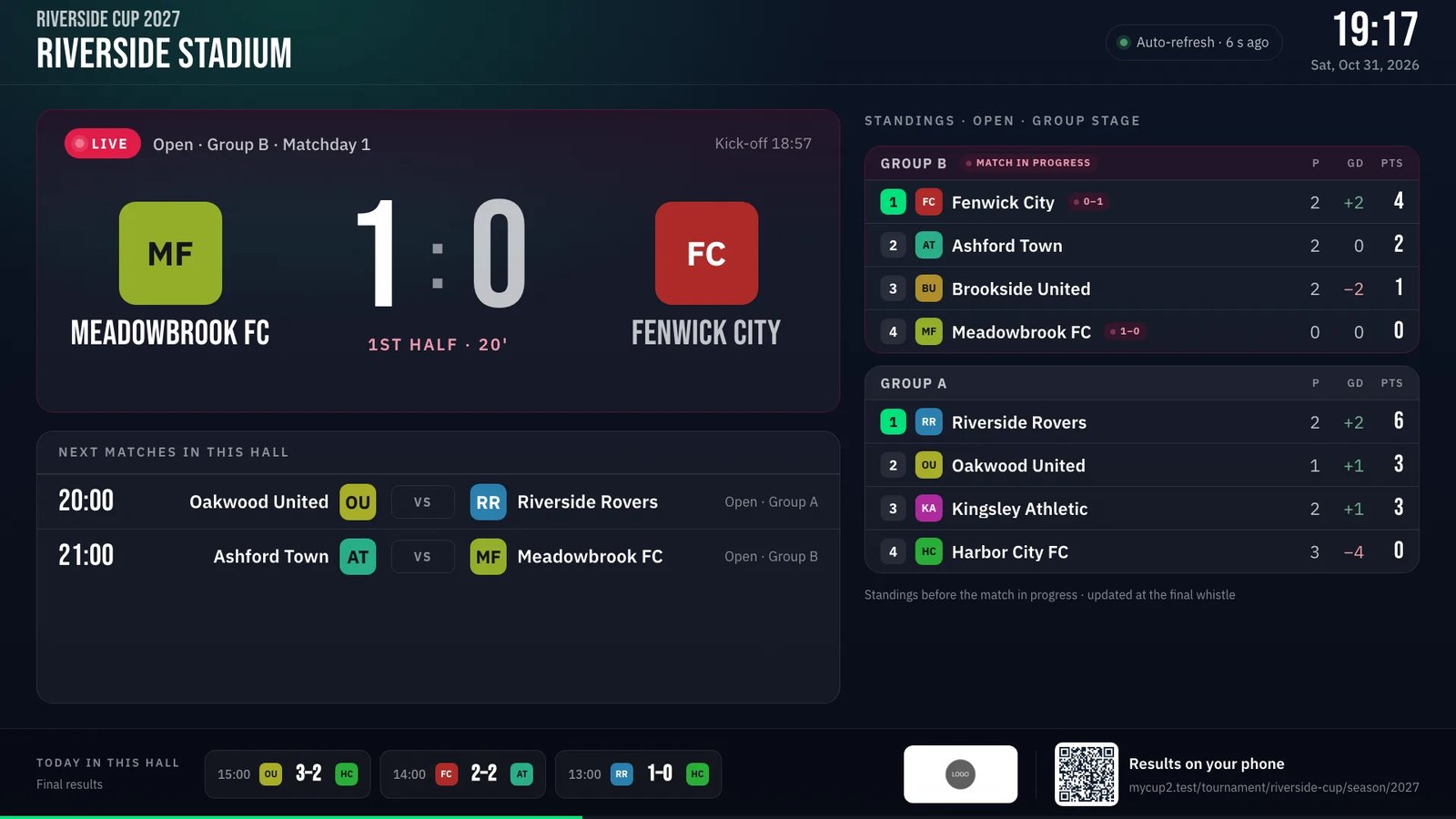
Uno schermo del palazzetto è una pagina a schermo intero per un proiettore o una TV in una delle tue sedi. Aprila una volta sul computer collegato allo schermo e lasciala andare: si aggiorna da sola, quindi nessuno deve stare accanto al portatile a premere ricarica.
Ogni sede ha il suo schermo, e ogni schermo mostra solo ciò che succede in quella sede.
Requisito del piano. Gli schermi del palazzetto fanno parte del piano Premium. Con gli altri piani, il pulsante Schermo nella dashboard spiega la funzionalità e porta alla pagina dei piani.
Cosa mostra lo schermo#
Lo schermo è pensato per una sala: caratteri grandi, contrasto elevato, leggibile dal fondo di un palazzetto. Segue da solo la giornata in quella sede:
- Il titolo principale. Mentre lì si gioca una partita, il titolo principale è quella partita, con il risultato live, il periodo e il minuto. Quando il cronometro della partita corre in modalità Live, il minuto avanza da solo sullo schermo tra un aggiornamento del risultato e l'altro. Tra una partita e l'altra passa al prossimo calcio d'inizio, con un conto alla rovescia nell'ultima ora e prima l'orario d'inizio. Finita l'ultima partita del giorno, resta visibile il risultato finale.
- Le prossime partite in questa sede. I prossimi calci d'inizio dopo il titolo principale, con le squadre e il loro girone.
- Le classifiche dei gironi che giocano qui. Solo i gironi che giocano in questa sede quel giorno, per primo quello della partita principale. Le squadre in campo in quel momento sono segnate con il loro risultato live. Quando il titolo principale è una partita a eliminazione diretta (per esempio una semifinale o una finale), questa colonna mostra invece il percorso che ci porta: le due sfide che l'hanno alimentata e, se c'è, la finale per il piazzamento giocata dalle perdenti. Una sfida su andata e ritorno mostra il risultato di ogni gara e il totale, con la squadra qualificata evidenziata.
- I risultati di oggi. Le partite già concluse oggi in questa sede. Nella fascia in basso, quando non entrano tutte accanto alle prossime partite, le più recenti vengono mostrate per prime e le altre sono contate come +N altri.
- I tuoi sponsor. I loro loghi si alternano nell'angolo in basso, uno alla volta, finché gli sponsor sono attivi per il tuo sito (anche gli sponsor sono una funzionalità Premium).
- Un codice QR. Chiunque nel palazzetto può inquadrarlo per seguire i risultati sul telefono.
L'orologio, la data e l'indicatore "aggiornato … secondi fa" nell'angolo in alto mostrano che lo schermo è attivo. L'orologio, il conto alla rovescia e il minuto live seguono l'ora di MyCup, non quella del dispositivo, quindi una TV con l'orologio sballato di qualche minuto mostra comunque l'ora giusta.
Quale giorno? Lo schermo mostra sempre oggi nel fuso orario del torneo. Se una sede non ha partite oggi, mostra la sua prossima giornata di gara; dopo il torneo, l'ultima. In quel caso lo schermo indica la data che sta mostrando invece di dire "oggi". Così puoi preparare gli schermi la sera prima.
Quanto velocemente compaiono i risultati#
Lo schermo controlla se ci sono novità ogni 15 secondi. Un risultato inserito nell'editor della partita o in modalità Live raggiunge entro quei 15 secondi ogni schermo che mostra quella sede. Lo schermo non si ricarica mai in modo visibile: vengono sostituite solo le parti cambiate.
Se la connessione cade, lo schermo continua a mostrare gli ultimi risultati che aveva, e l'indicatore nell'angolo diventa ambra e dice quando è stato aggiornato l'ultima volta. Riprende appena la connessione torna.
Attivare gli schermi del palazzetto#
Gli schermi del palazzetto sono disattivati finché non li attivi, perché ogni schermo è un link pubblico.
Puoi attivarli in uno di questi due posti:
- Gestione del torneo > Sedi. Premi Schermo accanto a una sede, poi Attiva gli schermi del palazzetto. Serve il permesso di gestire le impostazioni del sito, perché pubblica una pagina pubblica. Chi non ce l'ha vede invece "Chiedi a un amministratore del torneo di attivare gli schermi del palazzetto."
- Sito > Editor del sito, in PagineSedi: attiva Schermi del palazzetto e Pubblica.
Per disattivarli di nuovo, usa lo stesso interruttore nell'Editor del sito. I link degli schermi smettono di funzionare appena pubblichi, e ogni schermo ancora acceso smette di ricevere nuovi risultati.
Gli schermi del palazzetto non dipendono dalla pubblicazione della Pagina sedi: puoi usare gli schermi nei palazzetti senza una pagina pubblica delle sedi.
Ottenere il link di uno schermo#
- Dalla dashboard: vai su Gestione del torneo > Sedi e premi Schermo accanto alla sede. La finestra mostra il link dello schermo, un pulsante Copia, un codice QR da inquadrare con il dispositivo collegato allo schermo, e Apri lo schermo.
- Dal sito pubblico: quando la pagina Sedi è pubblicata, ogni pagina sede ha un pulsante Schermo del palazzetto con lo stesso link e lo stesso codice QR.
Lo schermo di ogni sede si trova su /venues/{venue-id}/screen nel sito del torneo.
Preparare uno schermo in un palazzetto#
- Collega al proiettore o allo schermo un portatile, un mini PC o una smart TV con un browser.
- Apri il link dello schermo della sede (scrivilo, o inquadra il codice QR dalla finestra della dashboard).
- Clicca una volta in un punto qualsiasi della pagina per passare a schermo intero.
- Lascialo andare. Lo schermo tiene acceso il display dove il browser lo consente, nasconde il puntatore del mouse dopo qualche secondo e si ricarica da solo a mezzanotte, così il nuovo giorno parte pulito.
Il layout è pensato per uno schermo standard 16:9 (1080p o 4K) e si adatta a qualsiasi schermo su cui viene mostrato.
Consiglio: fai una prova il giorno prima, con lo schermo e la connessione reali della sede. Inserisci un risultato di prova e guardalo comparire.
Da sapere#
- Colori. Lo schermo usa i colori del tema del tuo sito, sempre su sfondo scuro perché resti leggibile su un proiettore.
- Classifiche durante una partita. Se le tue classifiche non contano le partite in corso, le tabelle mostrano la classifica prima della partita live, e una nota sotto lo indica. Si aggiornano al fischio finale.
- Molti gironi in una sede. La colonna mostra tante classifiche quante ne entrano nello schermo, a partire dal girone che sta giocando. Un campionato a venti squadre mostra la parte alta della classifica più tutte le squadre in campo, con una riga "+ altre squadre".
- Lingua. Lo schermo usa la lingua del tuo sito.
Correlati#
- Sito pubblico — la pagina Sedi e il calendario di ogni sede
- Slot orari delle sedi — quando e dove gioca ogni sede
- Punteggio live — inserire i risultati durante la partita