
Lavorare con le attività
In questa pagina
Questa pagina segue la vita di un'attività: crearla, completarla, spostarla nella bacheca e archiviarla quando è finita. Per capire cos'è la bacheca e chi può vederla, parti dalla panoramica di Attività.
Creare un'attività#
Ci sono due modi.
Aggiunta rapida. In fondo a qualsiasi colonna, clicca Aggiungi attività, scrivi un titolo e premi Invio. L'attività resta in quella colonna e la casella rimane aperta per la successiva, così puoi scrivere un elenco in un colpo solo.
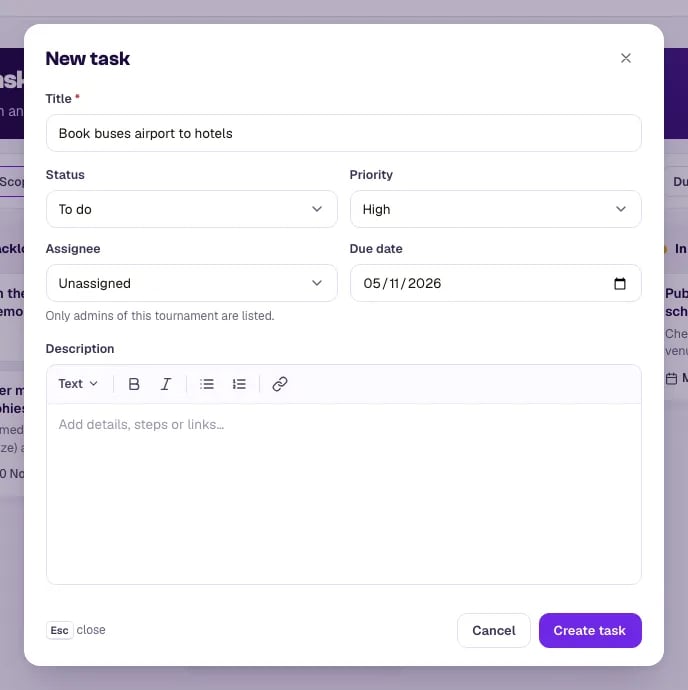
Nuova attività. Il pulsante Nuova attività in alto a destra apre una finestra con tutti i campi:
- Titolo (obbligatorio).
- Descrizione — dettagli, passaggi o link.
- Stato — la colonna da cui parte.
- Priorità — Bassa, Normale, Alta o Urgente.
- Data di scadenza.
- Assegnatario — chiunque faccia parte del team organizzativo di questo torneo.
- Appartiene a — Solo questa stagione oppure Intera serie, quando il tuo torneo ha delle stagioni.
Attività iniziali suggerite. Una bacheca nuova propone tre suggerimenti in Backlog: confermare le prenotazioni delle sedi, inviare le liste camere agli hotel e confermare il gruppo di arbitri. Clicca Aggiungi per tenerne uno, o Nascondi per scartarli.
Il pannello dell'attività#
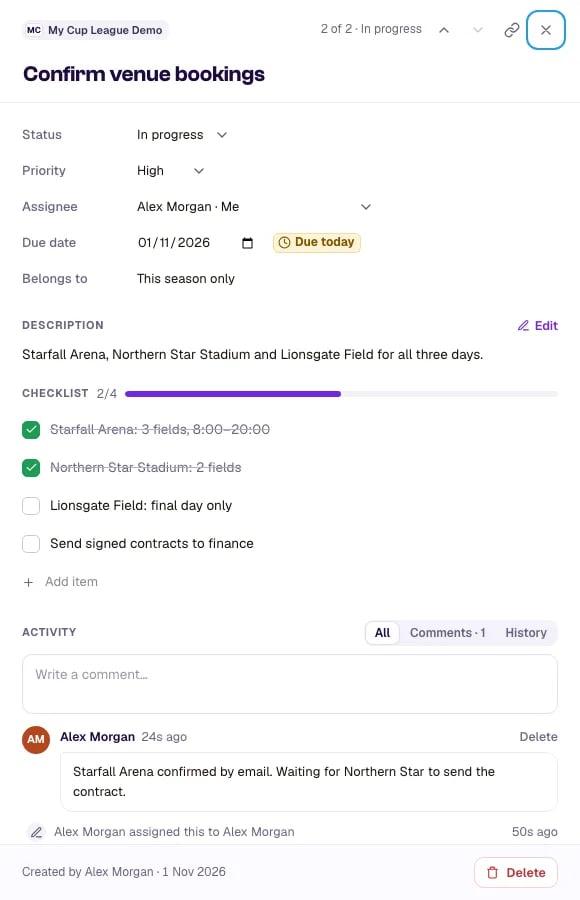
Clicca una scheda (oppure selezionala e premi Invio) per aprire l'attività in un pannello sulla destra. Sul telefono occupa tutto lo schermo. Contiene tutto sull'attività:
- Stato, priorità, data di scadenza, assegnatario — modificali direttamente. Ogni modifica si salva subito.
- Descrizione — clicca Modifica, scrivi, poi Salva. Puoi usare grassetto, corsivo, elenchi, titoli e link. Ctrl+Invio (Cmd+Invio su Mac) salva.
- Checklist — scomponi l'attività in passaggi. Scrivi in Aggiungi una voce alla checklist e premi Invio, spunta le voci man mano e usa le frecce su una voce per riordinarla. La scheda mostra l'avanzamento, per esempio 3/5.
- Attività — commenti e cronologia, i più recenti per primi. Le schede passano tra Tutti, Commenti e Cronologia. Le voci più vecchie sono raccolte sotto Mostra … commenti e … aggiornamenti precedenti.
Le frecce in cima al pannello passano all'Attività precedente e all'Attività successiva nella stessa colonna. Copia link copia un link diretto a questa attività, che puoi inviare a un collega. Chiudi il pannello con la × o con Esc. Se hai una descrizione o un commento non salvati, MyCup chiede conferma prima di scartarli.
Commenti#
Scrivi nella casella Scrivi un commento… in fondo al pannello e clicca Commenta, oppure premi Ctrl+Invio (Cmd+Invio su Mac). I commenti accettano la stessa formattazione della descrizione, fino a 5.000 caratteri. Per condividere un file, incolla un link.
Puoi eliminare i tuoi commenti. Le righe di cronologia scritte da MyCup («Ana ha spostato questa attività da Da fare a In corso») non si possono eliminare, così la traccia di ciò che è successo resta completa.
Spostare le attività#
Trascina una scheda in un'altra colonna, oppure su e giù all'interno della stessa. Su «Questo torneo» la scheda finisce esattamente dove la rilasci.
Il menu ⋯ di una scheda offre gli stessi spostamenti senza trascinare: Sposta in una colonna, Sposta in cima, Sposta in fondo. Su telefono o tablet è il modo più comodo per spostare un'attività.
La tastiera. Ogni scheda si può spostare senza mouse:
- Premi Tab finché la scheda è selezionata.
- Premi Spazio per sollevarla.
- Usa i tasti freccia per spostarla: su e giù nella colonna, sinistra e destra tra le colonne.
- Premi Invio per posarla, oppure Esc per rimetterla dov'era.
Gli screen reader annunciano ogni passaggio («sollevata», la colonna e la posizione).
Spostare un'attività in Concluso registra quando è stata terminata. Spostarla fuori la riapre.
Trovare le attività#
La barra sopra la bacheca restringe ciò che vedi:
- Miei — solo le attività assegnate a te.
- Filtri — per Stato, Priorità, Assegnatario e Scadenza: in ritardo, in scadenza oggi, in scadenza questa settimana o senza data.
- Cerca attività — cerca nei titoli e nelle descrizioni.
- Ambito — questo torneo, tutti i tuoi tornei o alcuni scelti. Vedi Un'unica bacheca per tutti i tuoi tornei.
Cancella i filtri rimette tutto a posto.
Archiviare il lavoro finito#
Concluso mostra le 20 attività terminate più recenti. Per svuotare la colonna, archiviale:
- Un'attività: aprila e clicca Archivia in fondo al pannello.
- Tutte: clicca Archivia completate nella colonna Concluso. Archivia solo le attività completate che la bacheca sta mostrando, quindi se hai filtrato per Miei, vengono archiviate solo le tue.
Un'attività archiviata esce dalla bacheca e dai conteggi, ma resta a registro. Subito dopo l'archiviazione, il messaggio ha un pulsante Annulla che la riporta indietro all'istante. Più tardi, apri Stato nella barra dei filtri e spunta Archiviato: l'elenco mostra tutte le attività archiviate, ciascuna con un pulsante Ripristina che la rimette in Concluso.
Si possono archiviare solo le attività completate. Per archiviare qualcosa che hai deciso di non fare, spostala prima in Concluso.
Eliminare un'attività#
Chi ha creato un'attività, o un amministratore del torneo, può eliminarla: Elimina… nel menu ⋯ della scheda o in fondo al pannello. L'eliminazione rimuove l'attività, la sua checklist e i suoi commenti per tutti e non si può annullare, quindi MyCup chiede conferma. Per conservarne traccia, completa e archivia l'attività invece.
Limiti#
- 500 attività aperte per stagione, e 500 per serie. Quelle completate e archiviate non contano. Un avviso ti segnala quando ti avvicini. Al limite, completa e archivia attività per fare spazio.
- 200 voci per checklist.
- 5.000 caratteri per commento. Le descrizioni più lunghe vanno bene fino a 10.000 caratteri; oltre, rimanda a un documento con un link.
Prossimi passi#
- Panoramica di Attività — ambito, attività di serie e chi vede cosa
- Panoramica della Dashboard — la scheda Le mie attività